
Guida al flusso · Richiesta di acquisto
Richiesta di acquisto, passo per passo
Un acquisto seguito dalla richiesta alla consegna, cambiando utente a ogni passaggio: chi chiede scrive le righe con la categoria e i preventivi; il responsabile approva e, oltre la soglia aziendale, la direzione; acquisti registra l'ordine a un fornitore in elenco; chi ha chiesto registra la consegna parziale, riceve l'avviso di ritardo, cambia la data e chiude con la consegna completa. Accanto, la richiesta rimandata e reinviata, quella respinta, l'acquisto urgente già fatto e ratificato, il via libera della sicurezza (guanti e trapano; pulizie in appalto con visura e DUVRI), l'accordo art. 28 per il gestionale cloud, l'ordine oltre l'approvato che torna in ratifica, la merce non conforme con la NC, il noleggio con lo Scadenzario, la correzione in archivio, la scheda, il registro e chi vede.
- Flusso
- Richiesta di acquisto
- Versione
- 1.0 — sedici stage
- Chi lo usa
- Chiunque chiede, responsabili, direzione, referente sicurezza, referente privacy, acquisti, amministrazione
- Azienda di fantasia
- Immobiliare Belvedere, Borgo Sereno
- Percorsi
- Richiesta, responsabile, direzione, rimanda e reinvia, respinta, acquisto urgente, sicurezza, privacy, ordine e ratifica, consegna e ritardi, non conformità e Scadenzario, archivio, scheda e registro, chi vede
- Schermate
- 50
Azienda, persone e pratiche sono di fantasia. Le schermate sono vere: sono state catturate percorrendo il flusso, e ogni passaggio che la guida racconta è avvenuto davvero. Il flusso è registro e regia, non un gestionale: non manda l'ordine al fornitore, non calcola IVA né scadenze di pagamento, non registra le fatture; registra chi ha chiesto, approvato, verificato, ordinato e ricevuto, con le date e i documenti. Nessuna revisione legale: le parti sull'art. 26 D.Lgs. 81/2008, sull'art. 28 GDPR e sui termini di pagamento sono decisioni del titolare su un'analisi preliminare; fai rivedere il flusso ai consulenti della sicurezza, della privacy e del lavoro prima dell'uso.
Chi c'è dentro
Cinque ruoli da assegnare — acquisti (nuovo, nasce vuoto), direzione, referente sicurezza, referente privacy e amministrazione — più due figure che non sono un ruolo: chi chiede (chiunque) e il suo responsabile, scritto nell'anagrafica Dipendenti. I colleghi non vedono le pratiche.
| Persona | Ruolo | Cosa fa nel flusso |
|---|---|---|
| Mario Rossi | chi chiede | Chiunque può chiedere un acquisto o registrarne uno urgente già fatto. Non ha un ruolo. Scrive le righe con la categoria, il motivo e i preventivi; corregge e reinvia se gli viene rimandata, o la ritira; registra le consegne insieme ad acquisti. Riceve l'email quando la richiesta è ordinata, respinta, rimandata o in ritardo. |
| Nicola Gatti | responsabile | Non è un ruolo: è il responsabile scritto in Dipendenti accanto a chi chiede. Approva, rimanda al richiedente o respinge; ratifica un acquisto già fatto o un ordine oltre l'approvato. Chi non ha un responsabile in anagrafica, o è responsabile di sé stesso, va alla direzione. |
| Daria Neri | direzione | Approva oltre la soglia aziendale (1.000 € IVA esclusa nelle voci iniziali) e le richieste di chi non ha un responsabile; ratifica o chiude con «Non ratificato». Osserva le pratiche chiuse. È lo stesso ruolo degli altri flussi. |
| Sergio Ferri | referente sicurezza | Dà il via libera sugli acquisti di attrezzature, macchine, sostanze e DPI (prescrizioni, documenti, valutazione dei rischi da aggiornare) e, per lavori o servizi in sede, registra visura, autocertificazione, DUVRI e costi della sicurezza. Può rimandare o respingere. È lo stesso ruolo degli altri flussi. |
| Elisa Fabbri | referente privacy | Dà il via libera sui servizi che trattano dati personali: accordo art. 28 firmato, oppure nomina non necessaria, dicendo se lo strumento ha funzioni di IA. Può rimandare o respingere. È lo stesso ruolo di Violazione di dati personali. |
| Giulia Marchi | acquisti | Registra l'ordine a un fornitore in elenco: data, riferimento, importo, termini di pagamento, consegna prevista, tipo di fornitura. Rimanda al richiedente prima dell'ordine o annulla; registra consegne, ritardi, merce non conforme, i numeri collegati; corregge i numeri in archivio. Ruolo nuovo: nasce vuoto. |
| Paola Ferri | amministrazione | Osserva dalla consegna in poi e tutte le pratiche chiuse: quando arriva la fattura ritrova l'ordine, il DDT e chi ha ricevuto. Esporta il registro degli ordini. Nessun compito, nessuna email. È lo stesso ruolo di Nota spese e Locazioni. |
La mappa
Una pratica è un acquisto che paga l'azienda, con fattura o carta aziendale: la richiesta con le righe, l'approvazione per soglia, le verifiche solo quando le righe lo richiedono, l'ordine, le consegne. Sedici stage: quattro sono smistamenti automatici senza persone, tre sono avvisi che durano un'ora e servono a mandare un'email, uno è l'attesa della consegna «in gestione».
-
NUOVA RICHIESTA chiunque
- Chiedi un acquisto: oggetto, le righe (descrizione, categoria, quantità, importo IVA esclusa), perché serve, reparto, entro quando, fornitore proposto, quanti preventivi e i loro file. Registra un acquisto urgente già fatto: le stesse righe più il fornitore, la data, l'importo e i termini dell'ordine, per la ratifica.
-
SMISTAMENTO nessuno: passa subito
- chi chiede ha un responsabile in Dipendenti, e non ha ancora approvato APPROVAZIONE RESPONSABILE
- il responsabile ha approvato e l'importo è entro la soglia SMISTAMENTO VERIFICHE
- ogni altro caso: oltre la soglia, senza responsabile, soglia mancante APPROVAZIONE DIREZIONE
-
APPROVAZIONE RESPONSABILE e APPROVAZIONE DIREZIONE il responsabile, poi la direzione · chi chiede osserva
- approva, oppure ratifica (per un acquisto già fatto) SMISTAMENTO, poi SMISTAMENTO VERIFICHE
- rimanda al richiedente per modifiche DA RIVEDERE
- respingi, oppure non ratificare RESPINTA
- Un sollecito ogni 2 giorni lavorativi.
-
DA RIVEDERE chi chiede
- correggi e reinvia (le righe si ripresentano; approvazioni e verifiche si azzerano) SMISTAMENTO
- ritira la richiesta CHIUSA
- venti giorni lavorativi senza risposta CHIUSA, «Ritirata»
- Un promemoria ogni 5 giorni lavorativi.
-
RESPINTA chi chiede (avviso, senza bottoni)
- dopo un'ora CHIUSA
-
SMISTAMENTO VERIFICHE nessuno: passa subito
- righe di sicurezza o lavori in sede, verifica non ancora fatta VERIFICA SICUREZZA
- righe che trattano dati personali, verifica non ancora fatta VERIFICA PRIVACY
- acquisto già ordinato (ratifica) ORDINATA
- altrimenti DA ORDINARE
-
VERIFICA SICUREZZA e VERIFICA PRIVACY referente sicurezza, poi referente privacy · chi chiede osserva
- via libera (sicurezza; lavori o servizi in sede con visura, DUVRI e costi) · accordo art. 28 firmato, nomina non necessaria SMISTAMENTO VERIFICHE
- rimanda al richiedente · respingi DA RIVEDERE · RESPINTA
- Un sollecito ogni 2 giorni lavorativi.
-
DA ORDINARE acquisti · chi chiede osserva
- registra l'ordine SMISTAMENTO ORDINE
- rimanda al richiedente (prezzo o prodotto cambiati) DA RIVEDERE
- annulla prima dell'ordine CHIUSA
- Un sollecito ogni 2 giorni lavorativi.
-
SMISTAMENTO ORDINE e APPLICA RATIFICA nessuno: passano subito
- l'importo ordinato supera l'approvato APPLICA RATIFICA, poi SMISTAMENTO: la richiesta torna in approvazione come ratifica, con l'importo ordinato
- altrimenti ORDINATA
-
ORDINATA chi chiede (avviso, senza bottoni) · acquisti osserva
- dopo un'ora IN CONSEGNA
-
IN CONSEGNA chi chiede e acquisti, «in gestione» · l'amministrazione osserva
- consegna parziale, nuova data prevista, merce non conforme, collega lo Scadenzario (nessuna email) IN CONSEGNA
- consegna completa · chiudi con una non conformità (reso o accettato) · annulla l'ordine CHIUSA
- alle 8 di due giorni lavorativi dopo la consegna prevista, poi ogni cinque CONSEGNA IN RITARDO
-
CONSEGNA IN RITARDO chi chiede e acquisti (avviso, senza bottoni) · l'amministrazione osserva
- dopo un'ora IN CONSEGNA
-
CHIUSA acquisti (correzioni) · chi chiede, direzione e amministrazione osservano
- Archivio, con l'esito: Ricevuto, Ricevuto con non conformità, Reso al fornitore, Annullata prima o dopo l'ordine, Respinta, Ritirata, Non ratificato. Acquisti registra o corregge i numeri della NC e dello Scadenzario; la pratica resta in Archiviate.
Come leggerla
Registro e regia, non gestionale. Iterly non manda l'ordine al fornitore, non calcola l'IVA né le scadenze di pagamento, non registra le fatture. Registra chi ha chiesto, approvato, verificato, ordinato e ricevuto, con le date e i documenti. Tutto IVA esclusa: righe, totali, soglie, importo ordinato. Il CSV è il registro degli ordini; la scheda e il PDF sono il fascicolo dell'acquisto.
Le regole stanno nelle anagrafiche. Le soglie in Soglie di acquisto (il flusso le porta: direzione oltre 1.000 €, più preventivi oltre 3.000 €), i controlli per tipo di acquisto nei tre flag di Categorie di acquisto (dieci categorie già inserite). Il flusso le legge a ogni richiesta e reinvio e copia nella pratica la soglia applicata: cambiare una soglia vale per le richieste nuove, ogni pratica ricorda la sua.
Una riga, una categoria; i controlli seguono gli importi. Tre totali filtrati — sicurezza, lavori in sede, dati personali — accendono le verifiche solo se sono maggiori di zero. Una categoria sbagliata le salta: nel dubbio si sceglie quella con più controlli.
Ogni modifica si riapprova. «Rimanda al richiedente» da qualunque stage prima dell'ordine porta la richiesta in DA RIVEDERE con le righe precompilate; il reinvio azzera approvazioni e verifiche e riparte dallo smistamento. Chi vuole cambiare una richiesta in approvazione chiede all'approvatore di rimandargliela.
Chi ha la pratica legge tutto. Nessuna form è ristretta: importi, preventivi, note e motivi li leggono chi ha chiesto, gli approvatori, acquisti e l'amministrazione. Il motivo resta fuori dalle email e dal registro, e l'aiuto chiede di non scrivere motivi di salute. I colleghi non vedono la pratica.
Soglie, preventivi e approvazioni
- Il responsabile prima, la direzione oltre la soglia. Il responsabile è quello scritto in Dipendenti accanto a chi chiede, letto all'invio; senza, o se è lui stesso o è disattivato, decide la direzione anche per 100 €. Oltre la soglia servono due firme: responsabile, poi direzione.
- Nel dubbio decide la direzione. Soglia rinominata o cancellata, record mancante, anagrafica senza il campo: tutto quello che non è «sotto soglia con il responsabile» va alla direzione. I nomi delle due soglie sono chiavi: non si rinominano.
- Più preventivi oltre soglia. Oltre 3.000 € con «Uno solo» il flusso scrive «Meno preventivi del minimo aziendale: Sì» nell'email e nella scheda: lo segnala, non lo impedisce. «Fornitore unico o urgenza» va spiegato nel motivo. Tre allegati per i preventivi, non confrontati.
- Gli importi si scrivono con la virgola o con il punto («1.200,50» o «1200.50»): il flusso li salva con due decimali e il punto (1200.50). Un valore ambiguo come «1.500» è rifiutato: si scrive 1500 oppure 1,5.
- I solleciti: ogni 2 giorni lavorativi a chi deve approvare, verificare o ordinare; un promemoria ogni 5 a chi deve correggere, e dopo 20 giorni lavorativi senza reinvio la richiesta si ritira da sola. I giorni lavorativi sono quelli nazionali, senza patrono e chiusure aziendali.
Le verifiche della sicurezza e della privacy
- Dopo l'approvazione e prima dell'ordine: costano solo per gli acquisti approvati e impediscono di ordinare senza via libera. In sequenza, sicurezza e poi privacy: un'email arriva solo a chi deve agire.
- Sicurezza: attrezzature, macchine, sostanze, DPI. Il referente scrive le prescrizioni, allega i documenti e dice se la valutazione dei rischi va aggiornata (una macchina o una sostanza nuova: avvisare l'RSPP; sostanze con la scheda di sicurezza prima dell'uso; DPI scelti con RSPP e medico competente). Esempi: una sedia ergonomica è un arredo, non passa; un trapano, un solvente e i guanti sì.
- Lavori o servizi in sede (art. 26 D.Lgs. 81/2008): pulizie, manutenzioni, installazioni. Il referente carica visura camerale e autocertificazione dell'idoneità tecnico-professionale, registra l'esito del DUVRI (redatto; non dovuto per servizi intellettuali, mere forniture e lavori fino a 5 uomini-giorno senza rischi particolari; ambiente a basso rischio con incaricato) e i costi della sicurezza da interferenze, anche se zero. I cantieri edili hanno regole proprie. Il coordinamento dei lavori, gli accessi e i cantieri restano fuori.
- Privacy: servizi che trattano dati personali (art. 28 GDPR): software, cloud, paghe, informatica, marketing. Il referente carica l'accordo o l'atto di nomina a responsabile, oppure dichiara che la nomina non serve (il fornitore non tratta dati per nostro conto, o è titolare autonomo: il consulente del lavoro, la banca). In entrambi i casi dice se lo strumento ha funzioni di IA: chi lo userà va formato e i dipendenti vanno informati.
- Dopo un reinvio le verifiche si ripetono e visura, autocertificazione e accordo si caricano di nuovo, anche se identici: il file precedente resta nello Storico.
Ordine, ratifica, consegna
- Ordine solo a fornitori in elenco. Il campo Fornitore è una tendina dall'anagrafica Fornitori: un fornitore nuovo lo aggiunge l'amministratore dell'azienda, prima dell'ordine. È anche il presidio contro i fornitori fittizi.
- Un ordine oltre l'approvato è una ratifica, senza tolleranza: la pratica torna in approvazione con l'importo ordinato, prima al responsabile e poi, se supera la soglia, alla direzione; «Non ratificare» chiude con «Non ratificato» e l'ordine resta fatto. Se acquisti sa prima che il prezzo è cambiato, usa «Rimanda al richiedente».
- Un acquisto urgente già fatto, con fattura o carta aziendale, si registra con «Registra un acquisto urgente già fatto» e segue la stessa approvazione come ratifica; approvato, va in ORDINATA senza passare da acquisti.
- L'attesa della consegna è «In gestione»: nessuna email, i bottoni nella sezione In gestione di chi chiede e di acquisti. L'avviso di ritardo arriva alle 8 di due giorni lavorativi dopo la consegna prevista e poi ogni cinque; una consegna parziale, una merce non conforme o una nuova data lo spostano.
- Termini di pagamento fra imprese: trenta giorni di legge, fino a sessanta per accordo, oltre sessanta solo se pattuito per iscritto e non gravemente iniquo (D.Lgs. 231/2002). Il flusso li registra e lo ricorda nell'aiuto; scadenze e interessi di mora restano al flusso futuro delle fatture passive.
- Merce non conforme: si apre una non conformità in Non conformità e azioni correttive con fonte «Fornitore» e si scrive qui il suo numero; il fornitore sostituisce o completa (la pratica resta in consegna) oppure si chiude con «Reso al fornitore» o «Ricevuto con non conformità». Contratto con durata o rinnovo: si apre una pratica nello Scadenzario (voce «Disdetta o rinnovo di un contratto di fornitura») e si scrive qui il numero; senza, la richiesta non si chiude.
La richiesta
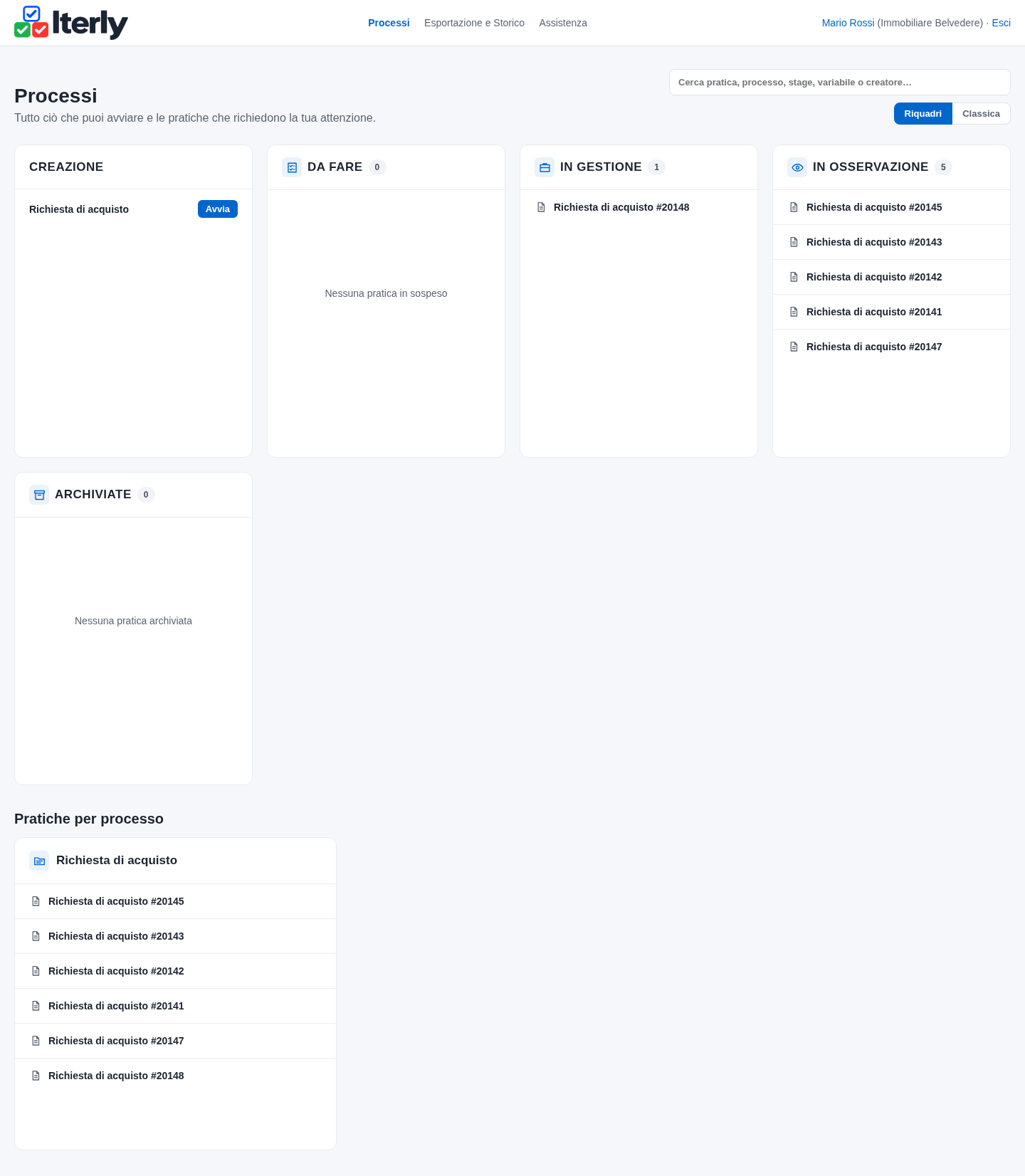
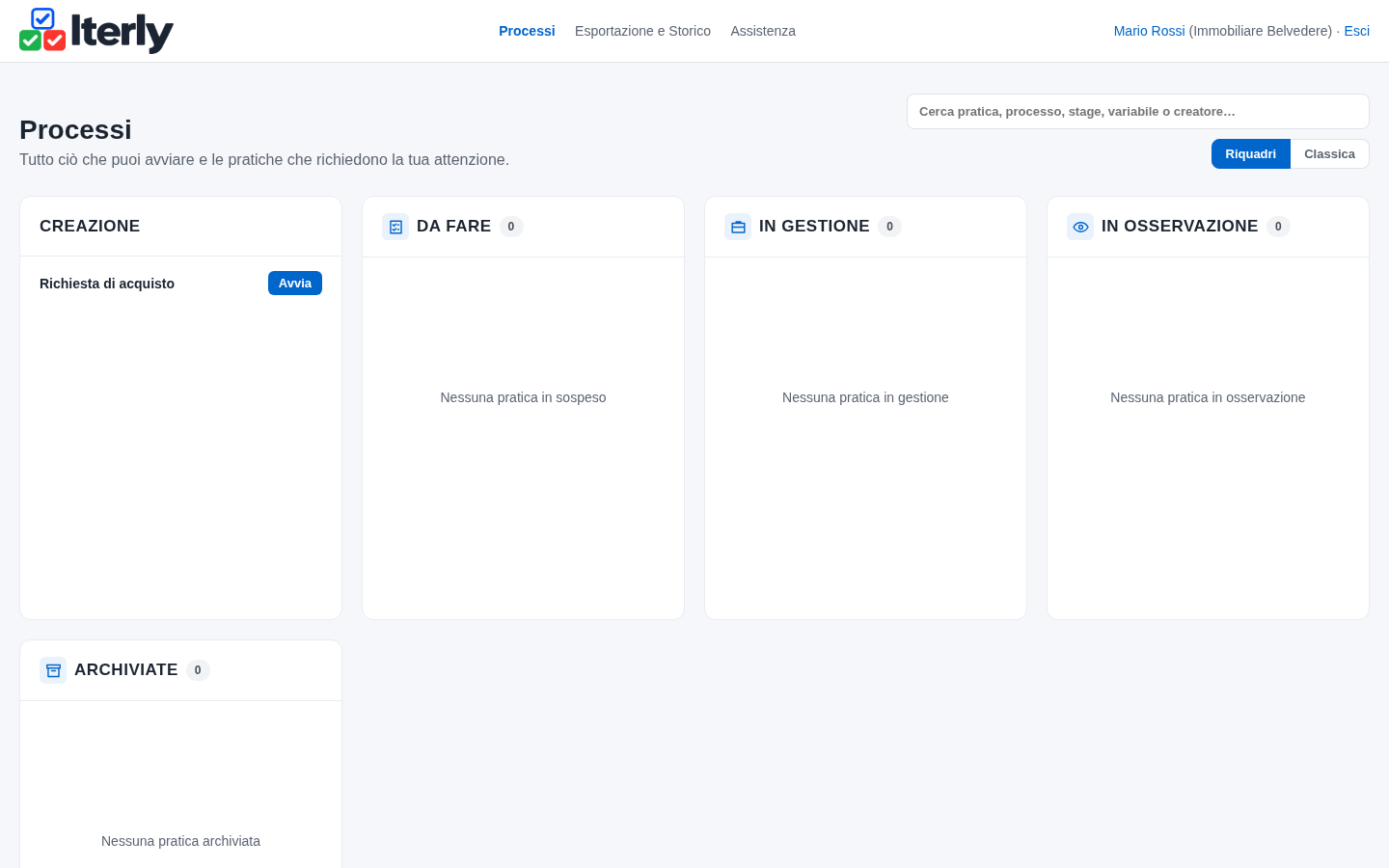
La scrivania di Mario
Mario non ha nessun ruolo: trova Richiesta di acquisto fra le pratiche che può avviare, con due uscite, Chiedi un acquisto e Registra un acquisto urgente già fatto. Chiunque in azienda le ha.
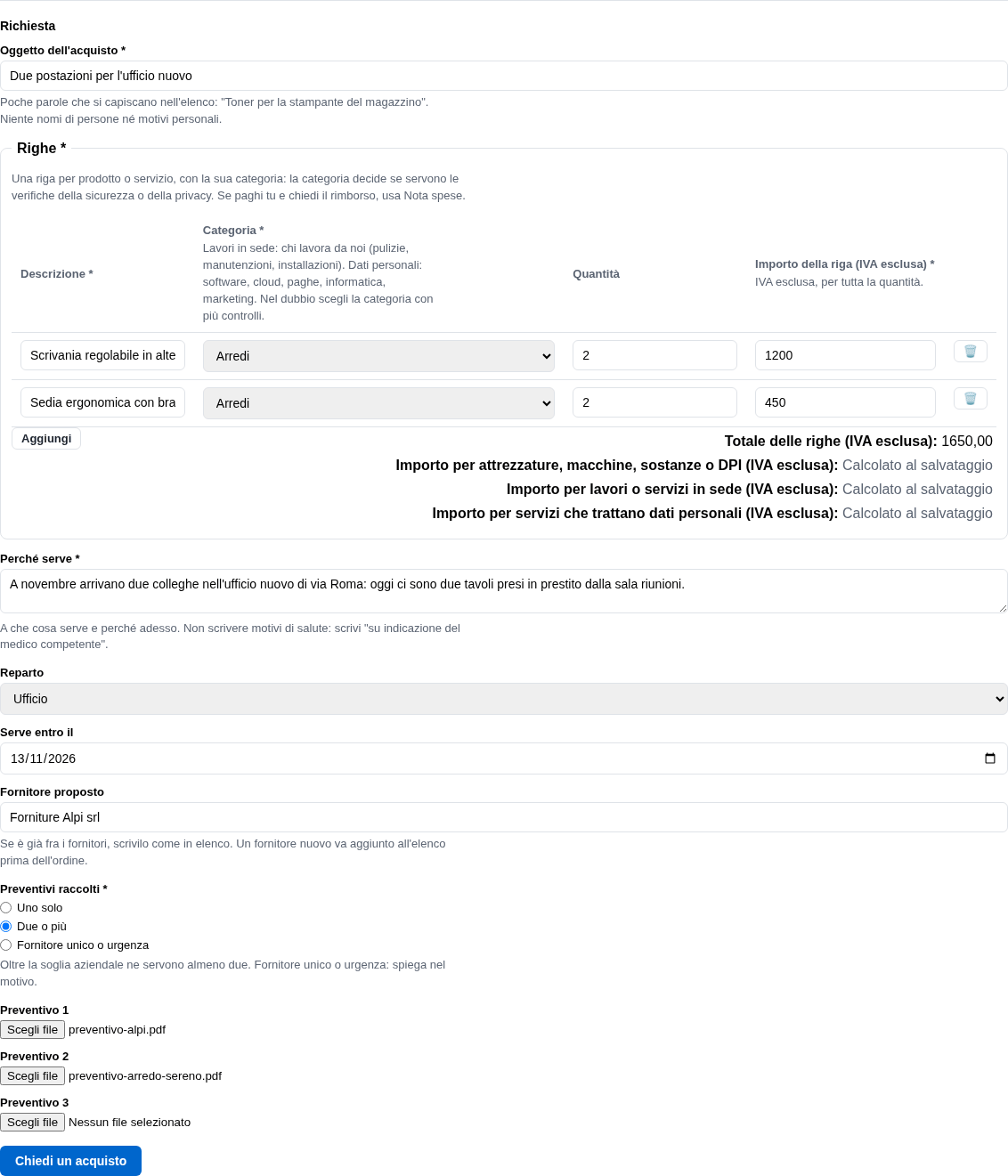
Chiedi un acquisto
L'oggetto in poche parole, le righe — descrizione, categoria dall'anagrafica, quantità, importo IVA esclusa per tutta la quantità — con il totale che si aggiorna mentre scrivi (i tre importi filtrati li calcola il server al salvataggio), perché serve, il reparto, entro quando, il fornitore proposto, quanti preventivi e i loro file. Sotto, la seconda uscita per un acquisto già fatto.
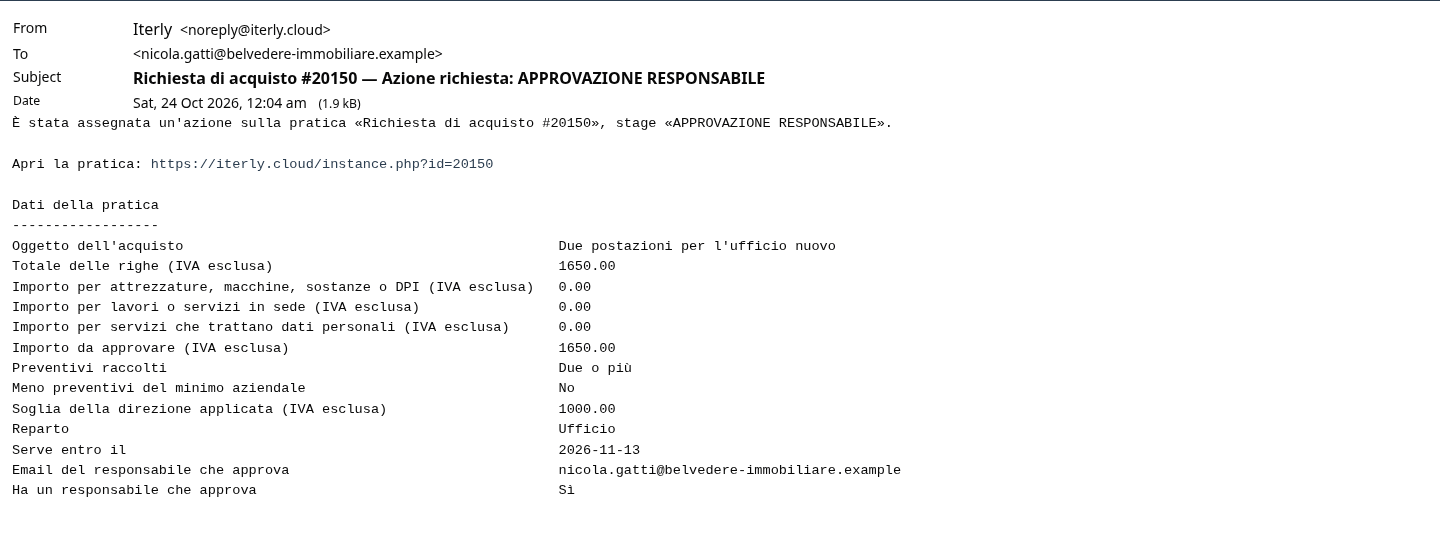
L'email al responsabile
La pratica è in APPROVAZIONE RESPONSABILE: l'email arriva a Nicola Gatti, il responsabile di Mario scritto in Dipendenti, con le variabili della pratica — i totali, la soglia applicata, i preventivi — e senza il motivo. Mario osserva.
Il responsabile e la direzione
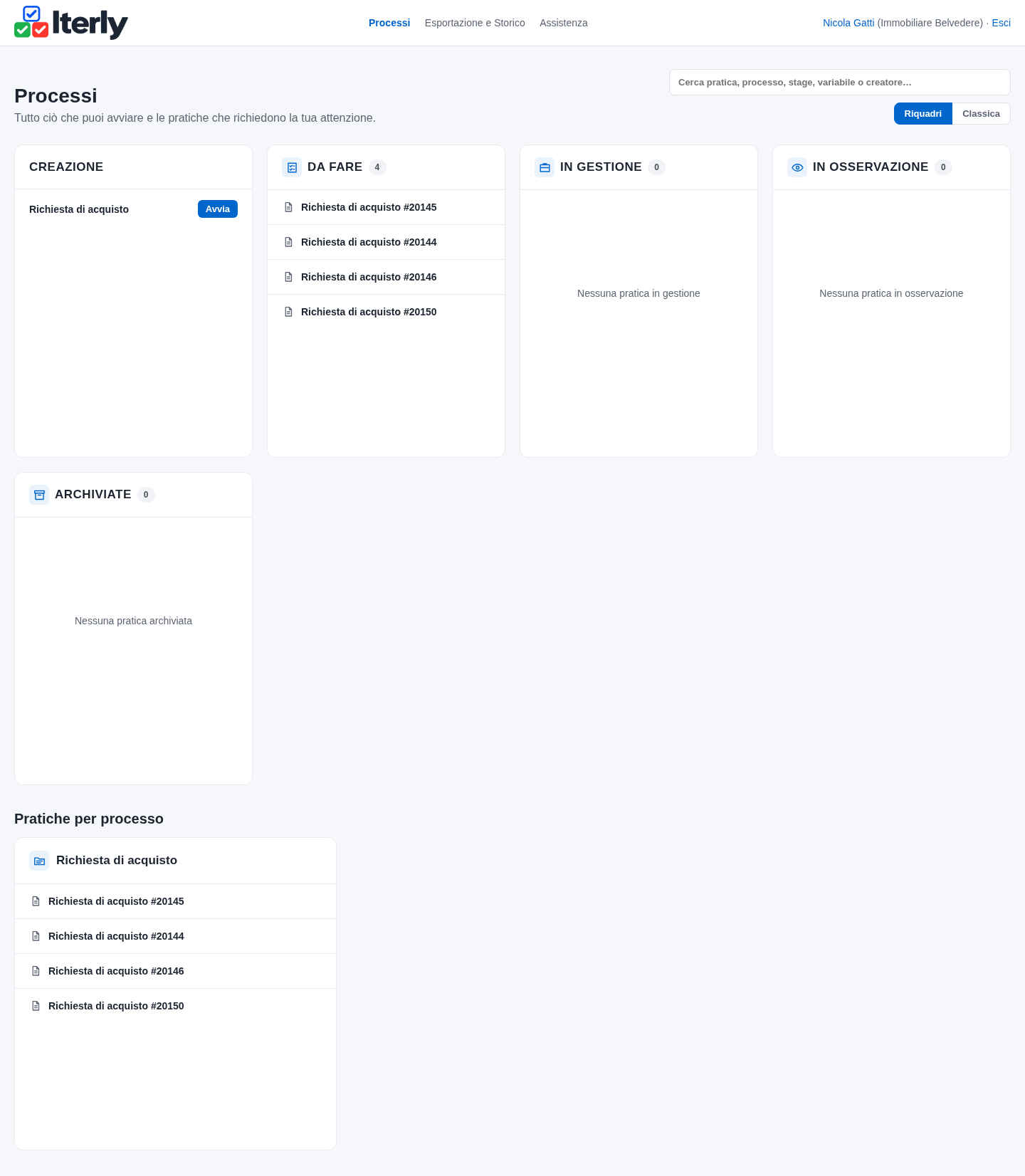
La scrivania del responsabile
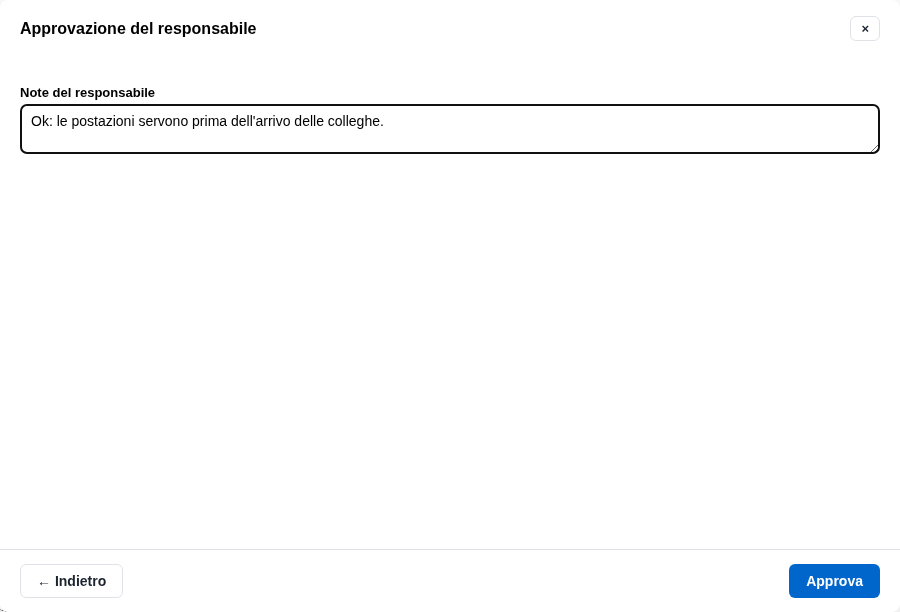
Nicola trova in Da fare le richieste dei suoi collaboratori: le postazioni di Mario, la stampante, la pompa d'urgenza di Simone, la macchina del caffè. Non ha un ruolo: ci arriva perché l'anagrafica lo dice.
Approva
Una nota facoltativa. Con 1.650 € la richiesta supera la soglia: dopo il responsabile va alla direzione. Sotto soglia sarebbe andata subito ad acquisti.
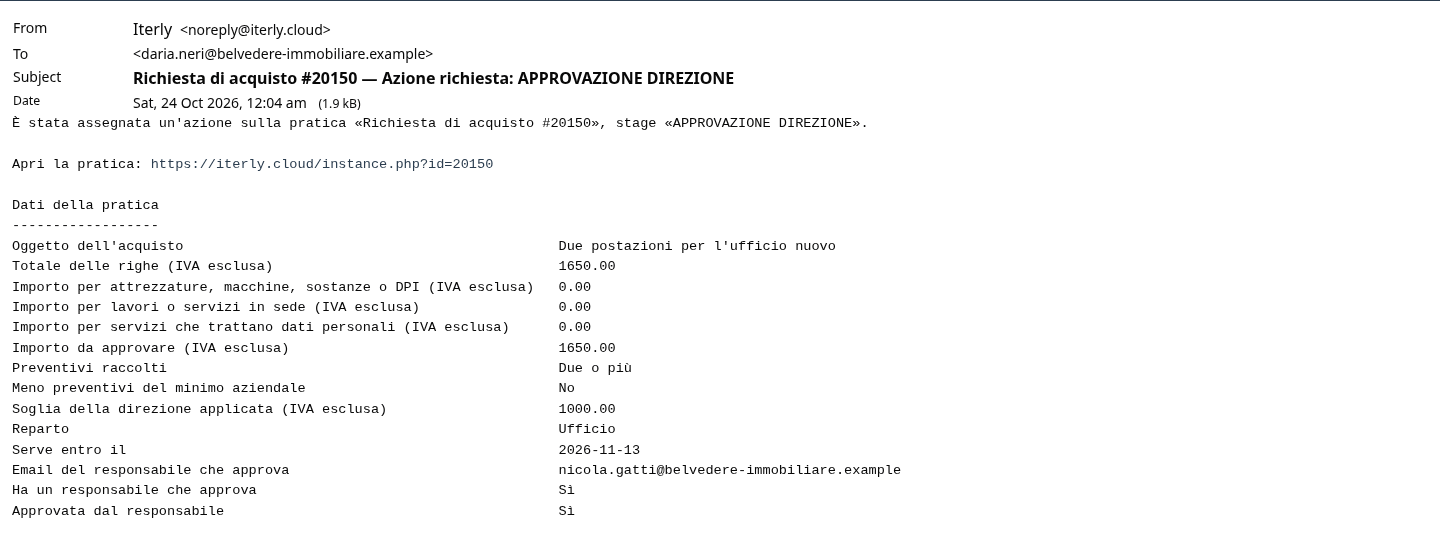
L'email alla direzione
La pratica è in APPROVAZIONE DIREZIONE: l'email arriva a Daria Neri con «Approvata dal responsabile: Sì» e la soglia applicata. Ogni due giorni lavorativi un sollecito, finché non decide.
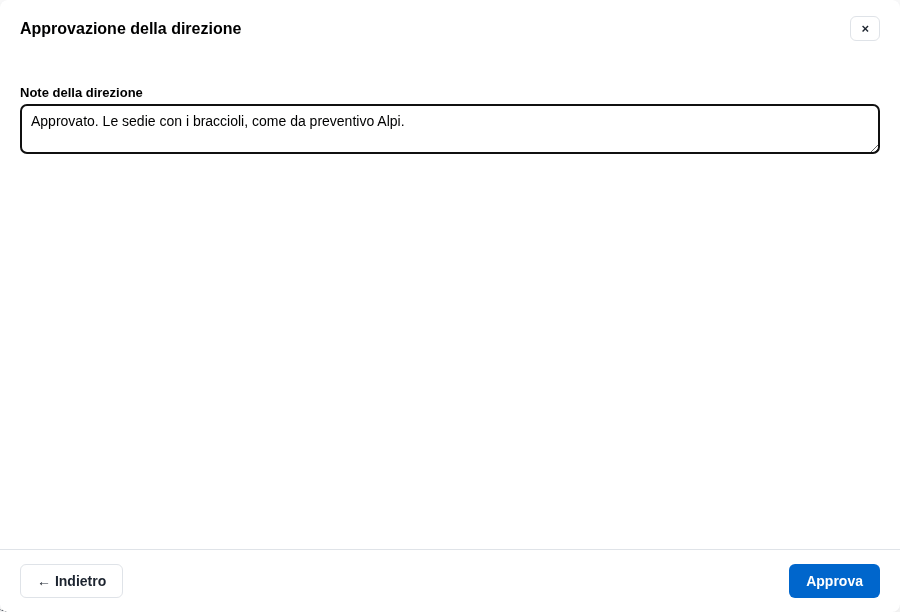
La direzione approva
Le stesse tre scelte del responsabile: approva, rimanda al richiedente, respingi. Approvata, la richiesta passa dallo smistamento delle verifiche: due arredi non ne accendono nessuna, e va in DA ORDINARE.
Rimanda e reinvia, respingi
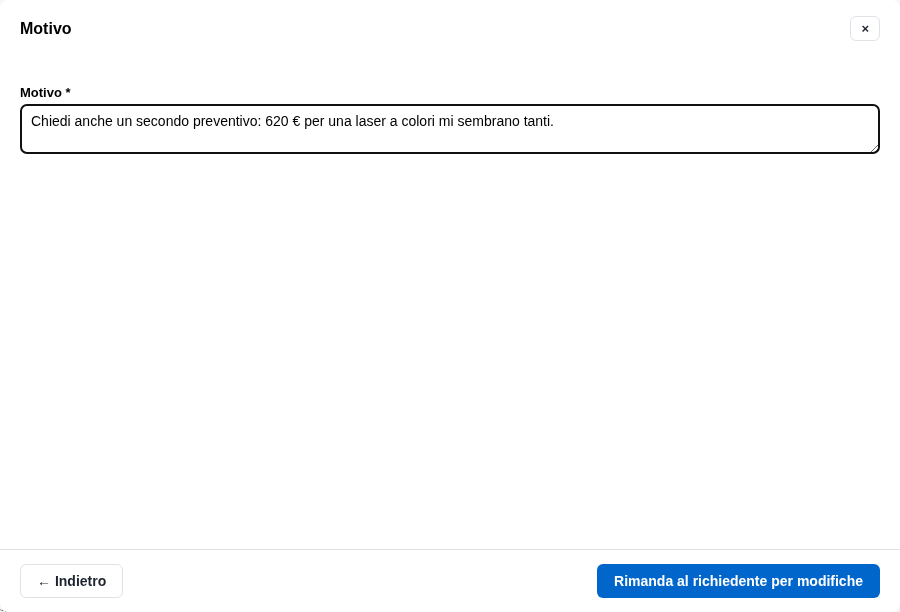
Rimanda al richiedente
Il motivo è obbligatorio e Mario lo legge nella pratica. La stampante va in DA RIVEDERE: da qualunque stage prima dell'ordine, ogni modifica passa di qui.
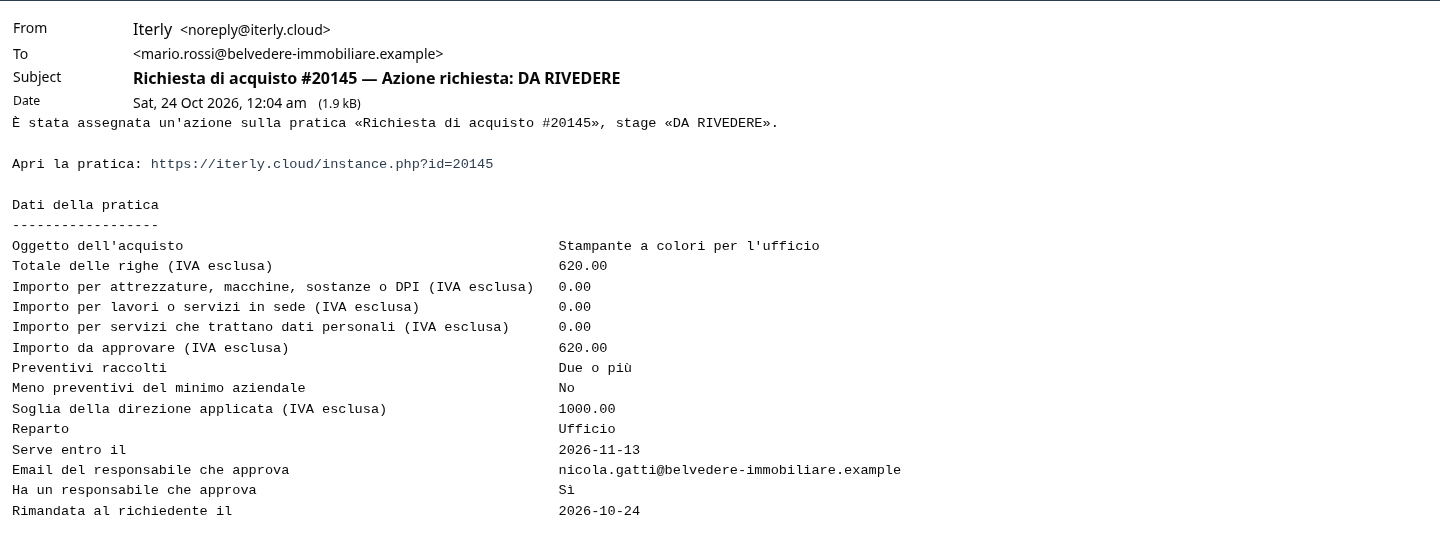
L'email di DA RIVEDERE
L'email arriva a Mario; ogni cinque giorni lavorativi un promemoria, e dopo venti senza reinvio la richiesta si ritira da sola. Da qui Mario può anche ritirarla.
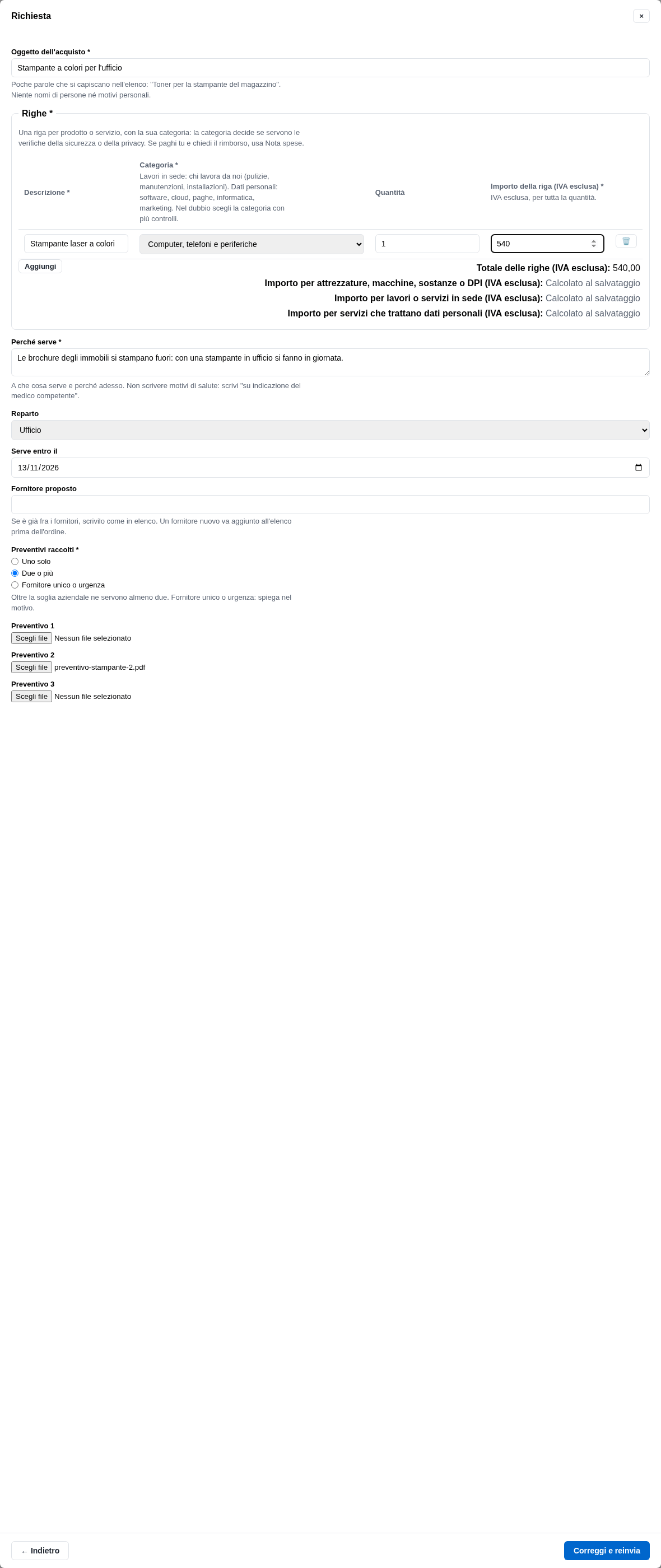
Correggi e reinvia
La richiesta si ripresenta precompilata, righe comprese: Mario corregge l'importo, cambia «Preventivi raccolti» e allega il secondo preventivo. Al reinvio i totali si ricalcolano, le soglie si rileggono e la richiesta riparte dal responsabile.
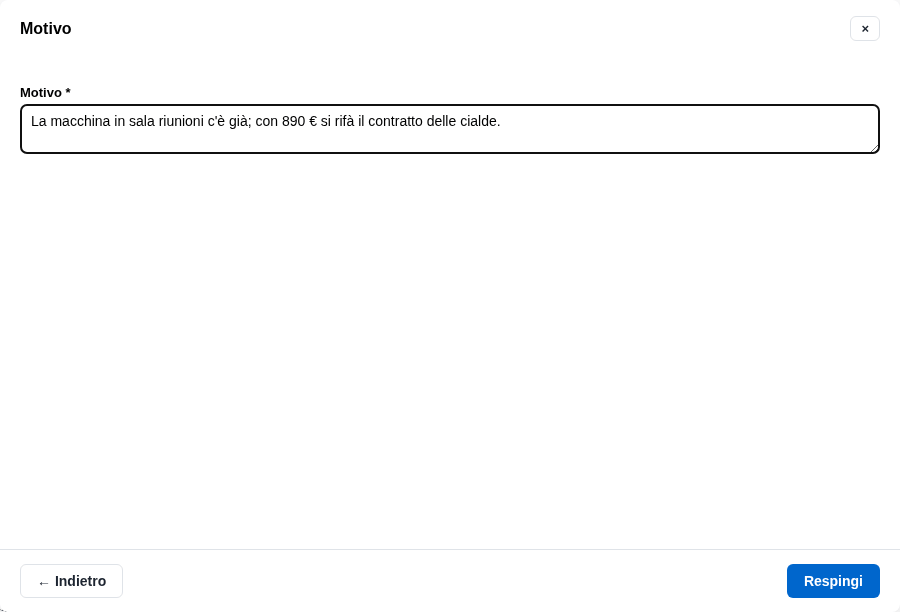
Respingi
Il motivo è obbligatorio. La macchina del caffè va in RESPINTA con l'esito «Respinta» e dopo un'ora in CHIUSA.
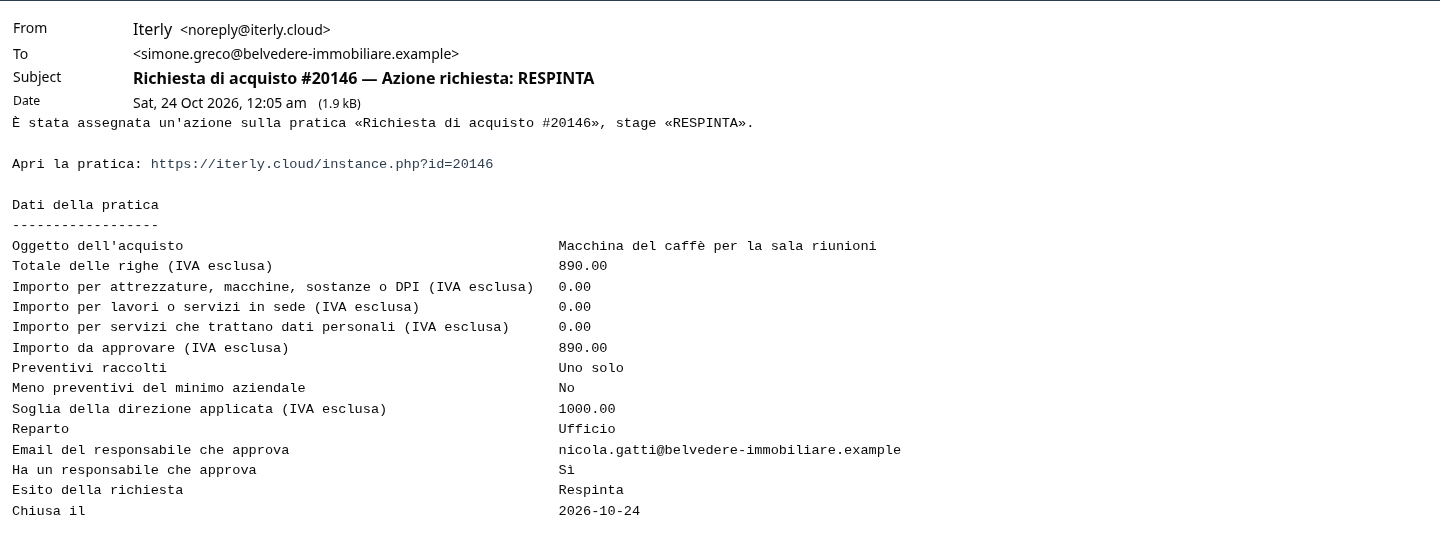
L'email di RESPINTA
Simone, che aveva chiesto la macchina, riceve l'email con l'esito; il motivo lo legge nella pratica, che conserva come chi l'ha creata.
L'acquisto urgente già fatto
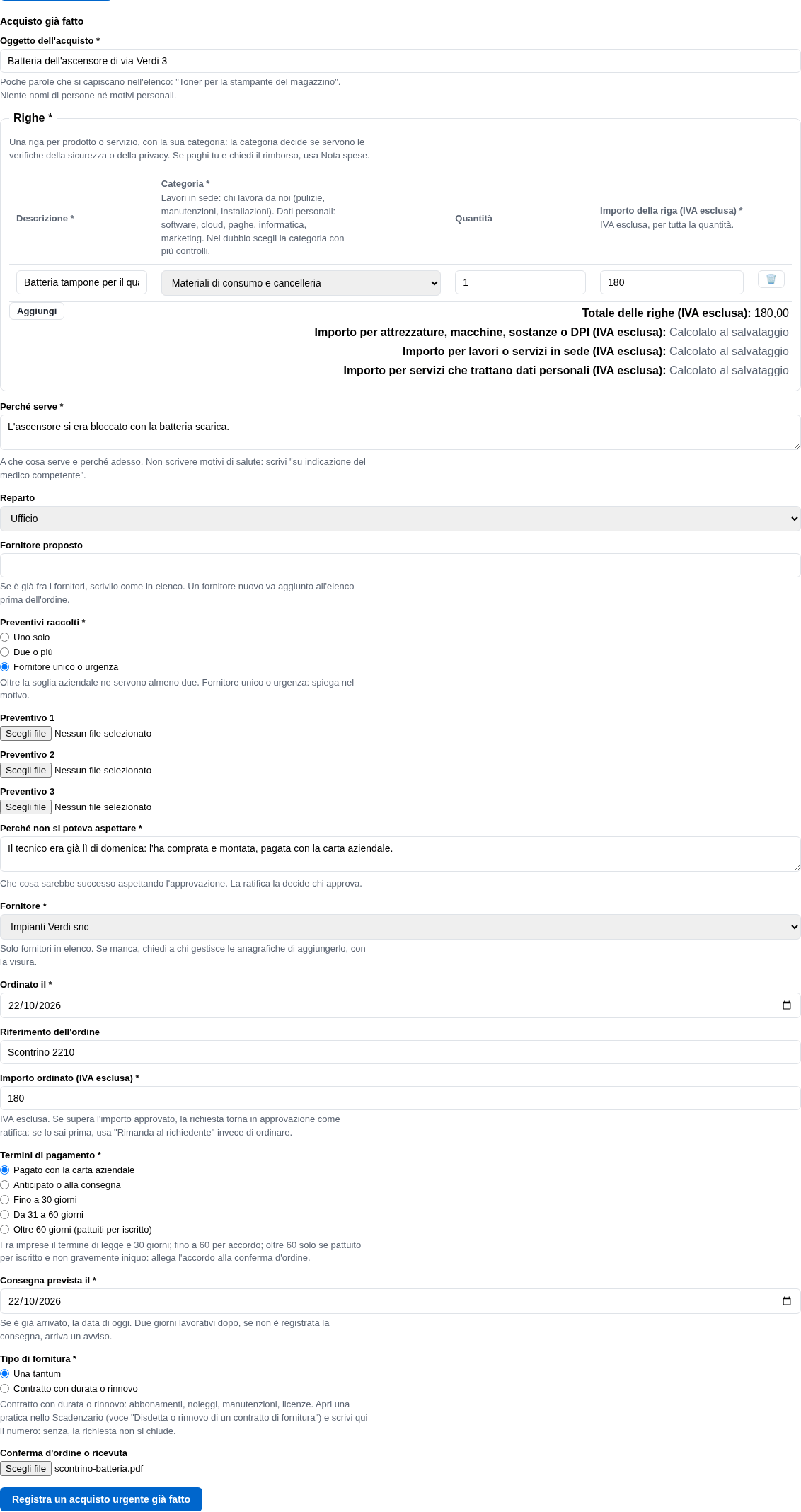
Registra un acquisto urgente già fatto
Le stesse righe, perché non si poteva aspettare, poi i dati dell'ordine: il fornitore dall'elenco, quando, il riferimento, l'importo ordinato, i termini (qui «Pagato con la carta aziendale»), la consegna prevista, il tipo di fornitura, la conferma d'ordine o ricevuta. Il flusso la tratta come una ratifica: l'importo da approvare è quello ordinato.
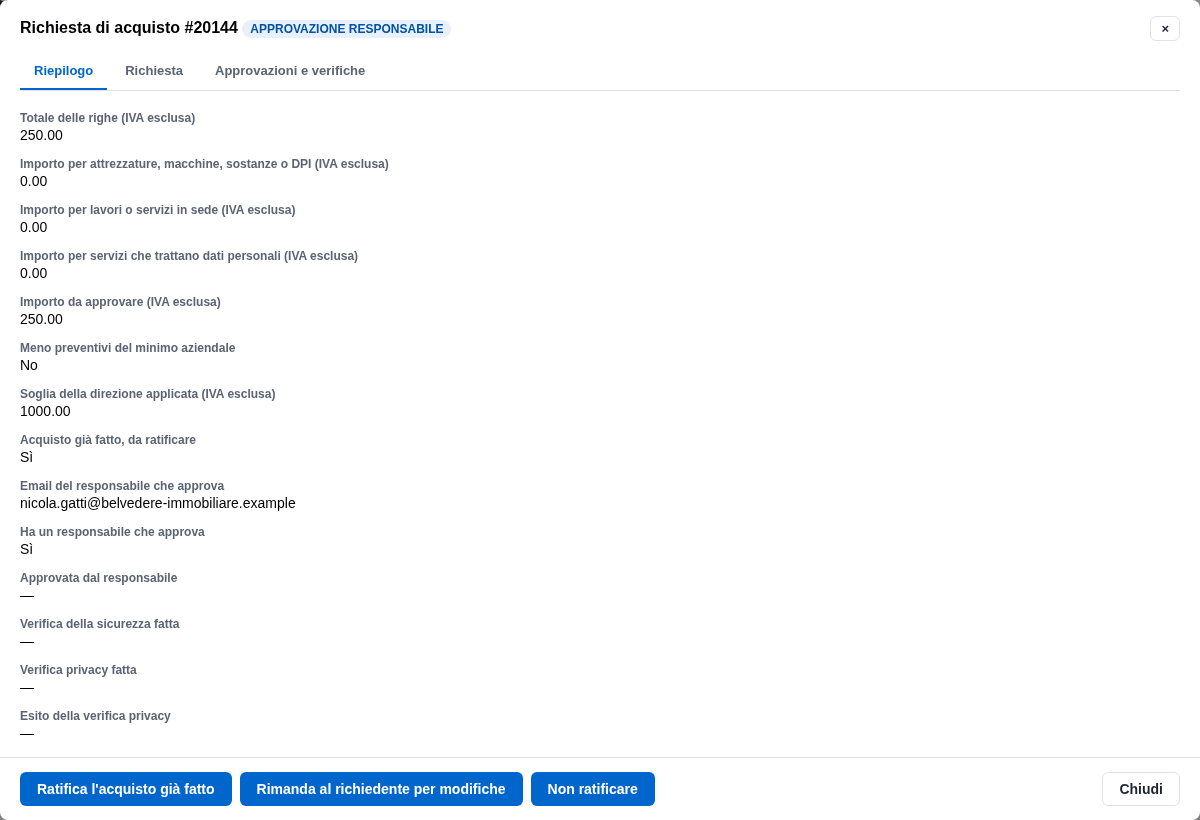
La ratifica per il responsabile
Nicola non ha «Approva» ma Ratifica l'acquisto già fatto e Non ratificare: con «Non ratificare» la pratica chiude con «Non ratificato» e l'ordine resta fatto. Ratificata, la pompa va in ORDINATA senza passare da acquisti.
La sicurezza
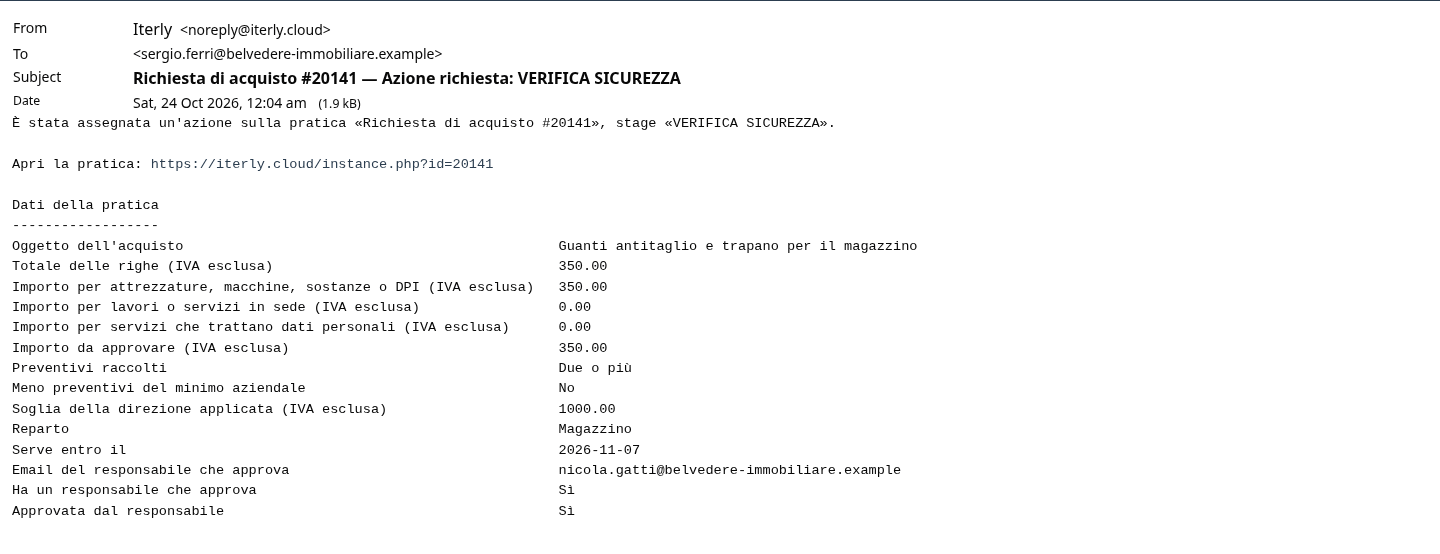
L'email al referente sicurezza
Guanti antitaglio e un trapano: righe nelle categorie DPI e attrezzature. Approvata, la richiesta va in VERIFICA SICUREZZA con l'email a Sergio Ferri, che legge «Importo per attrezzature, macchine, sostanze o DPI» e il totale. Un acquisto di sola cancelleria non passa di qui.
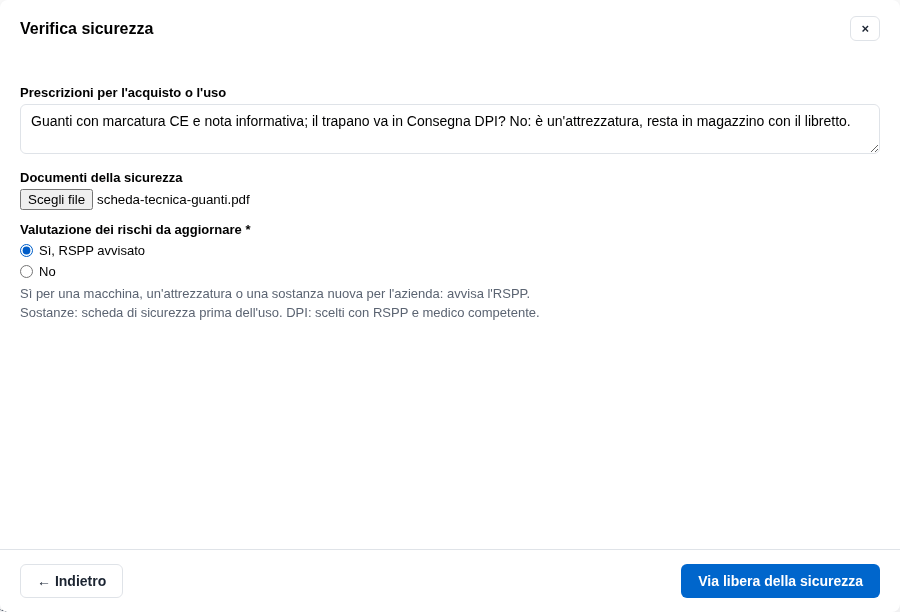
Via libera della sicurezza
Le prescrizioni per l'acquisto o l'uso, i documenti (una scheda tecnica), se la valutazione dei rischi va aggiornata: sì per una macchina, un'attrezzatura o una sostanza nuova, avvisando l'RSPP. I DPI vanno scelti con RSPP e medico competente; quando arrivano, la consegna alle persone si registra in Consegna DPI.
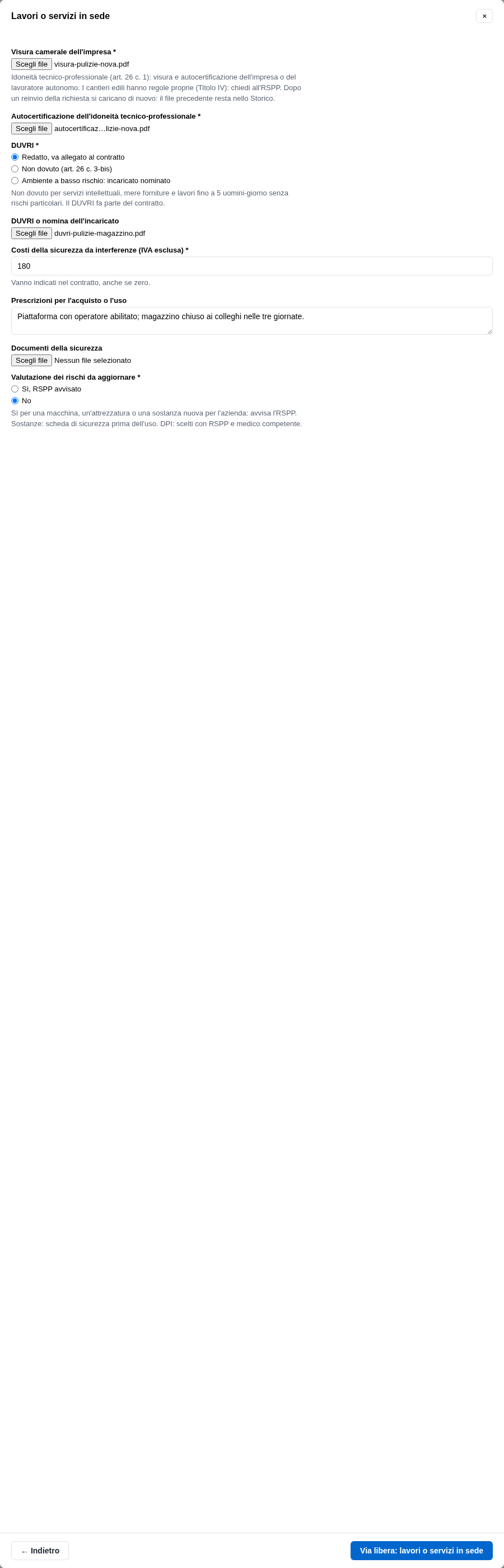
Via libera: lavori o servizi in sede
Le pulizie straordinarie del magazzino sono un lavoro in sede: Sergio ha solo questa uscita. Visura camerale e autocertificazione dell'idoneità tecnico-professionale (obbligatorie), l'esito del DUVRI con il documento, i costi della sicurezza da interferenze, le prescrizioni. Dopo un reinvio della richiesta i file si caricano di nuovo.
La privacy
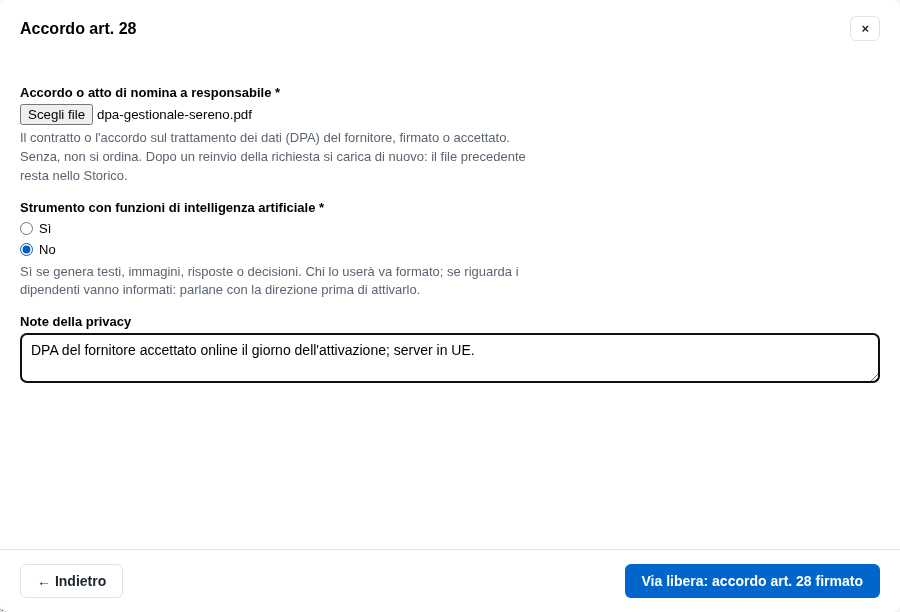
Via libera: accordo art. 28 firmato
Il gestionale cloud tratta i dati dei conduttori: dopo la sicurezza (nessuna riga) la richiesta è in VERIFICA PRIVACY. Elisa carica l'accordo o l'atto di nomina a responsabile, dice se lo strumento ha funzioni di IA e annota. Con «Nomina non necessaria» avrebbe scelto il perché: non tratta dati per nostro conto, o è titolare autonomo.
L'ordine e la ratifica
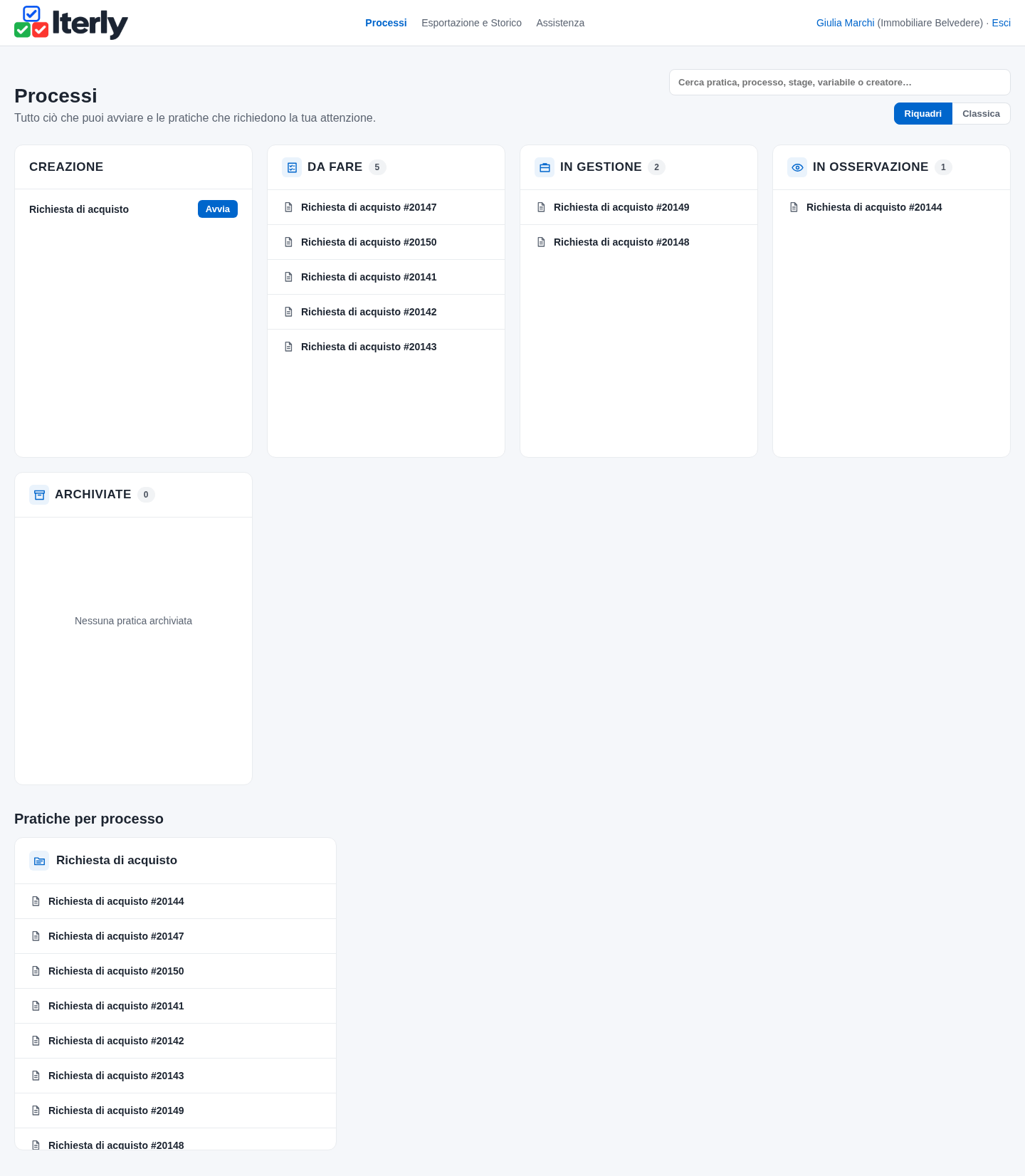
La scrivania di acquisti
Giulia trova in Da fare le richieste approvate e verificate: le postazioni, i guanti, le pulizie, il gestionale, i monitor. Ogni due giorni lavorativi un sollecito.
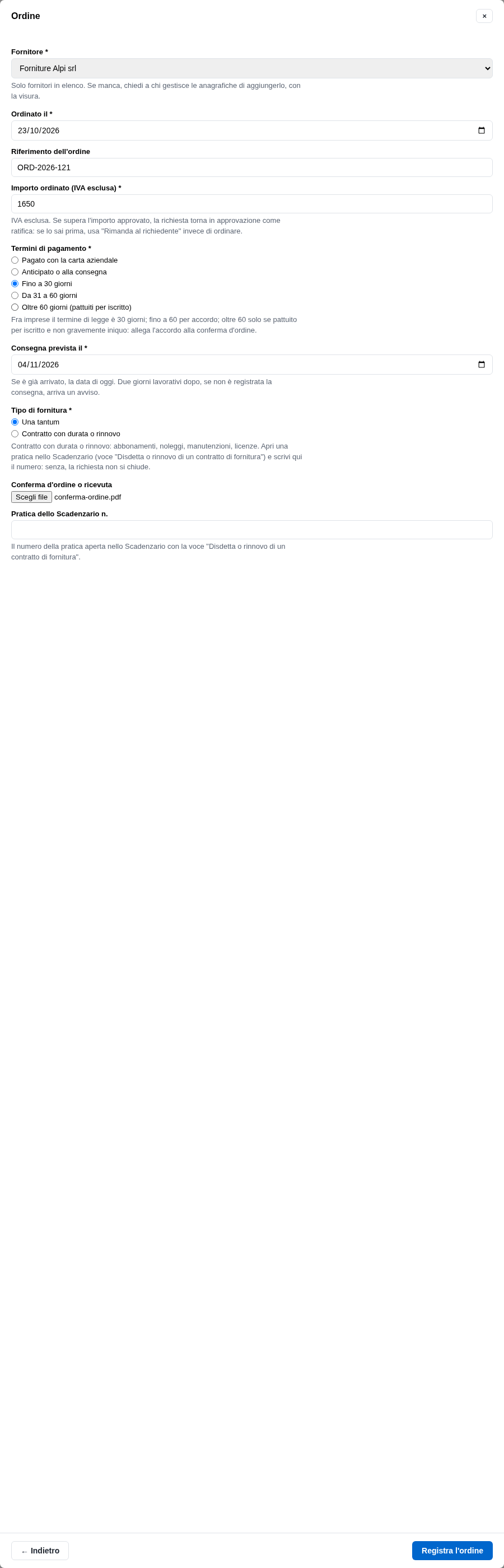
Registra l'ordine
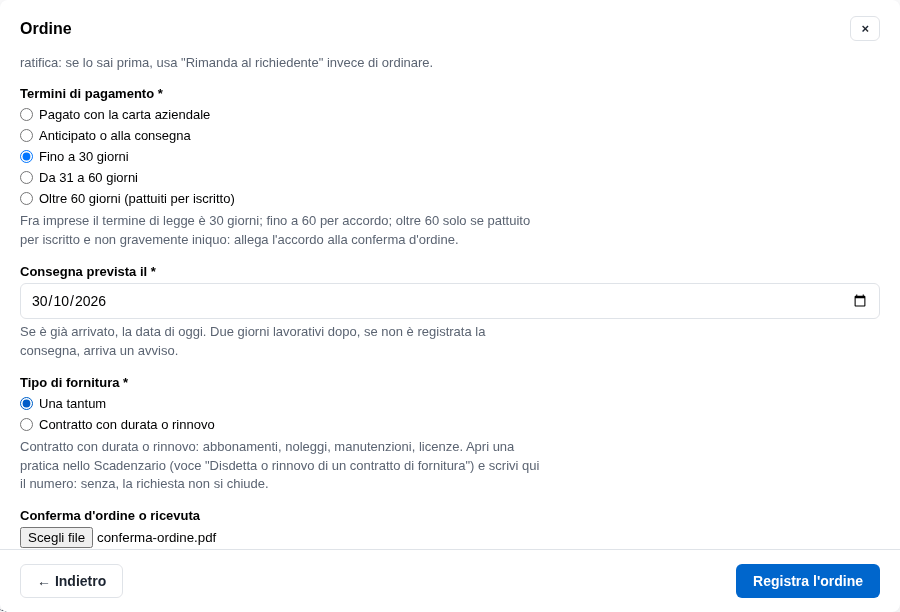
Il fornitore dall'elenco, quando, il riferimento, l'importo ordinato IVA esclusa, i termini di pagamento, la consegna prevista, il tipo di fornitura (una tantum, o contratto con durata o rinnovo), la conferma d'ordine o ricevuta. L'ordine al fornitore parte fuori da Iterly.
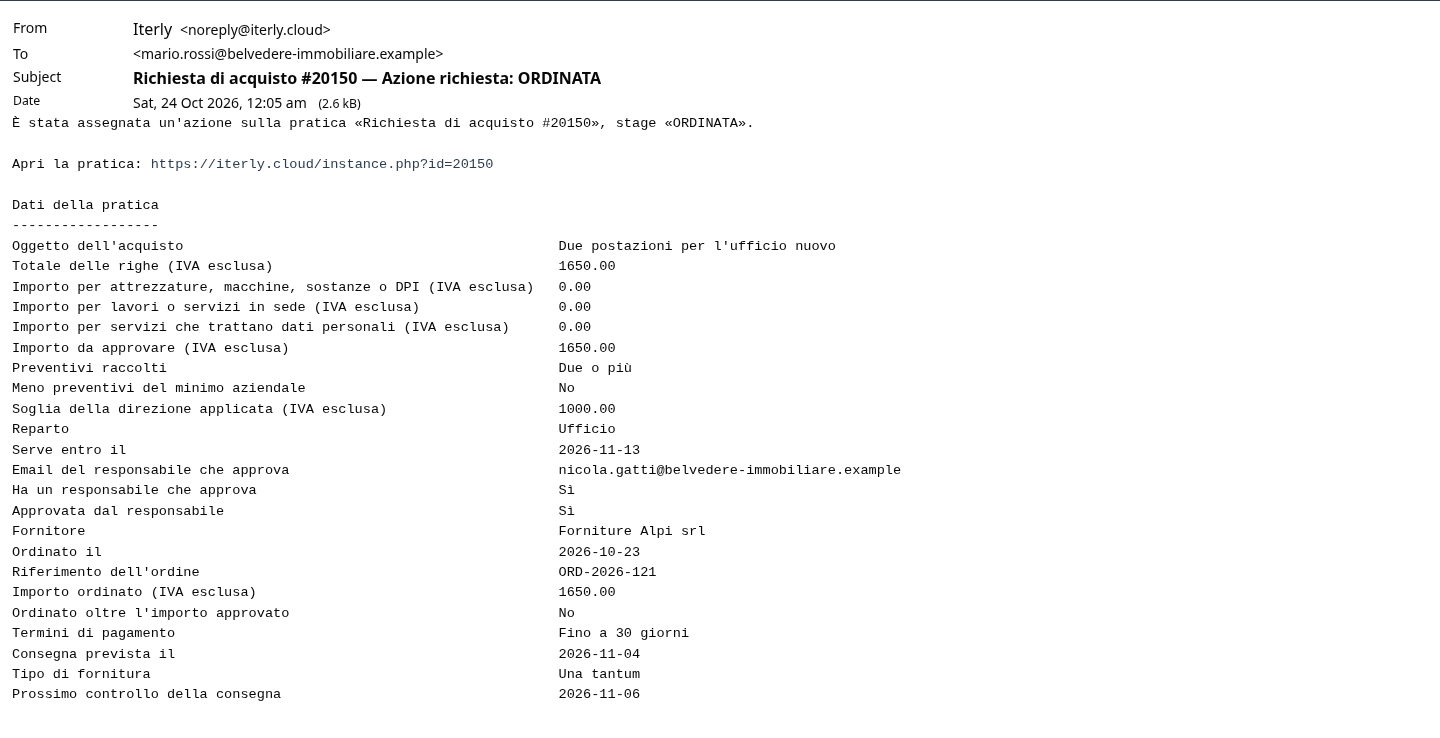
L'email di ORDINATA
Mario riceve l'email con fornitore, importo ordinato, termini e consegna prevista. La pratica resta un'ora in ORDINATA, senza bottoni, poi passa in IN CONSEGNA.
Un ordine oltre l'approvato
I monitor erano approvati a 900 €; il preventivo definitivo è 1.100 €. Giulia registra l'ordine com'è: il flusso lo confronta con l'approvato e, oltre, riporta la richiesta in approvazione come ratifica, con l'importo ordinato. Se lo sa prima, usa «Rimanda al richiedente».
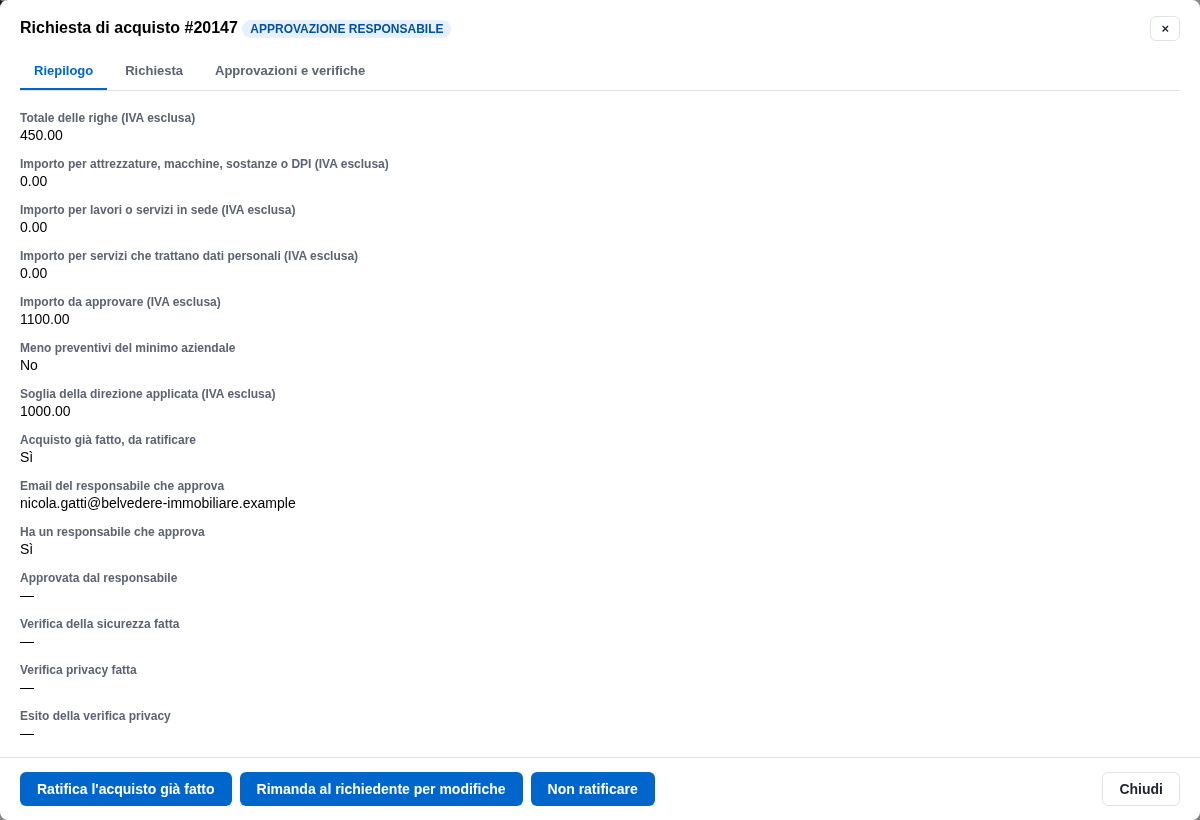
La ratifica dell'ordine
Nicola ritrova i monitor con «Ordinato oltre l'importo approvato: Sì» e i bottoni della ratifica; 1.100 € superano la soglia, quindi dopo di lui ratifica la direzione. Le verifiche già fatte non si ripetono: ratificata, la pratica va in ORDINATA.
La consegna
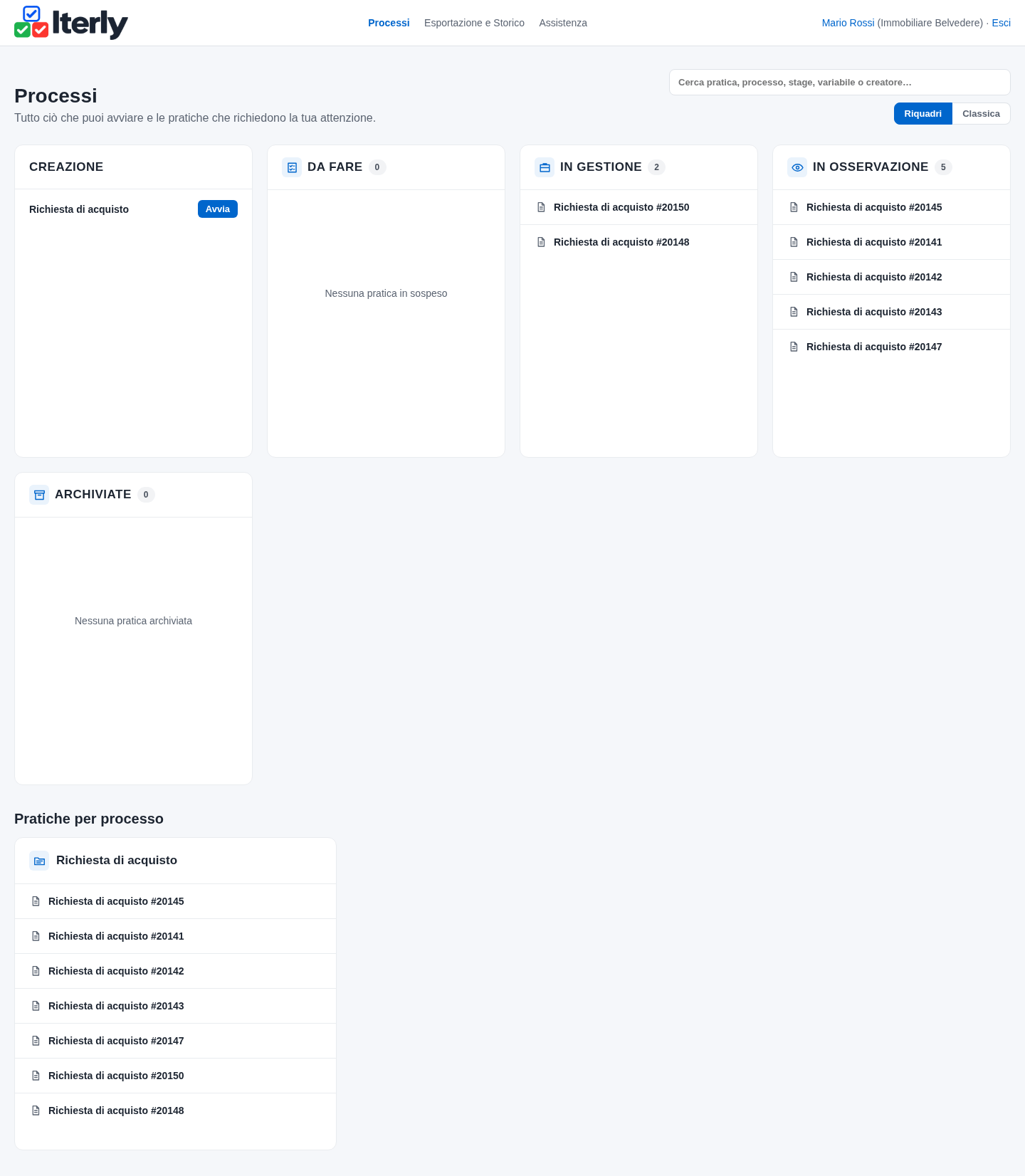
In consegna, in «In gestione»
La pratica è in IN CONSEGNA, nella sezione In gestione di Mario e di Giulia: nessuna email, nessun «Da fare» che si gonfia. Paola, amministrazione, da ora la osserva. Il flusso ha scritto il prossimo controllo: due giorni lavorativi dopo la consegna prevista.
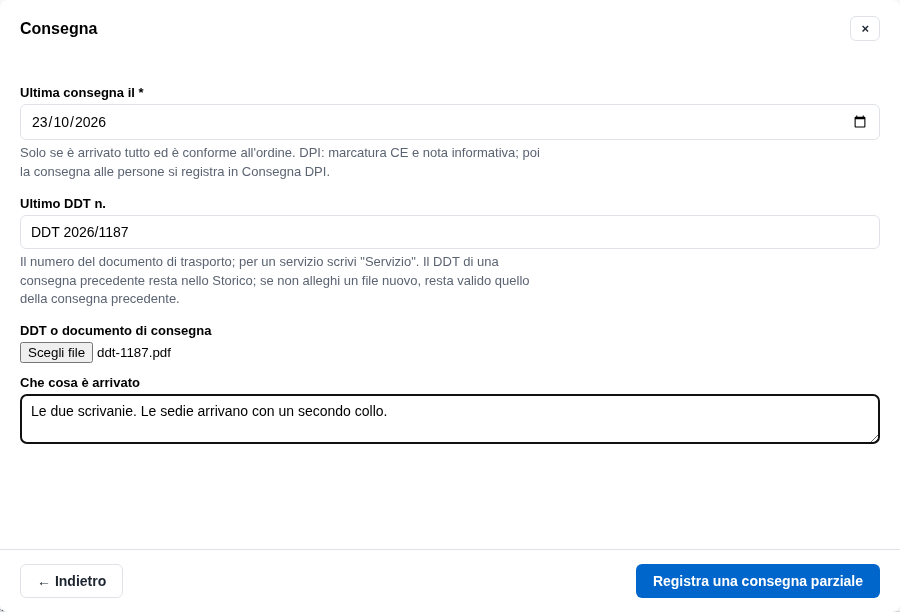
Registra una consegna parziale
La data, il numero del DDT con il documento, che cosa è arrivato. La pratica resta in consegna e il controllo si sposta a cinque giorni lavorativi. Un DDT precedente resta nello Storico; una consegna senza file conserva quello di prima.
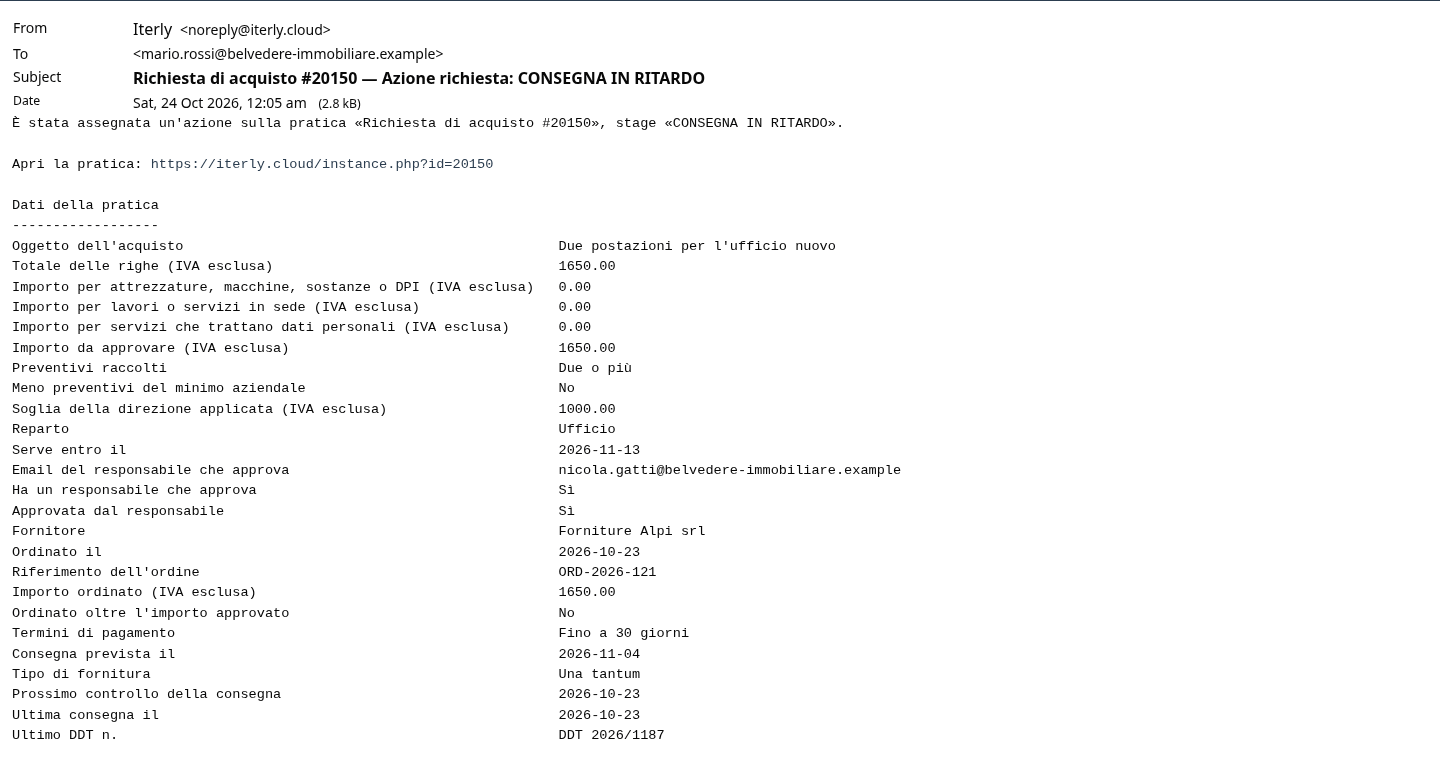
L'email di CONSEGNA IN RITARDO
Alle 8 del giorno del controllo, se la consegna completa non è registrata, la pratica passa un'ora in CONSEGNA IN RITARDO: l'email arriva a Mario e a Giulia, poi la pratica torna in consegna con il controllo a cinque giorni lavorativi.
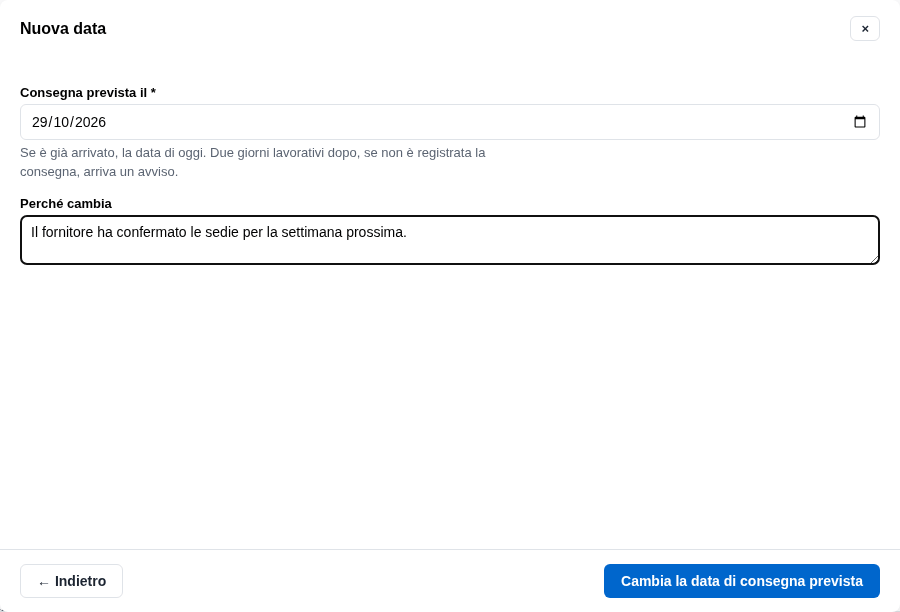
Cambia la data di consegna prevista
La data nuova e il perché: il controllo si sposta a due giorni lavorativi dopo. Una data all'indietro, già passata, manda l'avviso subito.
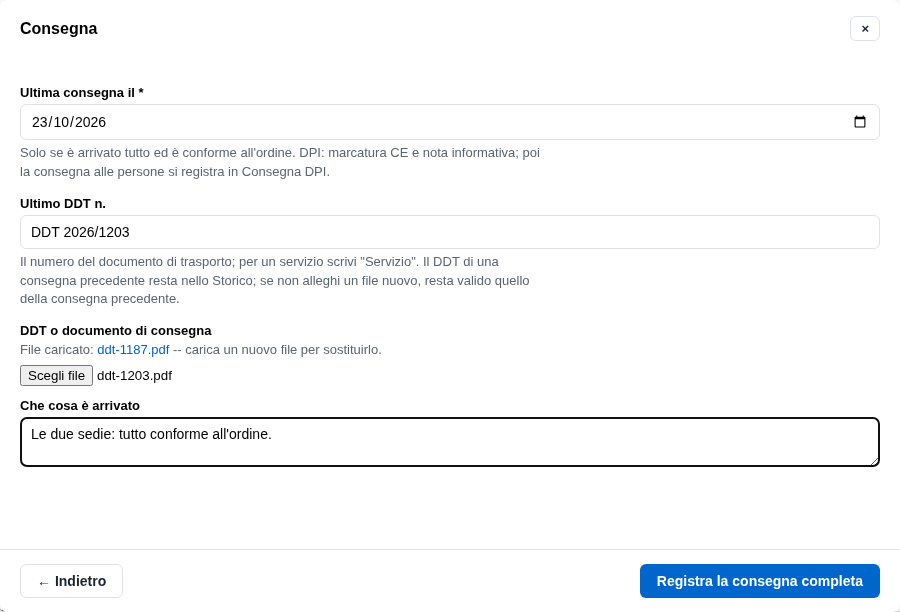
Registra la consegna completa
Solo se è arrivato tutto ed è conforme all'ordine: la data, il DDT, che cosa è arrivato. La pratica chiude con l'esito Ricevuto; Mario, la direzione e Paola la ritrovano in Archiviate.
Merce non conforme, lo Scadenzario
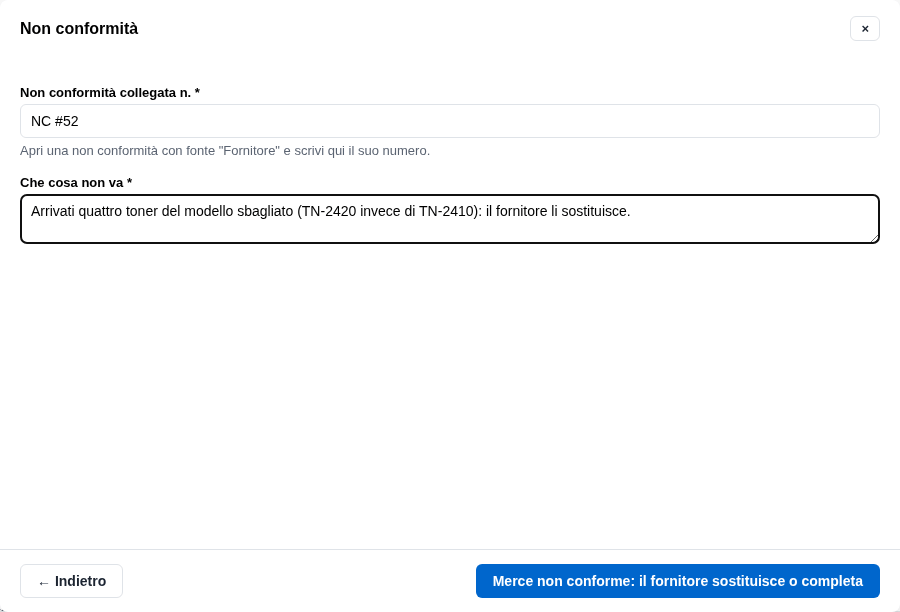
Merce non conforme
I toner arrivati sono del modello sbagliato e il fornitore li sostituisce. Prima si apre la non conformità in Non conformità e azioni correttive con fonte «Fornitore», poi si scrive qui il suo numero e che cosa non va: la pratica resta in consegna, con il controllo a cinque giorni lavorativi.
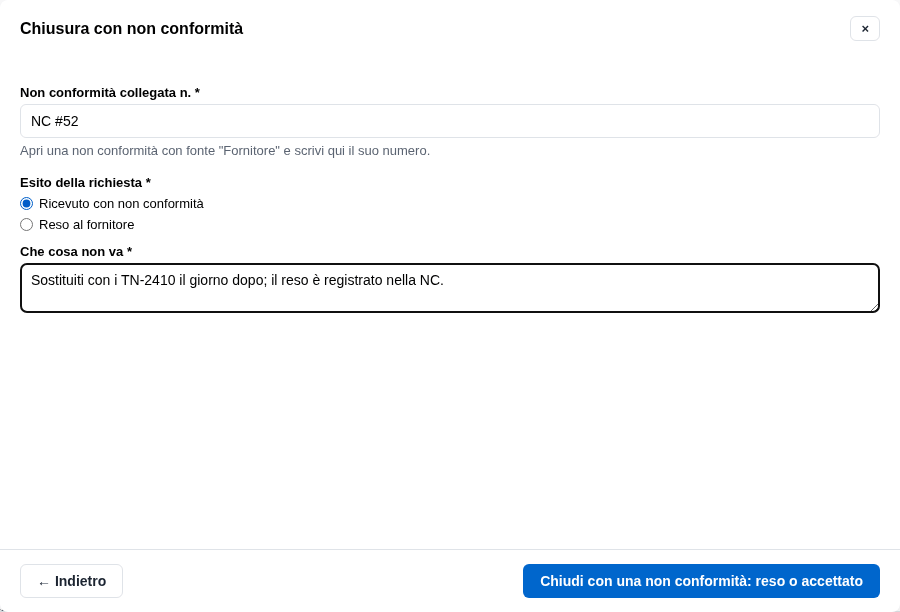
Chiudi con una non conformità
Il numero della NC, l'esito — Ricevuto con non conformità oppure Reso al fornitore — e che cosa non va. Il reso e le azioni verso il fornitore si seguono nella NC; qui la richiesta chiude.
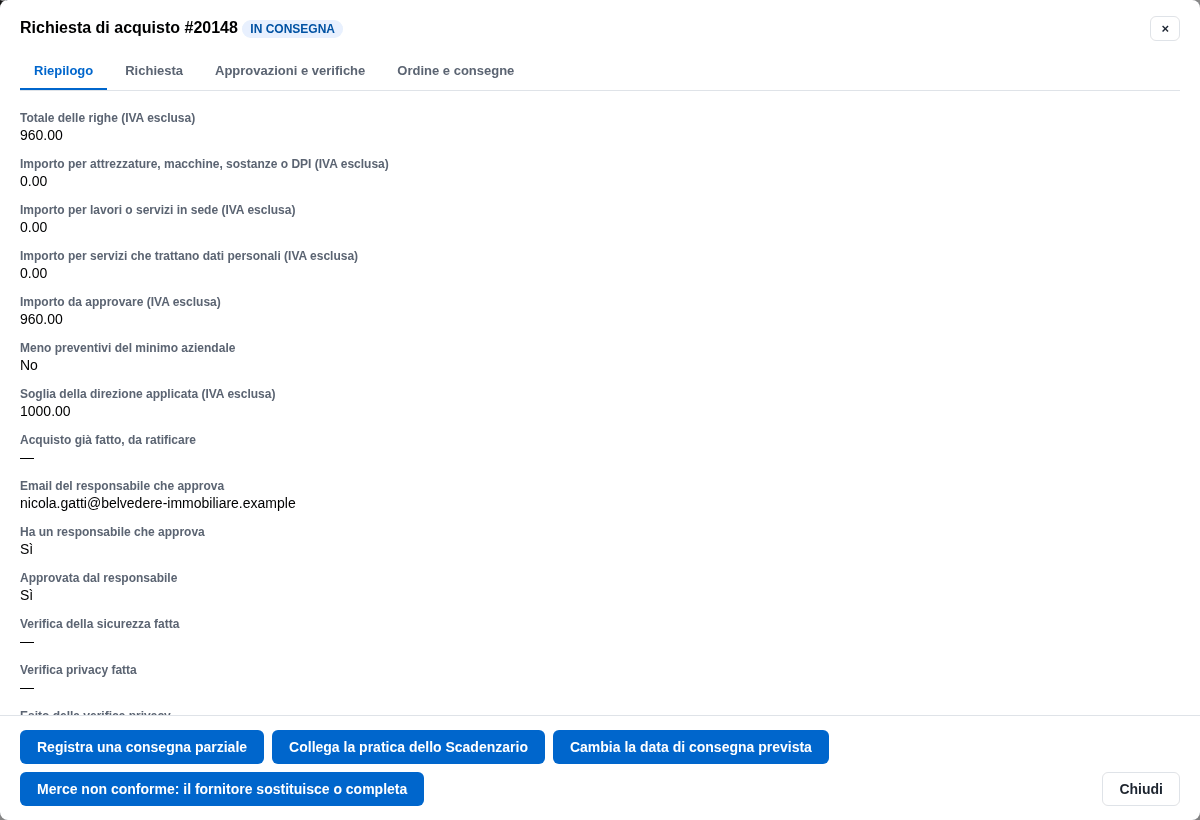
Un contratto non si chiude senza lo Scadenzario
Il noleggio della multifunzione è un contratto con durata: la pratica ha «Collega la pratica dello Scadenzario», ma non «Registra la consegna completa» né «Chiudi con una non conformità», finché manca il numero.
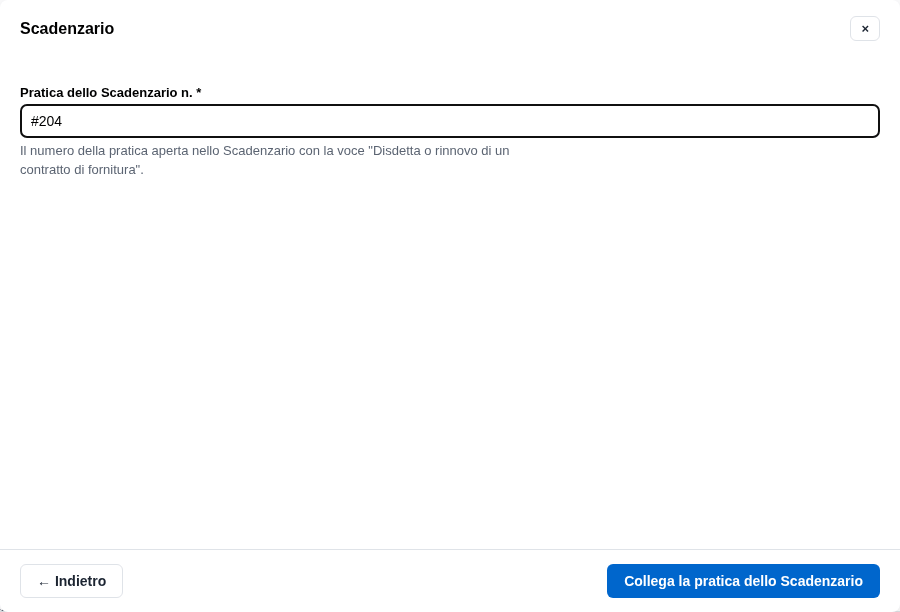
Collega la pratica dello Scadenzario
Si apre una pratica nello Scadenzario adempimenti ricorrenti con la voce «Disdetta o rinnovo di un contratto di fornitura» e si scrive qui il suo numero: da questo momento la richiesta si può chiudere. Il numero si può scrivere anche all'ordine. Rinnovi, disdette e preavvisi vivono là.
Archivio, scheda e registro
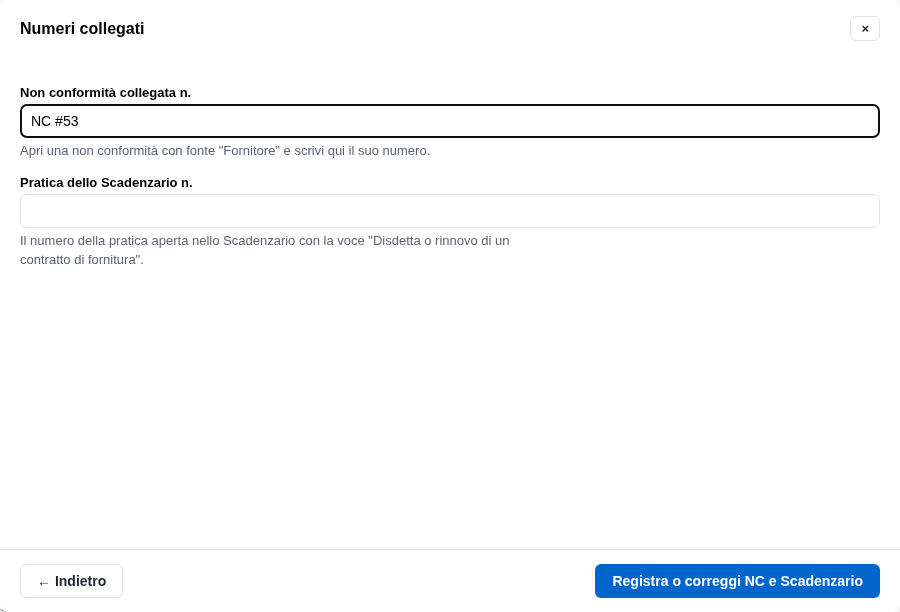
Registra o correggi NC e Scadenzario
In archivio, solo per le pratiche ricevute o rese: acquisti corregge il numero della non conformità o dello Scadenzario. La pratica resta in Archiviate, nessuna email.
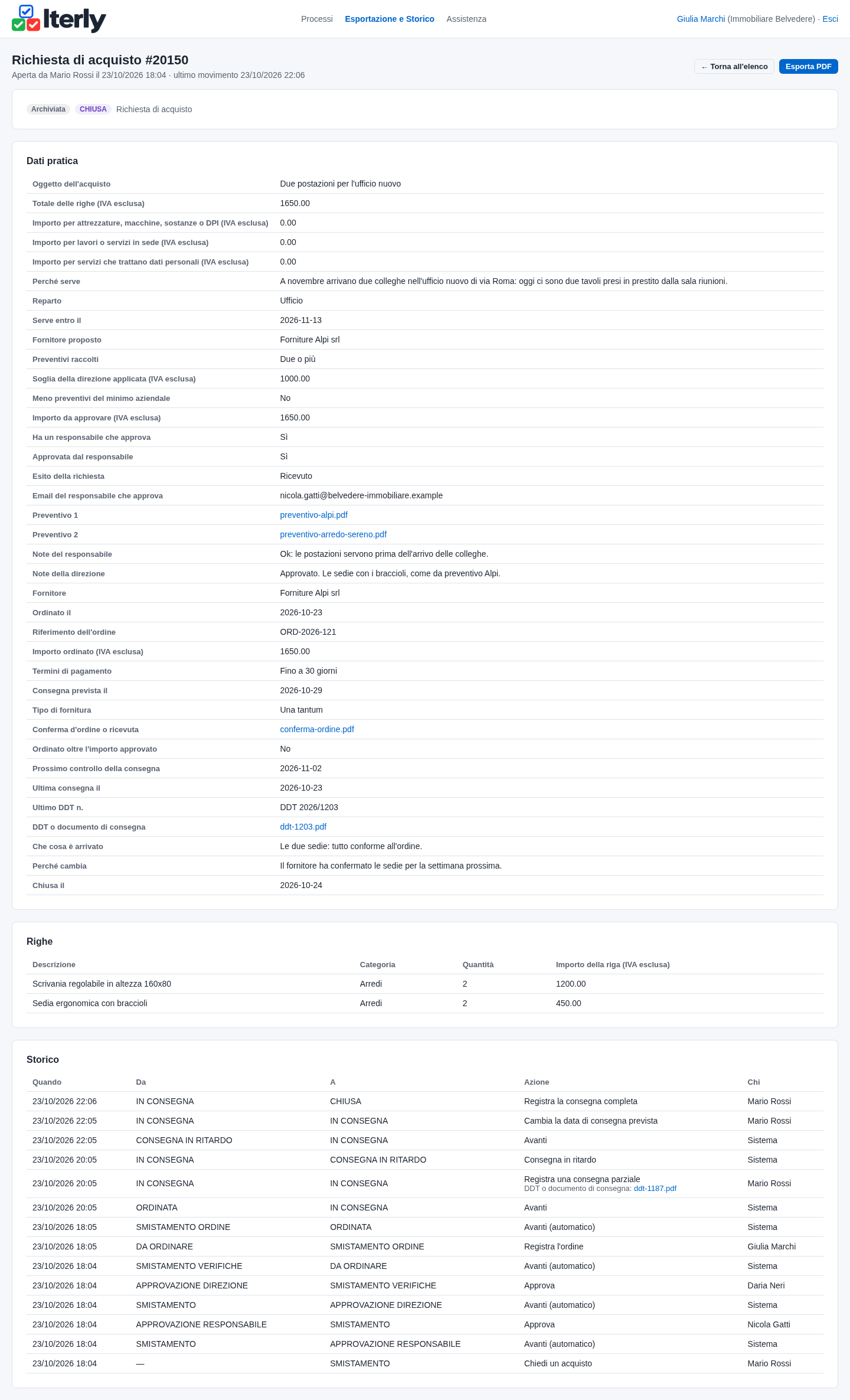
La scheda della pratica
Tutte le variabili con le loro etichette, le righe, il motivo, le note, gli allegati — preventivi, conferma d'ordine, DDT — e lo Storico con chi ha fatto che cosa e quando. Il PDF è lo stesso contenuto: il fascicolo dell'acquisto, da allegare alla fattura.
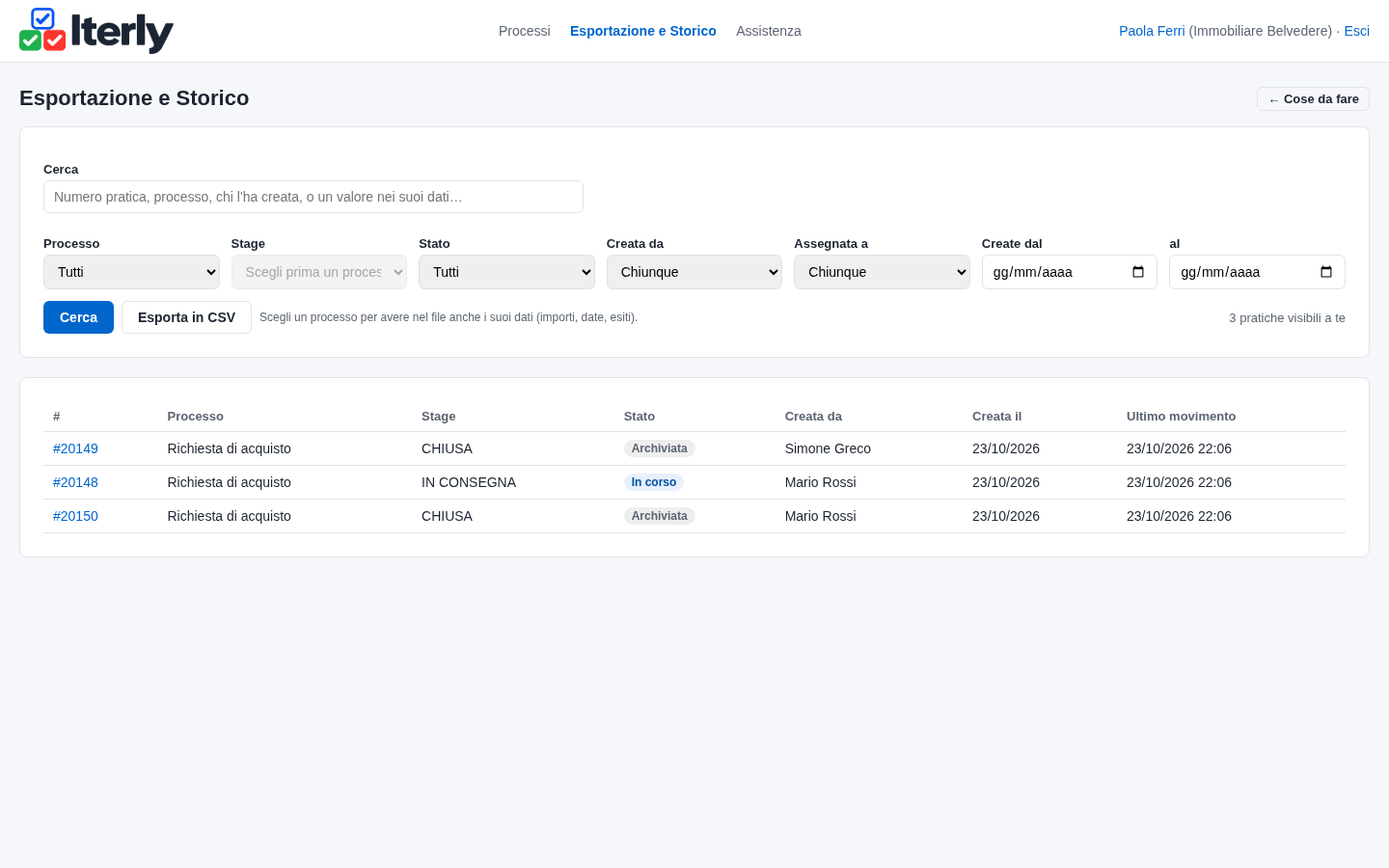
Il registro degli ordini
Paola, amministrazione, vede le pratiche dalla consegna in poi e tutte le chiuse. Da Pratiche l'esportazione CSV del flusso: una riga per acquisto con tutte le variabili — totali, soglia, fornitore, ordinato il, riferimento, importo ordinato, termini, consegna prevista, ultima consegna, DDT, NC, Scadenzario, esito — senza le righe e senza il motivo.
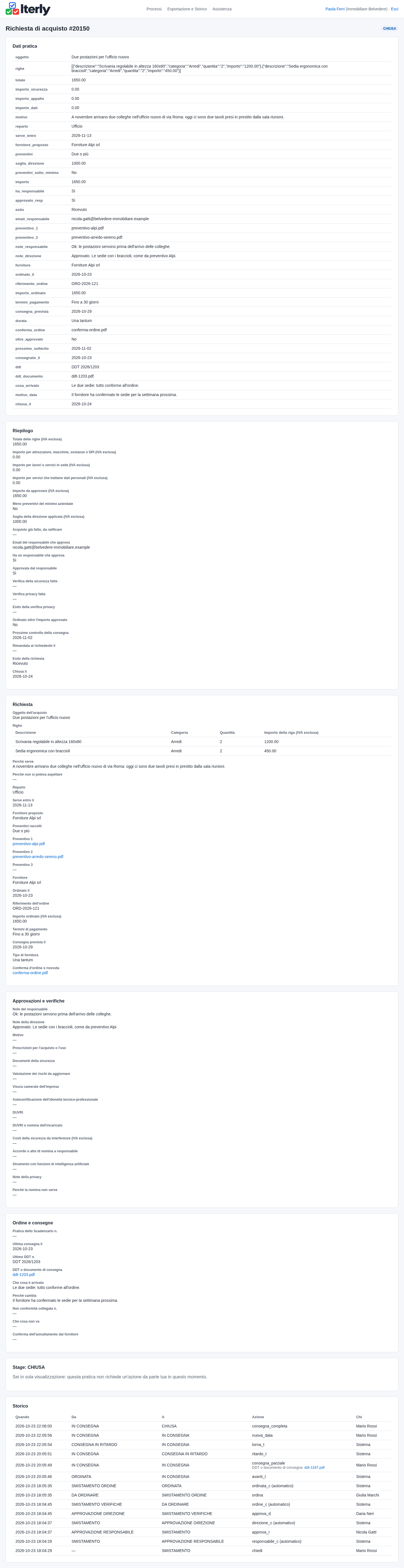
Chi vede e lo Storico
Lo Storico della pratica
Ogni passaggio con chi l'ha fatto e quando, compresi gli smistamenti automatici e gli avvisi, con i nomi tecnici delle azioni; la scheda e l'API usano le etichette. In alto la tabella Dati pratica, poi le form di stage, in fondo lo Storico con i file sostituiti.
Un collega non apre la pratica
Tullio Basso non ha ruoli, non ha chiesto nulla e non è il responsabile di Mario: la pratica non c'è, né in pagina, né nella scheda, nel PDF, nel CSV, nella ricerca o nell'API. Lo stesso vale per il referente sicurezza sugli acquisti che non ha verificato e per la direzione su quelli sotto soglia, finché non sono chiusi.

Cosa fa ciascuno
- Chi chiede (chiunque): scrive la richiesta con le righe, i preventivi e il motivo, o registra un acquisto urgente già fatto; corregge e reinvia, o ritira; registra consegne, nuova data, merce non conforme, il numero dello Scadenzario.
- Responsabile (da Dipendenti): approva, rimanda, respinge; ratifica. Direzione: lo stesso oltre la soglia e per chi non ha un responsabile; osserva le chiuse.
- Referente sicurezza: via libera su attrezzature, sostanze e DPI; visura, autocertificazione, DUVRI e costi per i lavori in sede. Referente privacy: accordo art. 28 o nomina non necessaria, con l'IA.
- Acquisti: ordina, rimanda prima dell'ordine, annulla; registra consegne e chiusure con la NC; corregge i numeri in archivio.
- Amministrazione: osserva dalla consegna in poi e le chiuse; esporta il registro degli ordini.
Che cosa il flusso non fa
- Non manda l'ordine e non calcola: IVA, quantità per prezzo, scadenze di pagamento e fatture restano fuori (Approvazione fatture passive, in futuro).
- Non valuta i fornitori né coordina i lavori in appalto, gli accessi e i cantieri (Qualifica fornitori e lavori in appalto, in futuro); non fa la valutazione completa di uno strumento digitale o di IA (Adozione di un nuovo strumento digitale o IA, in futuro).
- Non gestisce le spese anticipate dal dipendente (Nota spese mensile), i viaggi e gli anticipi (Autorizzazione trasferta), la consegna dei DPI alle persone (Consegna DPI), la vita del contratto (Scadenzario), le azioni correttive verso il fornitore (Non conformità), un incidente di un fornitore che tratta dati (Violazione di dati personali): solo numeri copiati a mano, nei due versi.
- Non rileva un acquisto spezzato in più richieste sotto soglia (la ricerca per fornitore lo mostra) e non impedisce alla direzione di approvare un proprio acquisto: lo Storico dice chi ha approvato.
- Non è una revisione legale. Art. 26 D.Lgs. 81/2008, art. 28 GDPR, D.Lgs. 231/2002 sui termini di pagamento, art. 4 AI Act e L. 132/2025, ISO 9001 §8.4 entrano come cancelli, promemoria e aiuti, decisi dal titolare su un'analisi preliminare: i consulenti devono rivederli. Non è un modello 231: fornisce tracciabilità e poteri per soglia a chi ne ha uno.
Per usarlo nella tua azienda
Come adottarlo
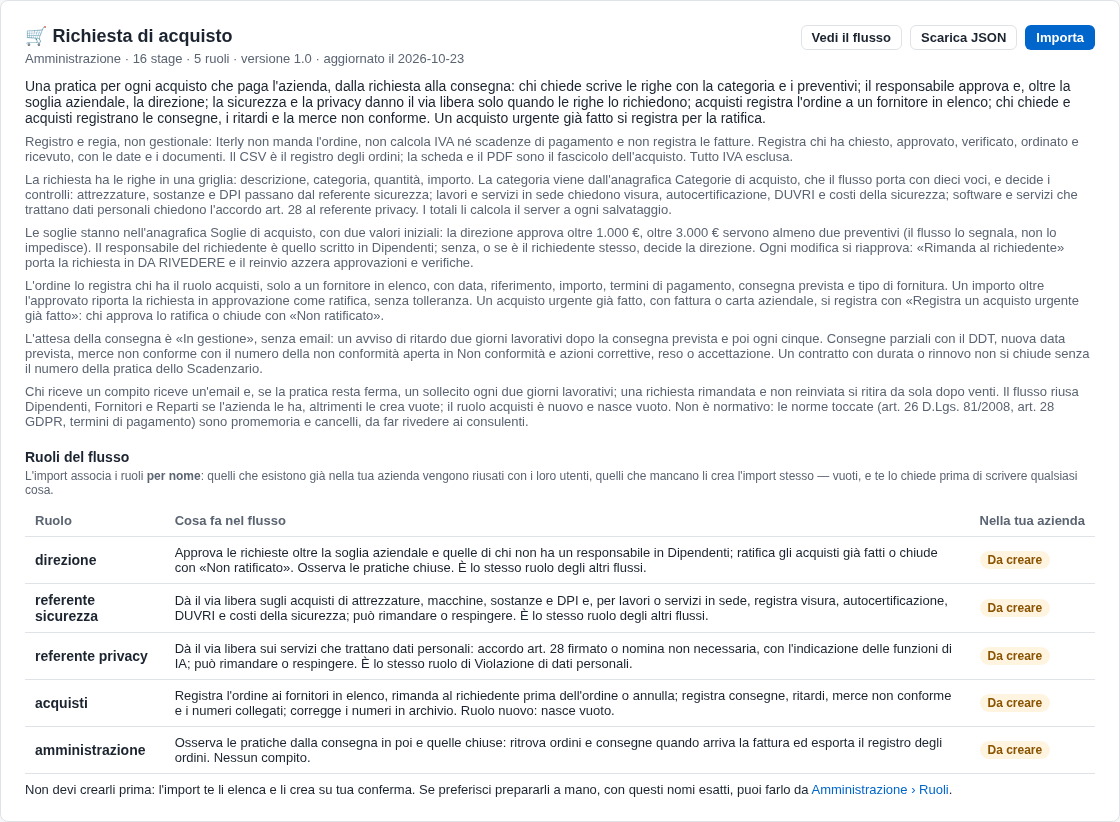
Sette passi, da Amministrazione e dallo Store, fatti da chi amministra l'azienda. Se hai già adottato Nota spese mensile, Consegna DPI o Violazione di dati personali, i ruoli direzione, referente sicurezza, referente privacy e amministrazione e le anagrafiche Dipendenti, Fornitori e Reparti ci sono già e l'import li riusa; il ruolo acquisti è nuovo e nasce vuoto; Categorie di acquisto e Soglie di acquisto arrivano con le voci iniziali.
- Importa il flusso dallo Store
- Assegna i ruoli
- Rivedi le Categorie di acquisto
- Rivedi le Soglie di acquisto
- Compila l'anagrafica Dipendenti
- Scrivi i Fornitori e i Reparti
- Pubblica e parti
Importa il flusso dallo Store
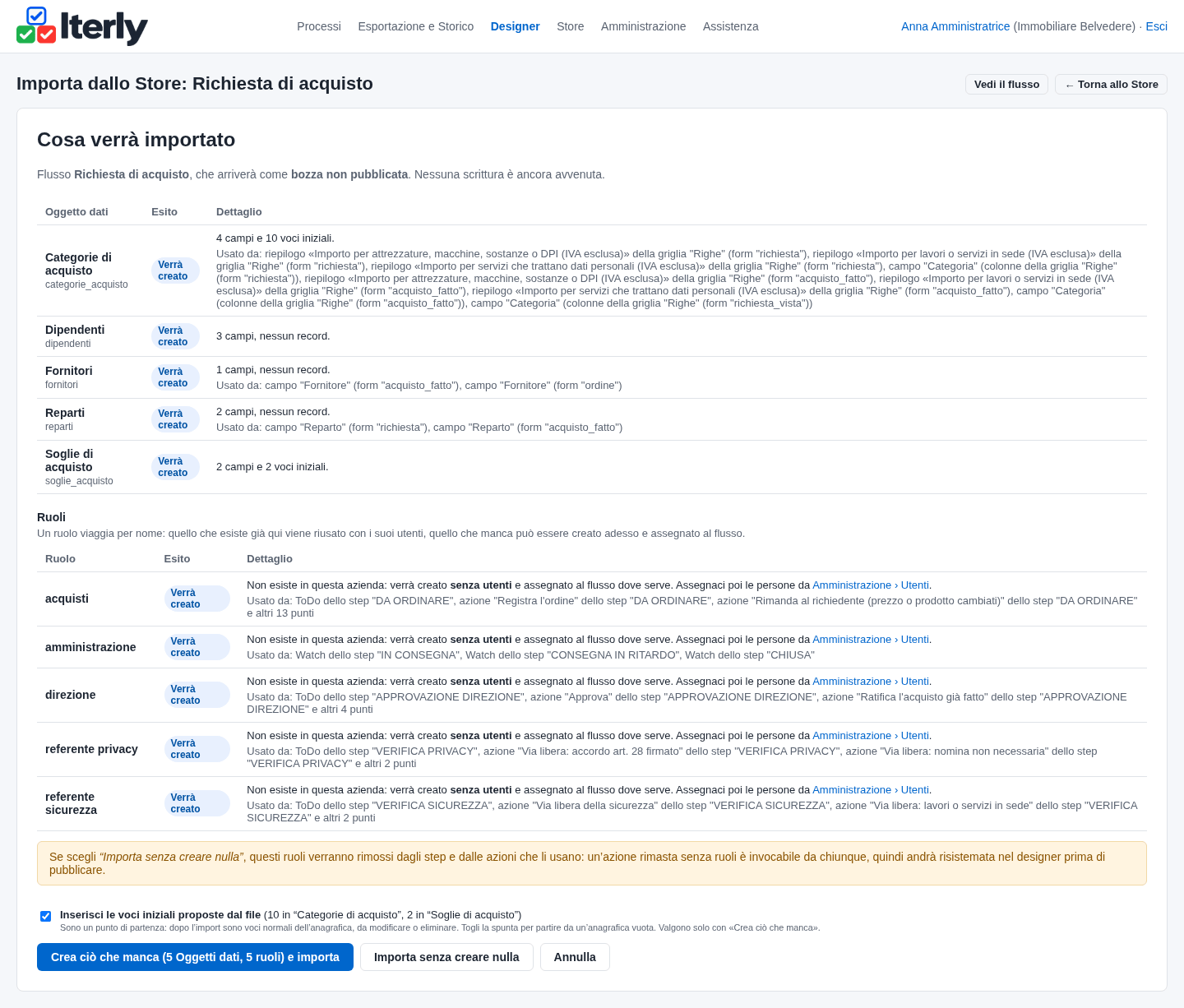
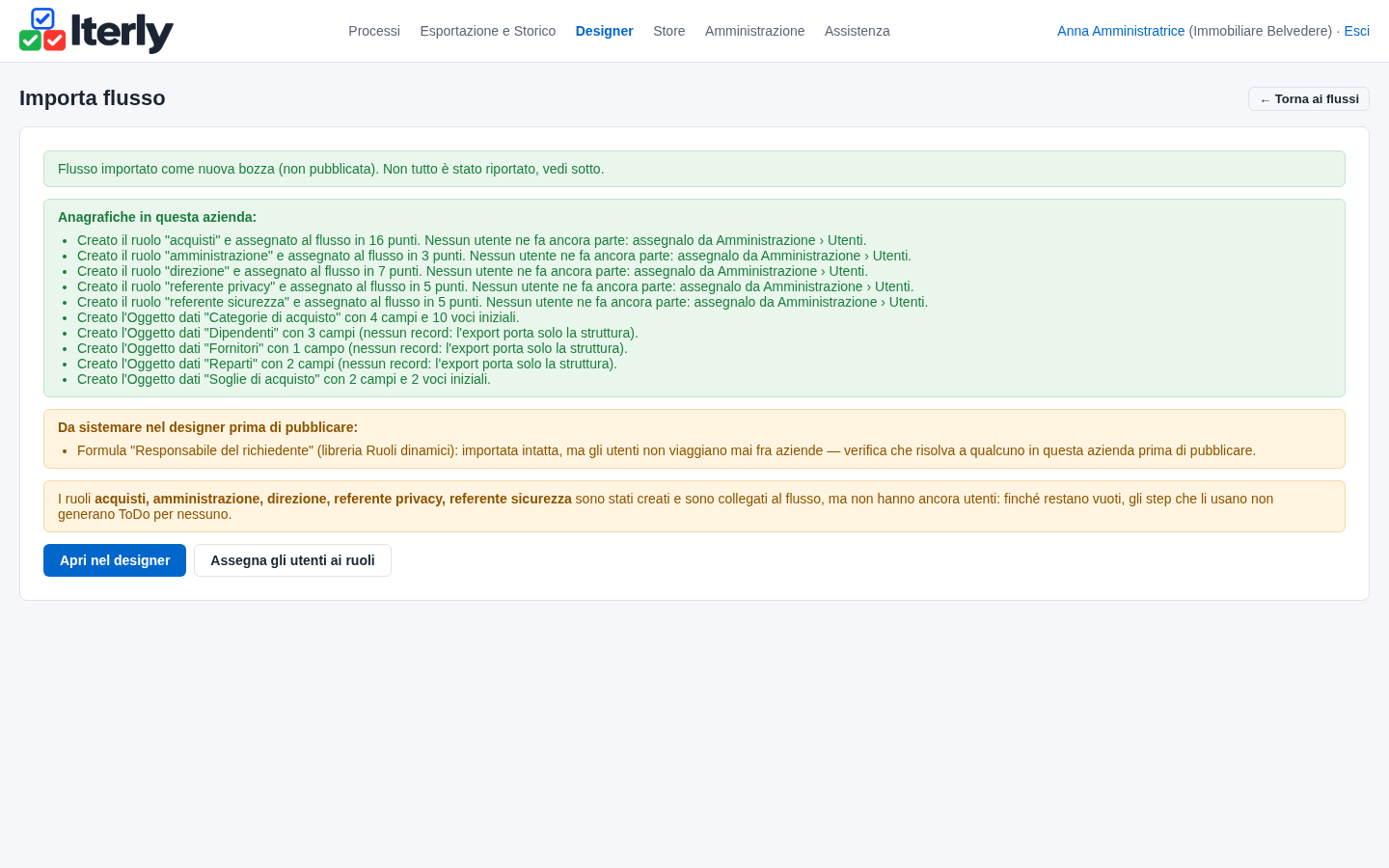
Sulla scheda premi Importa. Il piano mostra cinque anagrafiche — Categorie di acquisto (dieci voci) e Soglie di acquisto (due voci: «Approvazione della direzione oltre» 1000.00, «Più preventivi oltre» 3000.00), Dipendenti, Fornitori e Reparti (senza voci: sono tue) — e cinque ruoli: acquisti, direzione, referente sicurezza, referente privacy, amministrazione. Con Crea ciò che manca e importa il flusso arriva come bozza. Se hai già dipendenti senza il campo responsabile, aggiungi prima la Relazione responsabile verso Dipendenti, altrimenti tutte le richieste vanno alla direzione; se hai già fornitori, deve avere il campo nome, altrimenti il campo Fornitore resta senza elenco; se hai già soglie_acquisto senza importo o categorie_acquisto senza i tre flag, aggiungi i campi prima: il piano lo dice.
Assegna i ruoli
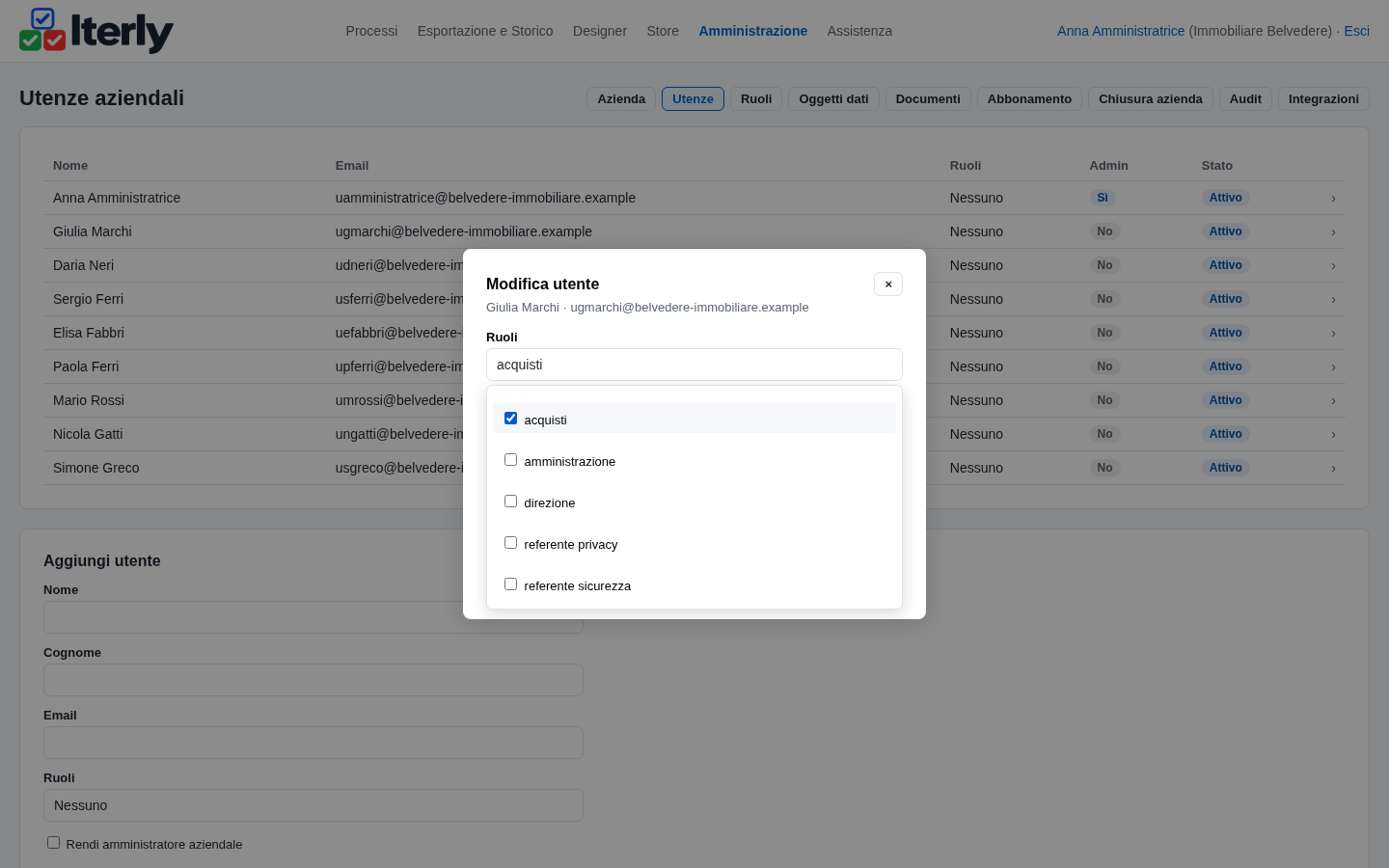
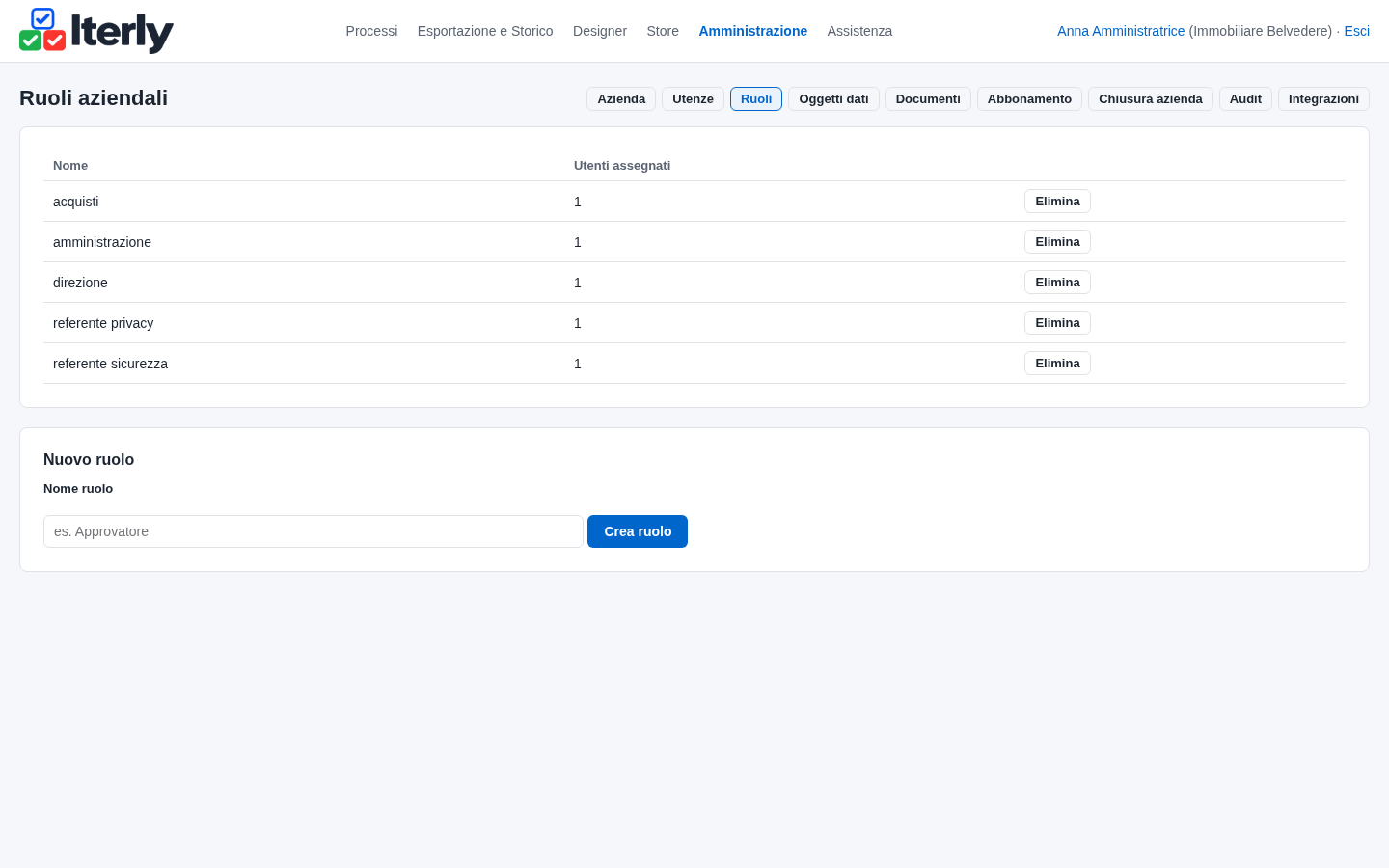
Metti almeno un utente in acquisti (chi ordina e riceve), in direzione, in referente sicurezza, in referente privacy e in amministrazione. Senza utenti in acquisti le richieste approvate restano senza destinatari. Chi chiede e il suo responsabile non sono ruoli: li dicono la pratica e l'anagrafica.
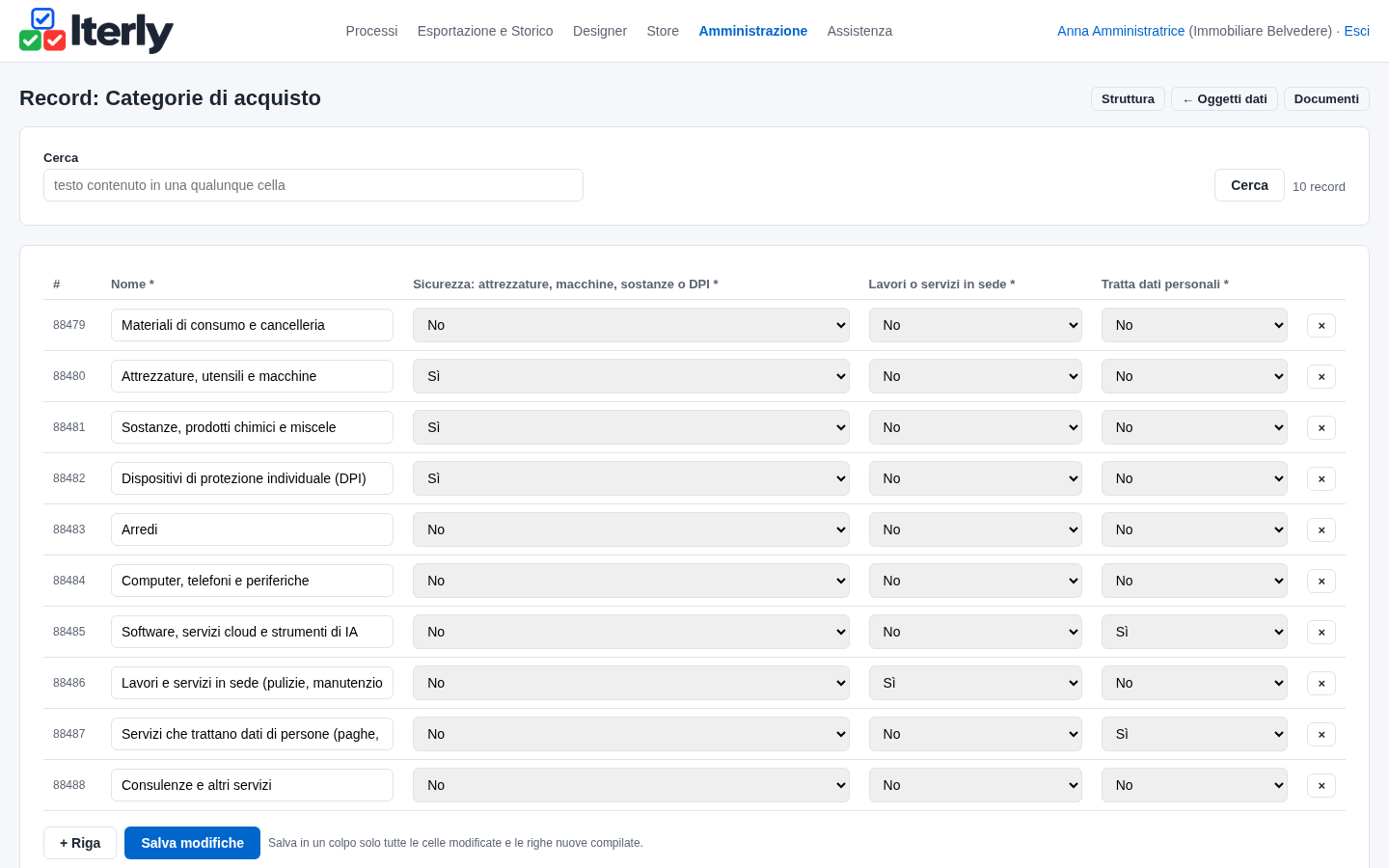
Rivedi le Categorie di acquisto
Apri Categorie di acquisto: arrivano dieci voci, ciascuna con i tre flag Sicurezza, Lavori o servizi in sede, Tratta dati personali. Sono i flag che accendono le verifiche: rinomina, aggiungi o togli le categorie della tua azienda, ma per ciascuna decidi i tre Sì/No. Nel dubbio, Sì.
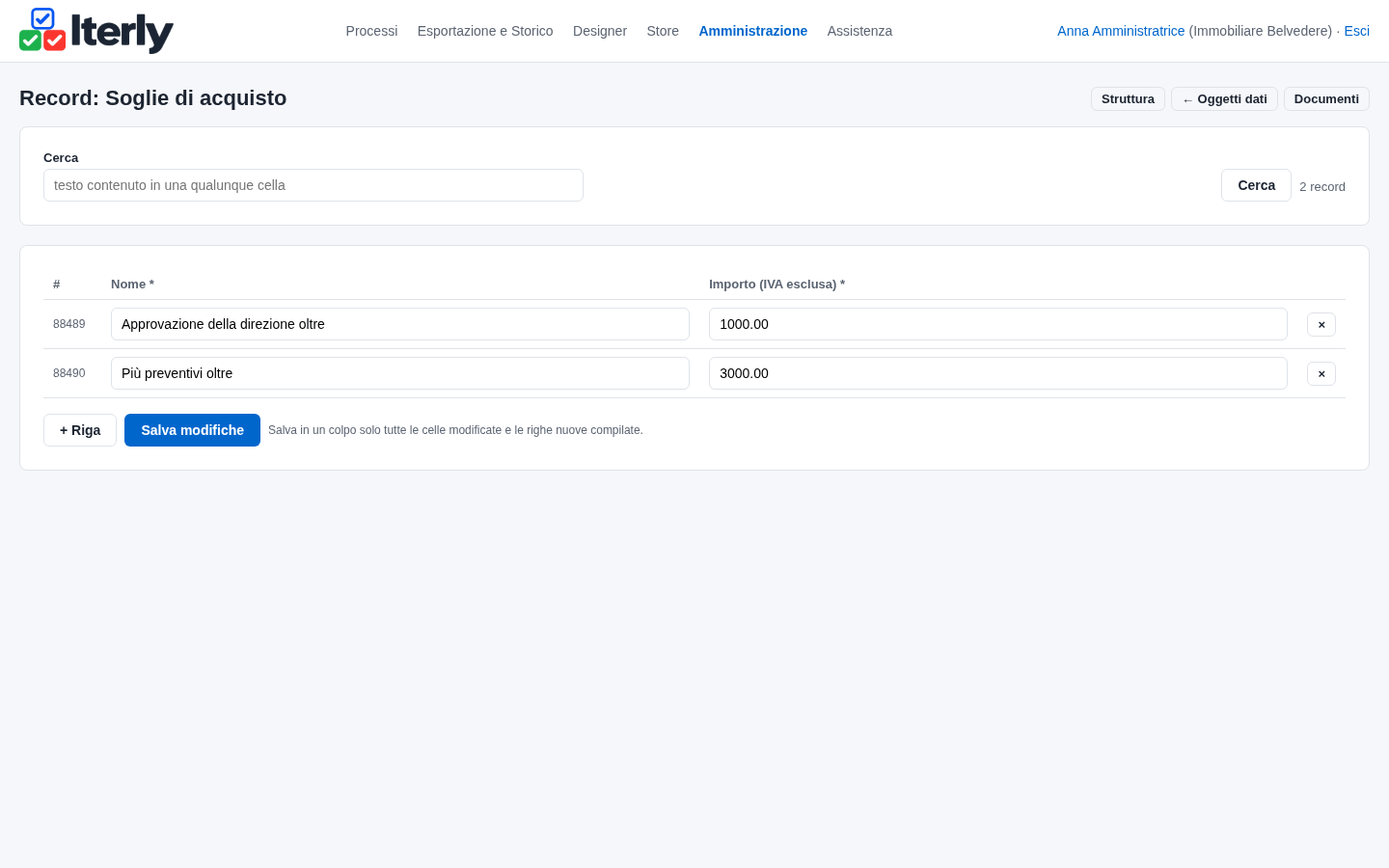
Rivedi le Soglie di acquisto
Apri Soglie di acquisto: «Approvazione della direzione oltre» (1000.00) e «Più preventivi oltre» (3000.00), IVA esclusa. Cambia gli importi come vuole la tua azienda, scrivendoli come 1.500,00 o 1500,00: si salvano come 1500.00. I due nomi sono chiavi: non rinominarli e non cancellarli, altrimenti ogni richiesta va alla direzione e il flag dei preventivi si spegne.
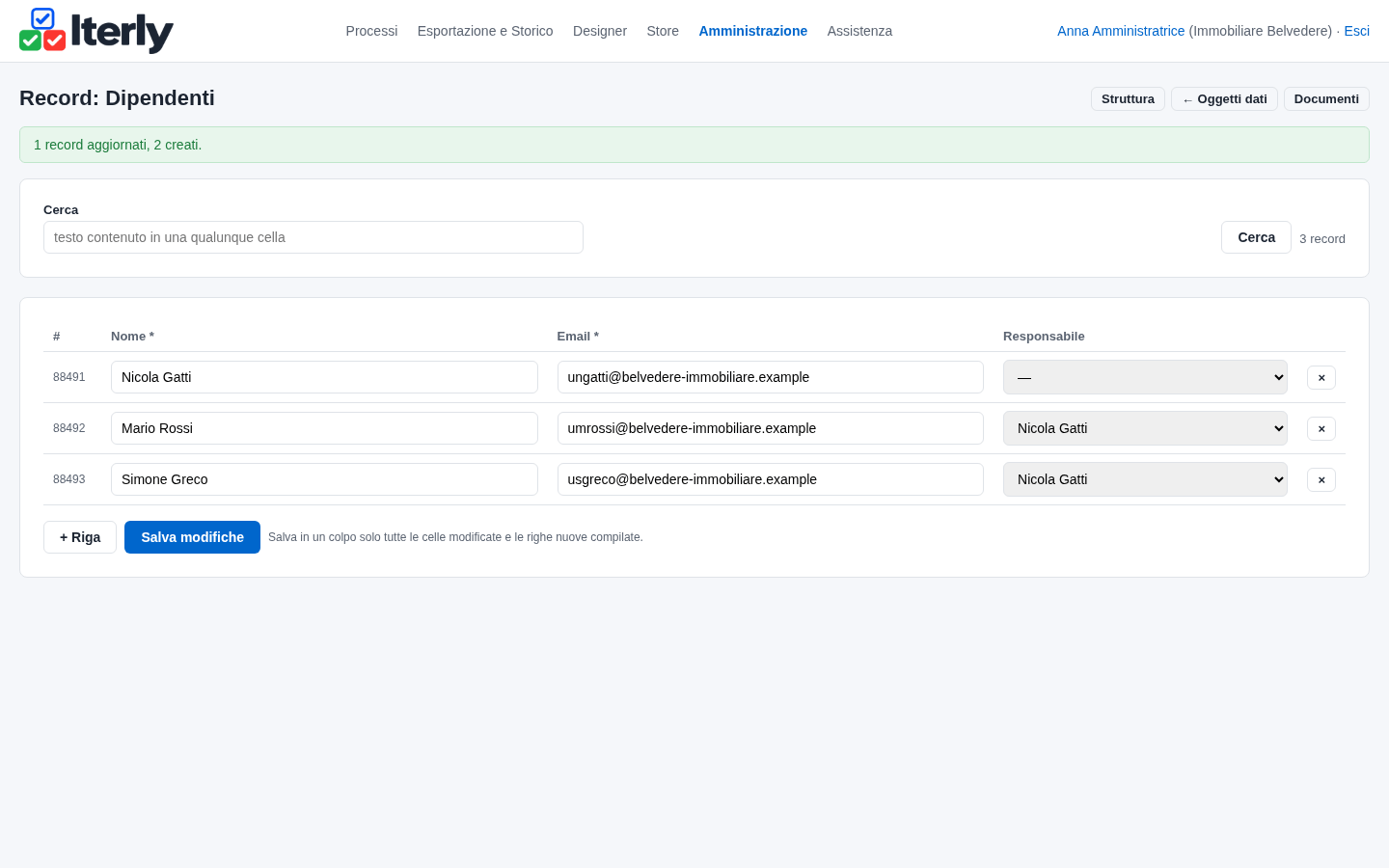
Compila l'anagrafica Dipendenti
Apri Dipendenti e scrivi, per ognuno, nome, email (la stessa dell'utente Iterly: è così che il flusso riconosce chi chiede) e il responsabile, una Relazione verso un altro dipendente: è lui che approva. Chi non c'è, o non ha un responsabile, va alla direzione.
Scrivi i Fornitori e i Reparti
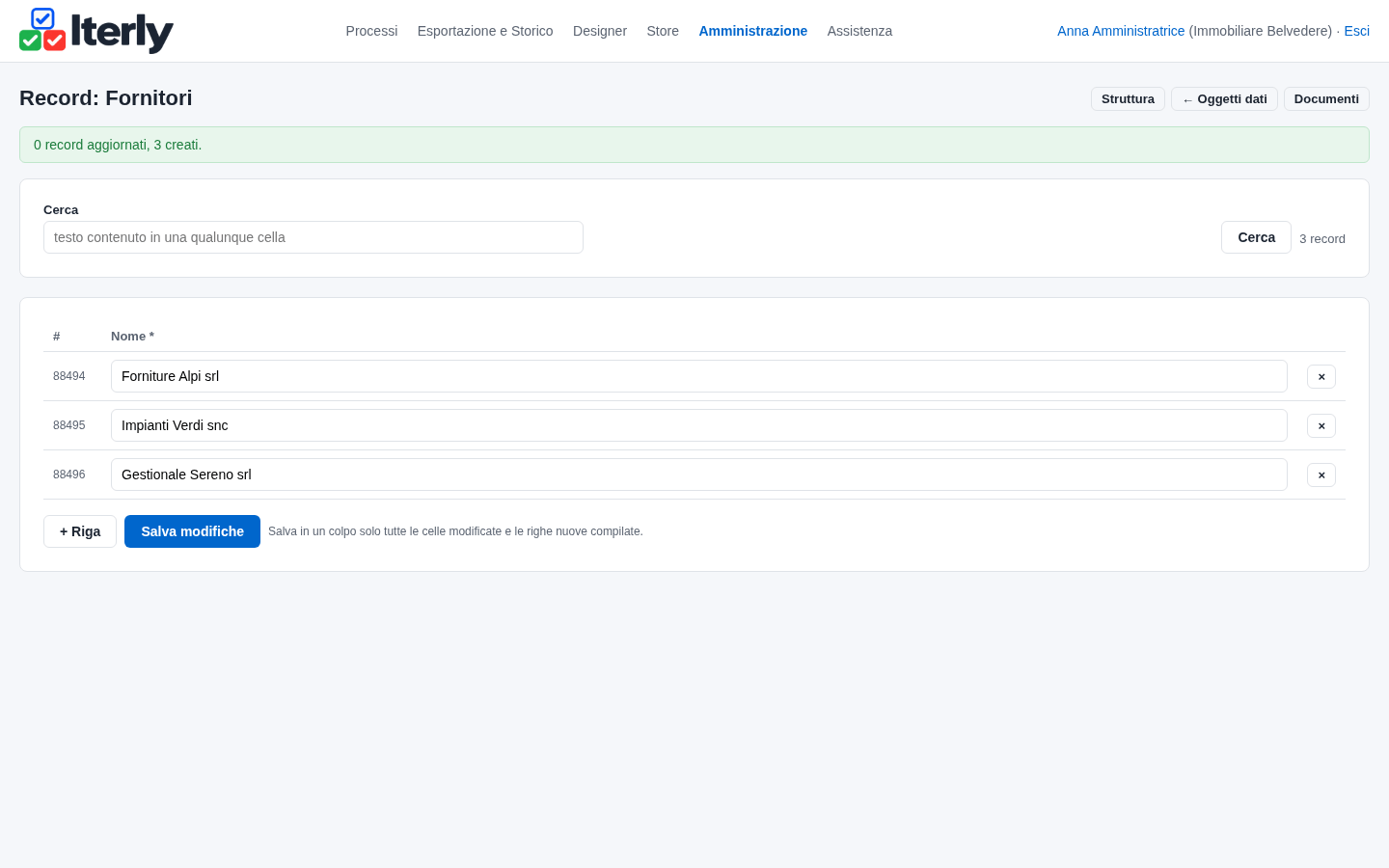
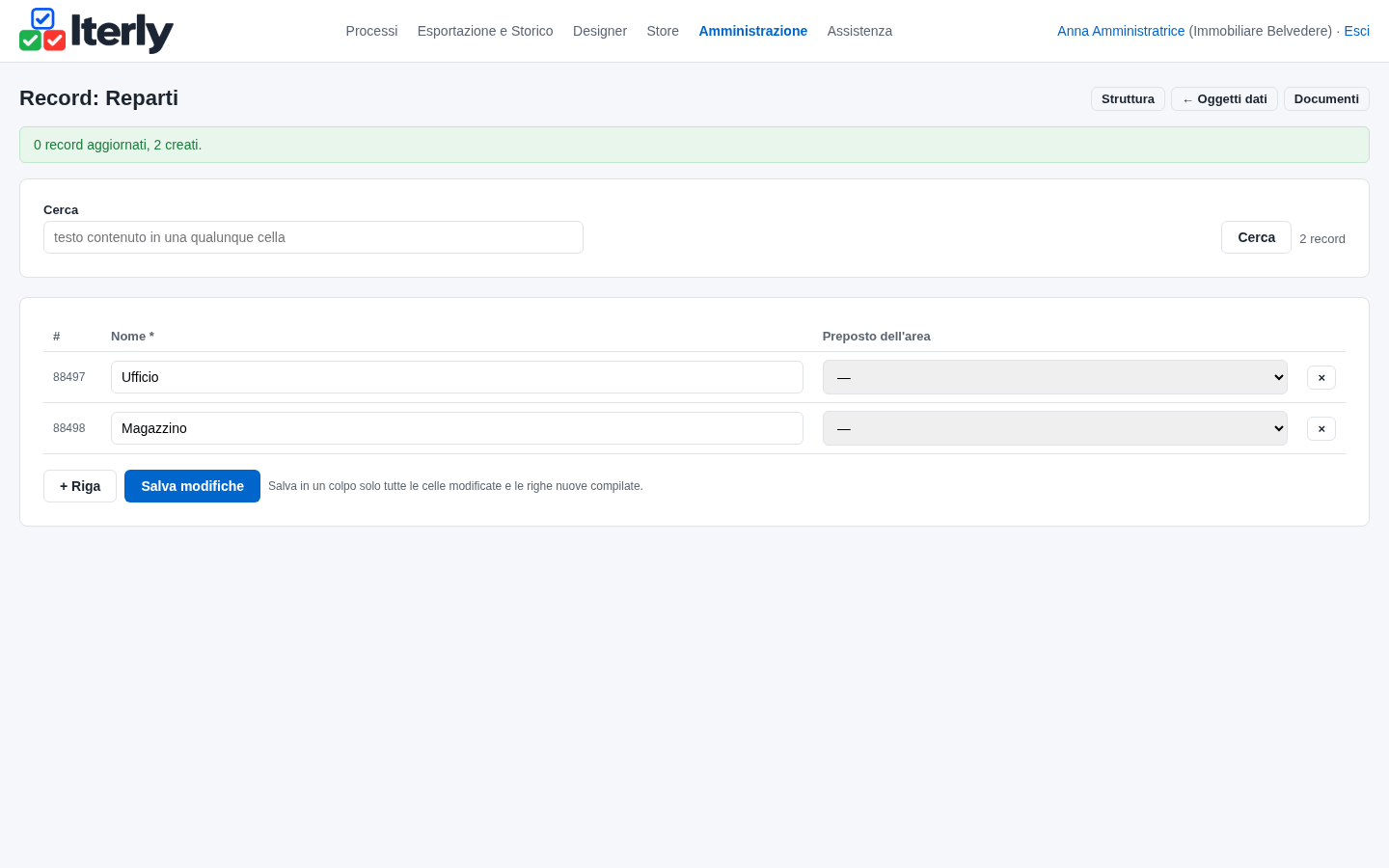
Apri Fornitori e scrivi il nome dei fornitori a cui si può ordinare: è l'elenco del campo Fornitore, e un fornitore nuovo lo aggiungi qui prima dell'ordine, con la visura. Solo il nome: la qualifica dei fornitori è di un altro flusso. Apri Reparti e scrivi i reparti dell'azienda: chi chiede sceglie il suo.
Pubblica e parti
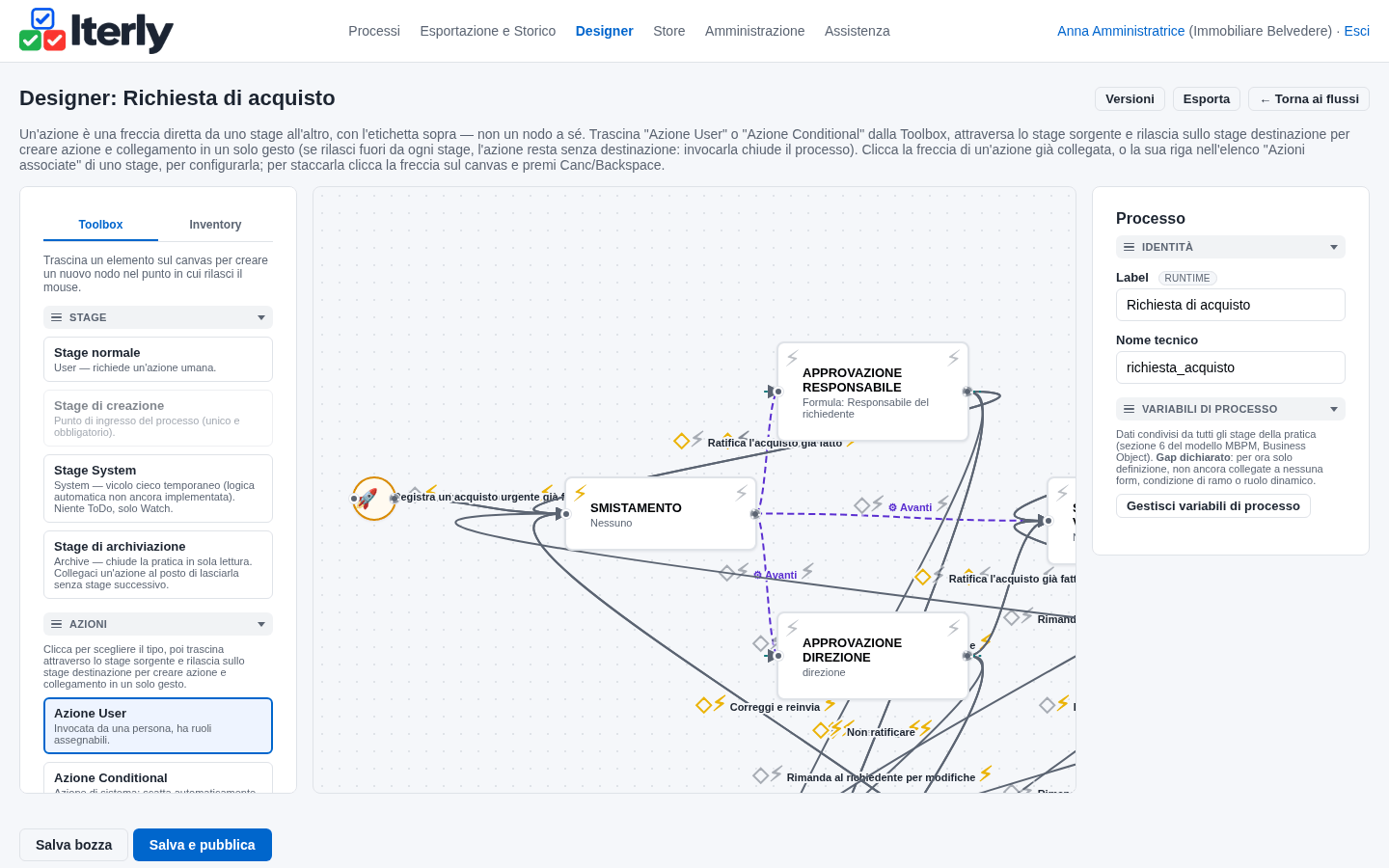
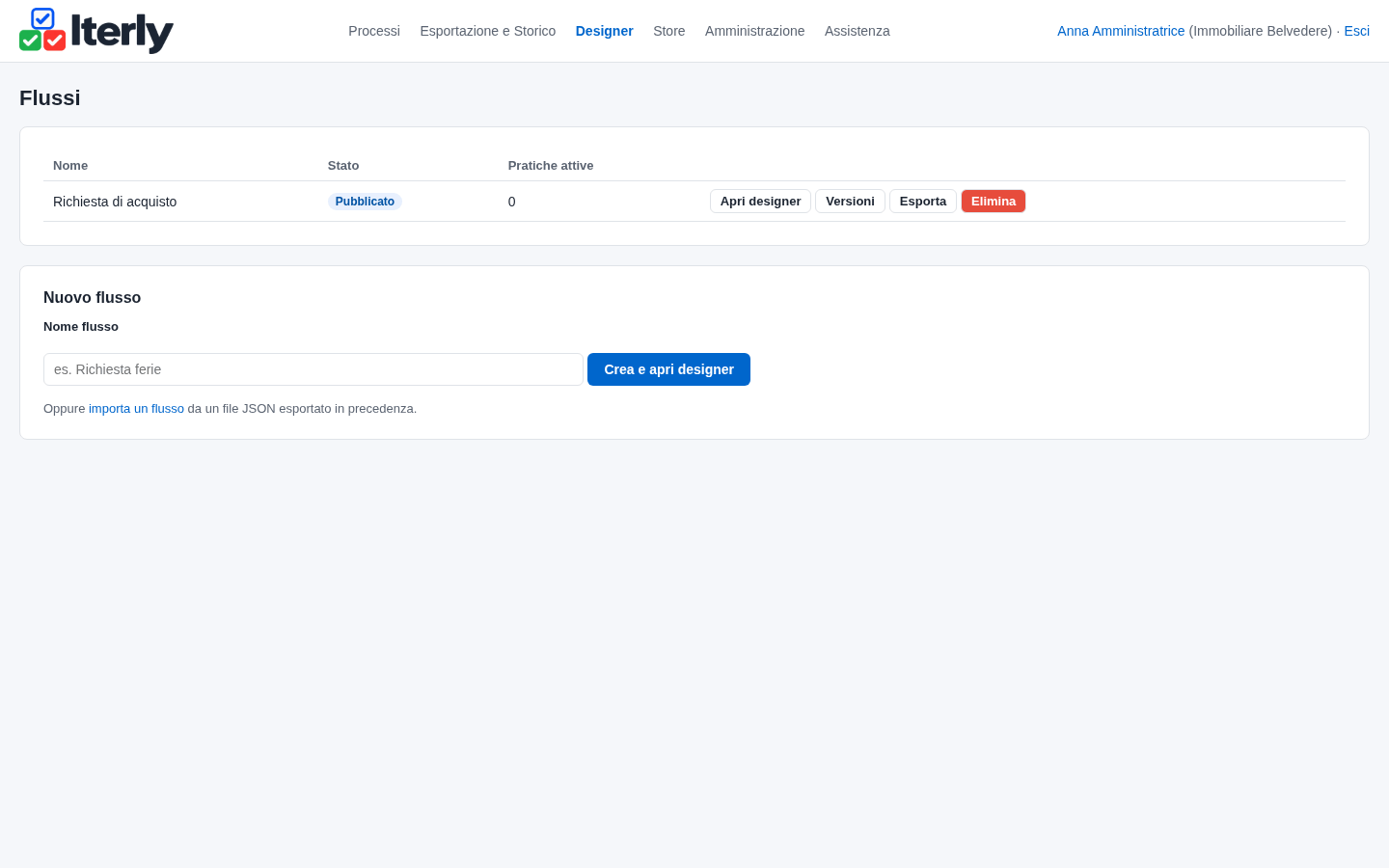
Apri la bozza nel designer e premi Salva e pubblica. Da questo momento chiunque trova Chiedi un acquisto e Registra un acquisto urgente già fatto. Gli acquisti già in corso nel foglio si registrano come acquisti già fatti, con le date vere: non c'è un import di pratiche. Fai rivedere soglie, categorie, art. 26, art. 28 e termini di pagamento ai consulenti.
Da sapere
- Il responsabile è quello dell'anagrafica al momento dell'invio: se cambia dopo, la pratica resta a chi c'era; un reinvio lo rilegge. Un dipendente senza email in anagrafica non viene mai riconosciuto.
- Le email portano le variabili, non il motivo né le righe: totali, soglia, stati delle approvazioni e delle verifiche, fornitore, importi, date. Partono anche a pratica già uscita dallo stage e dicono «Azione richiesta» anche negli avvisi senza bottoni. Chi chiede riceve l'email di ORDINATA anche se è lui stesso in acquisti: un solo avviso.
- Gli avvisi di ritardo arrivano alle 8 circa (fino a venti minuti dopo); una data di consegna già passata, anche in un acquisto urgente registrato dopo l'arrivo, manda l'avviso subito, un'ora dopo ORDINATA.
- Gli importi escono con il punto e due decimali (1234.50) in email, scheda, PDF e API, con la virgola nel CSV, senza separatore delle migliaia. Un importo con più di due decimali è rifiutato.
- Una categoria rinominata nell'anagrafica non cambia le pratiche già scritte; al reinvio di una richiesta va riscelta nelle righe. Un'anagrafica soglie_acquisto già presente senza il campo importo manda tutto alla direzione e non segnala i preventivi mancanti: aggiungi il campo.
- Note e motivi mostrano l'ultimo invio; i DDT e gli allegati sostituiti restano nello Storico. Un DDT registrato senza file conserva il file della consegna precedente. Visura, autocertificazione e accordo art. 28 si caricano di nuovo a ogni verifica.
- Sotto i 760 px di finestra la griglia delle righe mostra una scheda per riga.
- Chi vede: chi chiede sempre; il responsabile mentre deve approvare e dopo, se ha agito (dal link o con la ricerca); direzione, referenti sicurezza e privacy nei loro stage e sulle pratiche su cui hanno agito, la direzione anche tutte le chiuse; acquisti dall'ordine in poi e tutte le chiuse; l'amministrazione dalla consegna in poi e tutte le chiuse; l'amministratore dell'azienda tutte. I colleghi, il preposto del reparto e gli altri ruoli no.
- Nessun collegamento diretto con Non conformità, Scadenzario, Consegna DPI e Nota spese: solo numeri copiati a mano. I fornitori li inserisce l'amministratore dell'azienda, da Amministrazione › Oggetti dati o dall'API.
- Riferimenti: art. 26, 70, 76, 77 D.Lgs. 81/2008; art. 28 GDPR; D.Lgs. 231/2002 art. 4; D.Lgs. 231/2001; art. 4 AI Act e L. 132/2025; ISO 9001:2026 §8.4, §8.6, §8.7; art. 21 c. 4 DPR 633/72. Consultati il 23/10/2026. Nessuna revisione legale: decisioni del titolare su un'analisi preliminare. Iterly non cancella le pratiche da solo: la conservazione la decide il titolare.
Vuoi usare questo flusso nella tua azienda?
Iterly è attualmente disponibile su invito. Richiedi l'accesso indicando il flusso che ti interessa: potrai importarlo, adattarlo alla tua azienda e gestirlo in autonomia.
Richiedi accesso a Iterly