
Guida al flusso · Nota spese mensile
Nota spese, passo per passo
Una nota spese del mese portata dalla prima ricevuta al rimborso: ogni spesa dice dove, come e con quale giustificativo è stata pagata, i contanti da segnalare al consulente del lavoro sono sommati a parte, una spesa oltre il massimale si approva solo con una deroga motivata, e i chilometri con l'auto propria hanno la loro griglia. Tre persone lavorano sulla stessa nota — a decidere è il responsabile di quel dipendente, letto dall'anagrafica — e un collega non la vede mai.
- Flusso
- Nota spese mensile
- Versione
- 2.1 — otto stage
- Azienda di fantasia
- Immobiliare Belvedere, Borgo Sereno
- Schermate
- 40
Azienda, persone, esercenti e importi sono di fantasia. Le schermate sono vere: sono state catturate percorrendo il flusso, cambiando utente a ogni passaggio. Le categorie, le classificazioni e i massimali che il flusso propone sono un punto di partenza da confermare con il consulente del lavoro, non una revisione legale.
Chi c'è dentro
Tre ruoli e l'amministratore dell'azienda. Il ruolo decide chi può aprire una nota e chi la rimborsa; chi la approva è il responsabile di quel dipendente, indicato nell'anagrafica Dipendenti, e non è un ruolo. Una volta aperta, la nota è di chi l'ha scritta. Il consulente del lavoro non è nel flusso: riceve ciò che l'amministrazione gli segnala.
| Persona | Ruolo | Cosa fa nel flusso |
|---|---|---|
| Davide Marini | dipendente | Apre la nota del mese, la riempie riga per riga indicando dove e come ha pagato e con quale giustificativo, carica la ricevuta di ogni spesa, aggiunge i chilometri con la sua auto e la manda in approvazione. Se qualcuno chiede una correzione, la nota torna a lui, e lui solo. |
| Luca Colombo | dipendente | Un collega di Davide, con lo stesso ruolo. Può aprire le proprie note, ma quella di Davide non gli arriva, non la vede e non può modificarla. |
| Chiara Valli | responsabile (di Davide, e il ripiego) | È il responsabile di Davide nell'anagrafica Dipendenti, e ha anche il ruolo responsabile, che raccoglie le note di chi non ha un responsabile. Riceve la nota con i totali e con quanto supera il massimale: la approva, la approva con una deroga motivata se una spesa supera il massimale, chiede una correzione, oppure la rifiuta scrivendone il motivo. |
| Paola Ferri | amministrazione | Applica il costo al km e registra il rimborso — data, modalità e riferimento del pagamento. Se la nota ha contanti da segnalare o spese senza ricevuta, lo registra segnalando al consulente del lavoro; oppure rimanda la nota al dipendente con una richiesta di integrazione. |
| Elena Direzione | amministratore azienda | Ha adottato il flusso, rivisto le categorie di spesa arrivate con l'import e deciso con il consulente classificazioni e massimali. Nel flusso non ha nessun ruolo: non riceve compiti e non vede i bottoni delle note. |
La mappa
A sinistra gli stage, con chi ha il compito; a destra i bottoni che ciascuno trova, dove portano la nota e che cosa succede se la nota resta ferma.
-
CREAZIONE dipendente
- Si sceglie solo il mese di riferimento. Da qui in poi la nota è di chi l'ha aperta.
-
BOZZA chi ha scritto la nota
- Salva ricevute salva e resta in bozza: la nota si riempie in più riprese, e i totali da segnalare si aggiornano
- Invia per approvazione APPROVAZIONE compare solo quando la nota ha almeno una spesa o dei chilometri. Se il dipendente ha un responsabile attivo in Dipendenti (e non è sé stesso) la nota va a lui, altrimenti all'approvazione di ripiego
-
APPROVAZIONE il responsabile del dipendente (da Dipendenti)
- Approva REGISTRAZIONE RIMBORSO solo se nessuna riga supera il massimale della sua categoria
- Approva con deroga REGISTRAZIONE RIMBORSO se anche una sola riga lo supera, con una motivazione obbligatoria
- Chiedi una correzione INTEGRAZIONE con una nota per il dipendente
- Rifiuta RIFIUTATA con la motivazione
- ogni 3 gg lavorativi sollecito via email, finché qualcuno non decide
-
APPROVAZIONE SENZA RESPONSABILE il ruolo responsabile
- Per chi non ha un responsabile in Dipendenti: record mancante, responsabile vuoto o disattivato, o responsabile di sé stesso. Le stesse azioni, le stesse guardie e gli stessi solleciti di APPROVAZIONE.
- Approva · Approva con deroga REGISTRAZIONE RIMBORSO
- Chiedi una correzione INTEGRAZIONE
- Rifiuta RIFIUTATA
-
REGISTRAZIONE RIMBORSO amministrazione
- Registra rimborso ARCHIVIATA solo se non c'è niente da segnalare; con data, modalità, riferimento e costo al km
- Registra e segnala al consulente ARCHIVIATA se ci sono contanti in Italia per vitto, alloggio, taxi e NCC o spese senza ricevuta; in più data della segnalazione e conferma
- Richiedi integrazione INTEGRAZIONE con una nota per il dipendente
- ogni 5 gg lavorativi sollecito via email
- Il giro di rientro. INTEGRAZIONE è la bozza una seconda volta: le stesse griglie e gli stessi due bottoni, più la richiesta ricevuta in sola lettura. Ci si arriva dal responsabile o dall'amministrazione; re-inviata, la nota riparte da APPROVAZIONE.
-
INTEGRAZIONE chi ha scritto la nota
- Salva ricevute salva e resta in integrazione
- Re-invia per approvazione APPROVAZIONE
- ogni 5 gg lavorativi sollecito via email
-
ARCHIVIATA in osservazione: chi l'ha scritta · amministrazione
- Capolinea della nota rimborsata: resta consultabile con il rimborso, i totali, le ricevute e lo storico.
-
RIFIUTATA in osservazione: chi l'ha scritta · responsabile
- Capolinea della nota respinta, con la motivazione e le ricevute.
Atto I
Davide prepara la nota del mese
Una nota per persona e per mese, non una pratica per scontrino: le spese vivono nelle righe di una griglia, e ogni riga dice dove, come e con quale giustificativo si è pagato. È da questi tre dati che dipende come verrà trattato il rimborso.
La scrivania di Davide
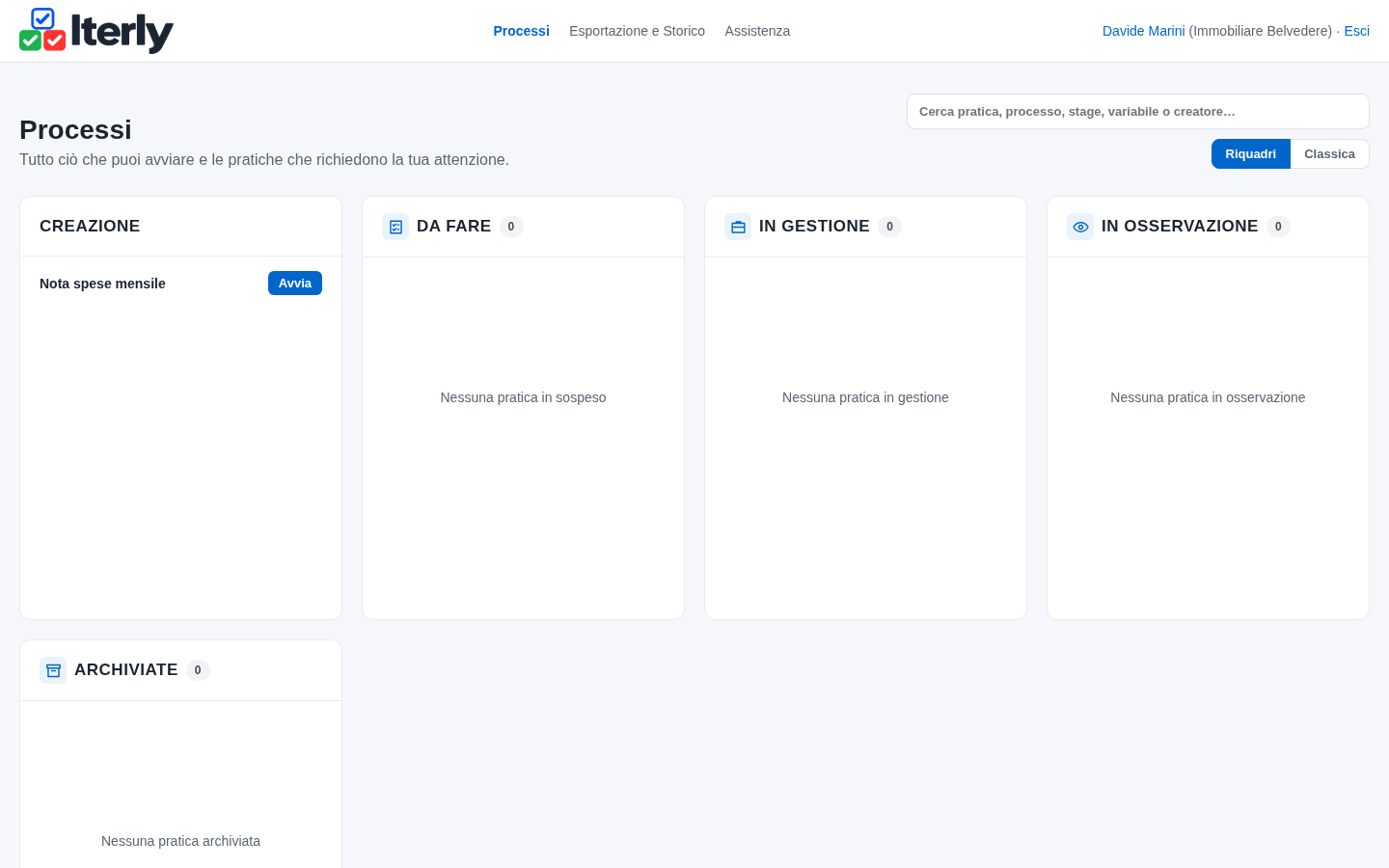
Nel riquadro «Creazione» c'è l'unico flusso che può avviare, la nota spese mensile. «Da fare», «In osservazione» e «Archiviate» sono ancora vuoti.
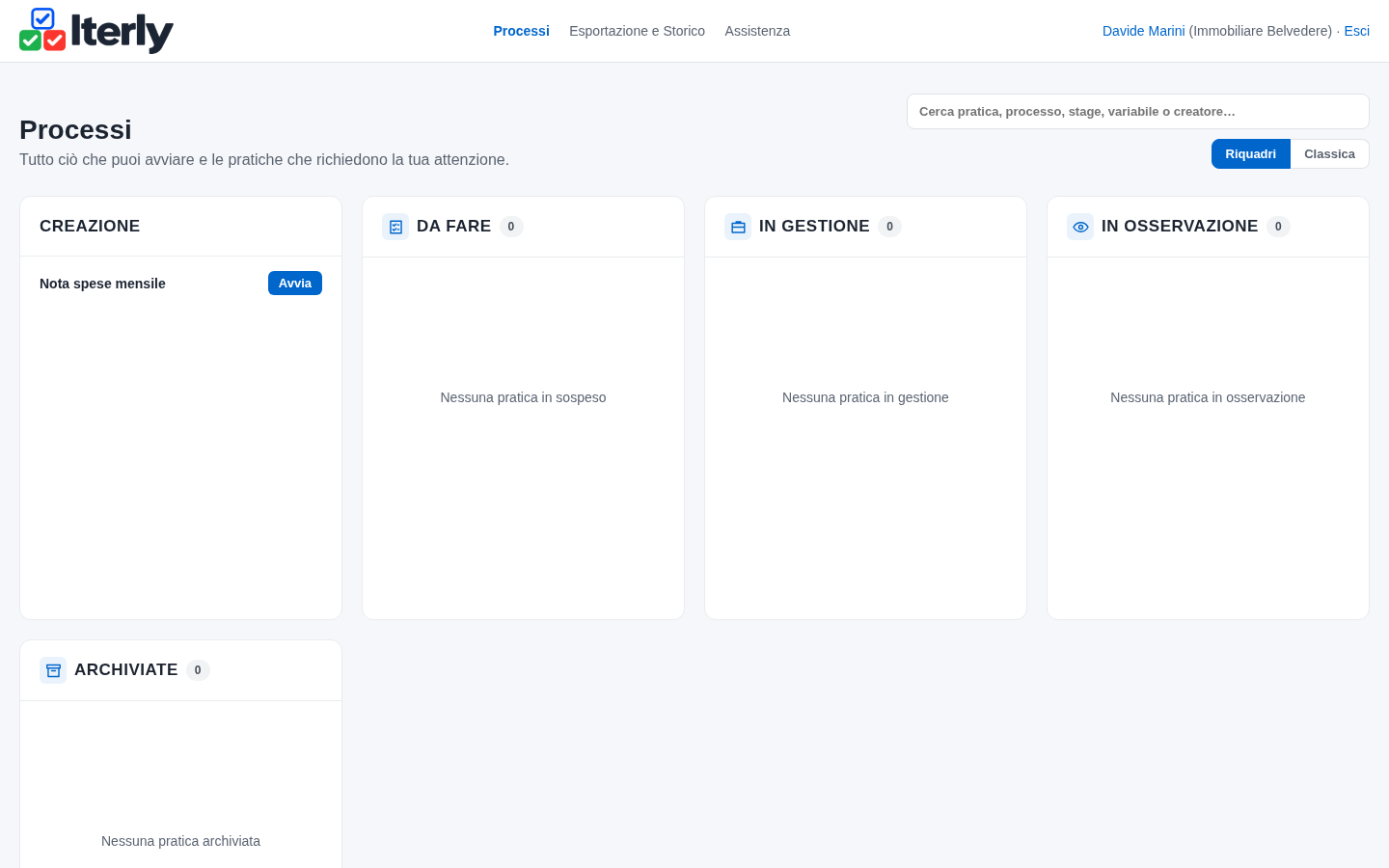
Si parte dal mese
La form di apertura chiede una cosa sola: il mese di riferimento. Le spese e i chilometri si aggiungono dopo, man mano che ci sono.
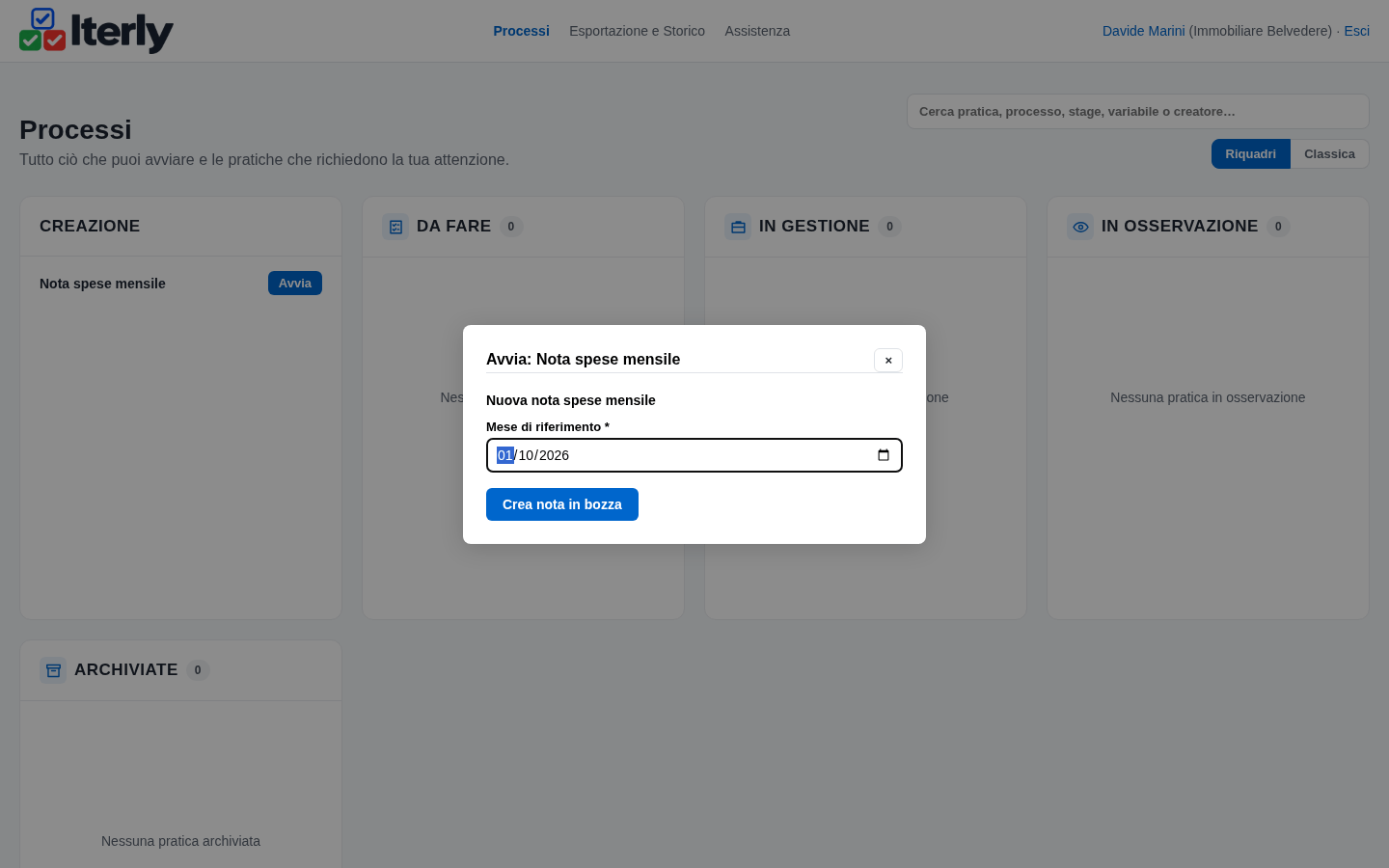
Una nota vuota non si invia
La nota è nata in bozza: i totali sono a zero. In fondo c'è un solo bottone, Salva ricevute: Invia per approvazione comparirà quando la nota avrà almeno una spesa o dei chilometri, e il controllo vale anche per chi ci provasse senza passare dalla pagina.
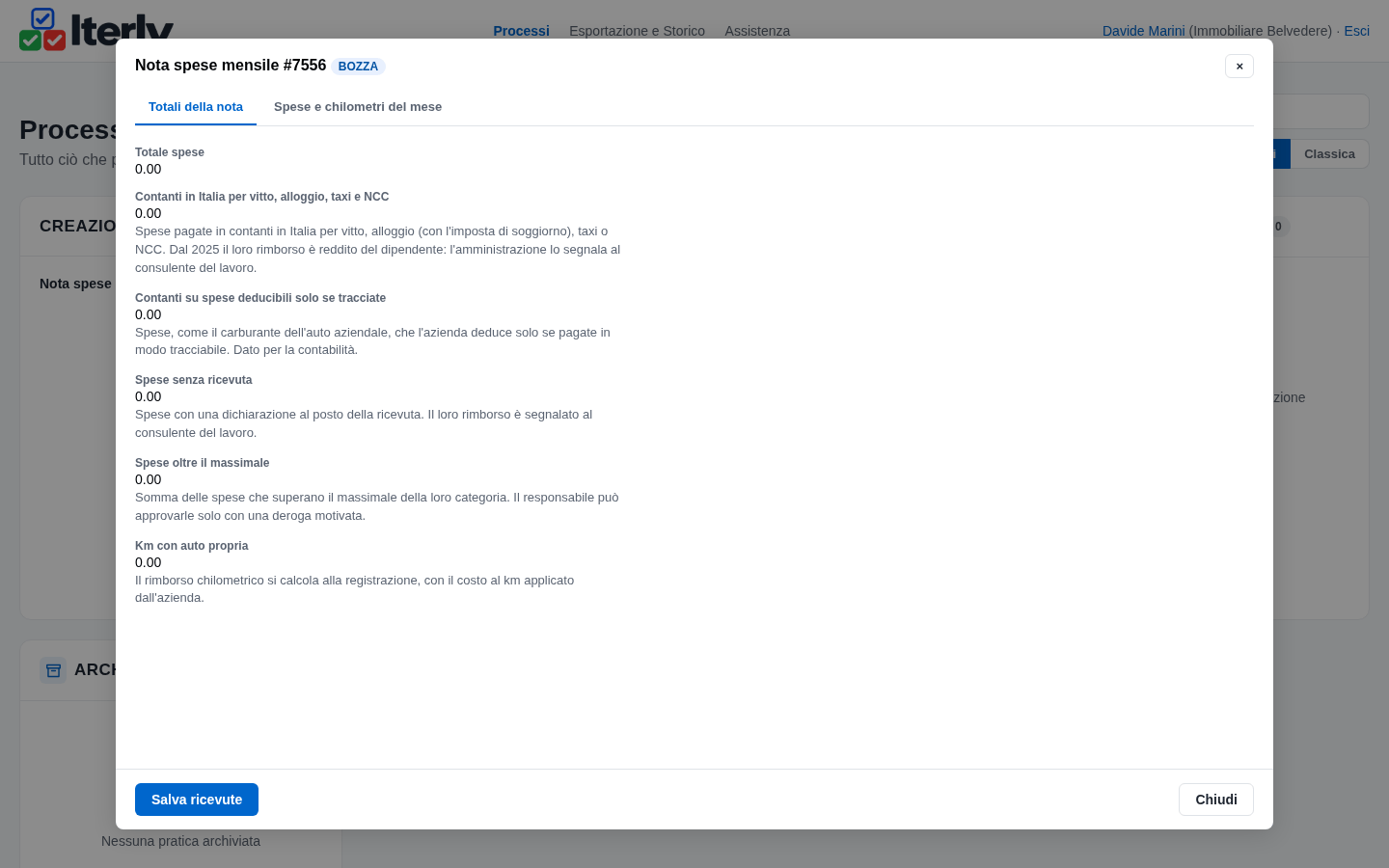
Dove si è pagato
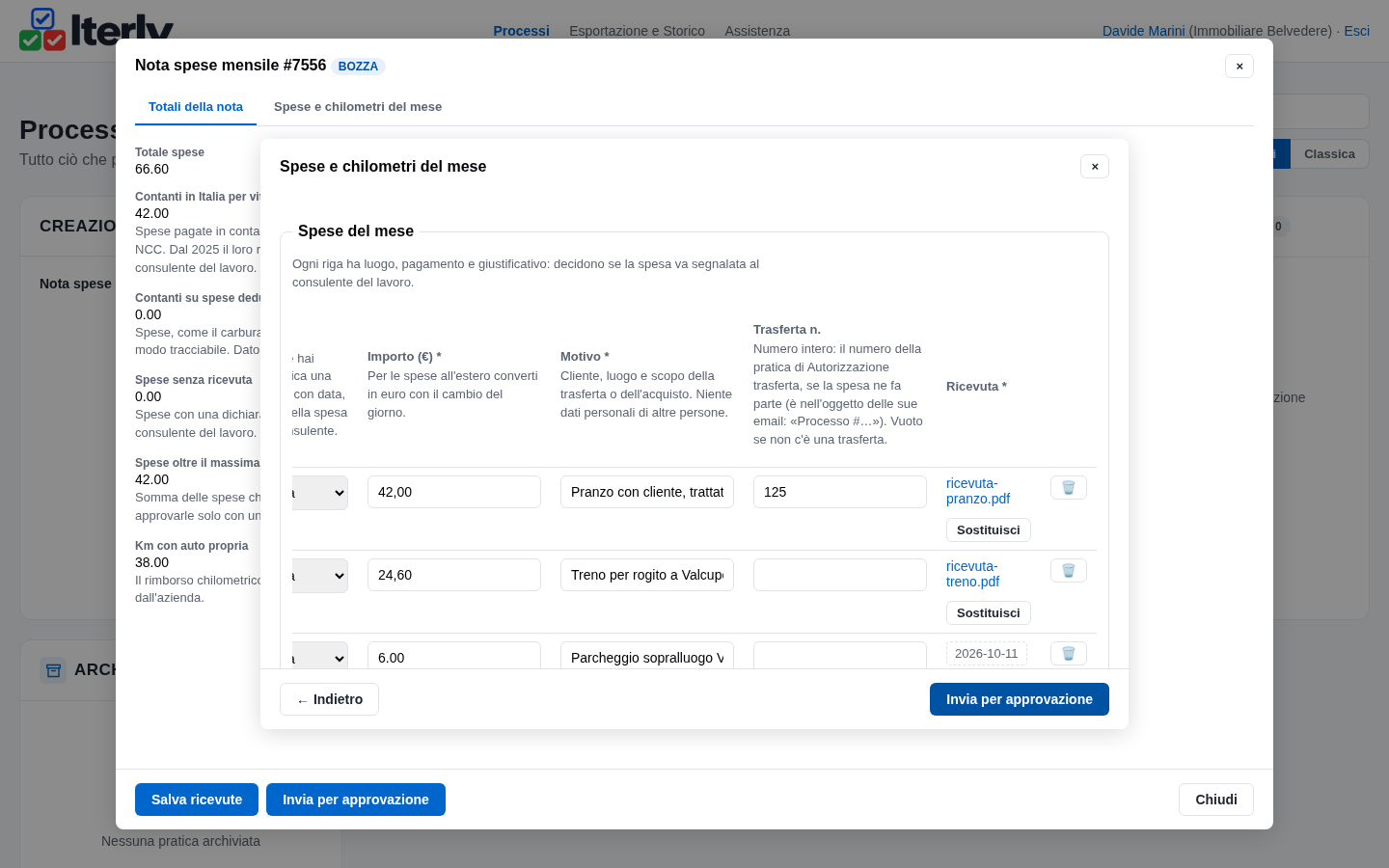
Ogni riga ha la sua data, la categoria e, subito dopo, Dove: Italia fuori comune, Italia nel comune o Estero. Sotto l'intestazione di ogni colonna c'è il criterio da applicare nel momento della scelta: il luogo è quello in cui hai pagato, non quello della trasferta, quindi un volo per Parigi pagato dall'Italia è Italia.
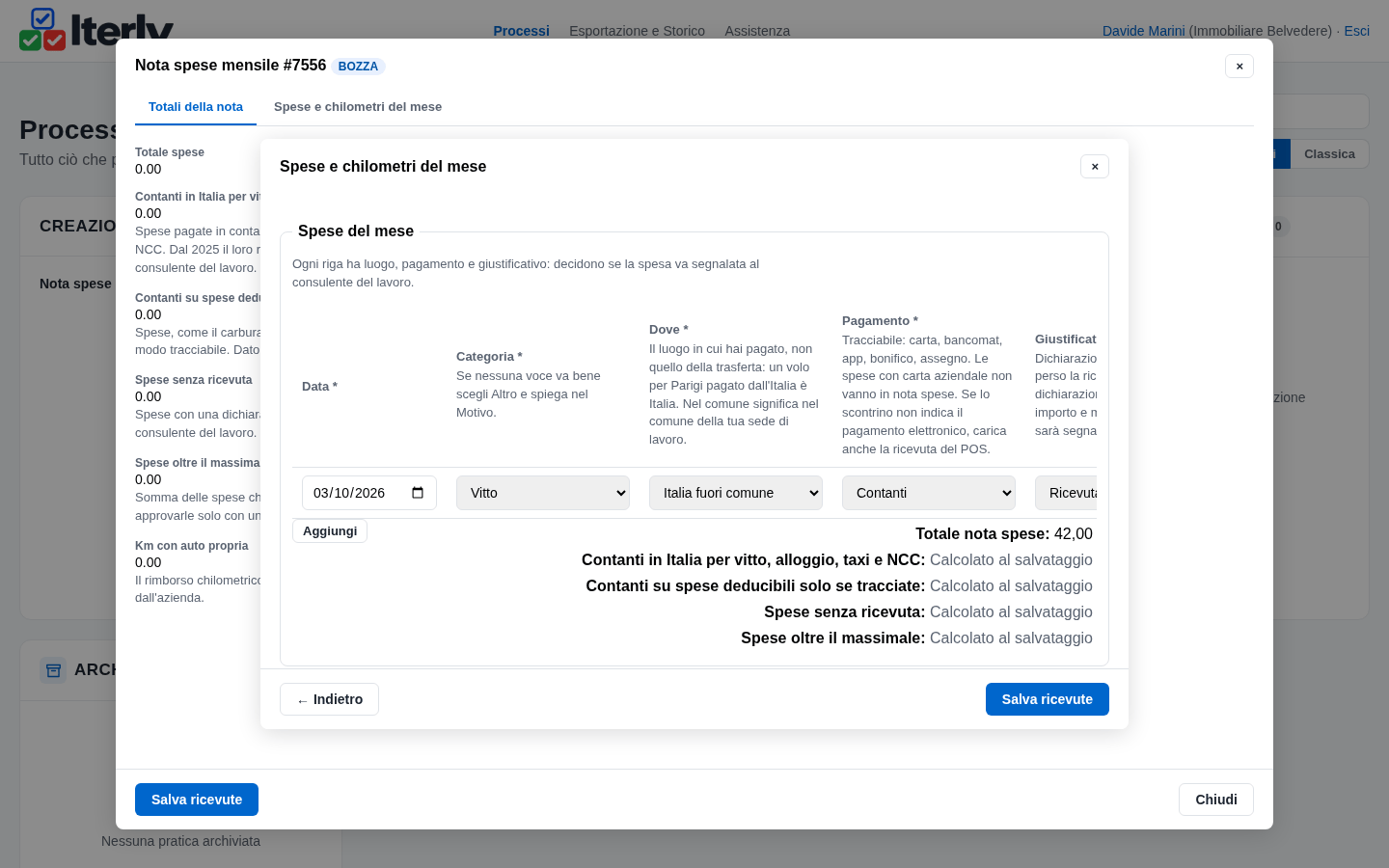
Come si è pagato, e con cosa
Pagamento: tracciabile (carta, bancomat, app, bonifico, assegno) o contanti. Le spese con carta aziendale non vanno in nota spese. Giustificativo: la ricevuta o fattura, oppure una dichiarazione firmata, solo se la ricevuta è andata persa — quella spesa verrà segnalata. Il Motivo è obbligatorio: cliente, luogo e scopo, perché la nota deve permettere di risalire alla trasferta.
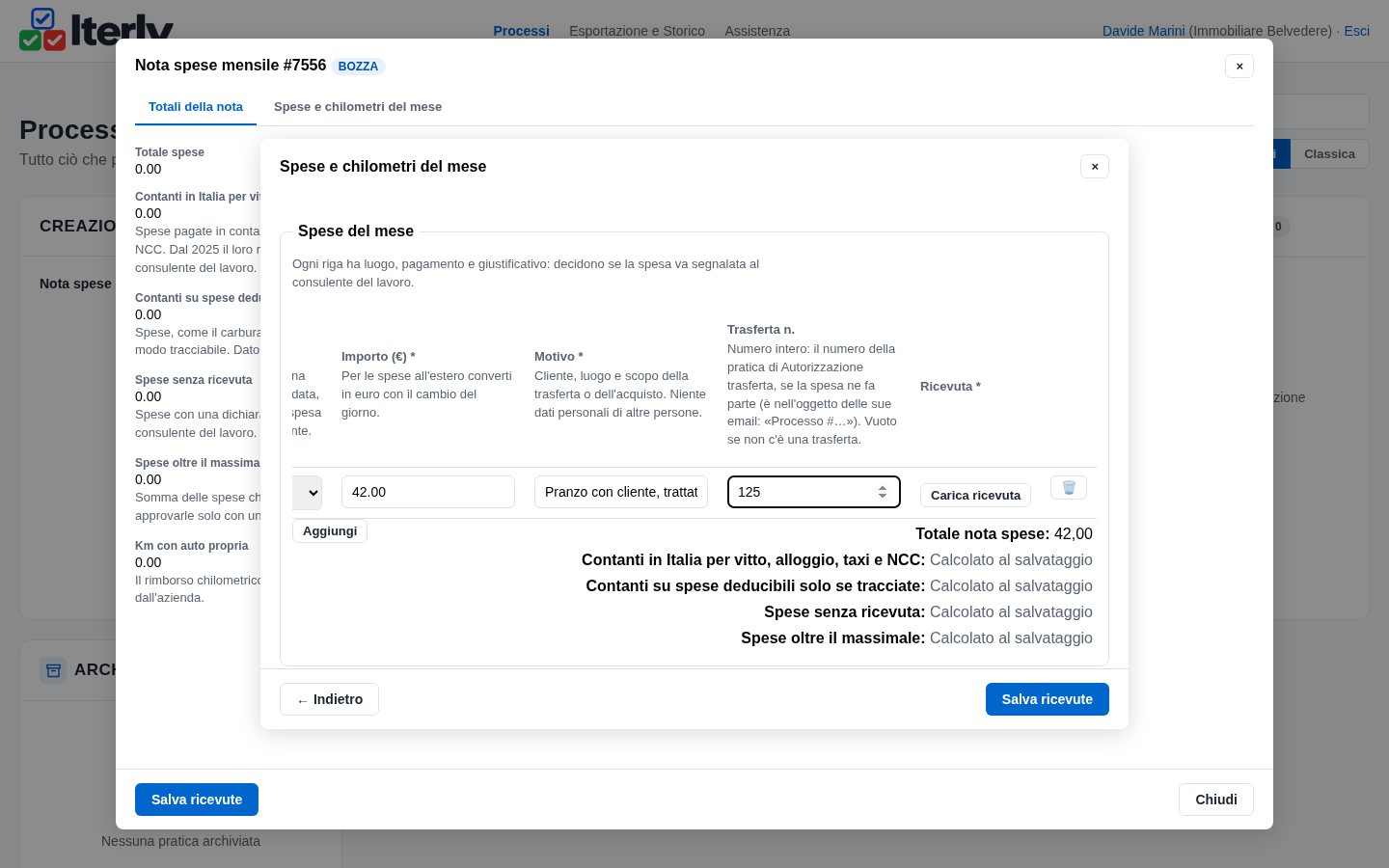
La ricevuta, e la prova del POS
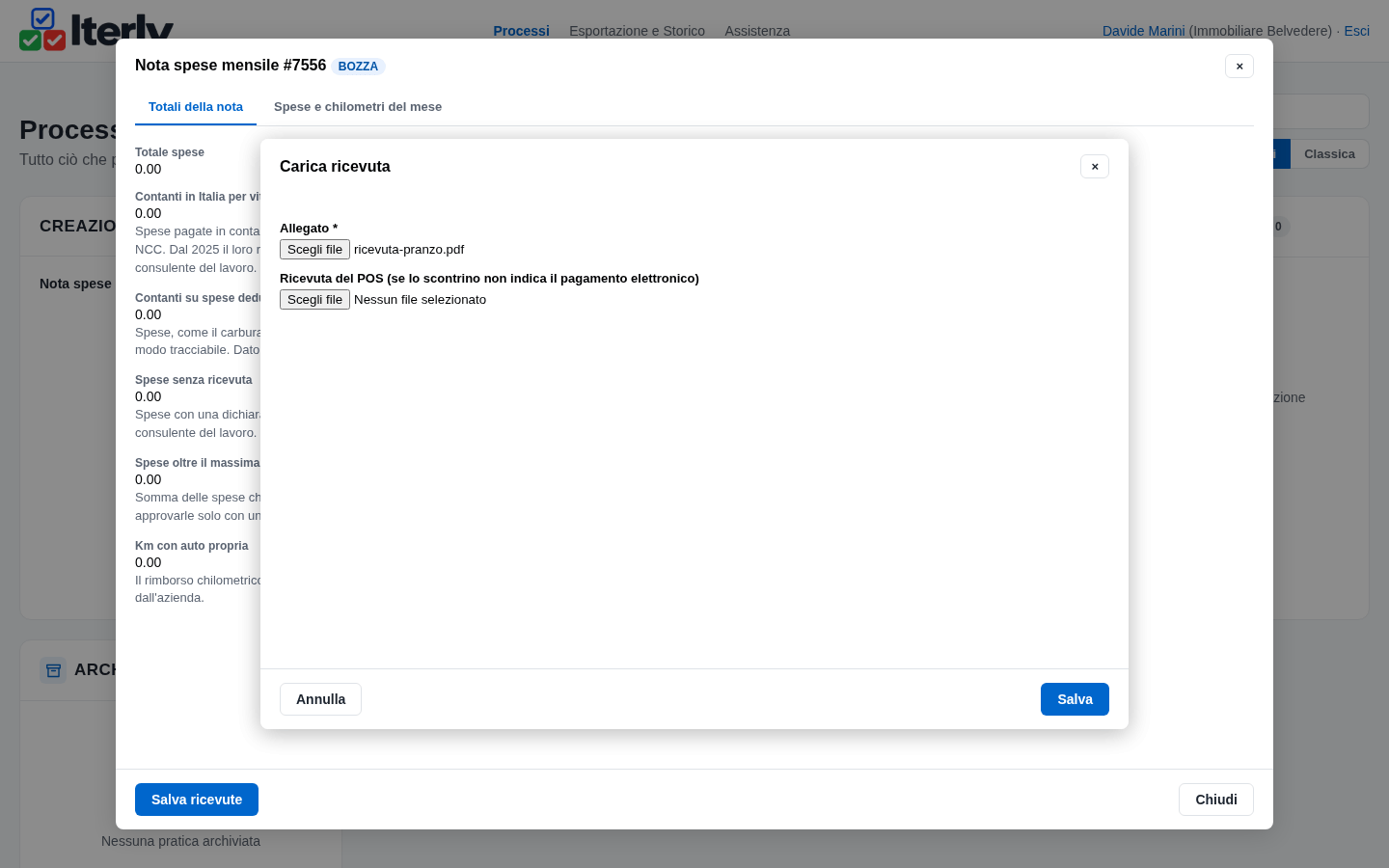
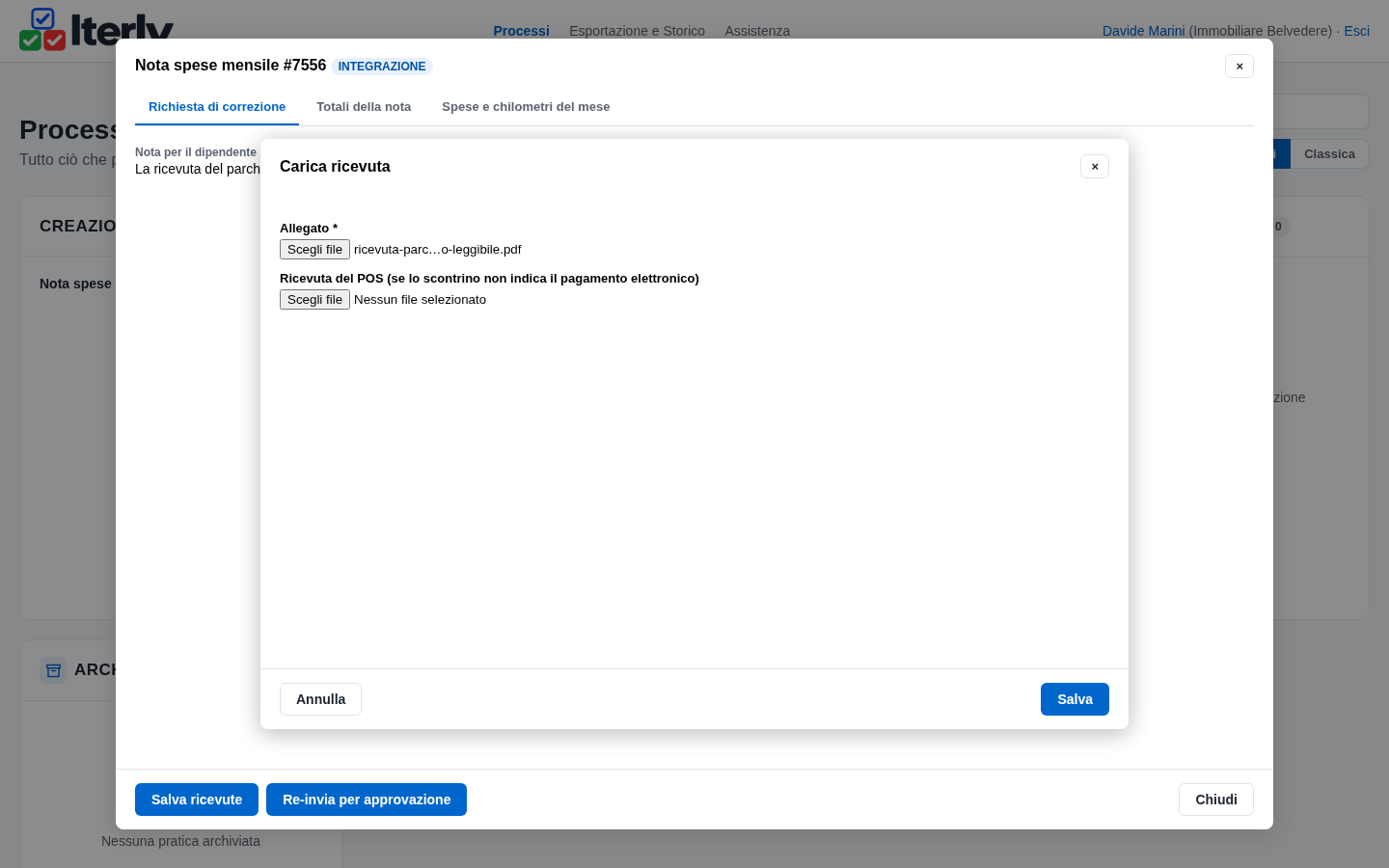
La ricevuta si carica dalla riga. La finestra chiede soltanto i file — l'allegato e, se serve, la ricevuta del POS quando lo scontrino non indica il pagamento elettronico —: data, categoria, importo, motivo, luogo, pagamento e giustificativo li prende dalla riga, senza farli riscrivere.
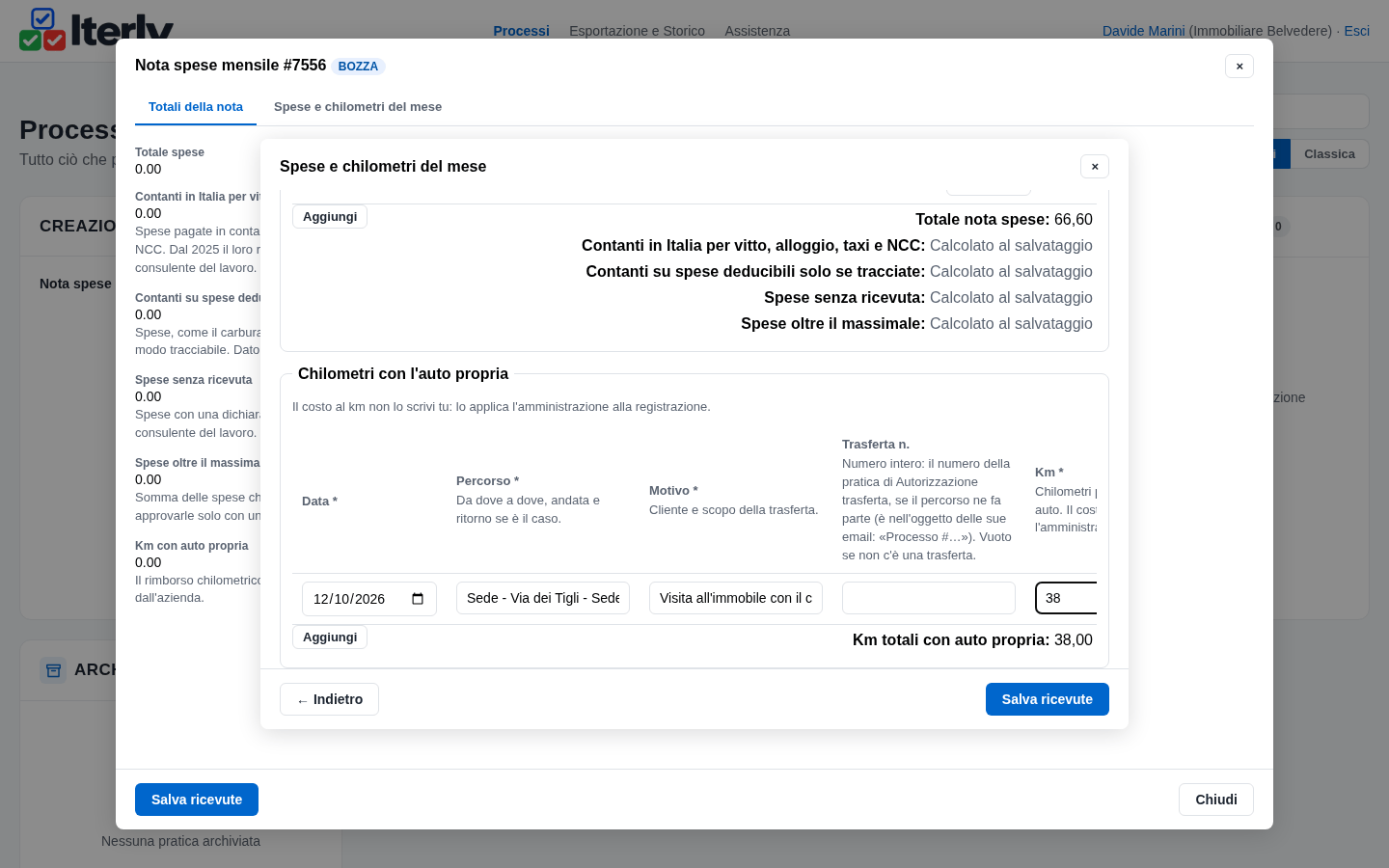
I chilometri hanno la loro griglia
Con la propria auto non c'è una ricevuta: si scrivono data, percorso, motivo e chilometri. Il costo al km non lo sceglie il dipendente: lo applica l'amministrazione alla registrazione. Intanto il totale dei chilometri si somma sotto la griglia.
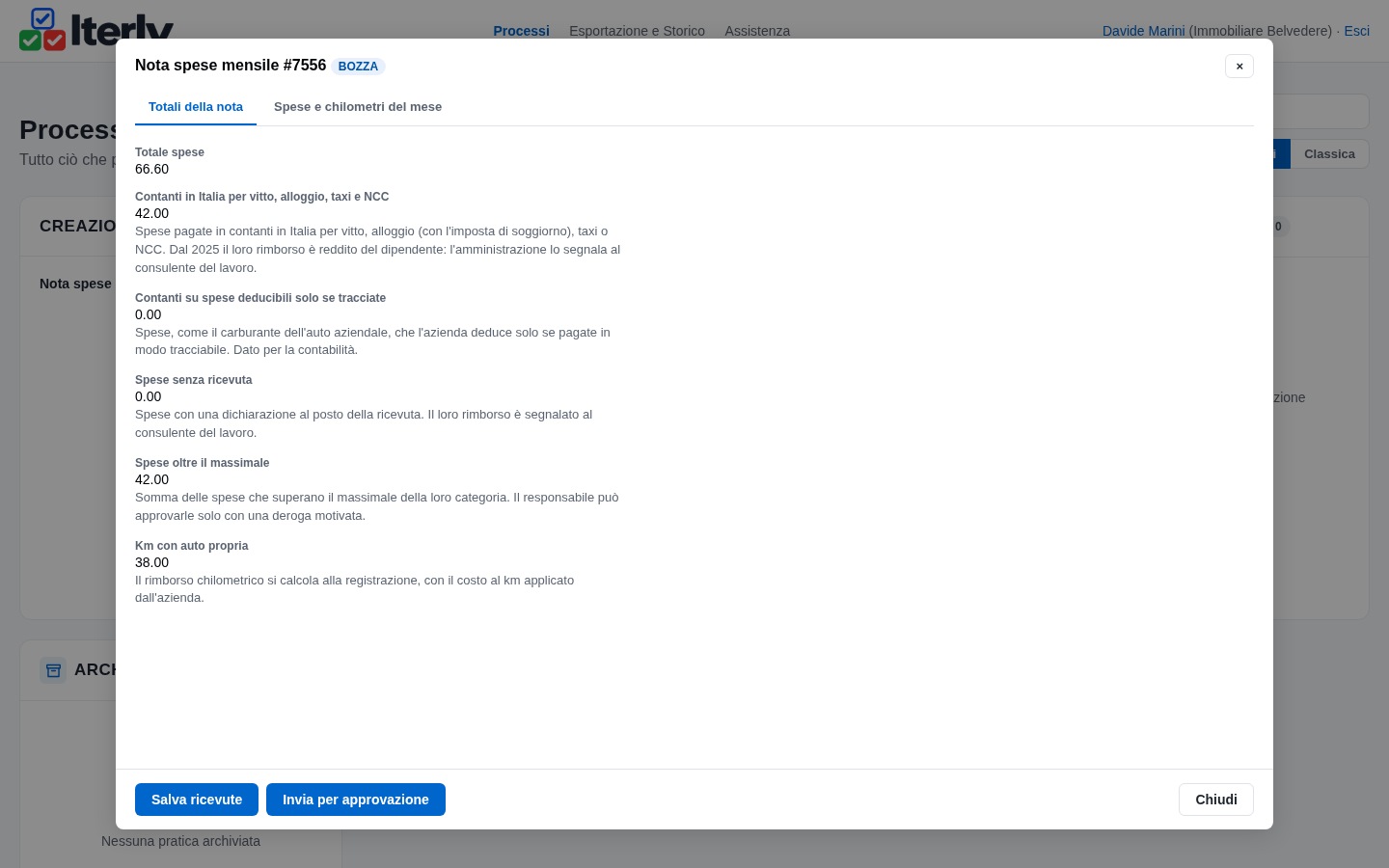
Salvata: cosa verrà segnalato
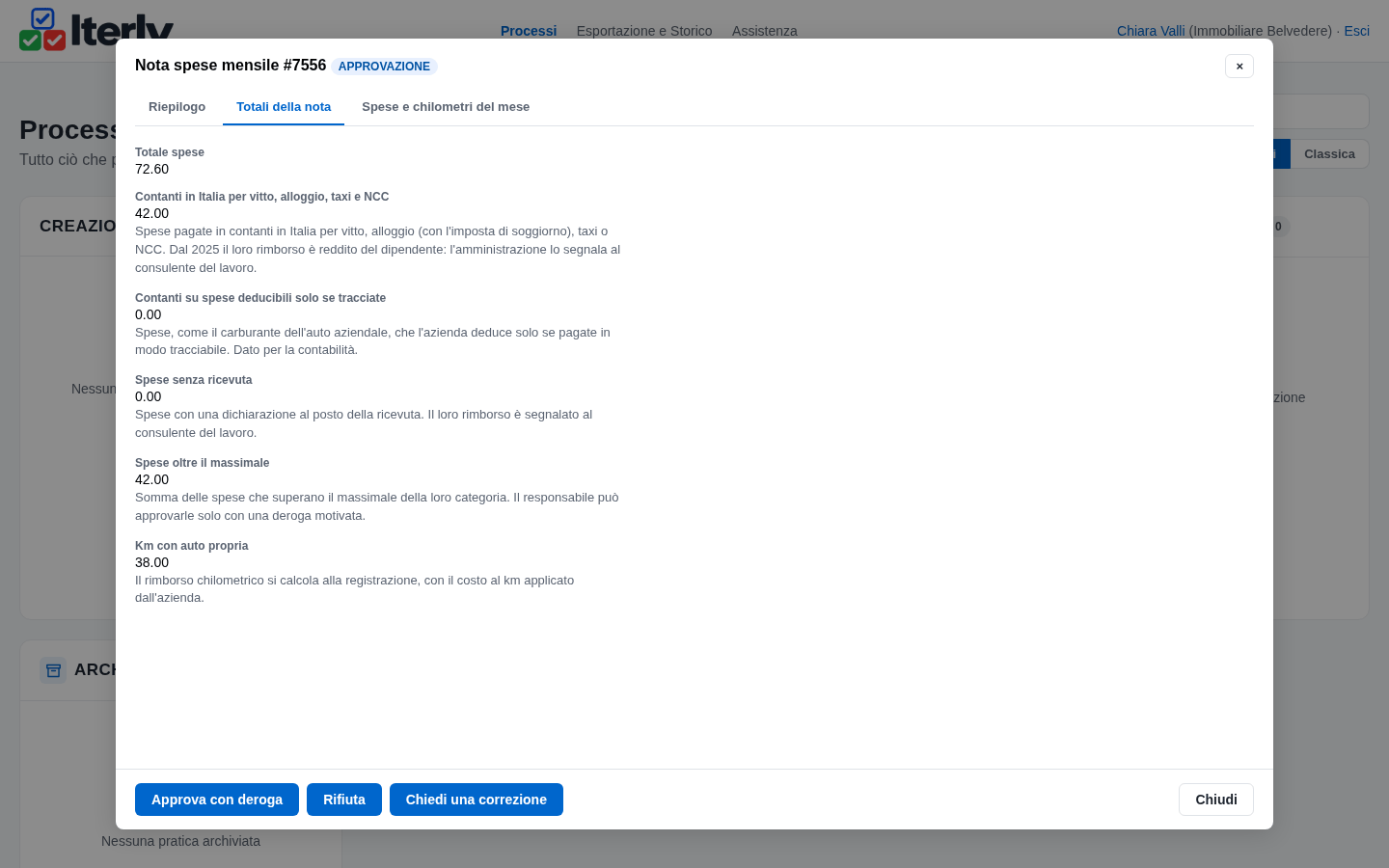
Salva ricevute non sposta la nota: la riporta sullo stesso stage, e la linguetta Totali della nota mostra, calcolati dal server, i contanti in Italia per vitto, alloggio, taxi e NCC (qui 42,00), le spese senza ricevuta, i contanti sul carburante dell'auto aziendale, le spese oltre il massimale e i chilometri. Davide sa già cosa verrà segnalato al consulente e che il responsabile dovrà dare una deroga.
L'ultima spesa, e si invia
Le righe salvate sono già lì. Davide aggiunge il parcheggio dell'11, pagato in contanti, con la sua ricevuta: il parcheggio non richiede il pagamento tracciabile, quindi non entra nei contanti da segnalare. Poi manda la nota. All'invio la nota registra il suo nome e la data: chi la riceve saprà di chi è senza doverlo cercare.
Atto II
Chi la vede, e chi decide
Una nota spese dice quanto una persona ha speso, dove e con chi. Arriva a chi deve decidere, e a nessun altro. In questo percorso Davide ha Chiara Valli come responsabile nell'anagrafica Dipendenti: la nota arriva a lei, e a nessun altro.
Il collega non la vede
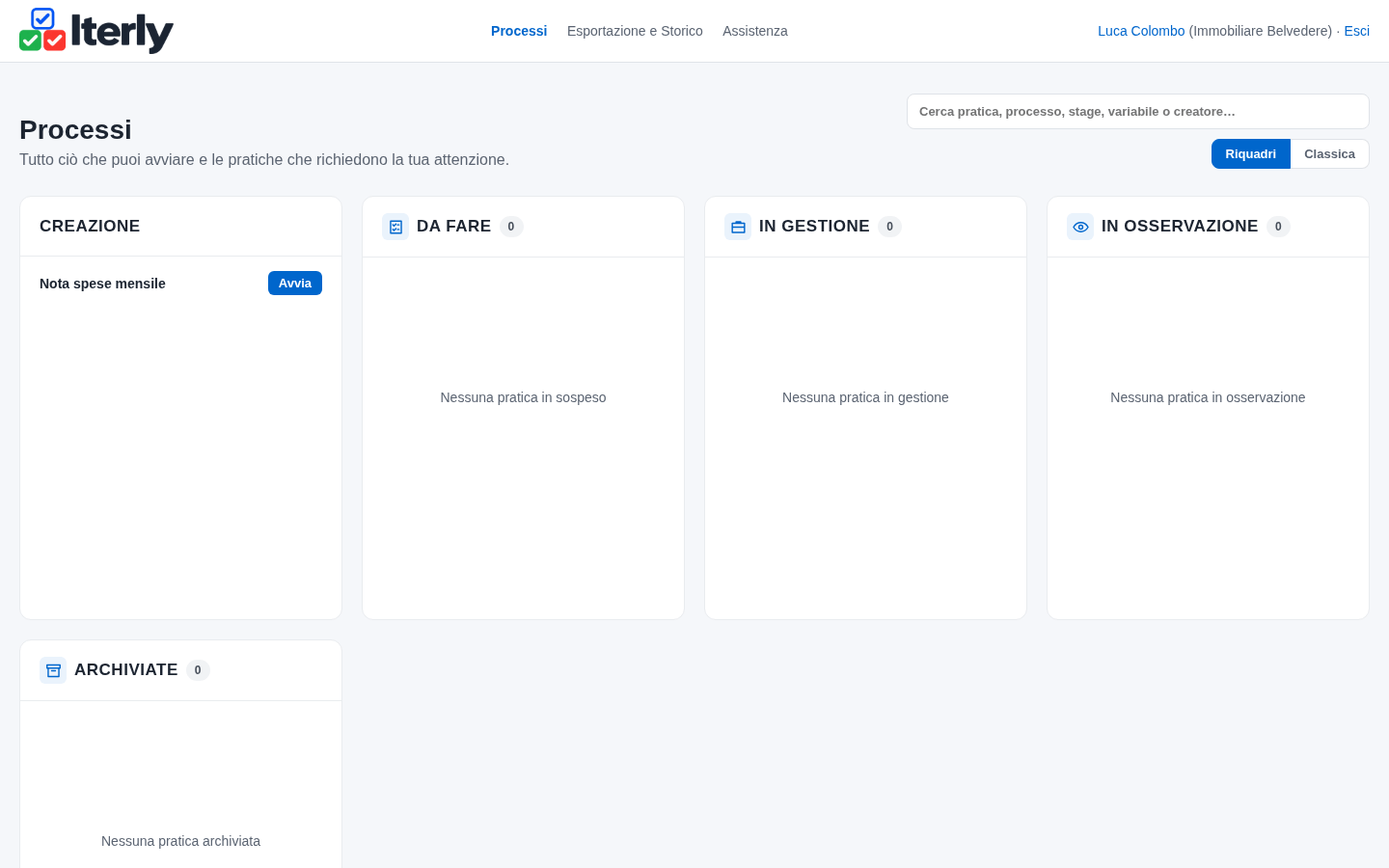
Luca ha lo stesso ruolo di Davide: può aprire le proprie note, ma quella di Davide non è nel suo «Da fare» e non compare da nessuna parte. Il compito di una bozza va a chi l'ha scritta, non a tutti i dipendenti.
Il responsabile lo sa per email
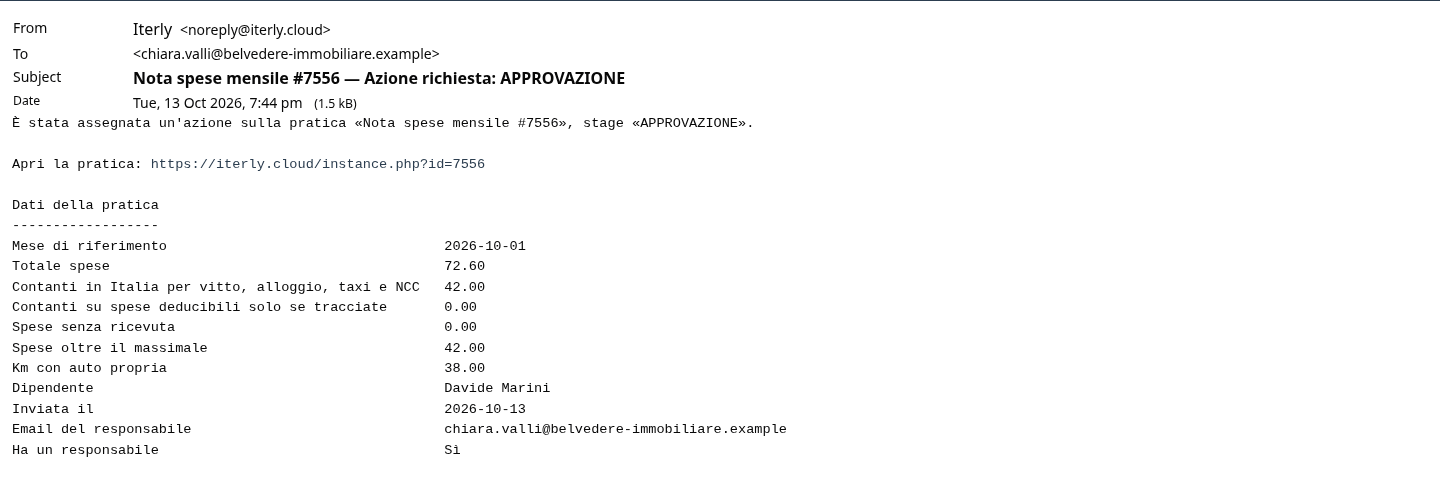
L'oggetto porta il numero della nota e lo stage; sotto il link ci sono il mese, il totale, il nome del dipendente e la data d'invio. Se la nota resta ferma, ogni tre giorni lavorativi l'email si ripete. Nell'email non compaiono motivazioni né note: sono testo della nota, non dati di processo.
Il compito arriva a chi deve decidere
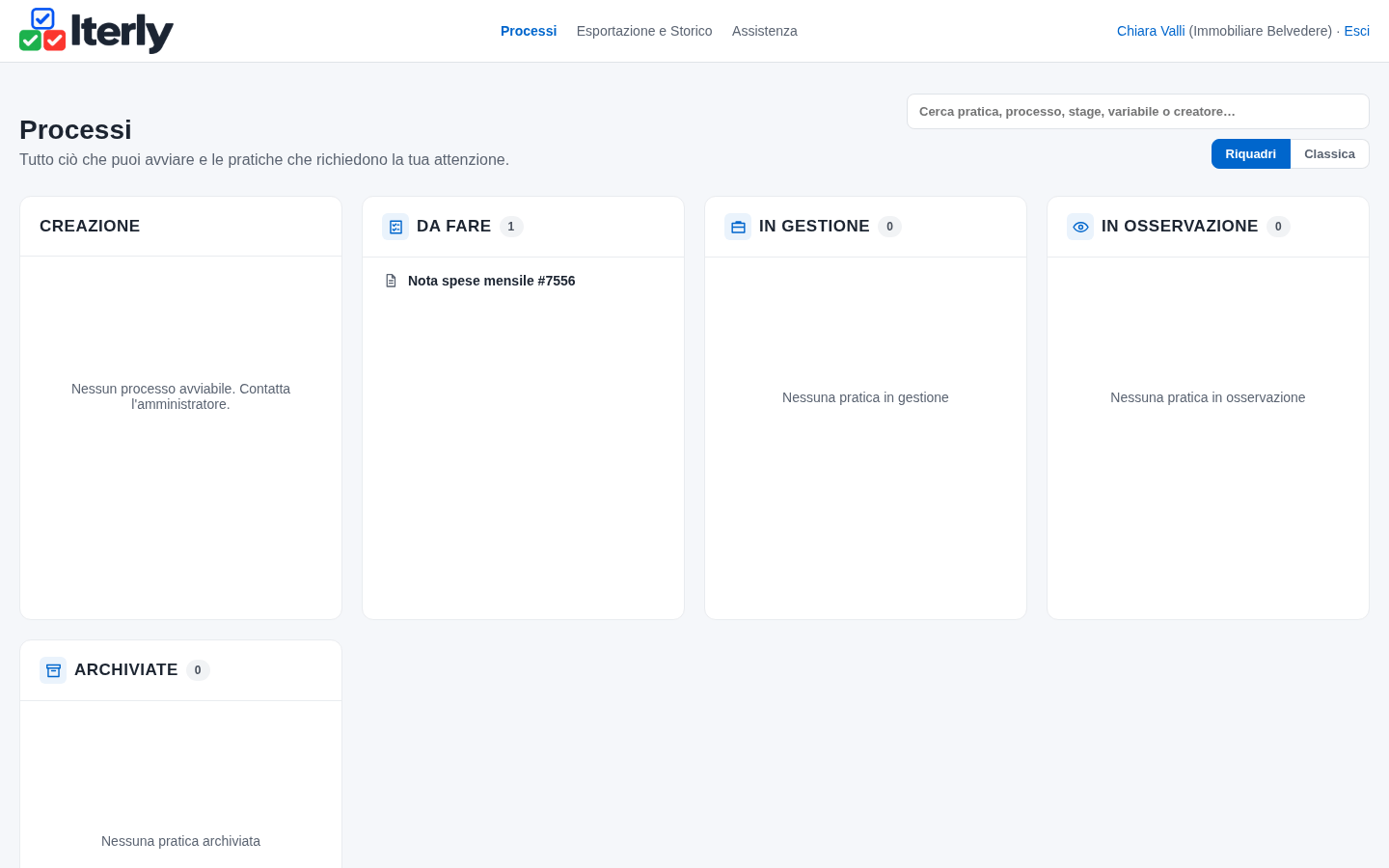
Chiara non può avviare nessun flusso: nel suo riquadro «Da fare» c'è soltanto la nota di Davide.
Prima i totali
La nota si apre sul riepilogo, e la linguetta dei totali dice subito cosa c'è di particolare: qui 42,00 di spese oltre il massimale. Il responsabile non deve cercarlo riga per riga.
Poi le righe, una per una
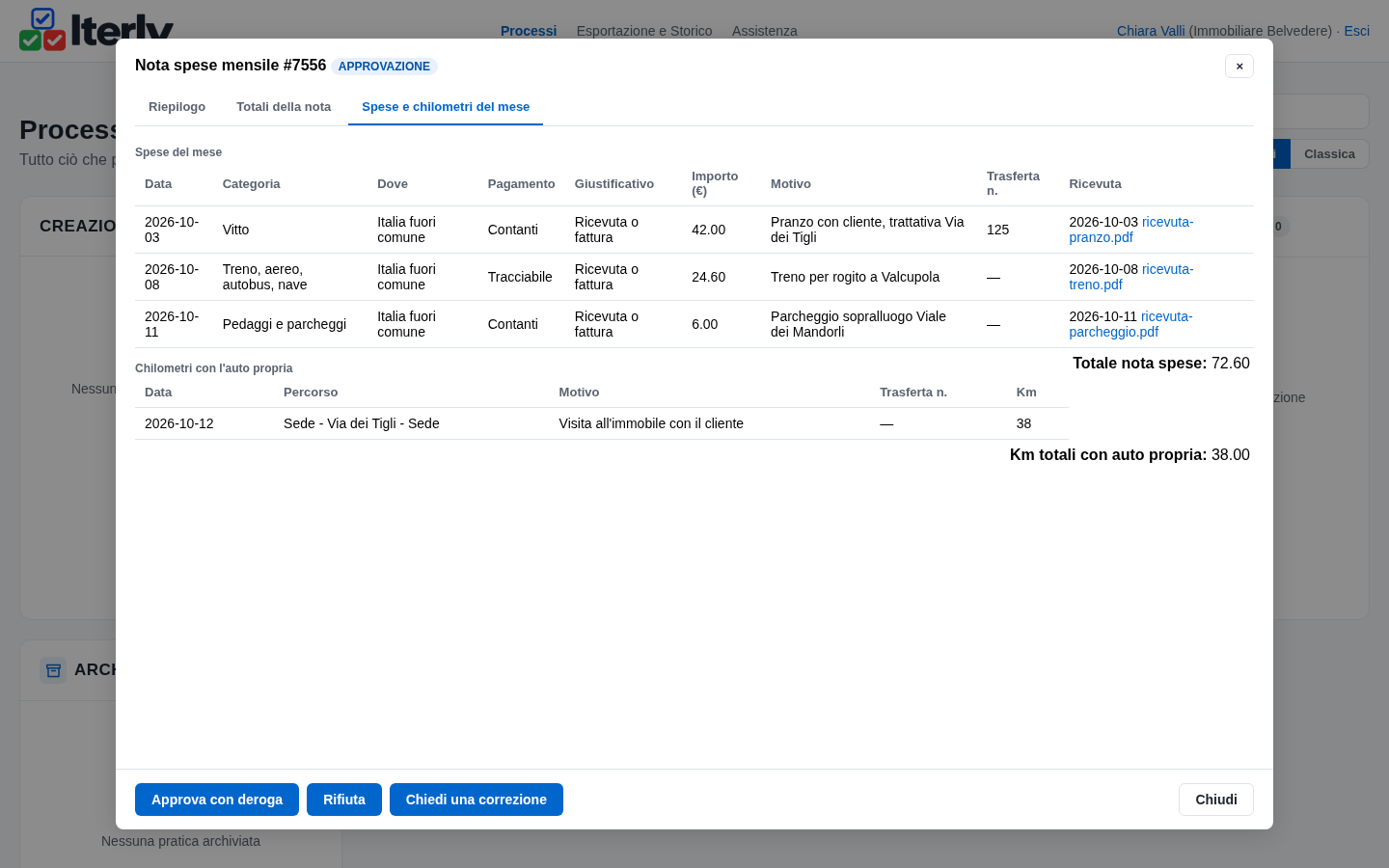
La linguetta delle spese mostra le tre righe con le loro ricevute scaricabili, e sotto i chilometri. Il vitto è di 42 euro: il massimale della categoria è di 35.
Oltre il massimale, solo con una deroga
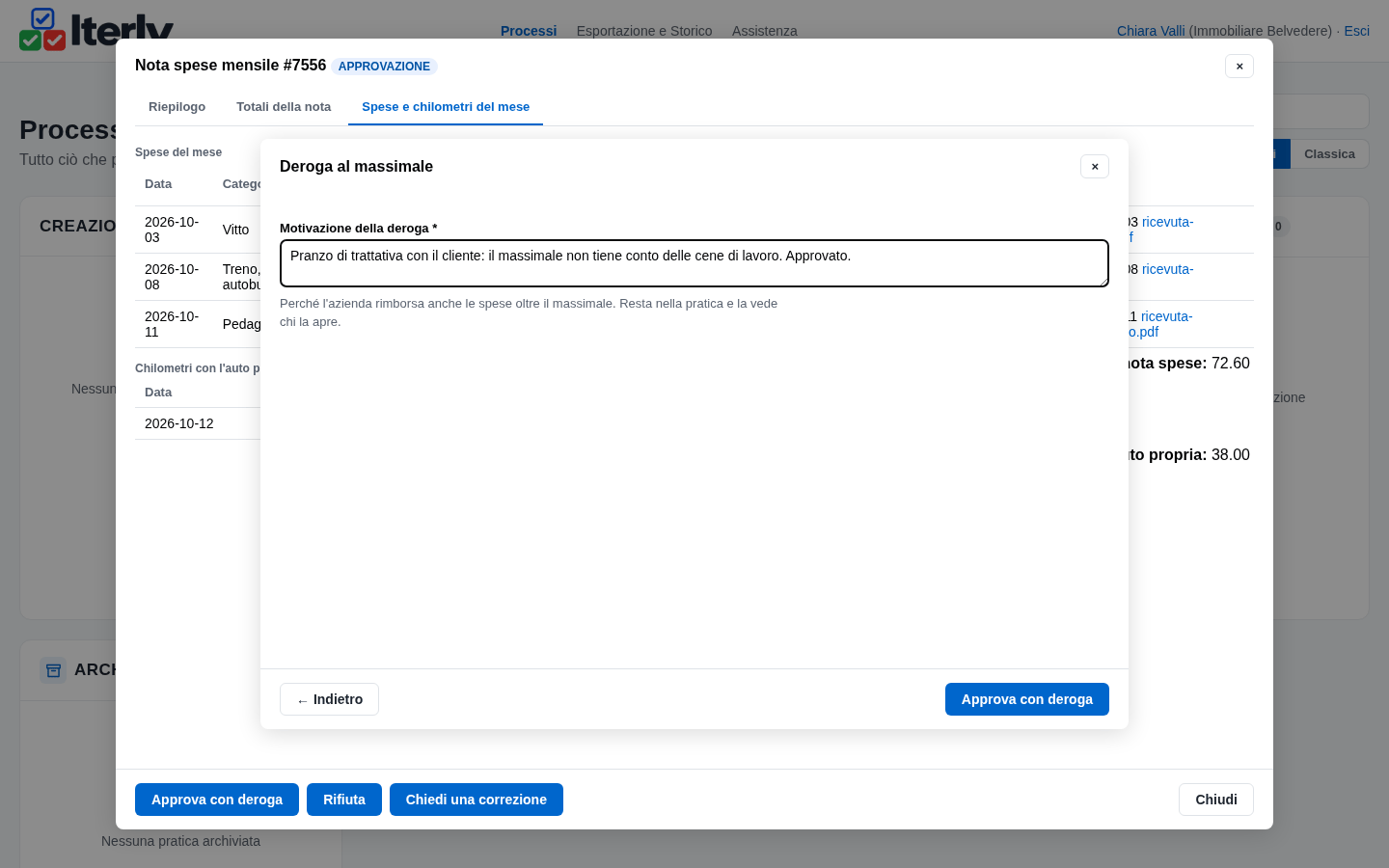
Con una riga oltre il massimale Approva non c'è: c'è Approva con deroga, che chiede una motivazione obbligatoria. La motivazione resta sulla nota e la vede chi la apre. Non è un blocco: è l'obbligo di dire perché l'azienda rimborsa anche questa spesa.
Atto III
Paola trova una ricevuta illeggibile
L'amministrazione non deve scegliere fra rimborsare e respingere: può rimandare la nota a chi l'ha scritta, dicendo che cosa manca.
Segnalare, oppure integrare
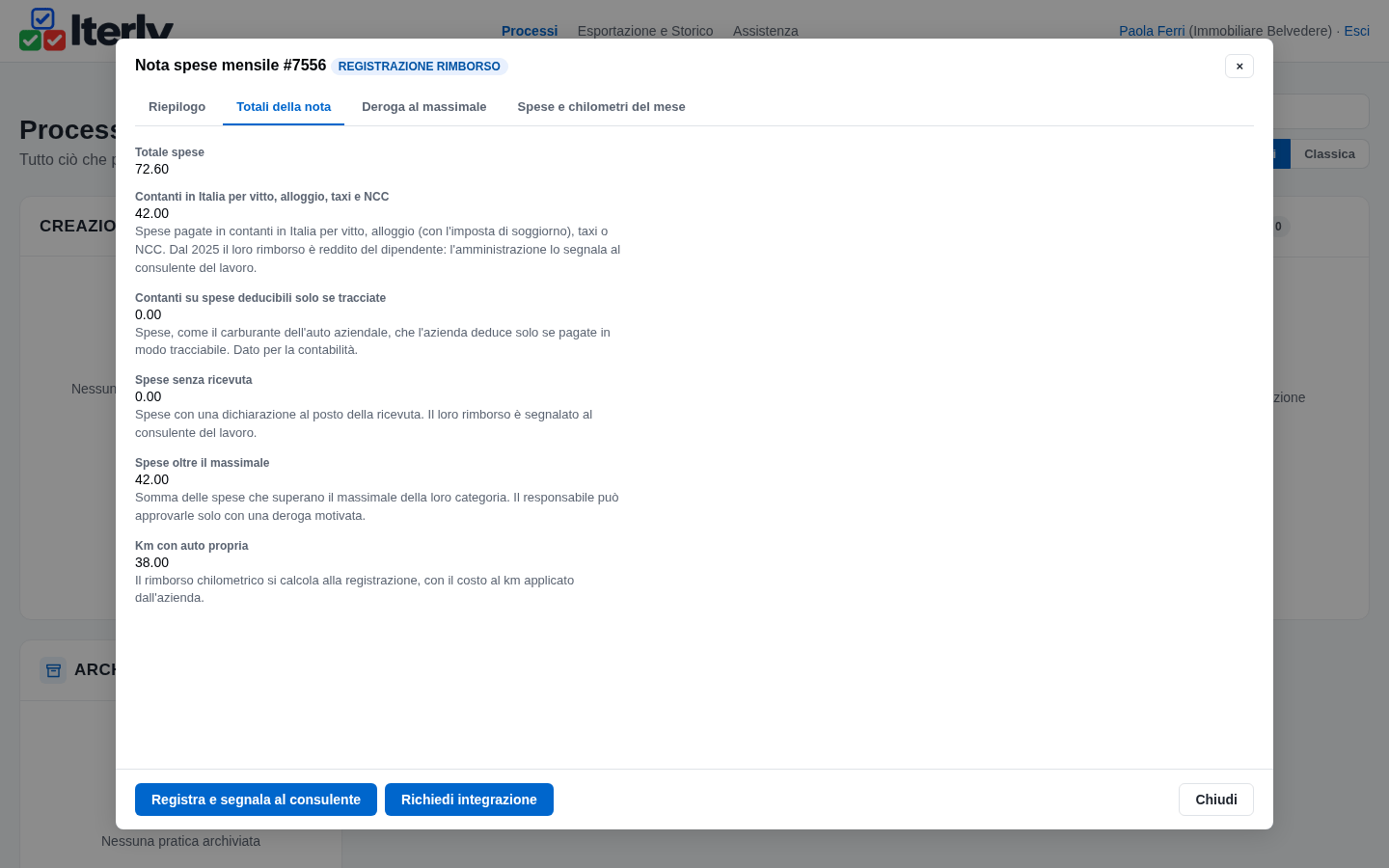
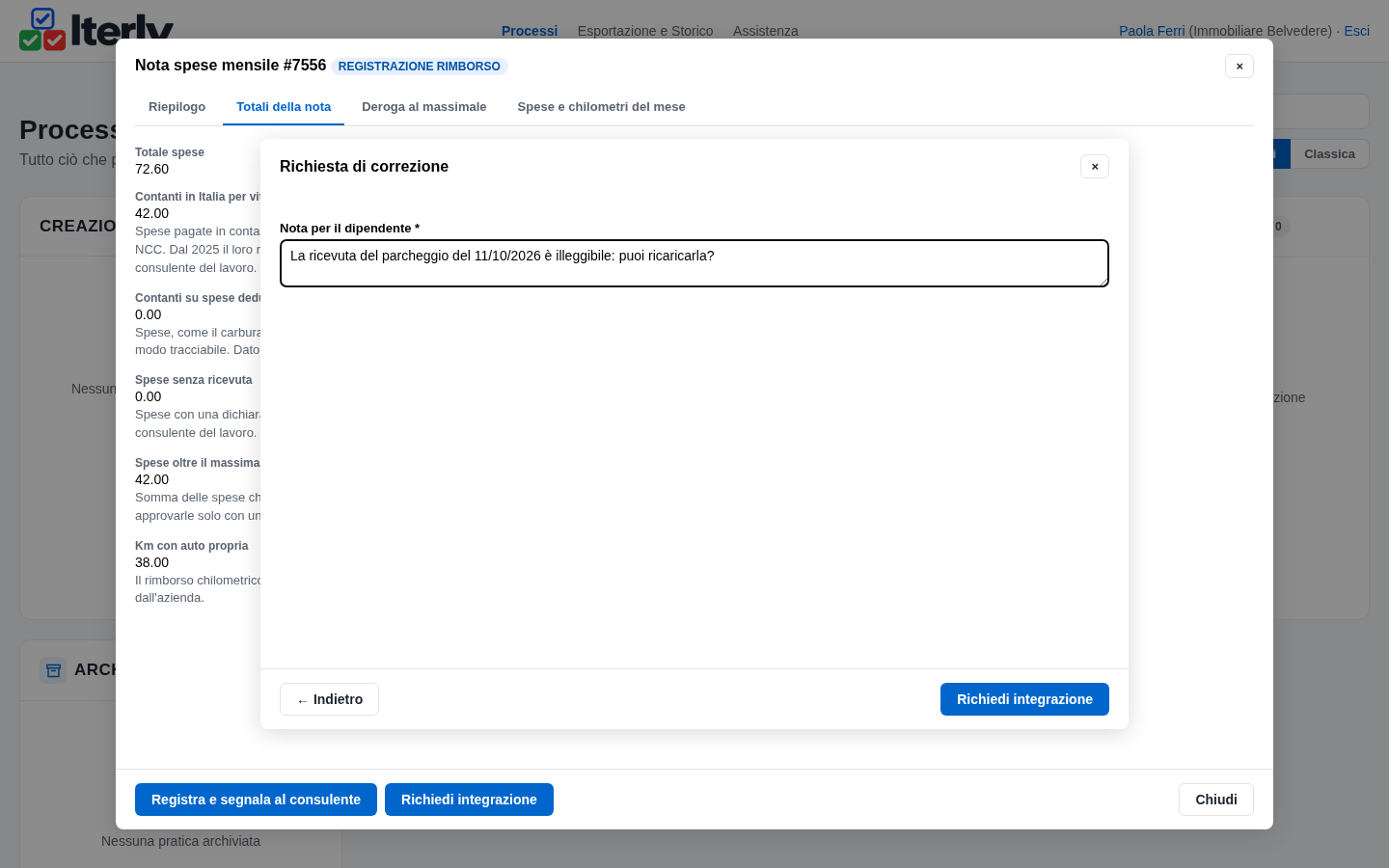
La stessa nota con gli stessi totali, e bottoni diversi da quelli del responsabile. Registra rimborso non c'è: con 42,00 di contanti in Italia per vitto c'è Registra e segnala al consulente, accanto a Richiedi integrazione. Il rimborso si può registrare, ma solo dichiarando di aver segnalato ciò che è imponibile.
Una nota per il dipendente
Paola nota che la ricevuta del parcheggio è illeggibile. La richiesta dice che cosa manca, ed è obbligatoria: una nota rimandata indietro senza spiegazione lascerebbe il dipendente a indovinare.
Atto IV
Davide corregge
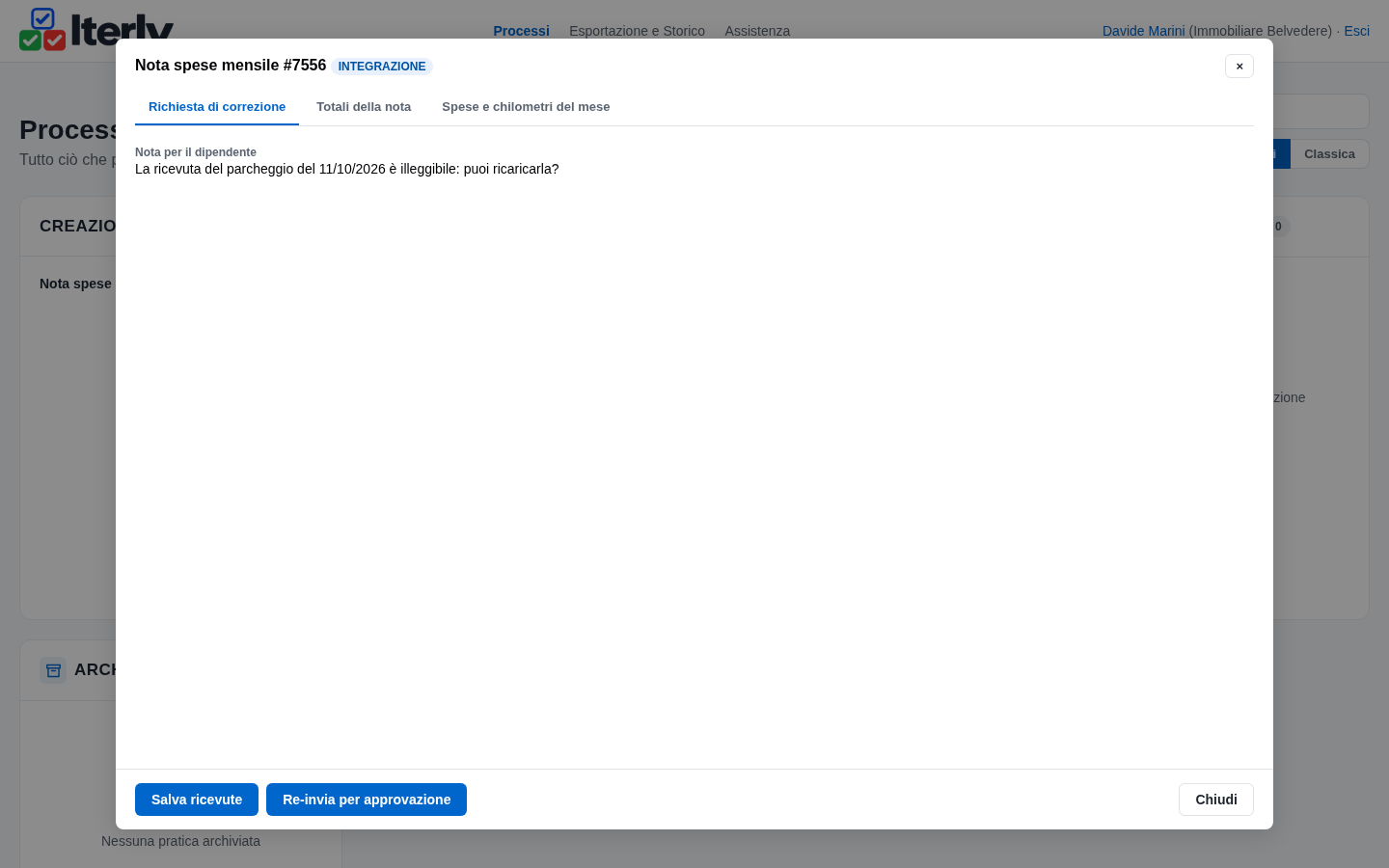
La nota torna a Davide in INTEGRAZIONE: la stessa bozza di prima, con in più la richiesta ricevuta.
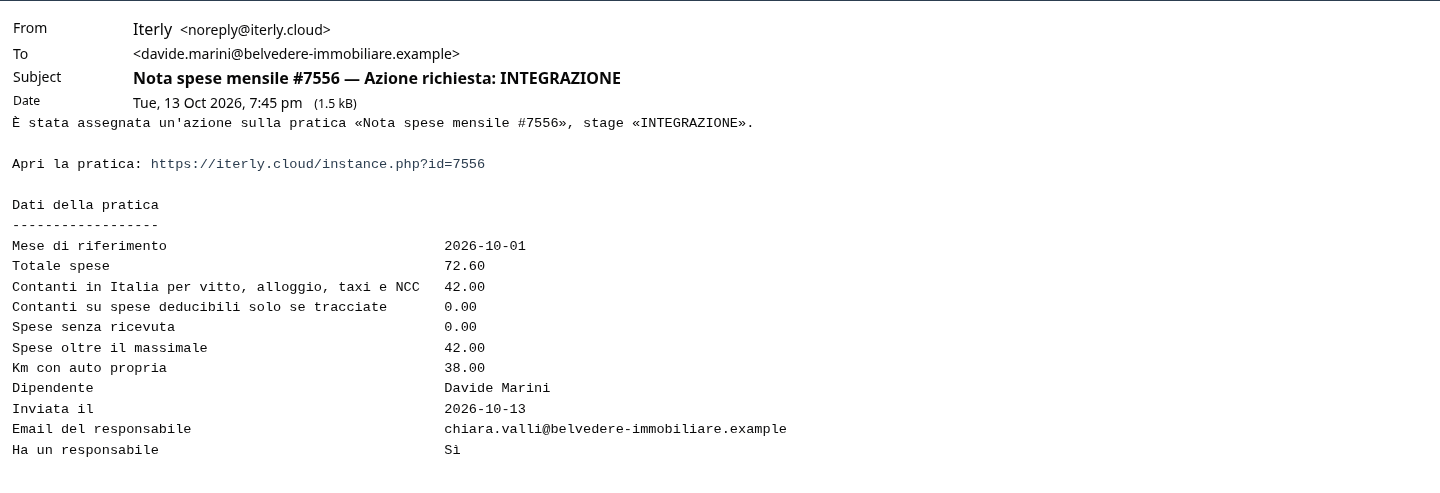
La correzione arriva per email
Davide non deve ricordarsi di controllare: l'email lo avvisa che la nota è tornata a lui. Il testo della richiesta lo legge aprendo la nota.
Prima la richiesta
La modale si apre sulla richiesta di correzione, e accanto ci sono i totali e le linguette delle spese, com'erano state inviate. I bottoni sono quelli della bozza, con Re-invia per approvazione al posto dell'invio.
Si sostituisce solo la ricevuta contestata
Dalla riga del parcheggio, Sostituisci carica il file nuovo. Le altre righe non si toccano, i totali si ricalcolano e la nota riparte verso il responsabile.
Atto V
Rimborso e archivio
Chiara riapprova — la nota le torna identica, con la ricevuta nuova e la stessa spesa oltre il massimale, quindi di nuovo con una deroga — e Paola chiude.
Il rimborso si registra, e si segnala
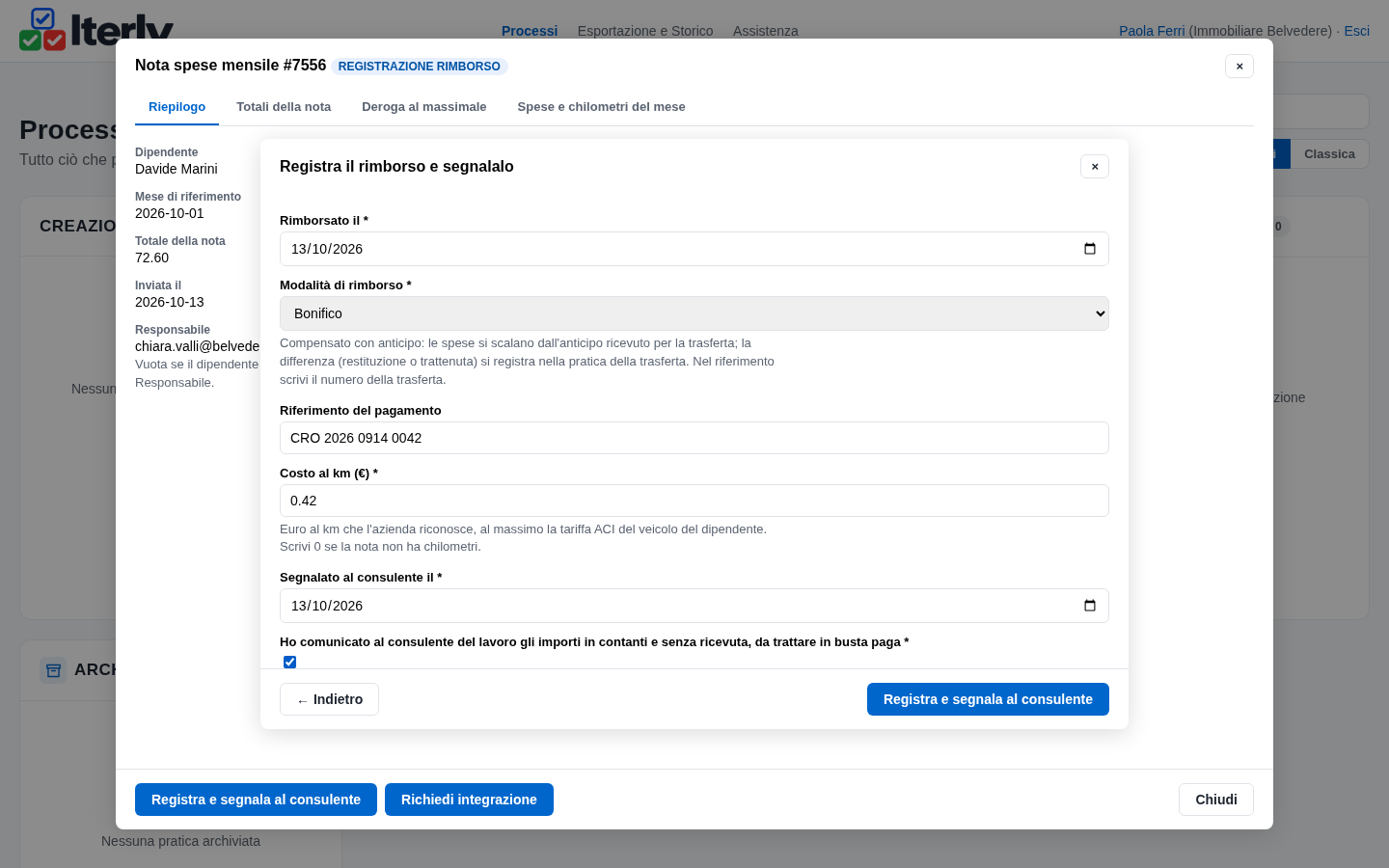
Data del rimborso, modalità — bonifico, busta paga o contanti —, riferimento del pagamento, costo al km (0 se la nota non ha chilometri; l'azienda riconosce al massimo la tariffa ACI del veicolo, che Iterly non conosce) e, perché ci sono contanti da segnalare, la data della segnalazione e la spunta che conferma di aver comunicato al consulente gli importi da trattare in busta paga. Senza la spunta la nota non si archivia.
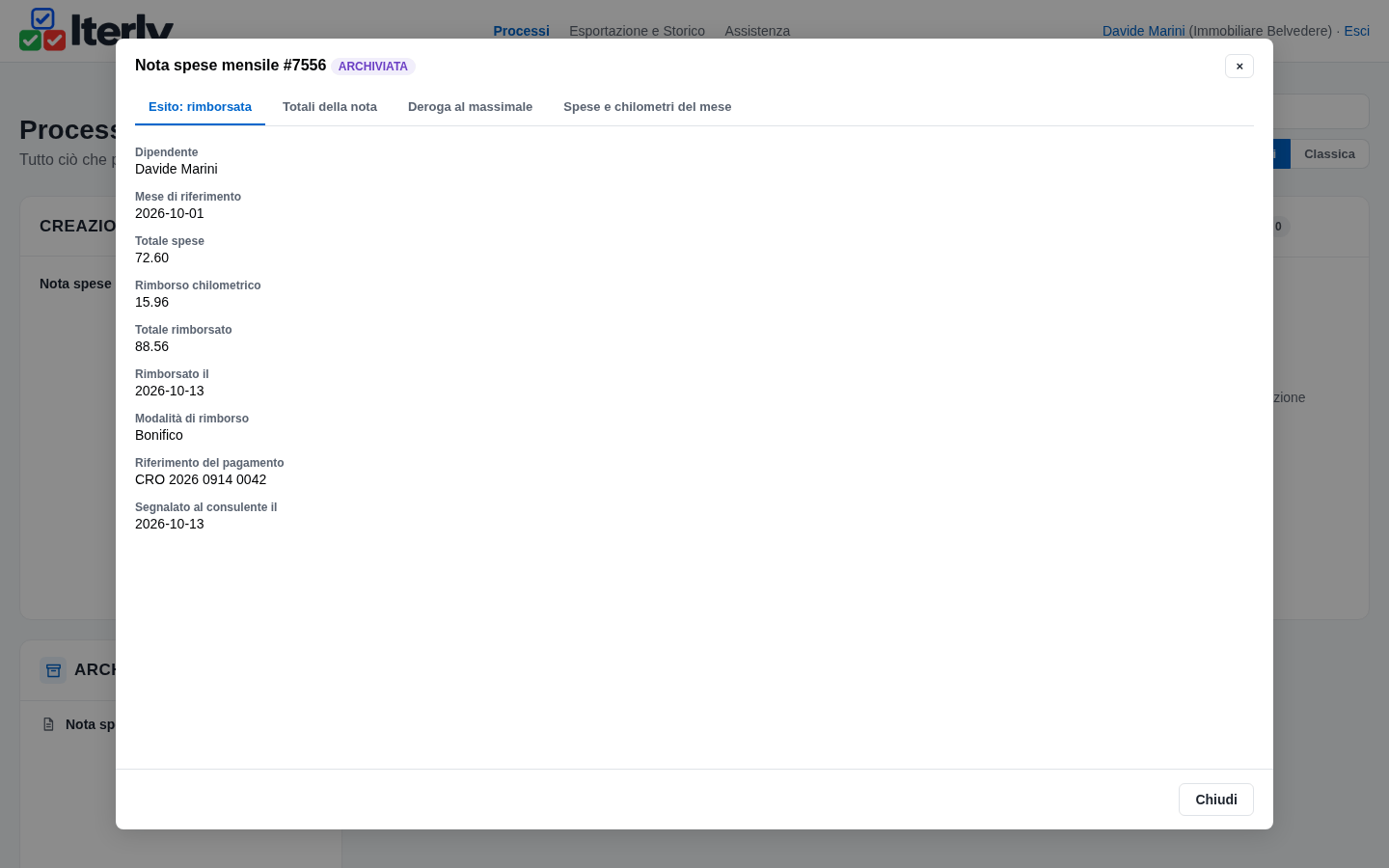
La nota di Davide, archiviata
Davide la ritrova fra le «Archiviate», in sola lettura: il totale delle spese, il rimborso chilometrico (38 km a 0,42 euro, 15,96) e il totale rimborsato (88,56), la data e la modalità del rimborso con il riferimento del bonifico, la data della segnalazione, e nelle altre linguette i totali, la deroga e le ricevute.
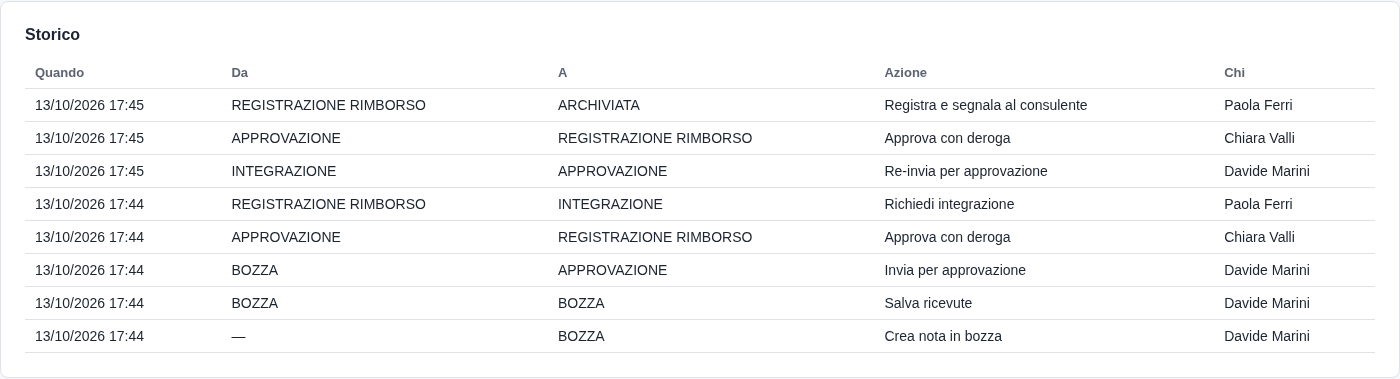
Lo storico: chi ha fatto cosa, e quando
Il salvataggio in bozza, l'invio, la prima approvazione con deroga, l'integrazione richiesta, il nuovo invio, la seconda approvazione e il rimborso con la segnalazione: ogni passaggio con la persona che l'ha fatto e il momento.
Nuovo nella 2.1
Il responsabile del dipendente, e la trasferta
La nota va al responsabile di chi la scrive, non a tutti quelli con il ruolo. Luca Colombo ha Elena Direzione come responsabile: la sua nota arriva a lei, e Chiara, che ha il ruolo responsabile, non la vede. Se manca il responsabile, la nota passa a Chiara.
Chi risponde a chi sta in Dipendenti. Ogni dipendente ha il suo responsabile nell'anagrafica: nome, email (la stessa dell'utente) e responsabile. Il responsabile non è un ruolo: può essere un collega, il capo area, l'amministratore.
La colonna «Trasferta n.». Ogni spesa e ogni percorso hanno una colonna facoltativa con il numero della pratica di Autorizzazione trasferta, che sta nell'oggetto delle sue email. È un numero scritto a mano e non è verificato; serve all'amministrazione per controllare che le spese seguano il regime della trasferta.
La nota arriva a chi risponde del dipendente. All'invio il flusso legge l'anagrafica: il responsabile ha il compito, la mail e il sollecito, e il riepilogo mostra la sua email. Chi ha il ruolo responsabile ma non è il responsabile di quel dipendente non vede la nota nel «Da fare» e non può né aprirla né approvarla: prima, con la 2.0, la ricevevano tutti.
Senza responsabile, decide il ruolo. Se manca (record assente, responsabile vuoto o disattivato, o responsabile di sé stessi) la nota va in APPROVAZIONE SENZA RESPONSABILE, con lo stesso identico percorso, a chi ha il ruolo responsabile. Un'azienda che non compila Dipendenti lavora così, come con la 2.0.
Compensato con anticipo. Per le spese di una trasferta con anticipo, tra le modalità di rimborso c'è Compensato con anticipo: le spese si scalano dall'anticipo ricevuto, e la differenza (restituzione o trattenuta) si chiude nella pratica della trasferta. Nel riferimento si scrive il numero della trasferta. Iterly non calcola il residuo.
Cosa vede chi compila
Ogni riga ha tre dati che non c'erano nella 1.x, e da cui dipende il trattamento del rimborso.
Dove, Pagamento e Giustificativo sono obbligatori su ogni spesa, con il criterio scritto sotto l'intestazione della colonna. Il luogo è quello in cui si è pagato, non quello della trasferta; per le spese all'estero l'importo si scrive in euro, convertito con il cambio del giorno.
Il flusso somma a parte, e mostra nella linguetta Totali della nota dopo ogni salvataggio, le spese in contanti in Italia per vitto, alloggio (con l'imposta di soggiorno), taxi e NCC; quelle con una dichiarazione al posto della ricevuta; il carburante dell'auto aziendale pagato in contanti, che non blocca niente e serve alla contabilità; quelle che superano il massimale della categoria; e i chilometri. Sono dati per chi decide e per chi segnala, non un calcolo delle imposte.
- Una spesa in contanti, o senza ricevuta, si rimborsa lo stesso: la legge la rende imponibile, non la vieta. Il flusso non permette però di registrare il rimborso senza dichiarare che il consulente è stato avvisato.
- Le spese con carta aziendale non vanno in nota spese. Diarie, anticipi e autorizzazione della trasferta non sono in questo flusso.
- Il massimale è per singola spesa, scritto nella categoria. Non esistono massimali giornalieri, per notte o mensili: l'alloggio parte senza massimale perché una ricevuta d'albergo copre più notti.
- Nella colonna Dove, «Italia nel comune» è un dato per il consulente: il flusso non lo segnala da sé, il consulente lo legge nella griglia.
- Il motivo di una spesa deve permettere di risalire alla trasferta e al suo scopo; niente dati personali di altre persone.
Cosa fa chi approva
Chi approva è il responsabile del dipendente: lo dice l'anagrafica Dipendenti, letta a ogni invio, anche a ogni «Re-invia» dopo una correzione.
Le azioni sono le stesse della 2.0: Approva (solo se nessuna riga supera il massimale), Approva con deroga (con una motivazione obbligatoria), Chiedi una correzione e Rifiuta. Un sollecito arriva ogni 3 giorni lavorativi, anche a chi decide dal ripiego.
- Se l'anagrafica cambia dopo l'invio, la nota resta a chi c'era; se la nota torna in correzione e l'anagrafica nel frattempo è cambiata, il «Re-invia» va al responsabile di quel momento.
- Chi ha il ruolo responsabile vede solo le note del ripiego e quelle su cui ha agito: non più tutte. Non è più in osservazione sulle note rifiutate degli altri.
- Il responsabile del dipendente riceve la nota anche se non ha alcun ruolo in Iterly: basta che sia un utente attivo con l'email scritta in Dipendenti.
- Un responsabile disattivato, uno che non è un utente, un record senza responsabile e un dipendente che è responsabile di sé stesso mandano la nota al ripiego: nessuna nota resta senza qualcuno che la decida.
- Non ci sono deleghe né sostituzioni: se un responsabile è in ferie, si cambia il suo nome nell'anagrafica prima dell'invio.
Cosa fa l'amministrazione
Registra rimborso e Registra e segnala al consulente sono complementari: per ogni nota ne esiste una sola. La prima compare quando non ci sono né contanti in Italia per vitto, alloggio, taxi e NCC né spese senza ricevuta; la seconda altrimenti, con la data della segnalazione e la conferma obbligatorie.
Il costo al km lo scrive l'amministrazione, una volta per nota: al massimo la tariffa ACI del veicolo del dipendente. Il rimborso chilometrico è chilometri per costo; il totale rimborsato è la somma delle spese e del rimborso chilometrico. Con una nota senza chilometri si scrive 0.
- Non c'è un controllo sul valore del costo al km: Iterly non conosce le tabelle ACI. Il campo accetta 0 e qualunque numero.
- Se la ricevuta di una riga è illeggibile o manca qualcosa, Richiedi integrazione rimanda la nota al dipendente con una richiesta scritta.
- Le motivazioni (di rifiuto, di correzione, della deroga) sono testo della nota: si vedono aprendola, e si ripresentano precompilate con l'ultimo valore al giro successivo.
Con l'Autorizzazione trasferta
La nota non sa a quale trasferta appartiene una spesa: lo indica chi la scrive, nella colonna facoltativa Trasferta n. di ogni riga e di ogni percorso. Nessun controllo: un numero sbagliato non viene segnalato, e nessun riepilogo lo legge.
Il regime scelto nella trasferta dice cosa va in nota (con la diaria forfetaria, per esempio, solo viaggio e trasporto: vitto e alloggio li copre la diaria); l'amministrazione apre la pratica indicata e controlla il regime. Il controllo non è automatico.
L'anticipo si compensa registrando il rimborso con la modalità Compensato con anticipo: la differenza fra anticipo e spese (restituzione o trattenuta) non si calcola qui, si chiude nella pratica della trasferta.
Cosa resta al consulente e alla contabilità
Il flusso classifica, non tassa. Raccoglie i dati e obbliga a registrare che il consulente è stato avvisato; il resto non è suo.
- Consulente del lavoro. Decide se un rimborso è imponibile, quanto e in quale cedolino; legge la griglia, comprese le spese «nel comune» e quelle con dichiarazione. Le classificazioni delle categorie e il trattamento di contanti e ricevute smarrite sono un punto di partenza da confermare con lui.
- Contabilità. Deducibilità del costo e IVA: il carburante dell'auto aziendale, plafond per vitto e alloggio, fatture elettroniche. Il totale dei contanti su spese deducibili solo se tracciate è un dato per lei, senza blocchi.
- Casi dubbi. Il luogo di una prenotazione online di un servizio estero, il documento che serve per un NCC, il valore di una dichiarazione per ricevuta smarrita e i termini di conservazione sono questioni aperte: le decide il consulente.
- Conservazione. Iterly tiene una copia delle ricevute e delle loro versioni; non fa conservazione digitale a norma: gli originali e i termini restano dell'azienda e del commercialista.
Per usarlo nella tua azienda
Come adottarlo
Cinque passi, tutti da Amministrazione e dallo Store, fatti da chi amministra l'azienda. Le schermate vengono da un'Immobiliare Belvedere al suo primo giorno: nessun flusso, nessun ruolo, nessuna anagrafica. Chi ha già la 1.x segue invece «Passare dalla 1.x», più sotto.
- Importa il flusso dallo Store
- Metti almeno un utente in ogni ruolo
- Compila Dipendenti con i responsabili
- Rivedi le voci di Categorie spesa, con il consulente
- Pubblica la tua versione
- Parti
Importa il flusso dallo Store
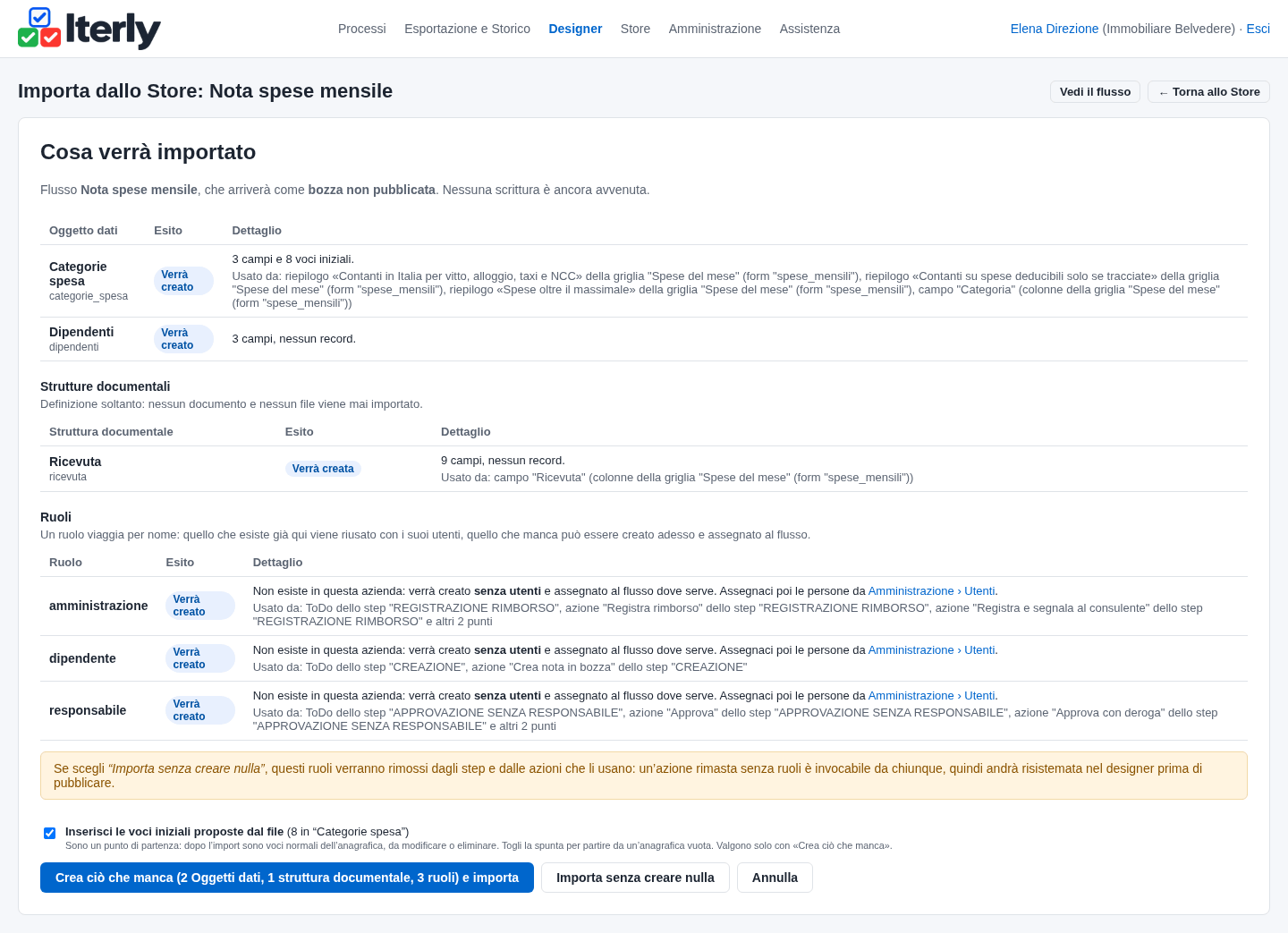
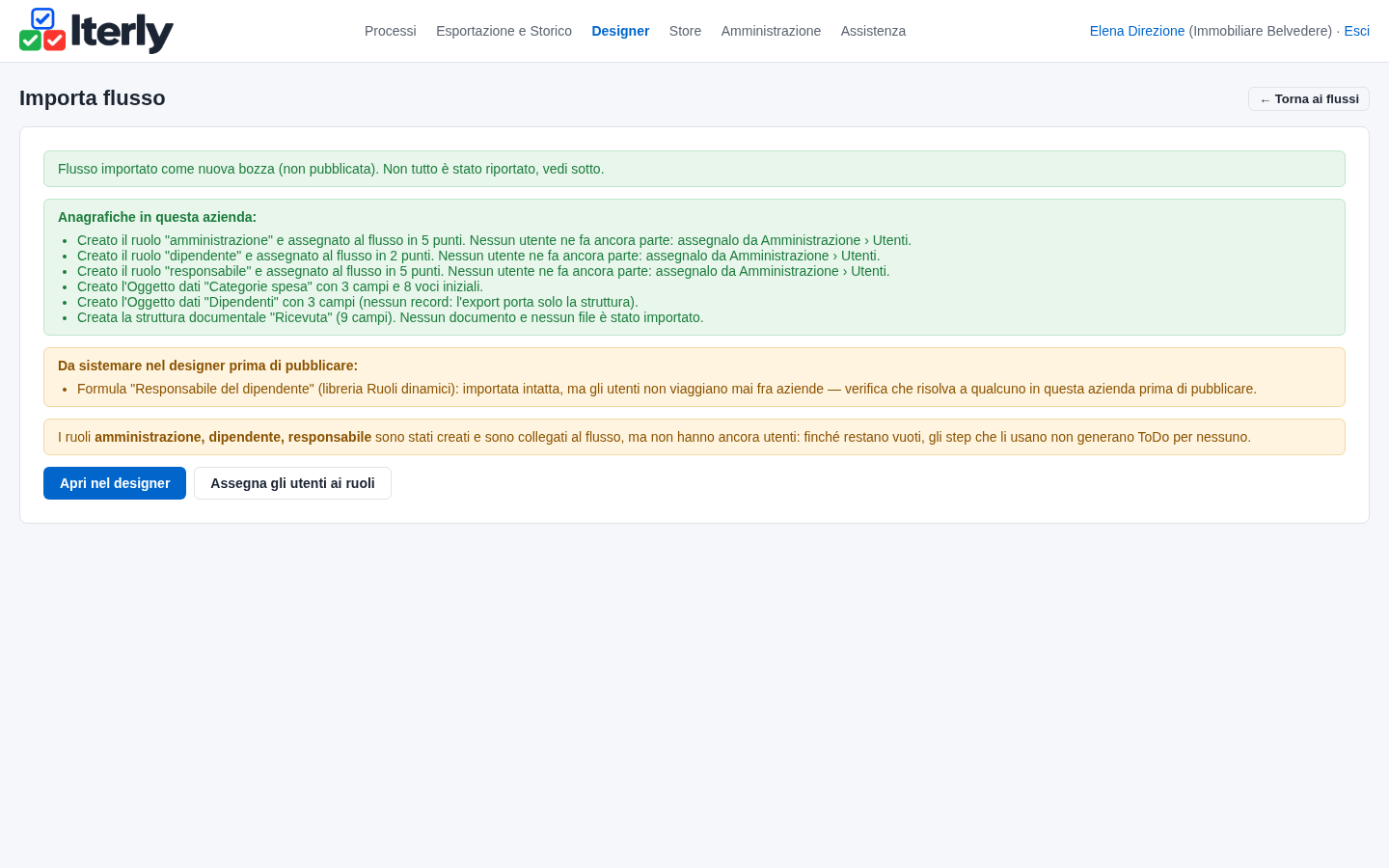
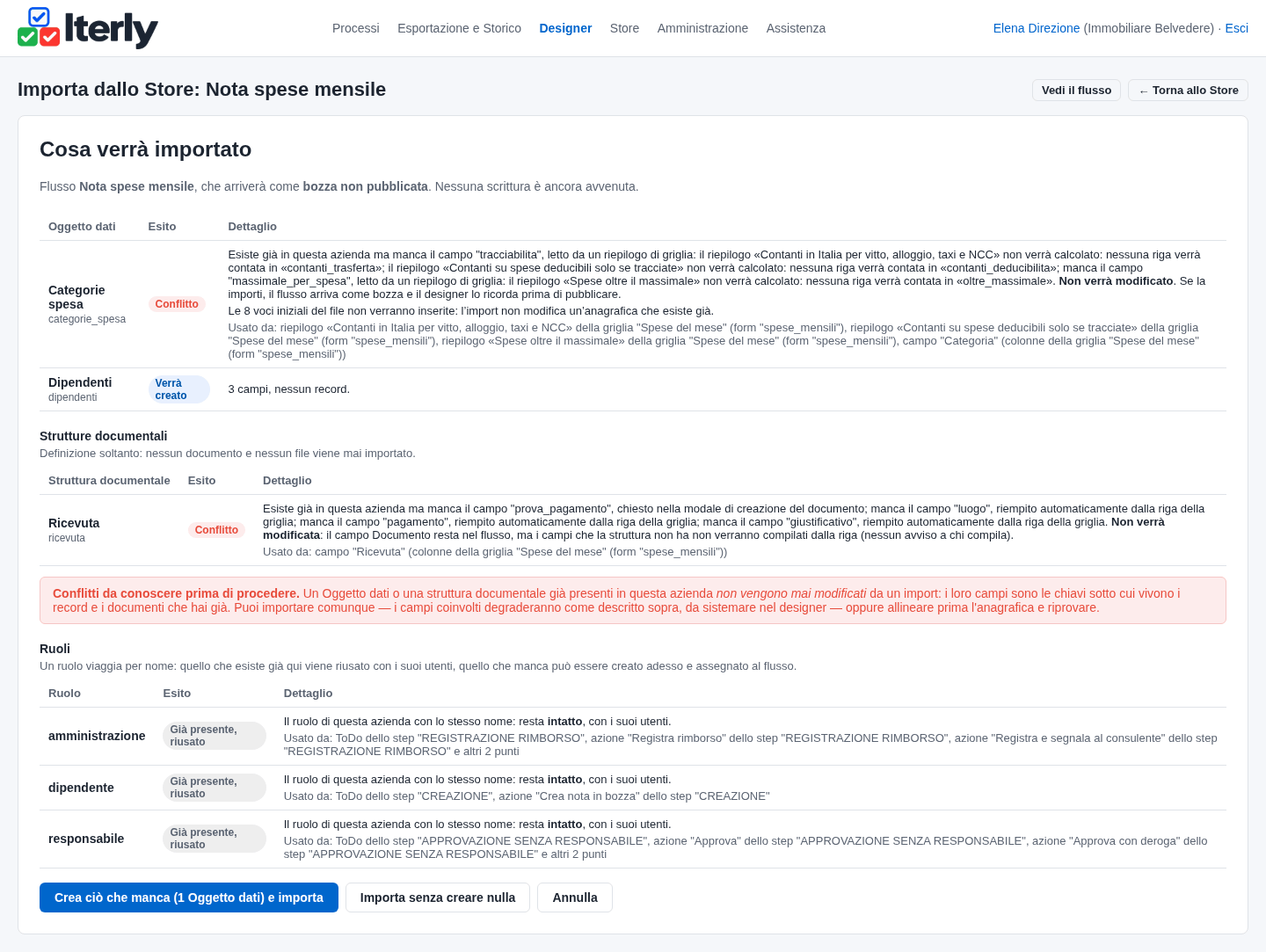
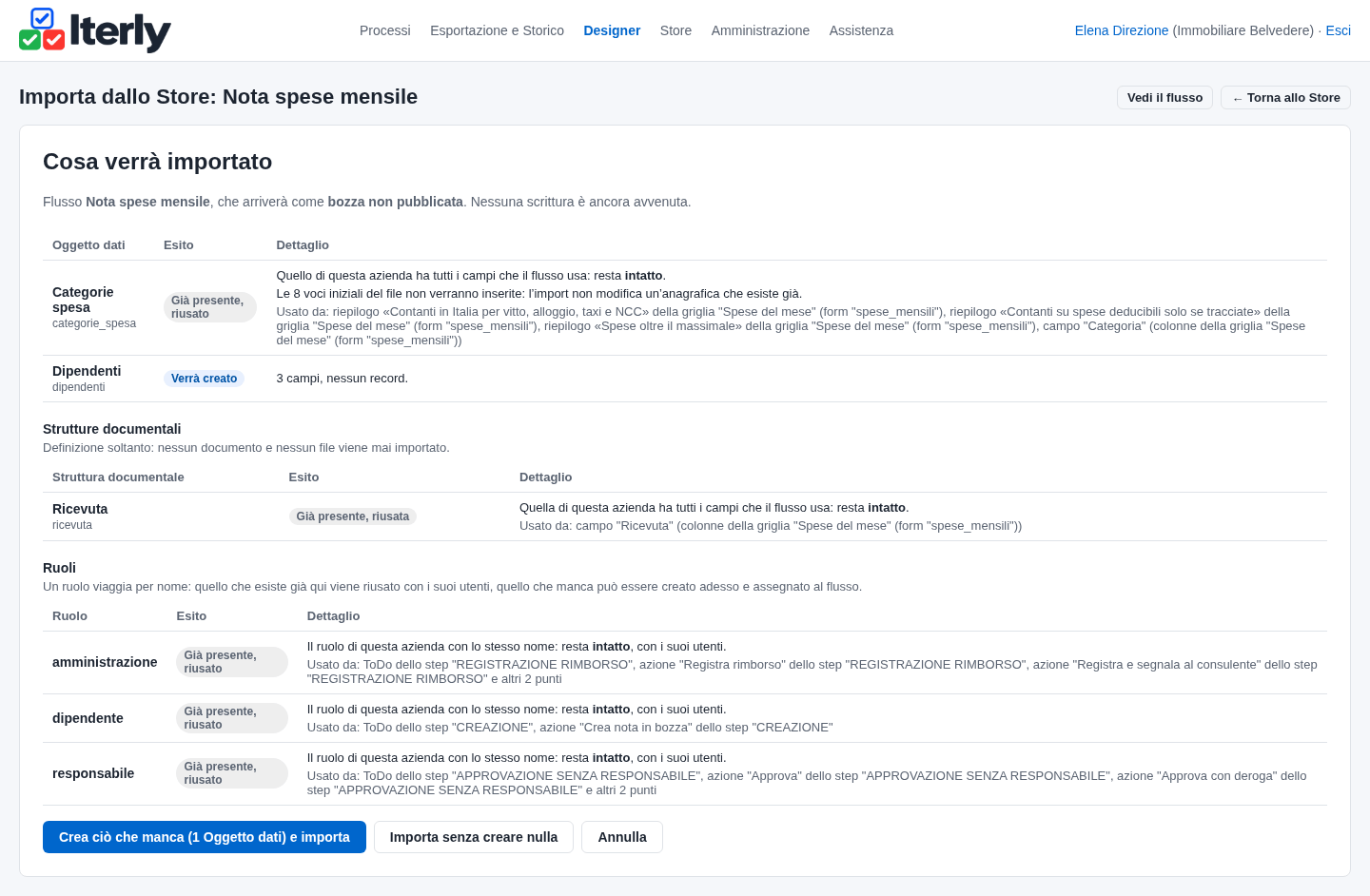
Sulla scheda di Nota spese mensile premi Importa. Prima di scrivere qualsiasi cosa l'import mostra il suo piano: l'anagrafica Categorie spesa, con 3 campi e 8 voci iniziali, la struttura documentale Ricevuta e i ruoli dipendente, responsabile e amministrazione, quelli che la tua azienda non ha. Non devi crearli prima: con Crea ciò che manca e importa li crea lui, e il flusso arriva come bozza. I ruoli nascono vuoti, e la struttura Ricevuta arriva senza documenti: le ricevute le caricheranno i dipendenti. L'anagrafica invece arriva con otto categorie di spesa, perché la casella Inserisci le voci iniziali proposte dal file è già spuntata: toglila se preferisci partire da un'anagrafica vuota. L'esito riepiloga ruoli, anagrafica e struttura sotto Anagrafiche in questa azienda. Novità della 2.1: il piano mostra anche l'anagrafica Dipendenti (senza voci: è tua). Se l'hai già adottata con Ferie e permessi, Ingresso nuovo assunto o Autorizzazione trasferta, l'import la riusa.
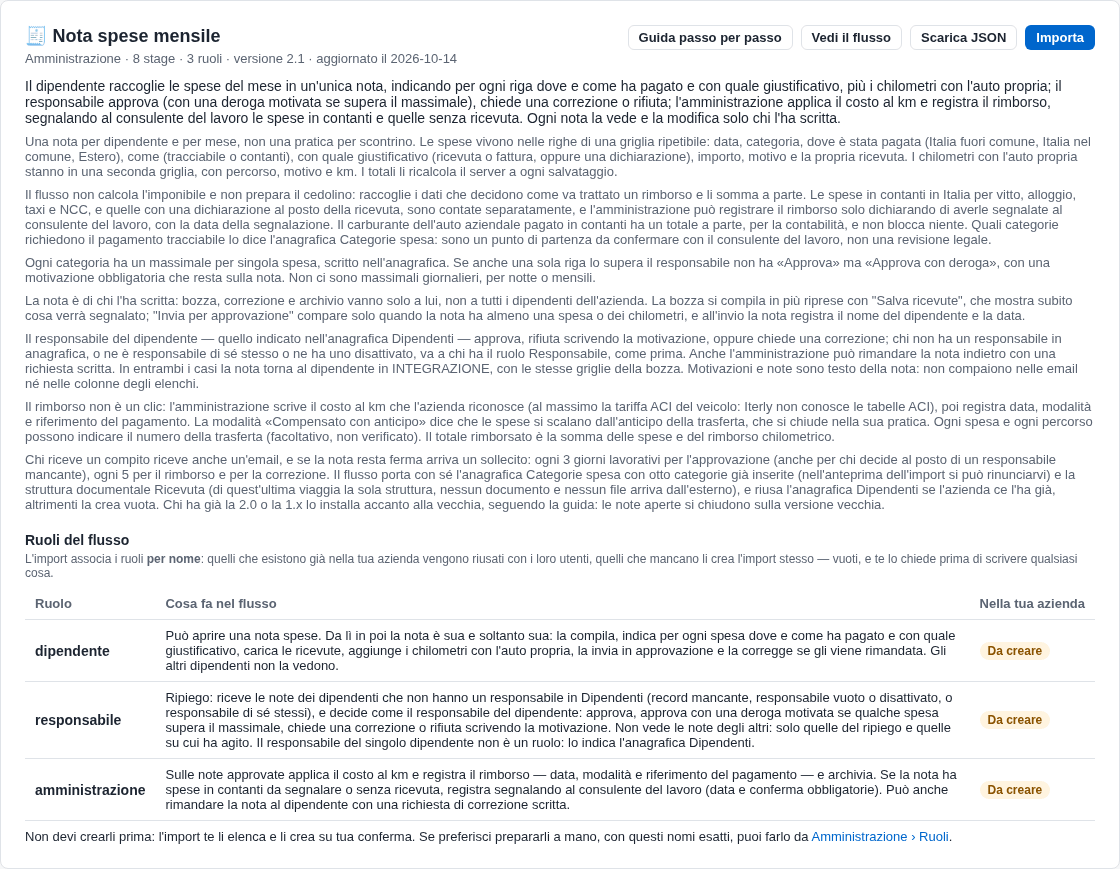
Metti almeno un utente in ogni ruolo
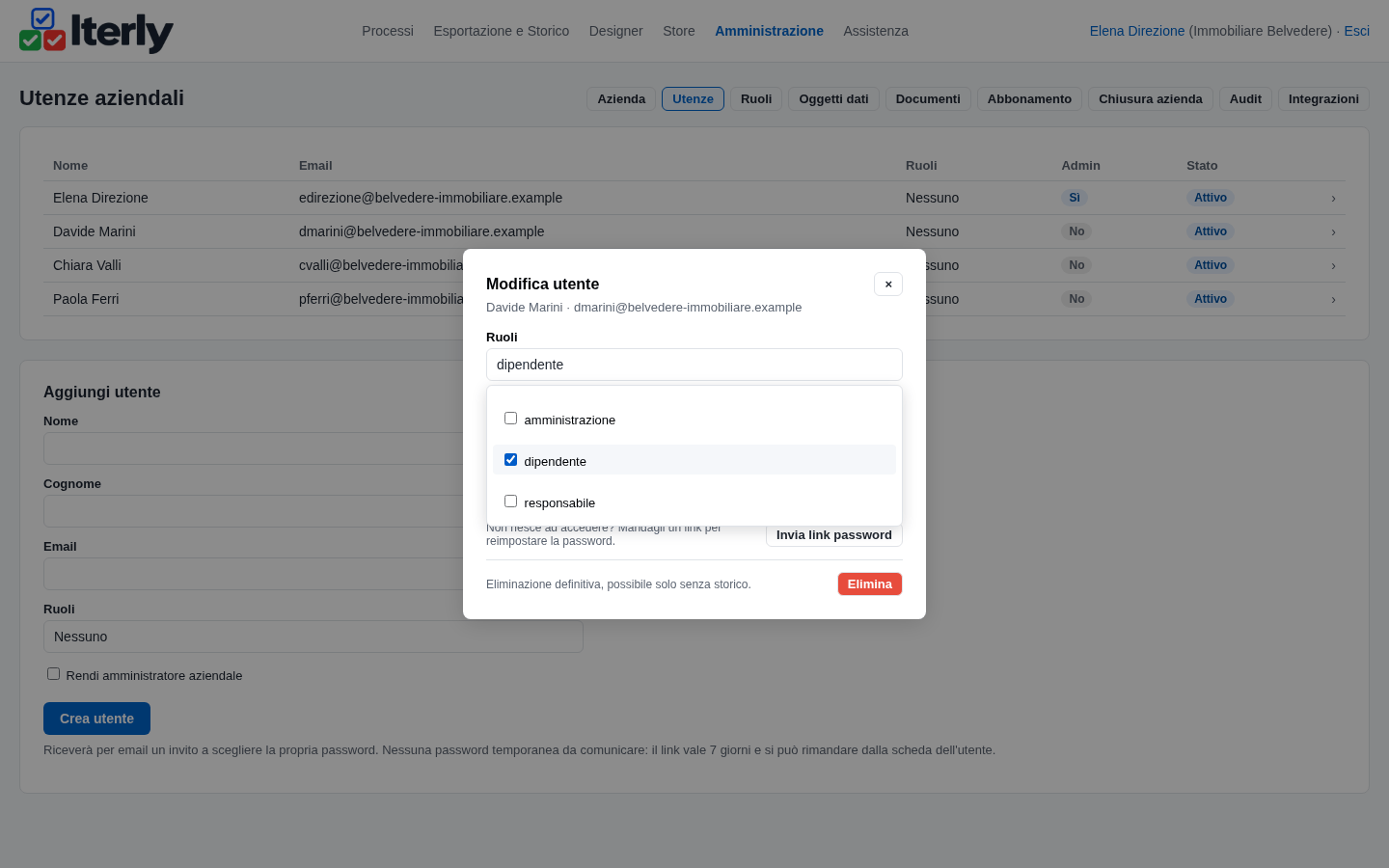
Da Amministrazione › Utenze apri ciascun collega e scegli il suo ruolo: dipendente a chi presenta note spese, responsabile a chi deve ricevere le note di chi non ha un responsabile (il ripiego), amministrazione a chi le rimborsa. Un ruolo senza utenti non dà il compito a nessuno: una nota inviata resterebbe ferma senza che nessuno lo sappia. Amministrazione › Ruoli conta le persone di ciascuno, e nessuno deve restare a zero.

Compila Dipendenti con i responsabili
Per ogni dipendente che presenta note spese scrivi nome, email (la stessa dell'utente) e responsabile. Chi non c'è, chi non ha un responsabile, chi lo ha disattivato e chi è responsabile di sé stesso va a chi ha il ruolo responsabile: se l'anagrafica resta vuota, il flusso lavora come la 2.0. Dai il ruolo responsabile a poche persone di fiducia: vedono le note di chi non ha un responsabile.
Rivedi le voci di Categorie spesa, con il consulente
Le categorie arrivano già inserite, otto: vitto; alloggio e imposta di soggiorno; taxi e NCC; treno, aereo, autobus e nave; pedaggi e parcheggi; carburante dell'auto aziendale; cancelleria e piccoli acquisti; altro. Sono le scelte della colonna Categoria della nota. Ognuna ha due valori che il flusso legge davvero: la tracciabilità (Trasferta per vitto, alloggio, taxi e NCC; Deducibilità per il carburante dell'auto aziendale; Non richiesta per il resto) e il massimale per singola spesa (0 vuol dire nessun massimale). Decidono quali spese in contanti vanno segnalate e quali superano il massimale. La classificazione è un punto di partenza da confermare con il consulente del lavoro, non una revisione legale; i massimali sono i valori di partenza da adattare alla politica aziendale. Da Amministrazione › Oggetti dati, Record su Categorie spesa: correggi i valori, togli le categorie che non usi e aggiungi le tue con + Riga, poi Salva modifiche. Se all'import hai tolto la spunta, le categorie si scrivono qui, una riga ciascuna. La struttura Ricevuta invece non va riempita: le ricevute le caricano i dipendenti, riga per riga. Le condizioni dei riepiloghi (quali spese vanno segnalate) si regolano da questa anagrafica: nel designer si leggono, ma non si modificano.

Pubblica la tua versione
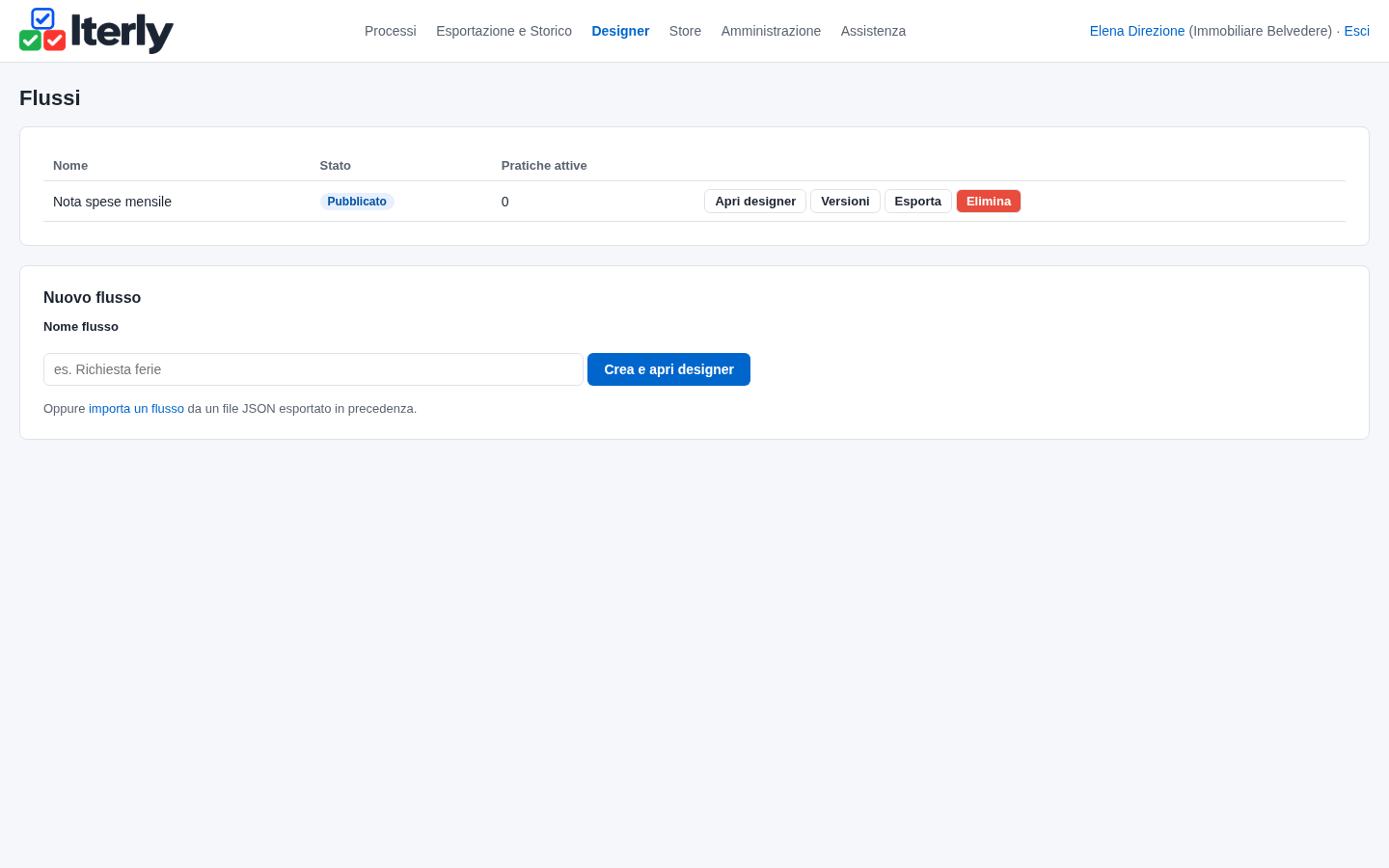
Apri il flusso nel designer: è una copia tutta tua, e prima di pubblicarla puoi cambiare solleciti, testi e form. Poi Salva e pubblica. Finché resta una bozza nessuno può avviarlo; in Designer il flusso risulta Pubblicato.

Parti
Ogni dipendente trova il flusso nel suo riquadro «Creazione» con il bottone Avvia: la prima nota del mese si apre da lì.
Per chi ha già la 1.x
Passare dalla 1.x
La nuova versione (2.1) non aggiorna la 1.2: si installa accanto, e le note aperte si chiudono sulla vecchia. Sono otto passaggi, nell'ordine, fatti da chi amministra l'azienda. Gli stage, i nomi e i ruoli sono gli stessi (più uno stage di approvazione di ripiego). Il passaggio dalla 1.x comprende la 2.0, che è un aggiornamento normativo: chi ha la 1.x vede l'avviso nello Store e riceve l'email. Dal catalogo si importa la 2.1, cioè la 2.0 con il responsabile del dipendente: dopo questi passi si compila Dipendenti come in «Passare alla 2.1».
1. Guarda il piano prima di importare
Se hai già la 1.2, Importa dallo Store non la sostituisce e non la aggiorna: crea un flusso nuovo accanto alla vecchia, e le note aperte sulla 1.2 restano lì (si chiudono lì). Prima di confermare leggi il piano: l'anagrafica Categorie spesa e la struttura Ricevuta esistono già e non vengono mai modificate dall'import, ma mancano dei campi che la nuova versione legge. Il piano lo dice, con la conseguenza: senza tracciabilita e massimale_per_spesa i riepiloghi dei contanti da segnalare e delle spese oltre il massimale non verrebbero calcolati, e la nota arriverebbe all'amministrazione come se non ci fosse niente da segnalare.
2. Aggiungi due campi a Categorie spesa
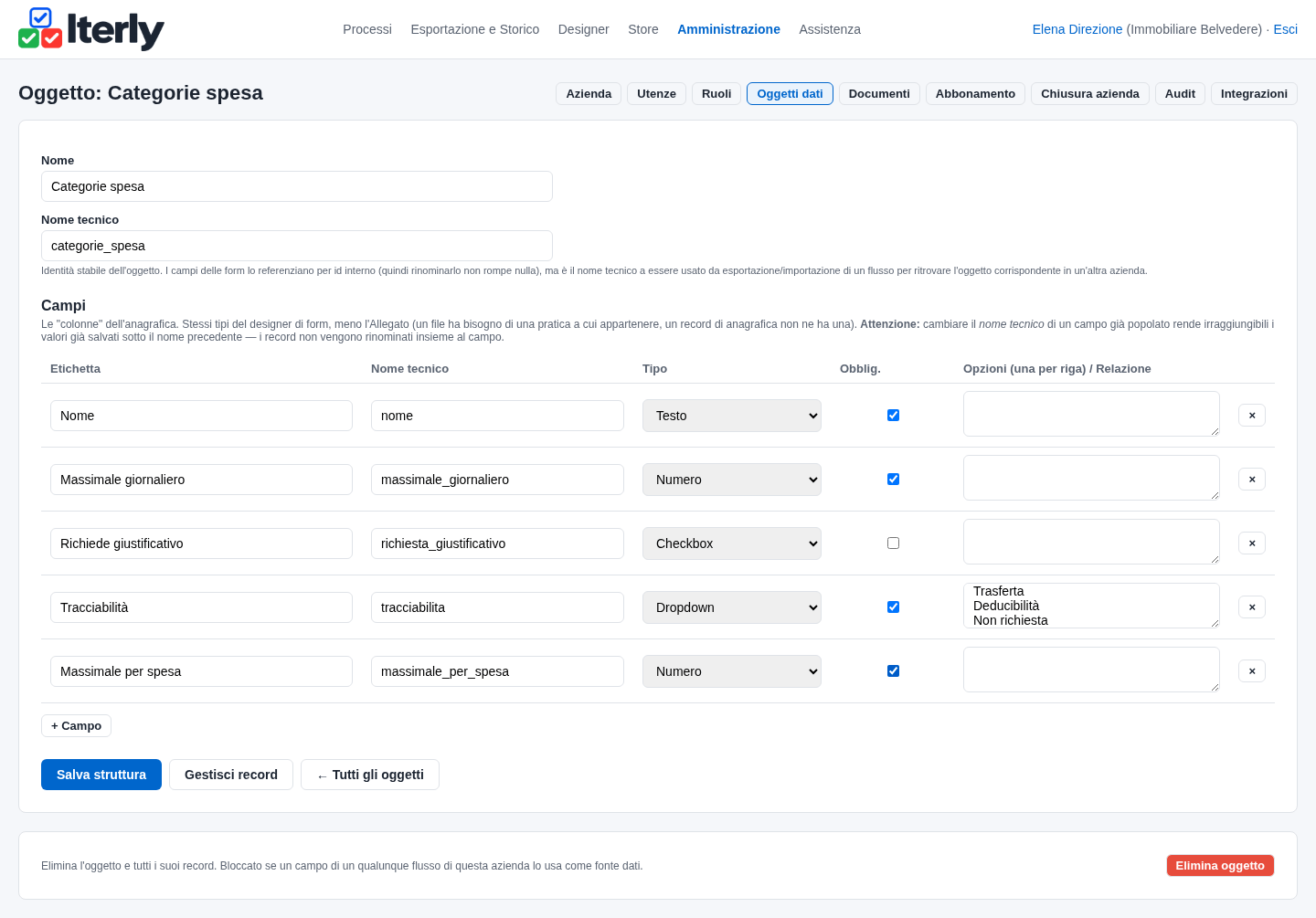
Da Amministrazione › Oggetti dati, apri Categorie spesa e con + Campo aggiungi Tracciabilità (nome tecnico tracciabilita, Dropdown, obbligatorio, con le opzioni Trasferta, Deducibilità e Non richiesta, una per riga) e Massimale per spesa (nome tecnico massimale_per_spesa, Numero, obbligatorio). I nomi tecnici devono essere esattamente questi. Poi Salva struttura. I campi che aveva la 1.2 (massimale_giornaliero, richiesta_giustificativo) restano e il flusso non li usa; il primo è obbligatorio, quindi anche le voci nuove lo chiederanno.
3. Compila i due valori per ogni voce
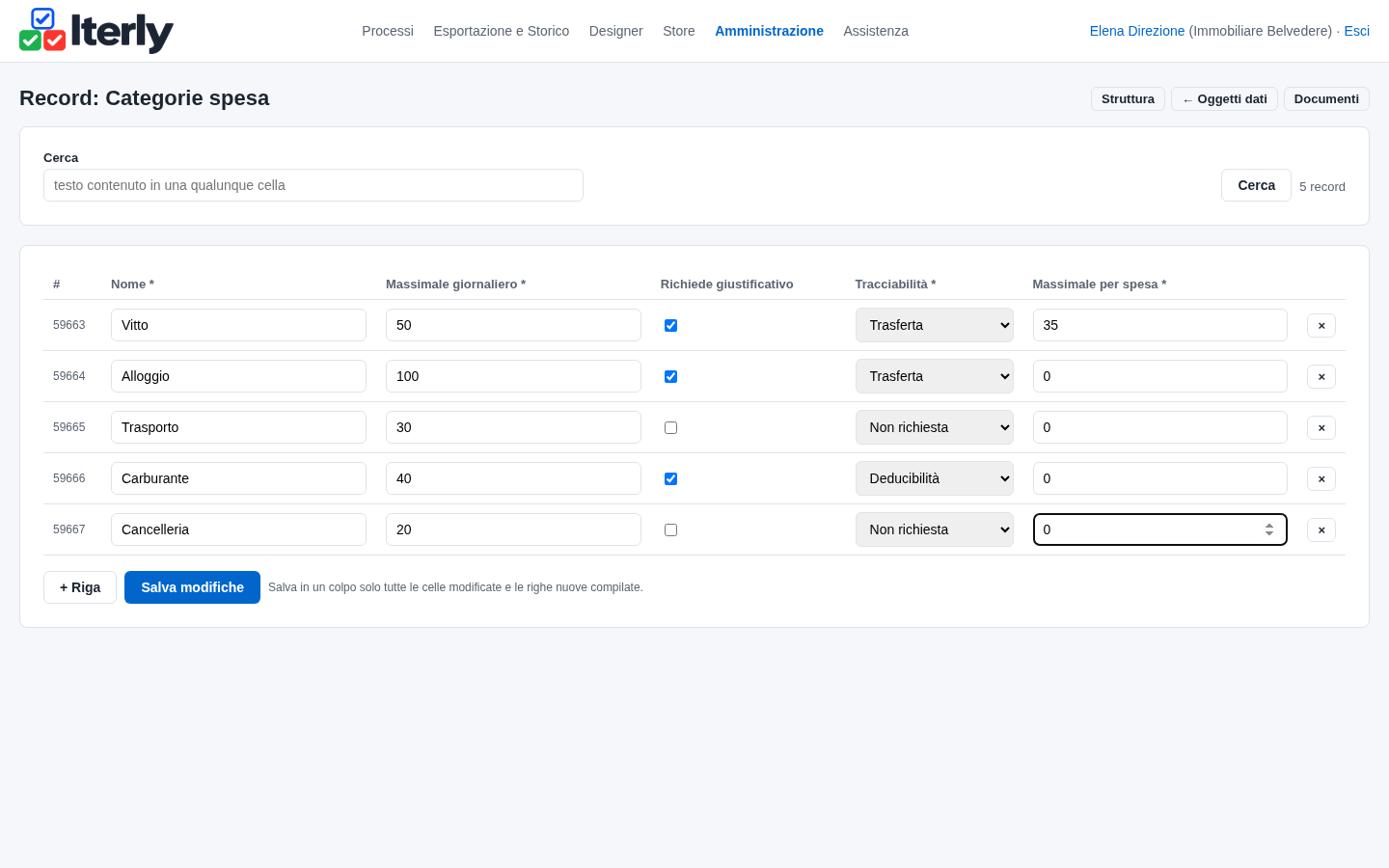
Con Record apri le voci che hai e scegli per ognuna la tracciabilità e il massimale. Le cinque della 1.2 hanno nomi diversi dalle otto del catalogo: tieni le tue o sostituiscile con quelle del catalogo, ma assegna a vitto, alloggio, taxi e NCC la tracciabilità Trasferta, al carburante dell'auto aziendale Deducibilità, al resto Non richiesta. È un punto di partenza da confermare con il consulente del lavoro. Salva modifiche.
4. Aggiungi quattro campi alla Ricevuta
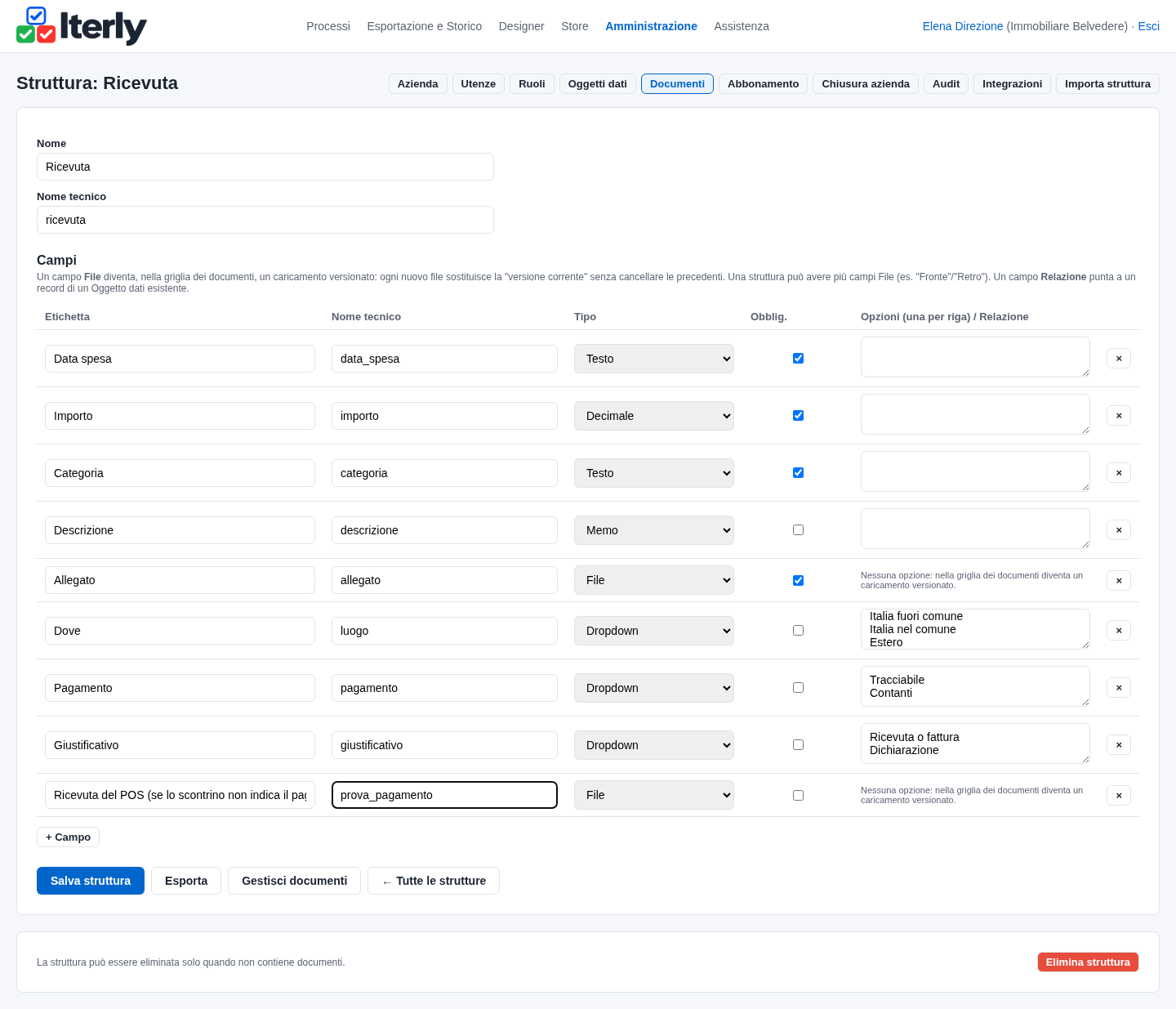
Da Amministrazione › Documenti, apri la struttura Ricevuta e aggiungi Dove (luogo), Pagamento (pagamento) e Giustificativo (giustificativo), tutti Dropdown con le opzioni che compaiono nella griglia della nota, e Ricevuta del POS (prova_pagamento), un campo File facoltativo. Non servono obbligatori: li compila la riga della nota, che li controlla. Poi Salva struttura. La categoria della ricevuta resta un Testo: copia il nome scelto nella riga e non segue le rinomine delle categorie.
5. Importa la nuova versione e pubblicala
Torna sulla scheda dello Store: ora il piano dice Già presente, riusata per l'anagrafica e per la struttura. Importa il flusso, apri il designer e Salva e pubblica. Nell'elenco dei flussi avrai due Nota spese mensile: la vecchia e la nuova, che convivono sulla stessa anagrafica. Se avevi tolto la spunta dalle voci iniziali o importato prima di aggiungere i campi, il designer ti avvisa prima di pubblicare, con la stessa conseguenza.
6. Chiudi la 1.2 alle note nuove
Apri il designer della 1.2, in Inventory scegli l'azione Crea nota in bozza e in Only show action if scrivi false. Non togliere i ruoli dalla creazione: un'azione senza ruoli la può avviare chiunque, e apriresti la 1.2 a tutti invece di chiuderla. Con false l'azione non è offerta a nessuno, nemmeno all'amministratore né via API, e il flusso sparisce dall'elenco di quelli da avviare. Salva e pubblica: le note già aperte, e i loro bottoni, non cambiano.

7. Cambia nome alla vecchia
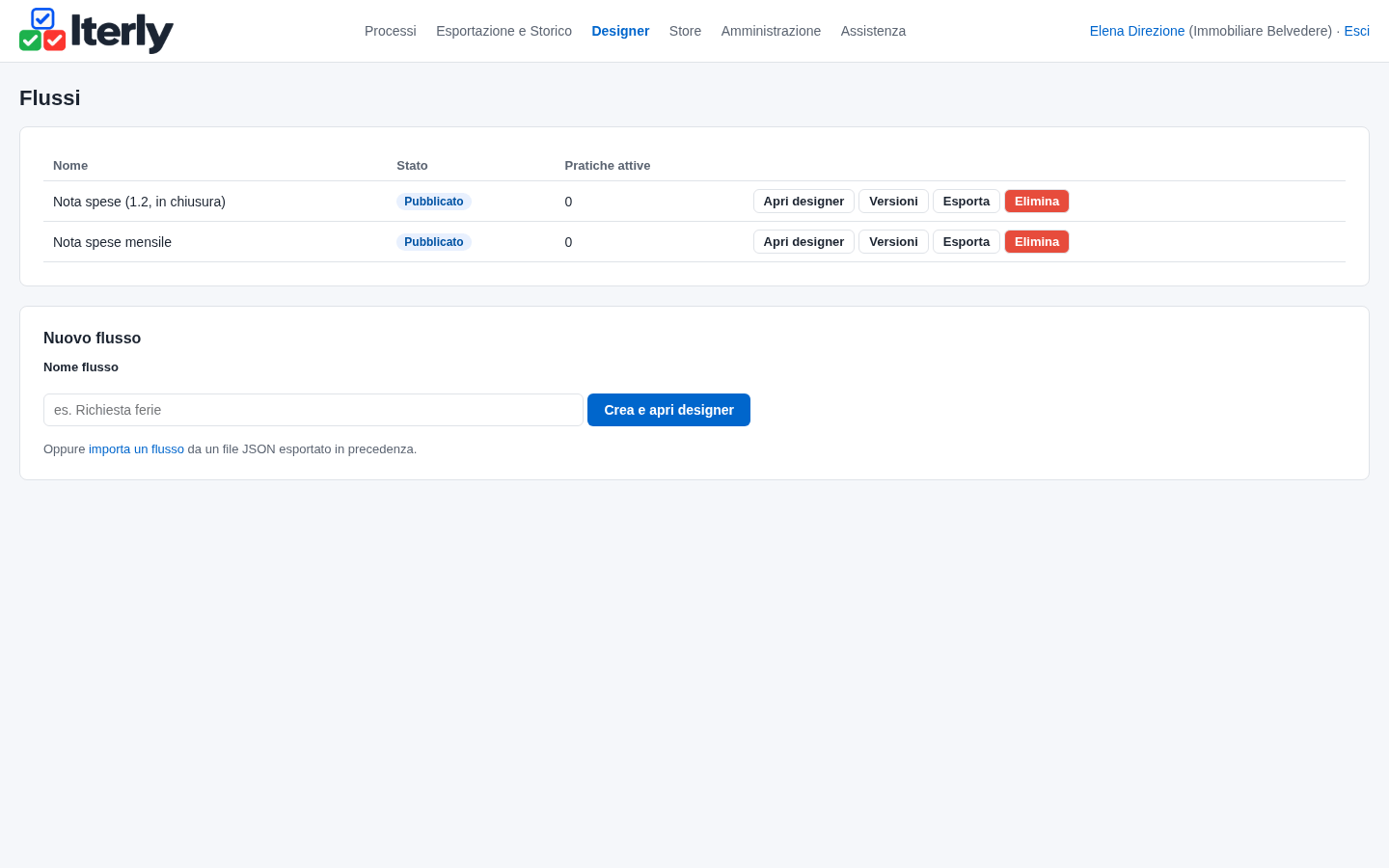
Dall'elenco dei flussi, nel designer cambia la Label della 1.2 in qualcosa come Nota spese (1.2, in chiusura), così nessuno le confonde. Le note aperte sulla 1.2 vanno chiuse lì: l'import non le sposta sulla nuova, perché sono un flusso diverso, e non c'è un aggiornamento che le porti dietro. Quando non ne resta nessuna, il flusso si può eliminare.
8. Chi compila trova solo la nuova versione
Alla prossima apertura il dipendente trova nel suo riquadro «Creazione» un solo flusso, la nuova versione. La 1.2 si vede ancora, come ogni altra, nelle note già aperte.

Per chi ha già la 2.0 o la 1.x
Passare alla 2.1
La 2.1 non aggiorna la 2.0: si installa accanto, e le note aperte si chiudono sulla vecchia. Non è un aggiornamento normativo: se sei ancora sulla 1.x, l'avviso comprende comunque la 2.0, che lo è, e ti dice di seguire anche «Passare dalla 1.x» qui sotto. Nessuna anagrafica cambia struttura: non devi aggiungere nessun campo a mano.
- (a) Solo da una 1.x: prima il passaggio alla 2.0. Se hai ancora la 1.x, esegui i passi da 2 a 4 di «Passare dalla 1.x» (i campi di Categorie spesa e di Ricevuta): sono gli stessi. Chi ha già la 2.0 salta questo passo.
- (b) Importa la 2.1 e guarda il piano. Dalla scheda dello Store, Importa. Il piano deve dire Già presente, riusata per Categorie spesa e per la struttura Ricevuta, e per Dipendenti se l'hai già (altrimenti viene creata vuota). Poi apri il flusso e Salva e pubblica: nell'elenco avrai due Nota spese mensile.
- (c) Compila il responsabile di ciascuno. In Dipendenti scrivi, per ogni persona, nome, email e responsabile. Chi resta senza va al ruolo responsabile, come con la 2.0.
- (d) Chiudi la 2.0 alle note nuove. Nel designer della vecchia, sull'azione Crea nota in bozza, scrivi
falsein Only show action if: non togliere i ruoli, o la apriresti a tutti. Cambia anche il nome in qualcosa come Nota spese (2.0, in chiusura). Le note già aperte sulla 2.0 proseguono lì, fino alla fine, con tutti i responsabili come prima; le nuove nascono sulla 2.1.
Da sapere
- Il ruolo dipendente serve solo ad aprire una nota. Da lì in poi bozza, correzione e archivio sono di chi l'ha scritta: nessun collega la riceve o la vede.
- Il responsabile è quello di Dipendenti al momento dell'invio. Chi non ce l'ha, o ne ha uno disattivato, o lo è di sé stesso, va a chi ha il ruolo responsabile. «Trasferta n.» è un numero scritto a mano e non verificato, e «Compensato con anticipo» non calcola il residuo.
- I totali che si vedono mentre si compila sono un'anteprima, e solo per quelli che non dipendono dalle categorie. Quelli da segnalare e quelli oltre il massimale li calcola il server a ogni salvataggio, ed è su quelli che il flusso decide quali bottoni offrire.
- Chi riceve un compito riceve un'email. Se la nota resta ferma arriva un sollecito: ogni 3 giorni lavorativi per l'approvazione (anche nel ripiego), ogni 5 per il rimborso e per la correzione.
- Il flusso non calcola l'imponibile e non prepara il cedolino: somma a parte ciò che va segnalato e registra che il consulente è stato avvisato.
- Il collegamento della categoria con l'anagrafica vale per la riga della griglia; la categoria scritta sulla ricevuta archiviata è una copia del nome. Rinominare una categoria non cambia le righe già salvate: una riga con una categoria che non esiste più va riscelta al salvataggio successivo.
- Gli importi esteri si scrivono in euro: nessuna conversione. Un solo costo al km per nota, scritto dall'amministrazione.
- Le schermate sono prese nella vista Riquadri. La vista Classica mostra gli stessi dati come un gestionale a due colonne, e la scelta resta memorizzata per ciascun utente.
Vuoi usare questo flusso nella tua azienda?
Iterly è attualmente disponibile su invito. Richiedi l'accesso indicando il flusso che ti interessa: potrai importarlo, adattarlo alla tua azienda e gestirlo in autonomia.
Richiedi accesso a Iterly