
Guida al flusso · Ferie e permessi
Ferie e permessi, passo per passo
Una dipendente chiede delle ferie e un permesso previsto dalla legge, cambiando utente a ogni passaggio: chi decide, chi vede chi è assente e, soprattutto, chi non vede mai il motivo. Dalla 1.1 c'è anche il congedo per la malattia del figlio, con età del figlio e dichiarazione sull'altro genitore.
- Flusso
- Ferie e permessi
- Versione
- 1.1 — undici stage
- Chi lo usa
- dipendenti, responsabili, Ufficio personale
- Azienda di fantasia
- Immobiliare Belvedere, Borgo Sereno
- Schermate
- 44
Azienda, persone e documenti sono di fantasia. Le schermate sono vere: sono state catturate percorrendo il flusso, e ogni passaggio che la guida racconta è avvenuto davvero. Il flusso registra richiesta, decisione e assenze fruite: non conta giorni né ore, non tiene saldi e contatori e non controlla i tetti di legge o di CCNL, che restano al consulente del lavoro e alle paghe.
Chi c'è dentro
Un solo ruolo da assegnare, l'Ufficio personale. Gli altri non sono ruoli: il responsabile di ciascuno lo indica l'anagrafica Dipendenti, e la Bacheca è tutta l'azienda.
| Persona | Ruolo | Cosa fa nel flusso |
|---|---|---|
| Martina Neri | chi chiede | Chiede ferie e permessi indicando solo il tipo di assenza e le date. Se l'assenza è prevista dalla legge dà la causale in un passaggio riservato che vede soltanto lei e l'Ufficio personale (per il congedo per la malattia del figlio, con un'azione propria). La richiesta in attesa la trova in In osservazione, le assenze approvate in In gestione. |
| Franco Villa | il suo responsabile (da Dipendenti) | Riceve la richiesta di ferie e permessi, con una mail e un sollecito ogni due giorni lavorativi, e approva o non approva. Vede le date e l'esito; non vede mai la causale. Prima dell'inizio può revocare le ferie che ha approvato. |
| Ornella Conti | ufficio personale | Prende atto delle assenze di legge, decide le richieste senza responsabile o non decise in tempo, chiede documenti, corregge a consuntivo e comunica le chiusure aziendali. Le assenze fruite le ritrova nelle sue Archiviate. |
| Simone Greco | la Bacheca (tutta l'azienda) | Ogni collega vede in In osservazione chi è assente e quando, chiusure aziendali comprese. Il Riepilogo e nient'altro: né tipo di causale, né note, né documenti. |
La mappa
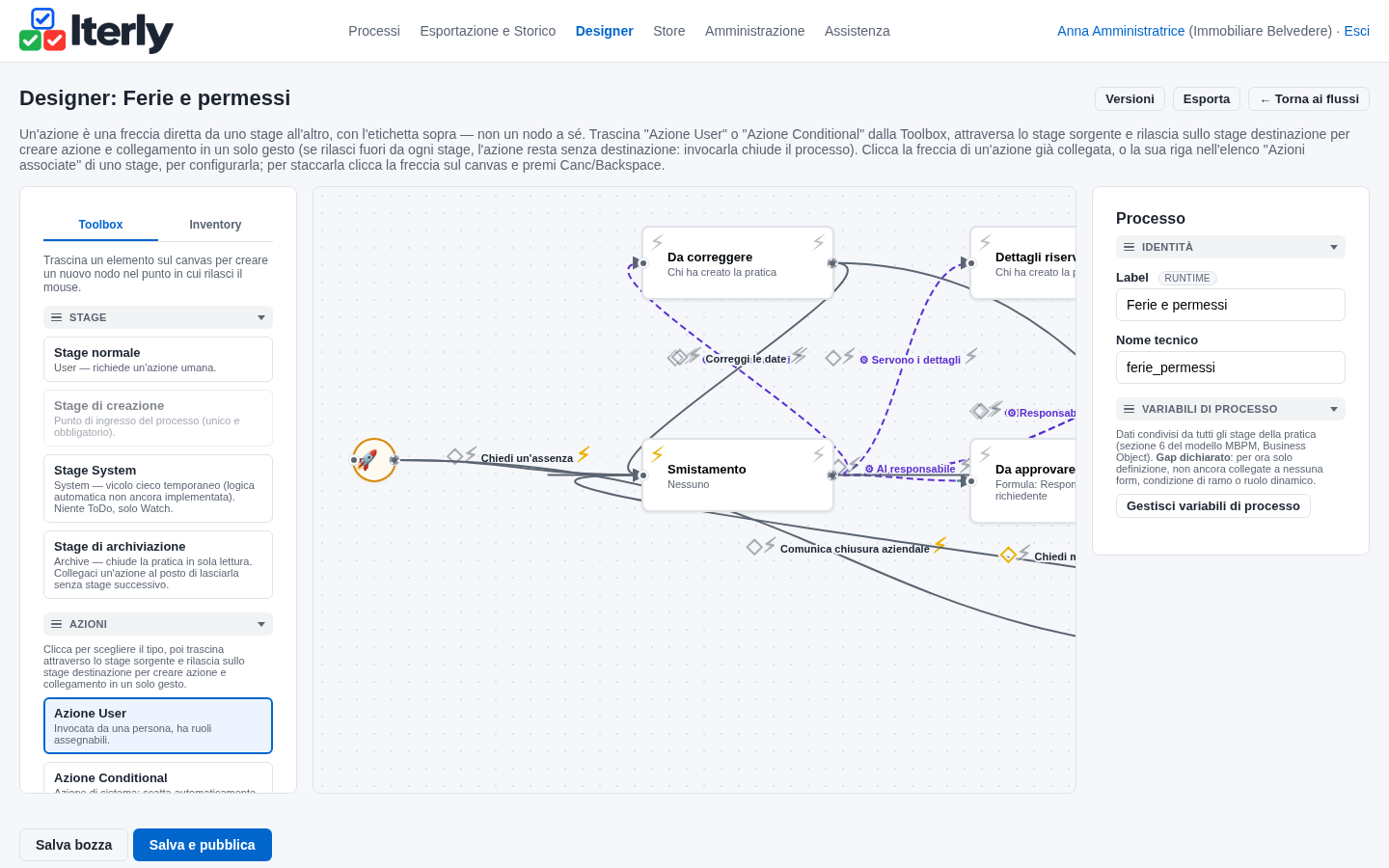
La richiesta passa per uno smistamento che non si ferma mai: in base al tipo di assenza e al responsabile la manda a chi deve decidere.
-
NUOVA RICHIESTA chiunque · l'Ufficio personale per le chiusure
- Tipo di assenza e date: nient'altro. Nessuna causale, nessuna nota.
-
SMISTAMENTO automatico
- data di fine prima dell'inizio DA CORREGGERE
- assenza di legge, dettagli non ancora dati DETTAGLI RISERVATI
- assenza di legge ALL'UFFICIO PERSONALE
- nessun responsabile attivo in anagrafica ALL'UFFICIO PERSONALE
- in tutti gli altri casi DA APPROVARE
-
DETTAGLI RISERVATI chi chiede
- Causale, note e allegato: li vedono solo chi chiede e l'Ufficio personale.
- Il congedo per la malattia del figlio ha un'azione propria, con età del figlio e dichiarazione sull'altro genitore, senza allegato: stessa destinazione. Chi osserva nello Storico legge solo che è stata usata una variante dei dettagli, non quale causale.
- dettagli inviati ALL'UFFICIO PERSONALE
- dopo 1 giorno lavorativo ALL'UFFICIO PERSONALE anche senza causale: l'Ufficio personale può chiedere i documenti
-
DA APPROVARE il responsabile · chi ha chiesto osserva
- Mail al responsabile, e un sollecito ogni 2 giorni lavorativi finché l'assenza non è iniziata.
- approva APPROVATA
- non approva, con motivo NON CONCESSA
- il giorno dopo l'inizio, senza decisione ALL'UFFICIO PERSONALE
-
ALL'UFFICIO PERSONALE l'Ufficio personale · il responsabile e chi ha chiesto osservano
- approva / prende atto APPROVATA
- non concede NON CONCESSA
- chiede documenti INTEGRAZIONE con un sollecito ogni 3 giorni lavorativi a chi deve mandarli
-
INTEGRAZIONE chi chiede
- L'Ufficio personale ha chiesto un documento: si allega e si rimanda.
- invia i documenti ALL'UFFICIO PERSONALE
- annulla CHIUSA
- ogni 3 giorni lavorativi sollecito a chi deve mandarli
-
APPROVATA chi chiede · il responsabile · l'Ufficio personale · la Bacheca osserva
- Assenza concessa. Lo stage è in gestione: niente mail, niente conteggi in Da fare finché l'assenza non è passata.
- prima dell'inizio chi chiede annulla; il responsabile revoca (le ferie, non le assenze di legge)
- fino alla fine SMISTAMENTO chi chiede può chiedere una modifica: si rifà l'approvazione
- un giorno dopo l'ultimo giorno FRUITA
-
NON CONCESSA chi ha chiesto
- prende visione CHIUSA
- ripresenta con altre date SMISTAMENTO
- dopo 10 giorni CHIUSA
-
FRUITA l'Ufficio personale osserva
- Il registro delle assenze fruite, da passare al consulente del lavoro.
- Un'assenza annullata o non concessa e presa in visione finisce in CHIUSA.
Come leggerla
Il motivo non è mai un dato della pratica. Le email, le colonne degli elenchi e la Bacheca mostrano soltanto il tipo di assenza e le date. La causale, le note, gli allegati e i motivi di un rifiuto stanno in schede riservate: il Garante vieta di far conoscere ai colleghi i motivi di un'assenza, anche con una sigla.
Perché la causale si dà dopo. Chi chiede indica solo il tipo di assenza; se è prevista dalla legge o dal CCNL, il flusso lo porta subito a un passaggio riservato dove la causale va a chi ne ha titolo e a nessun altro. Chi poi modifica le date non deve rimandarla.
La malattia del figlio ha la sua azione. Età del figlio e dichiarazione sull'altro genitore devono essere obbligatorie solo per questa causale, e il flusso non sa farlo dentro la scelta della causale: per questo in «Dettagli riservati» c'è un'azione a parte, con la sua scheda. Il certificato del medico non si carica: si consegna all'Ufficio personale fuori da Iterly. Limite: chi osserva la pratica (il responsabile) legge nello Storico che è stata usata una variante dei dettagli, non quale causale.
Chi decide. Ferie e permessi li approva il responsabile; le assenze di legge e i casi senza responsabile li decide l'Ufficio personale. Chi è responsabile di chi lo scrive l'anagrafica Dipendenti: con l'anagrafica vuota tutto passa all'Ufficio personale.
Atto I — le ferie
Una richiesta di ferie, dal sì alla Bacheca
Tre dati, un responsabile che decide e un'azienda che vede chi è fuori.
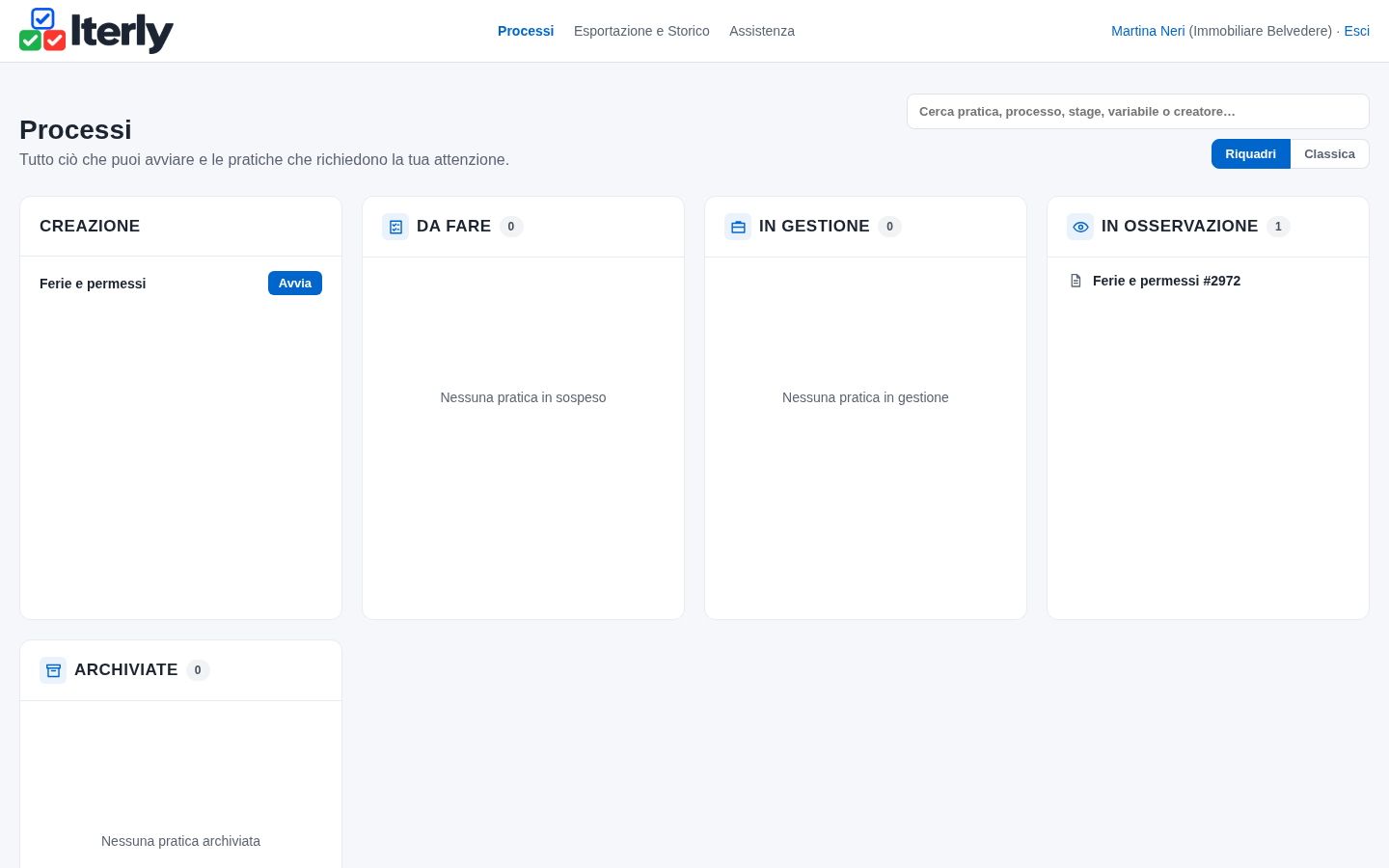
La scrivania di Martina
Il riquadro Creazione ha un solo flusso, Ferie e permessi: lo può avviare chiunque.
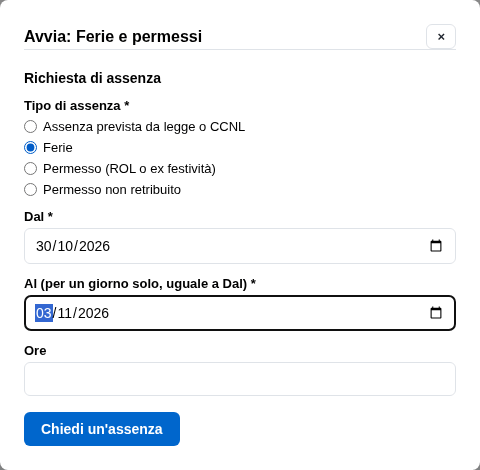
Chiede le ferie
Il tipo di assenza esce dall'anagrafica Voci di assenza, poi le due date. Le ore servono solo per i permessi a ore. Nessuna causale: per le ferie non c'è.
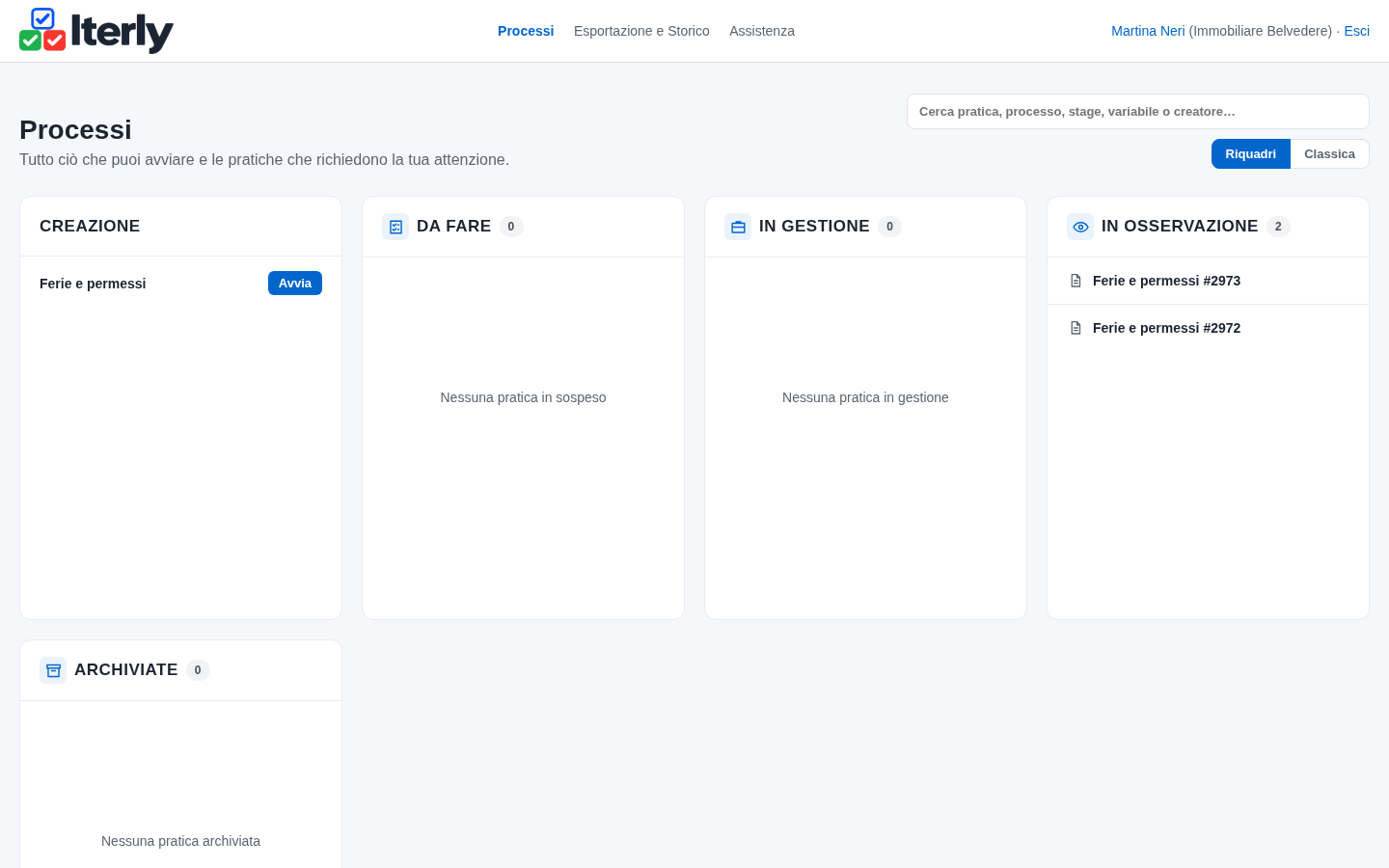
La richiesta resta sotto gli occhi
Martina non ha compiti, ma la sua richiesta è in In osservazione finché qualcuno non decide: la vede, con il Riepilogo e l'Esito, e nessun bottone. Per ritirarla deve chiedere al responsabile di non approvarla.
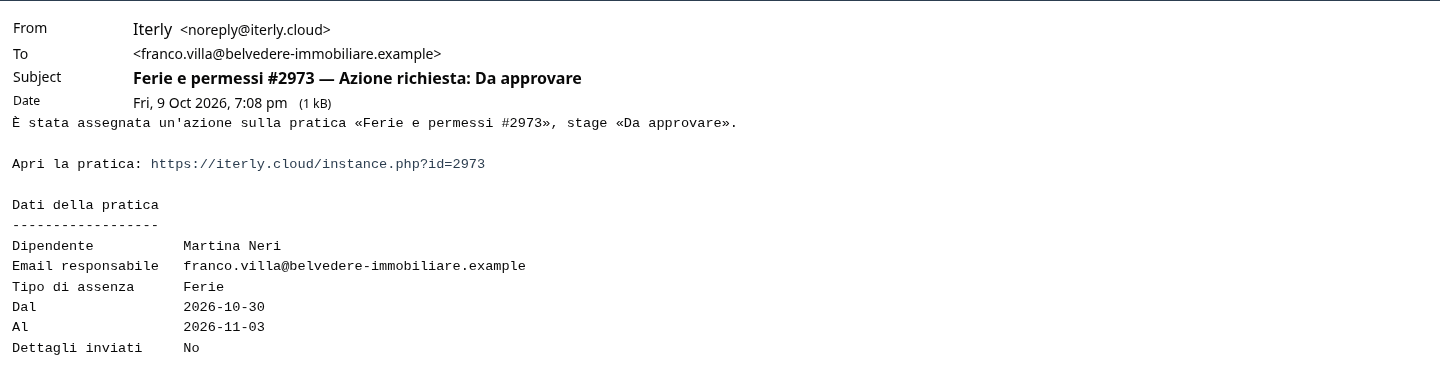
La mail al responsabile
Una sola, a Franco, per richiesta. Dice chi, che tipo di assenza e quando. Niente altro: la mail mostra solo i dati pubblici della pratica.
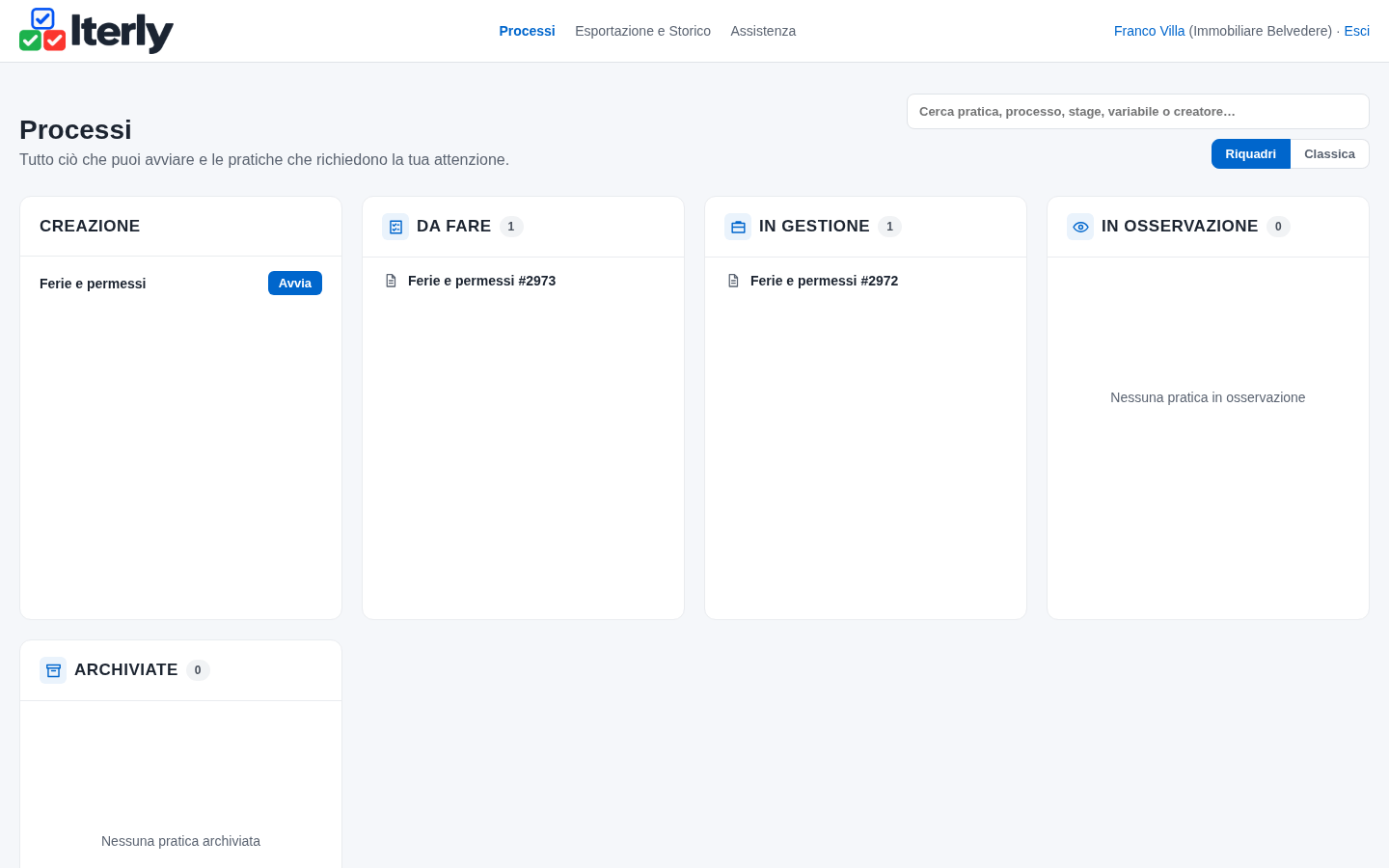
La scrivania di Franco
La richiesta è in Da fare, con la mail già arrivata.
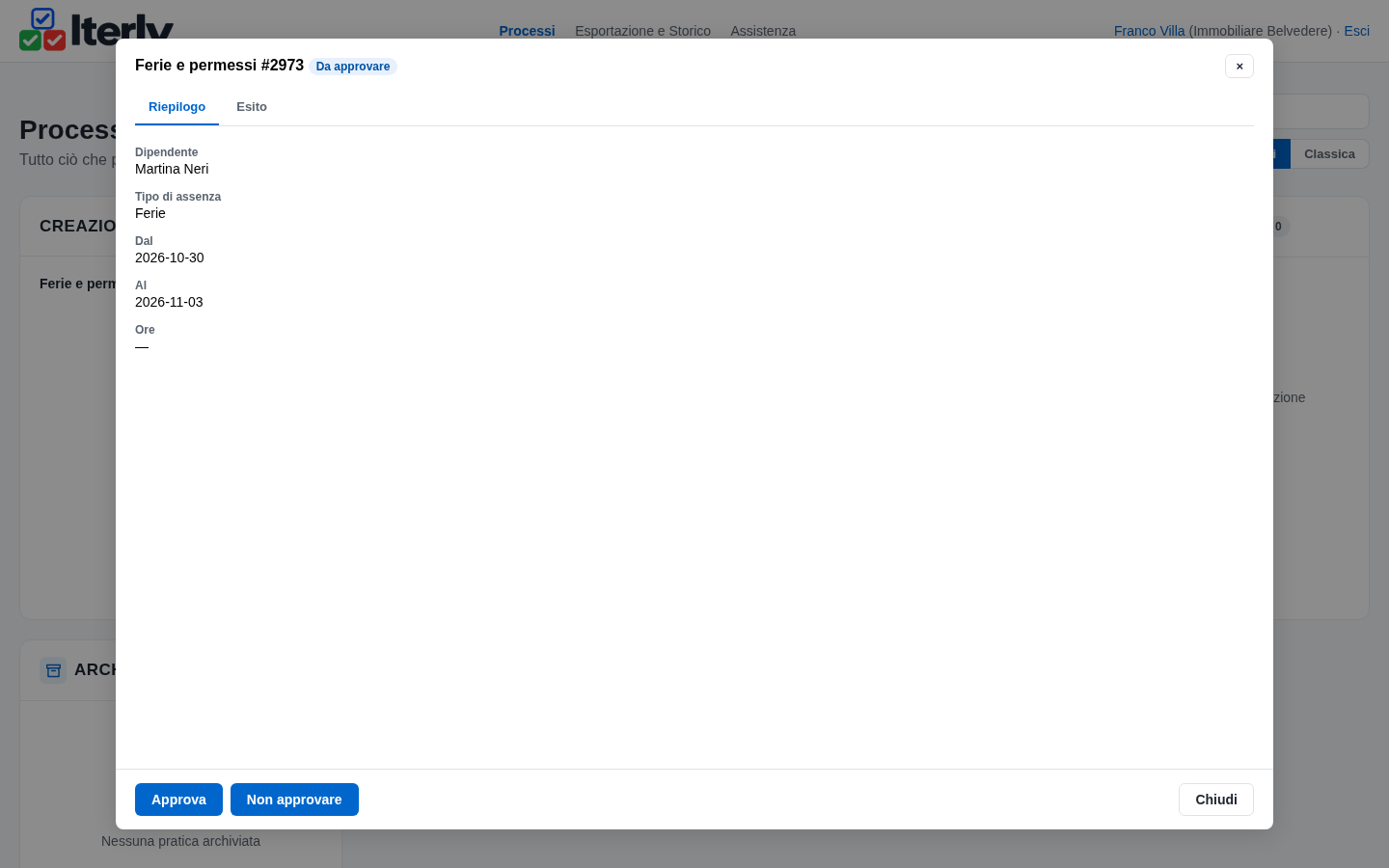
Franco apre la richiesta
Due schede, Riepilogo ed Esito, e due bottoni: Approva e Non approvare. Non c'è nessuna scheda di dettaglio riservato.
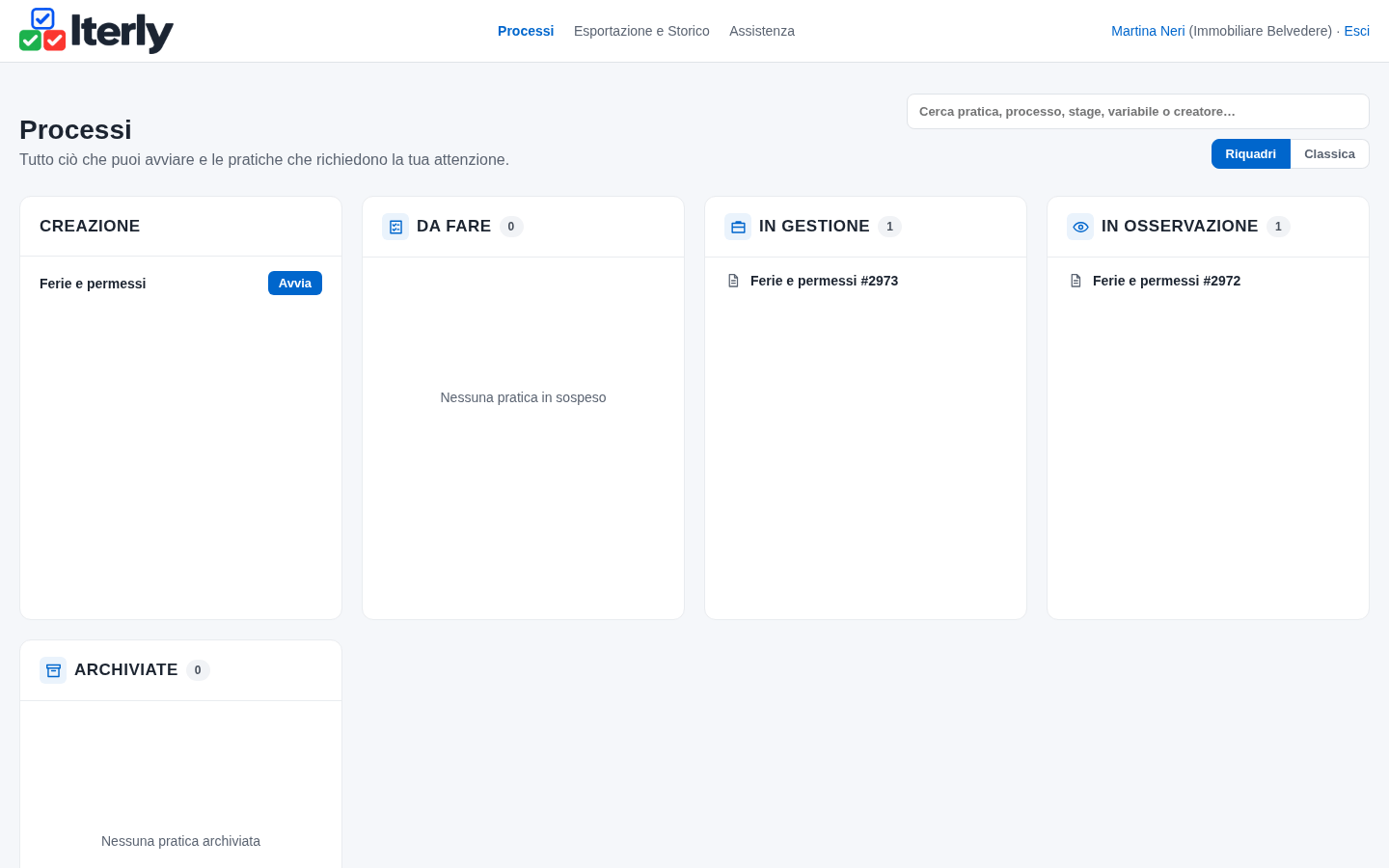
L'assenza è concessa
Martina non riceve una mail: trova l'assenza in In gestione, dove resta fino all'ultimo giorno senza chiederle niente.
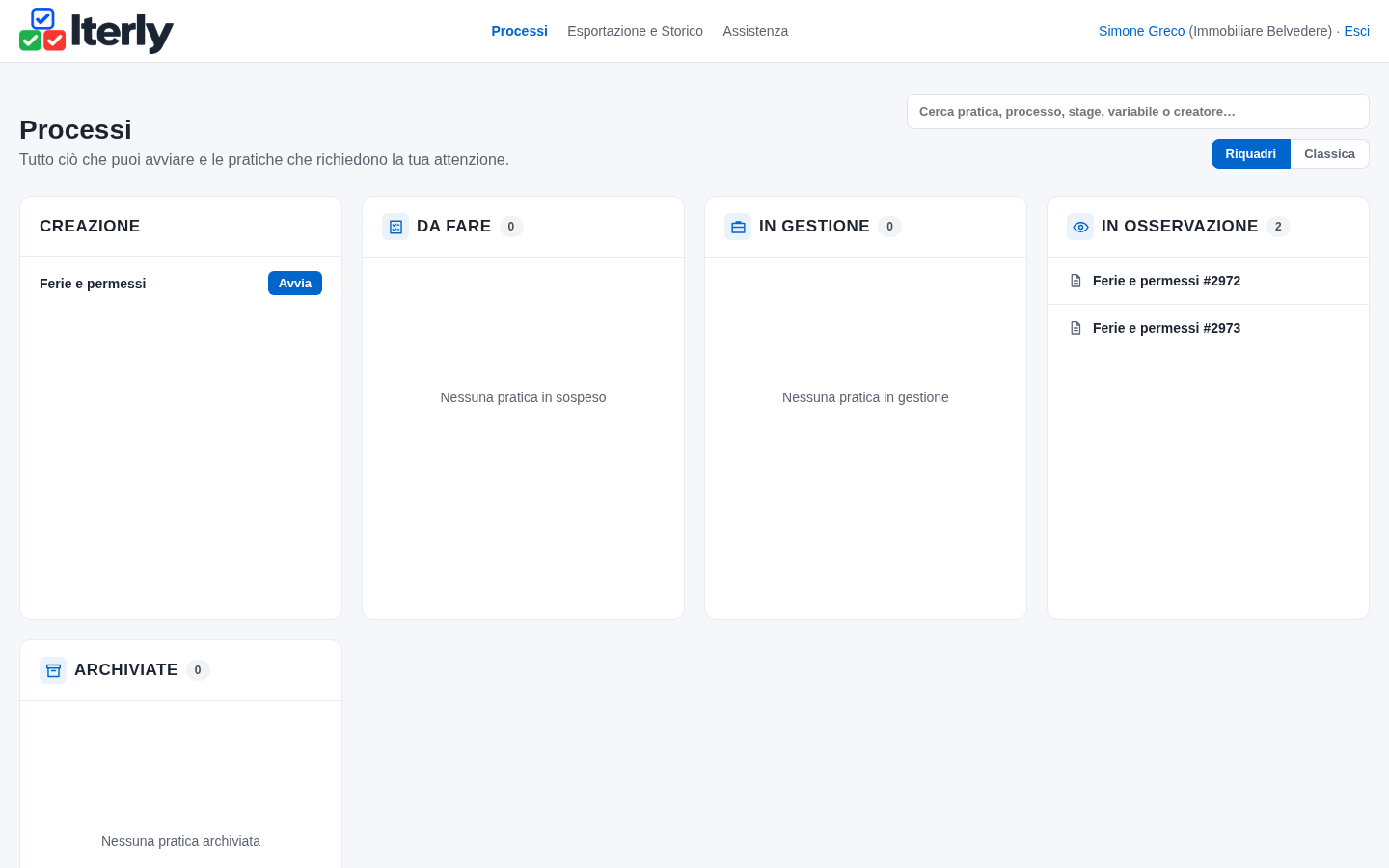
Tutta l'azienda vede chi è fuori
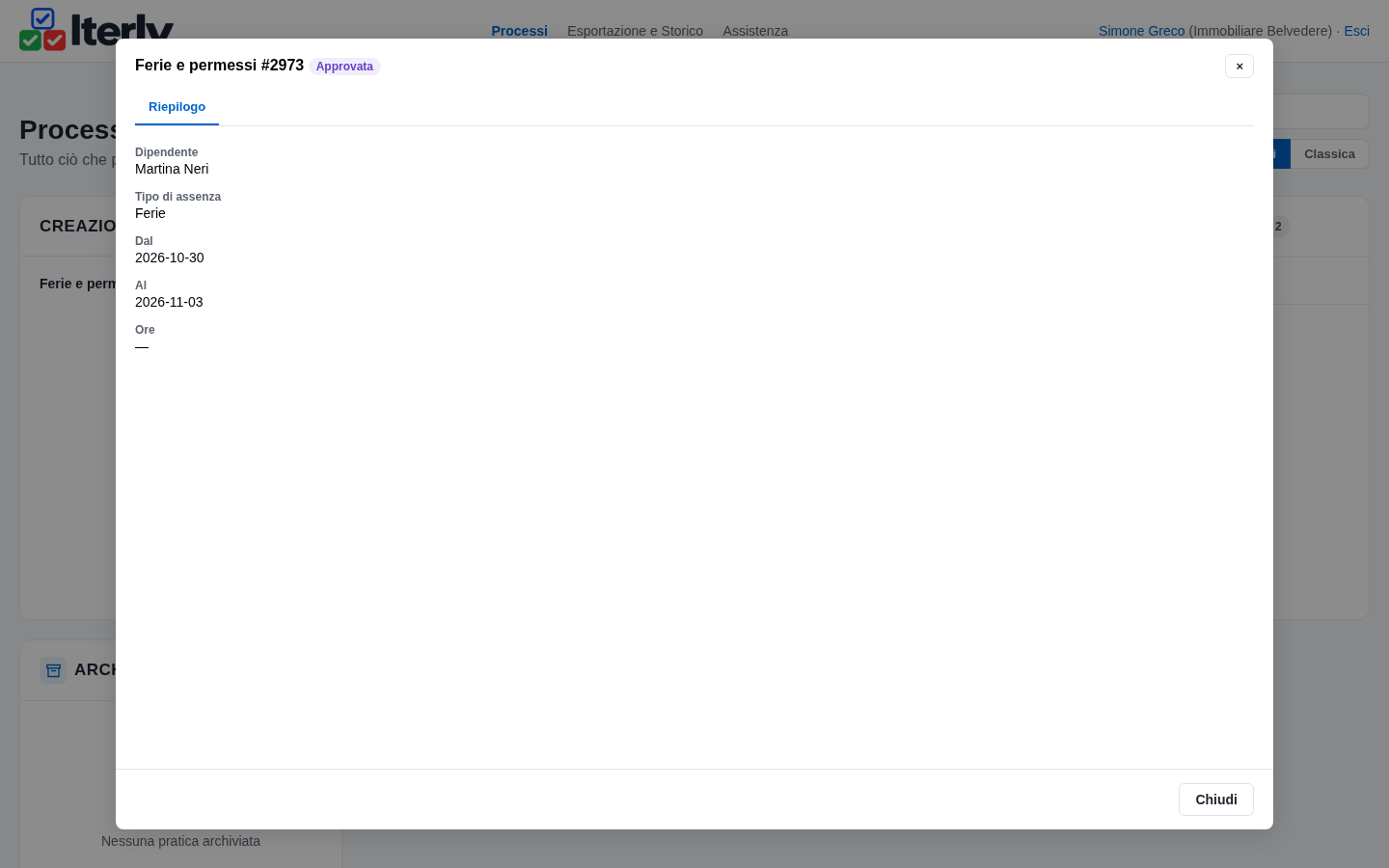
Simone non c'entra con la richiesta di Martina, ma la trova in In osservazione: sa che Martina è assente e quando, e le ferie di una collega già approvate.
E non vede altro
Aprendola vede il solo Riepilogo: nessun bottone, nessuna scheda riservata.
Atto II — un'assenza prevista dalla legge
La causale, riservata
Lutto, donazione di sangue, visite e cure, permessi 104: la causale la sa solo chi deve saperla.
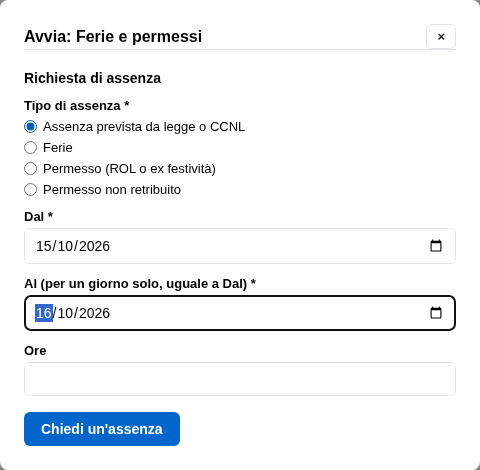
Chiede un'assenza di legge
Stessi tre dati, ma il tipo è Assenza prevista da legge o CCNL: a decidere non è il responsabile.
Un passaggio riservato
La richiesta aspetta Martina in Dettagli riservati: la sola scheda che vede è il Riepilogo, e due bottoni per dare i dettagli, Invia dettagli e Invia dettagli del congedo per malattia del figlio, più Annulla. Nessuna mail: il compito è già suo.

Causale, note e allegato
La causale si sceglie dall'anagrafica Causali ed è obbligatoria; note e allegato sono facoltativi. Queste tre cose le vedranno solo Martina e l'Ufficio personale.

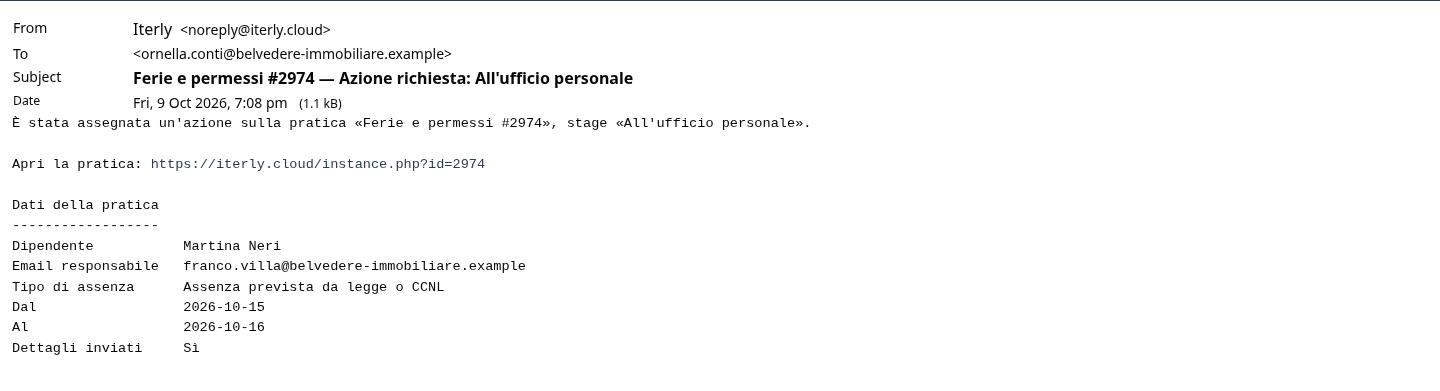
La mail all'Ufficio personale
Il compito passa a Ornella. La mail le dice che c'è una pratica da prendere in carico, ma non dice la causale.
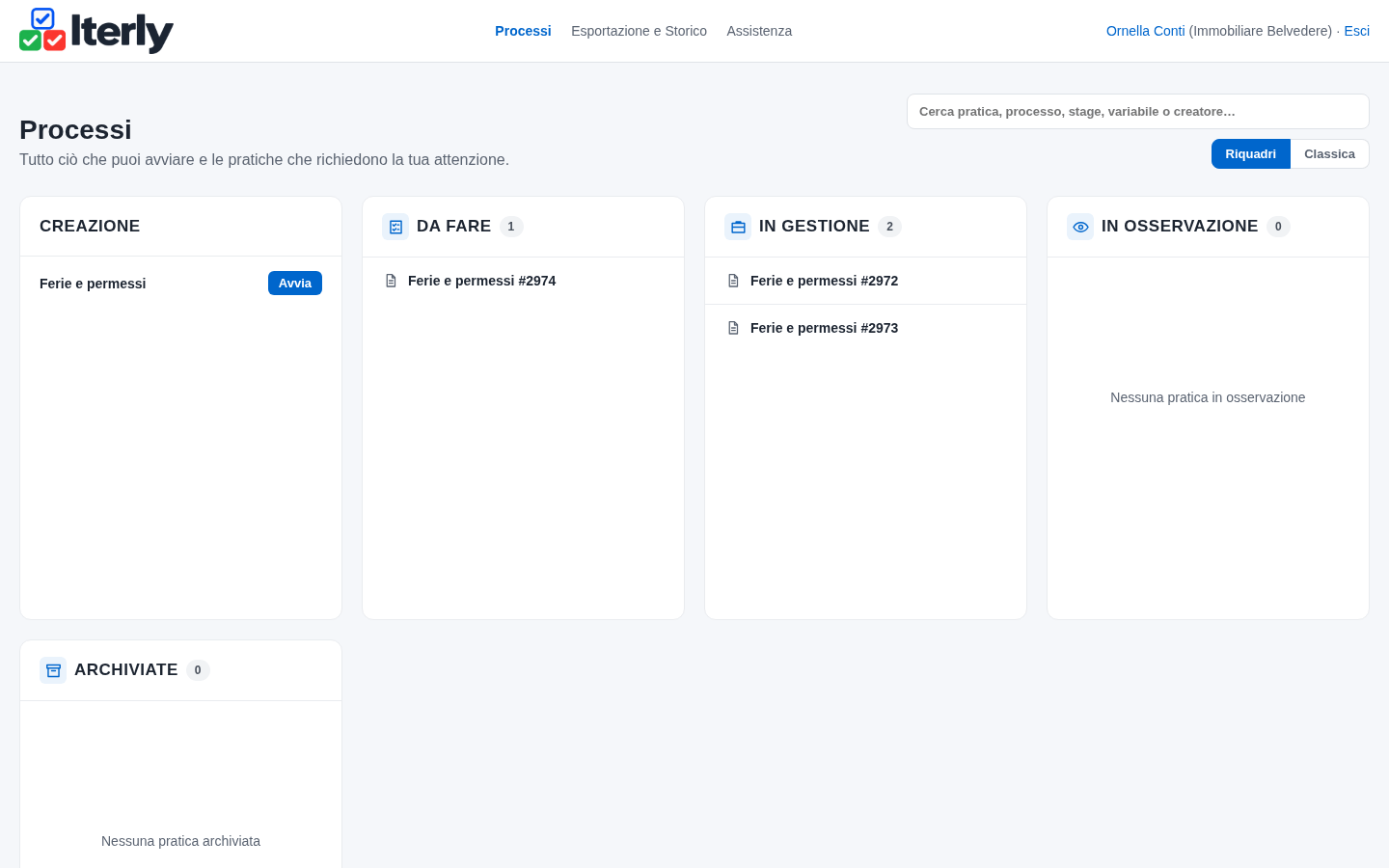
La scrivania di Ornella
La richiesta è in Da fare.
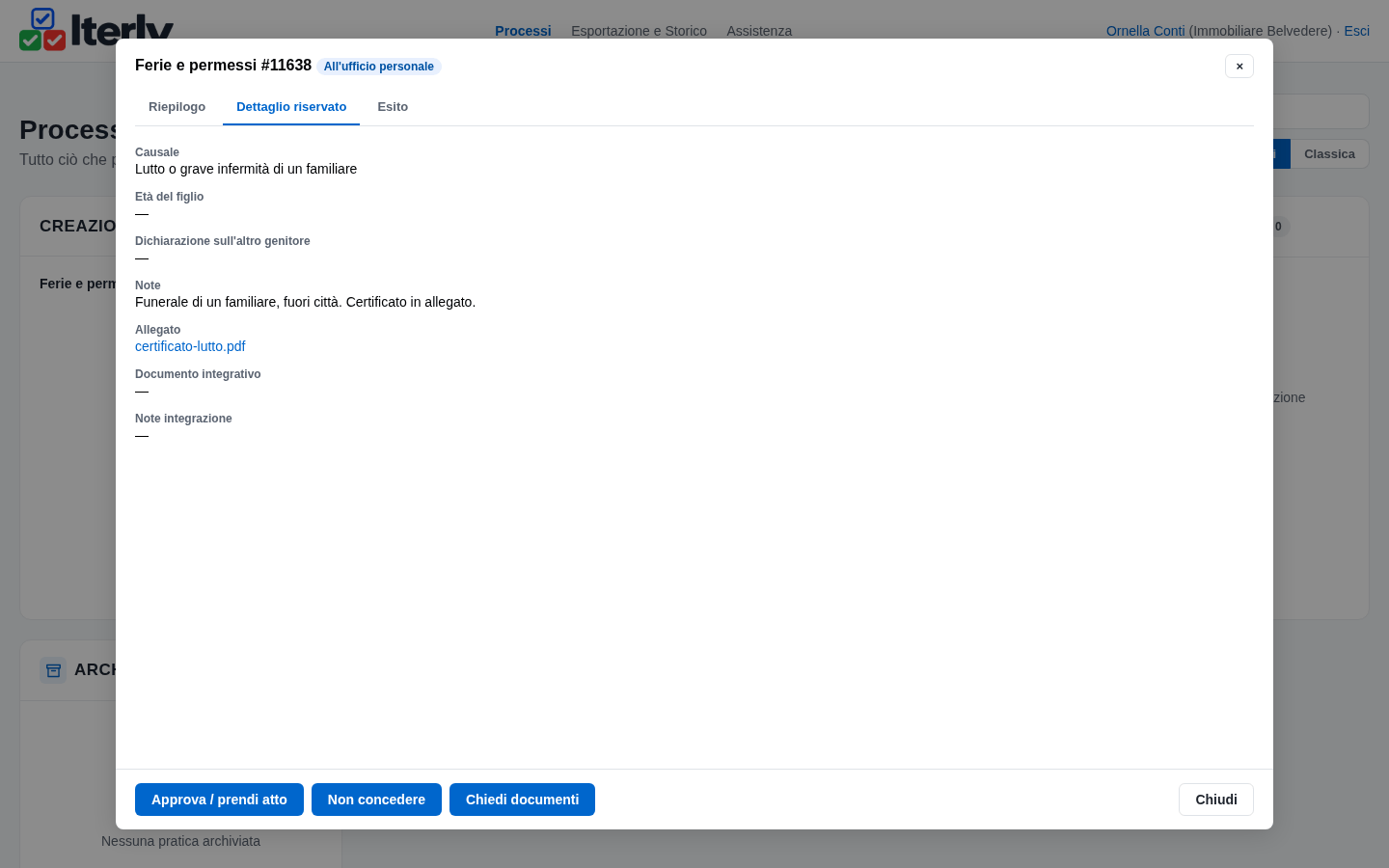
Ornella vede la causale
Tre schede: Riepilogo, Dettaglio riservato con la causale, le note e il certificato, ed Esito. Tre bottoni: Approva / prendi atto, Non concedere, Chiedi documenti. Per una causale ordinaria i campi dell'età del figlio e della dichiarazione restano vuoti.
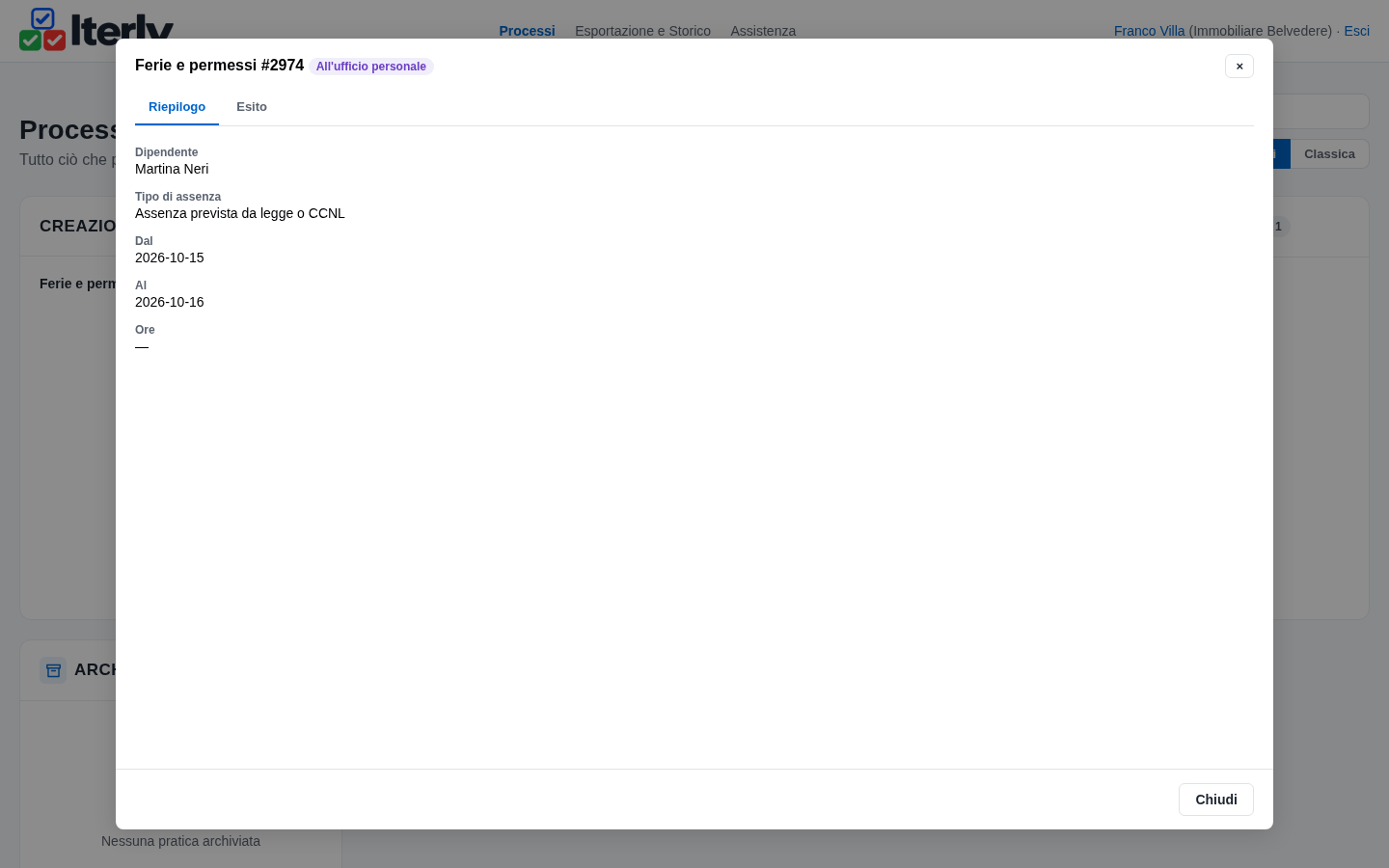
Franco non la vede
Franco osserva la pratica, perché è il responsabile di Martina, ma ha soltanto Riepilogo ed Esito. La scheda con la causale non esiste per lui, e nemmeno il certificato, né dal download diretto né dall'esportazione.
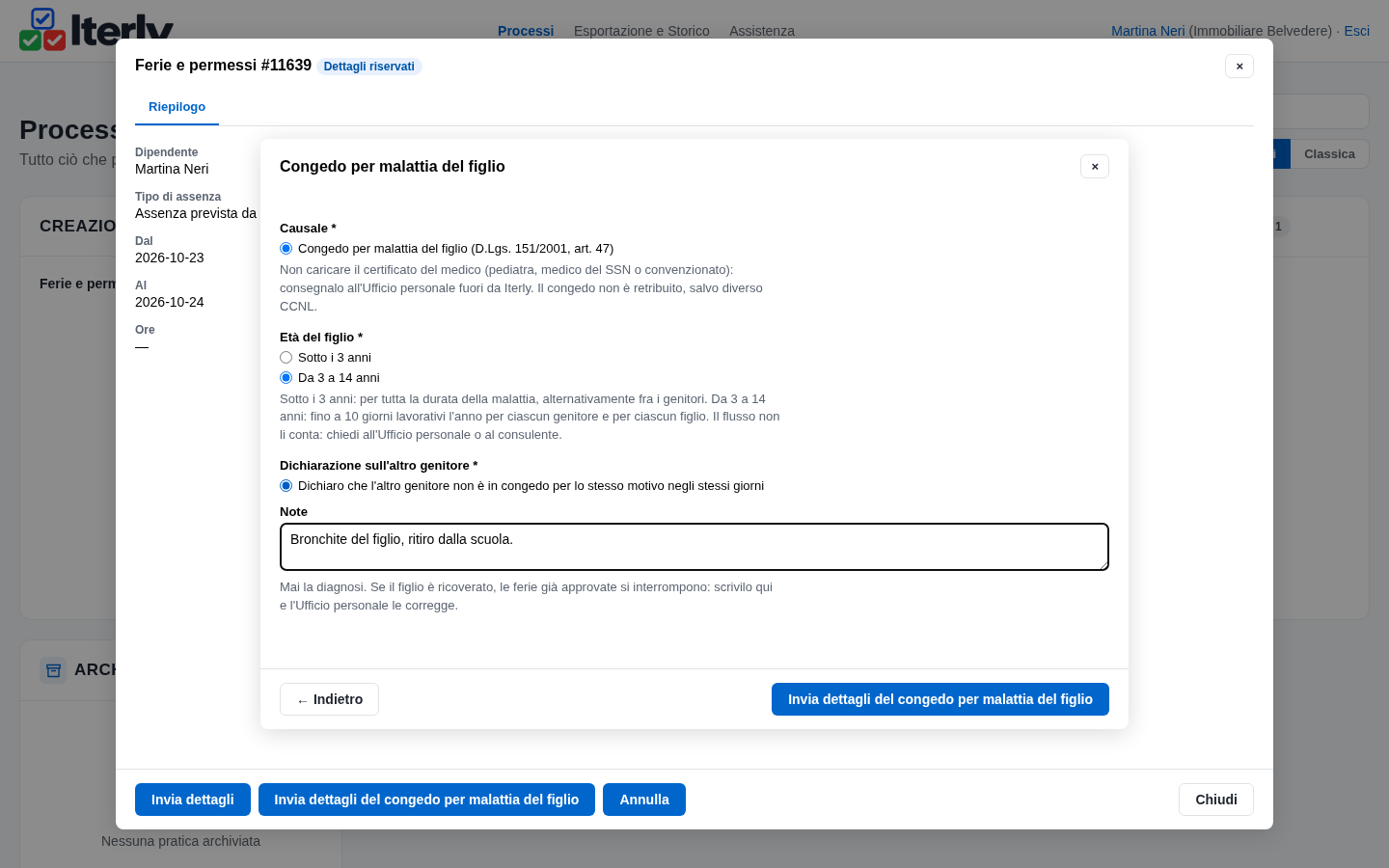
Il congedo per la malattia del figlio
Stessa strada, ma con l'azione propria Invia dettagli del congedo per malattia del figlio: la causale (una sola), l'età del figlio (sotto i 3 anni, o da 3 a 14), la dichiarazione che l'altro genitore non è in congedo per lo stesso motivo negli stessi giorni, e le note. Tutto obbligatorio tranne le note. Mai la diagnosi e nessun allegato: il certificato del medico (pediatra, medico del SSN o convenzionato) si consegna all'Ufficio personale fuori da Iterly. Il congedo non è retribuito, salvo diverso CCNL.
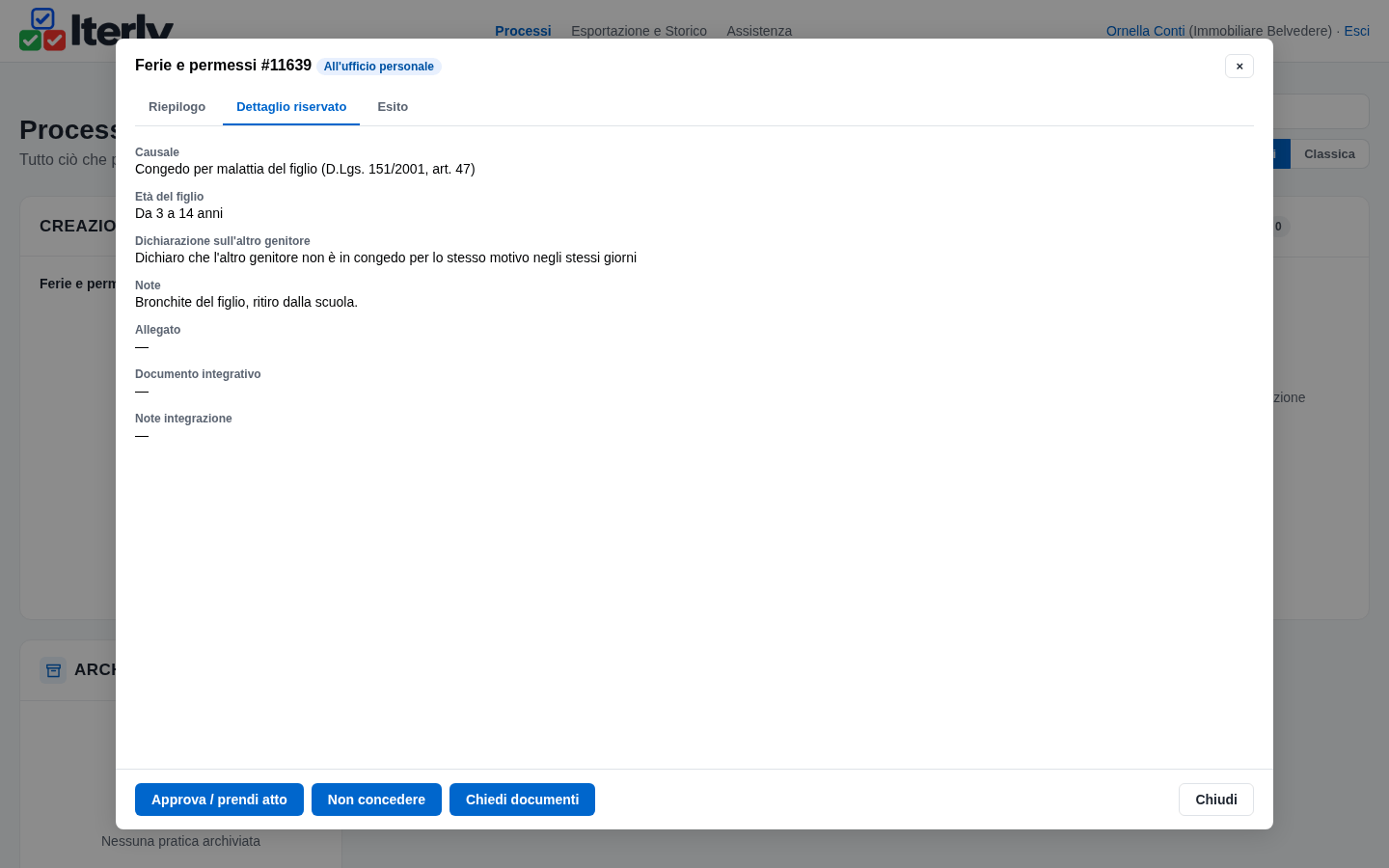
Ornella legge il congedo
Nel Dettaglio riservato Ornella legge causale, età e dichiarazione. Il flusso non conta i giorni: sotto i 3 anni il congedo copre tutta la malattia, alternativamente fra i genitori; da 3 a 14 anni fino a 10 giorni lavorativi l'anno per ciascun genitore e per ciascun figlio, e il conto lo tiene l'Ufficio personale con il consulente. Se il figlio è ricoverato, le ferie già approvate si interrompono: le corregge a mano con Correggi a consuntivo. Franco e la Bacheca non leggono niente di tutto questo; Franco legge nello Storico soltanto che è stata usata una variante dei dettagli.
Atto III — una modifica, un no, e di nuovo
Quando le date cambiano o la risposta è no
Chi chiede può modificare un'assenza approvata, il responsabile può dire di no, e si riparte.
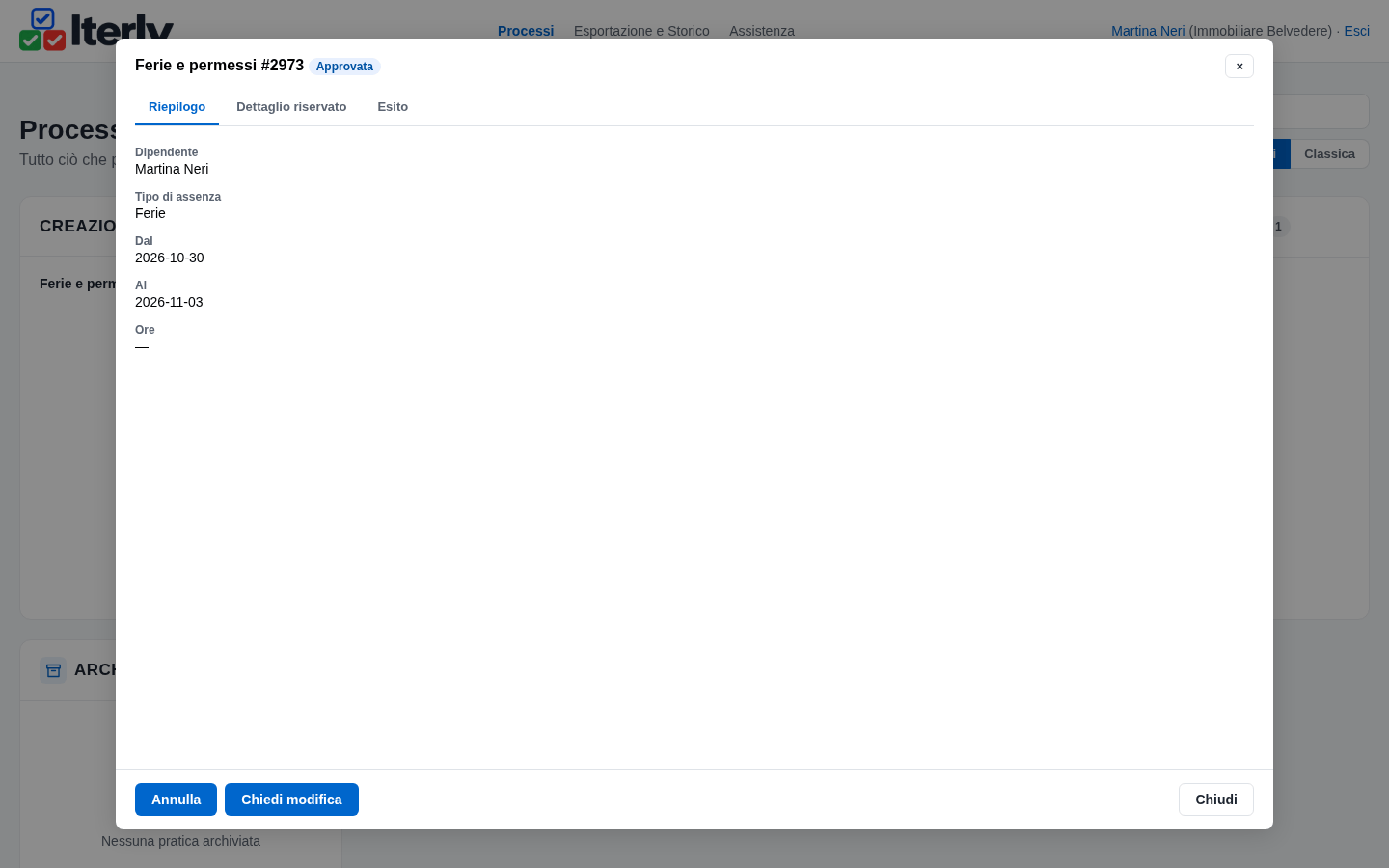
Le sue ferie approvate
Finché l'assenza non è passata, Martina ha due bottoni: Annulla (solo prima dell'inizio) e Chiedi modifica.
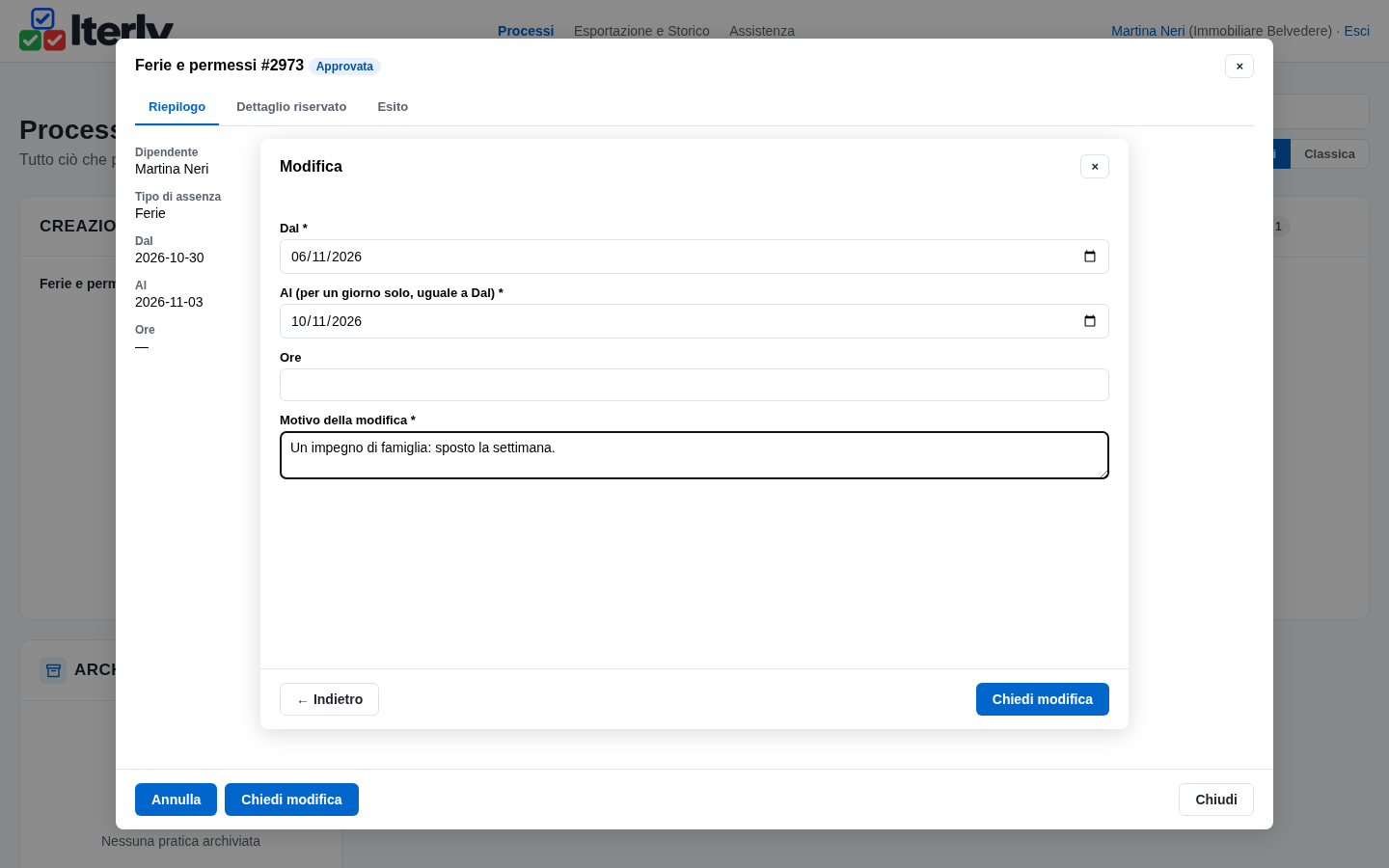
Chiede di spostarle
Nuove date e il motivo della modifica. Il motivo lo leggeranno lei, il responsabile e l'Ufficio personale. Le ferie escono dalla Bacheca finché non vengono riapprovate.
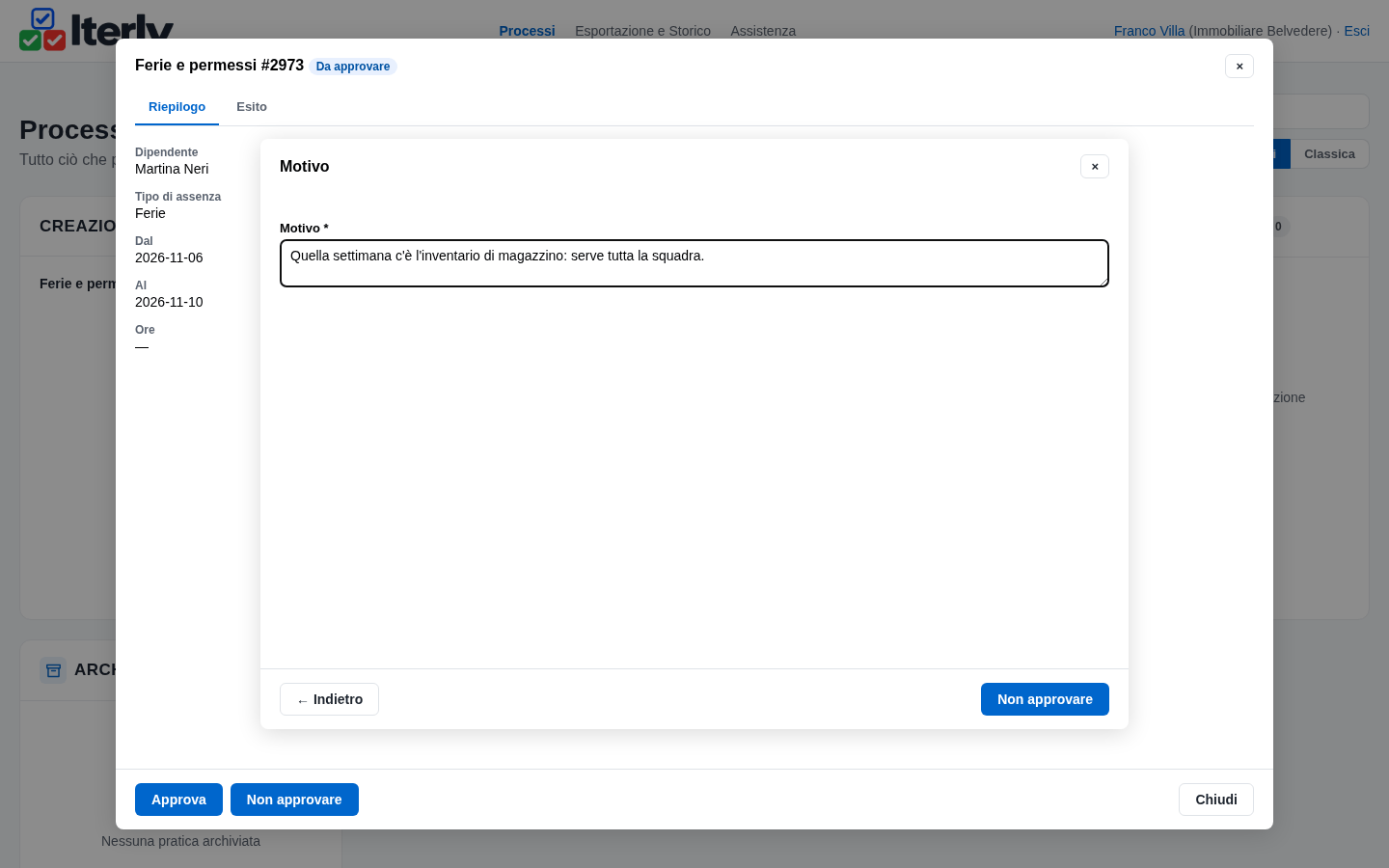
Franco non approva
Il motivo è obbligatorio, e lo leggerà Martina. La richiesta passa a Non concessa.
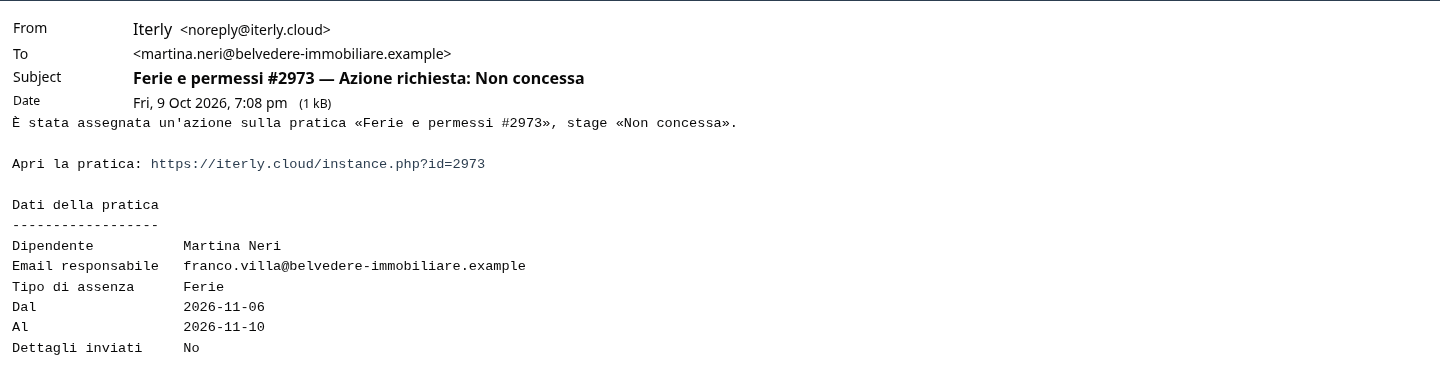
La mail a Martina
Chi chiede riceve una mail soltanto se la richiesta non è concessa. La mail dice che c'è un compito, non il motivo.
Martina legge il motivo
Nella scheda Esito. Può prendere visione, o ripresentare la richiesta con altre date.
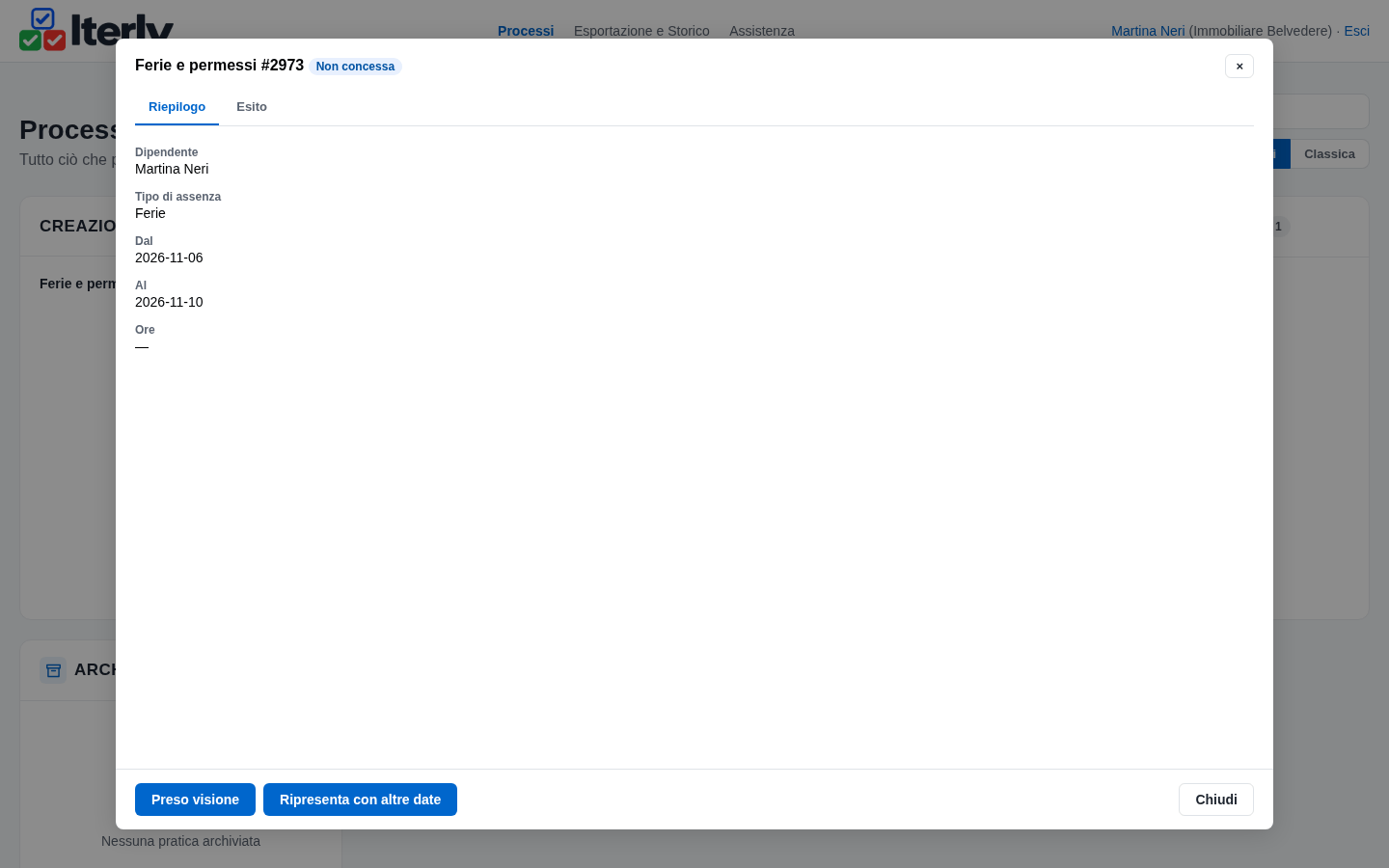
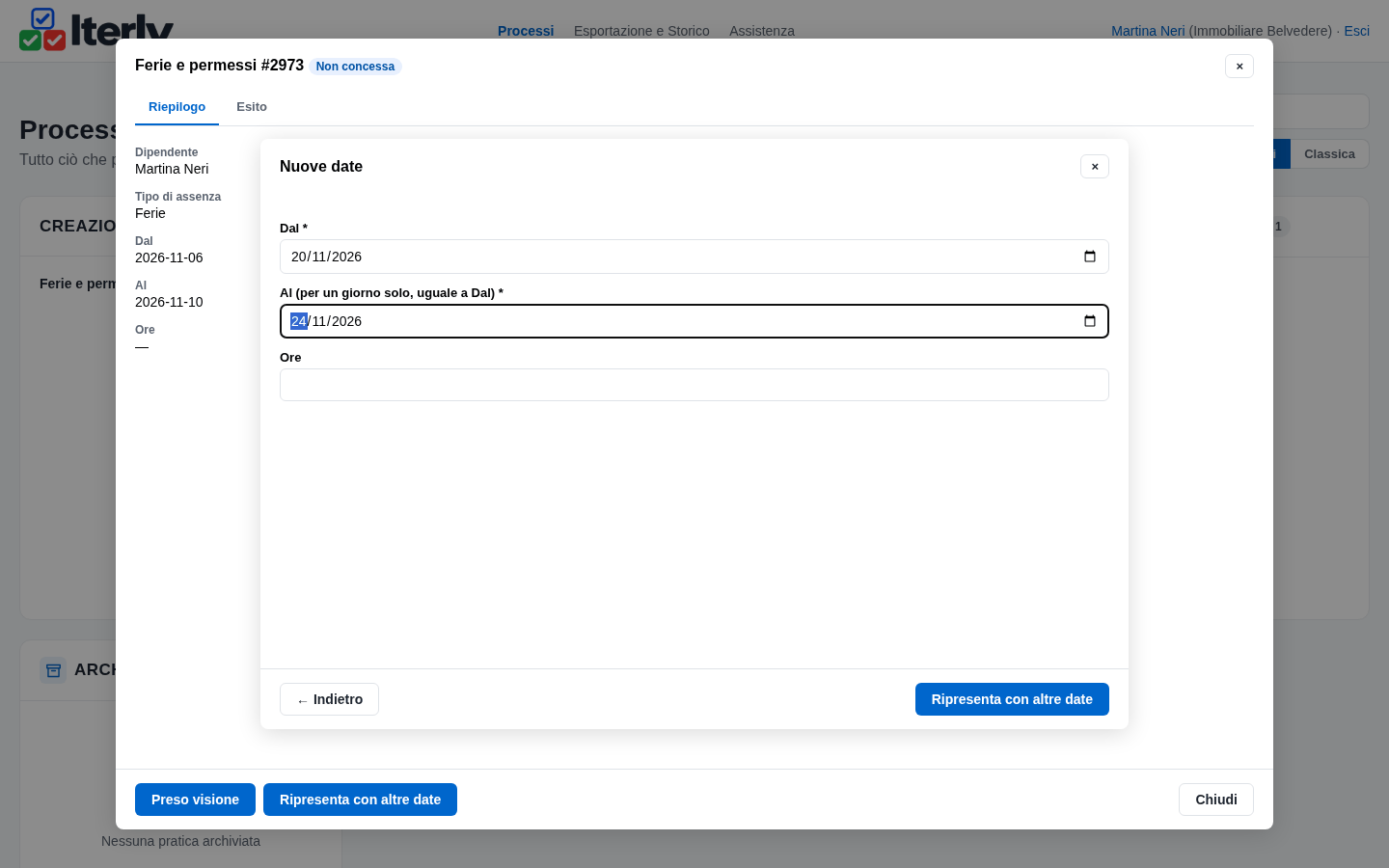
Ripresenta con altre date
Solo le date: la richiesta rifà il giro dello smistamento, e senza rimandare niente ritrova il suo responsabile.
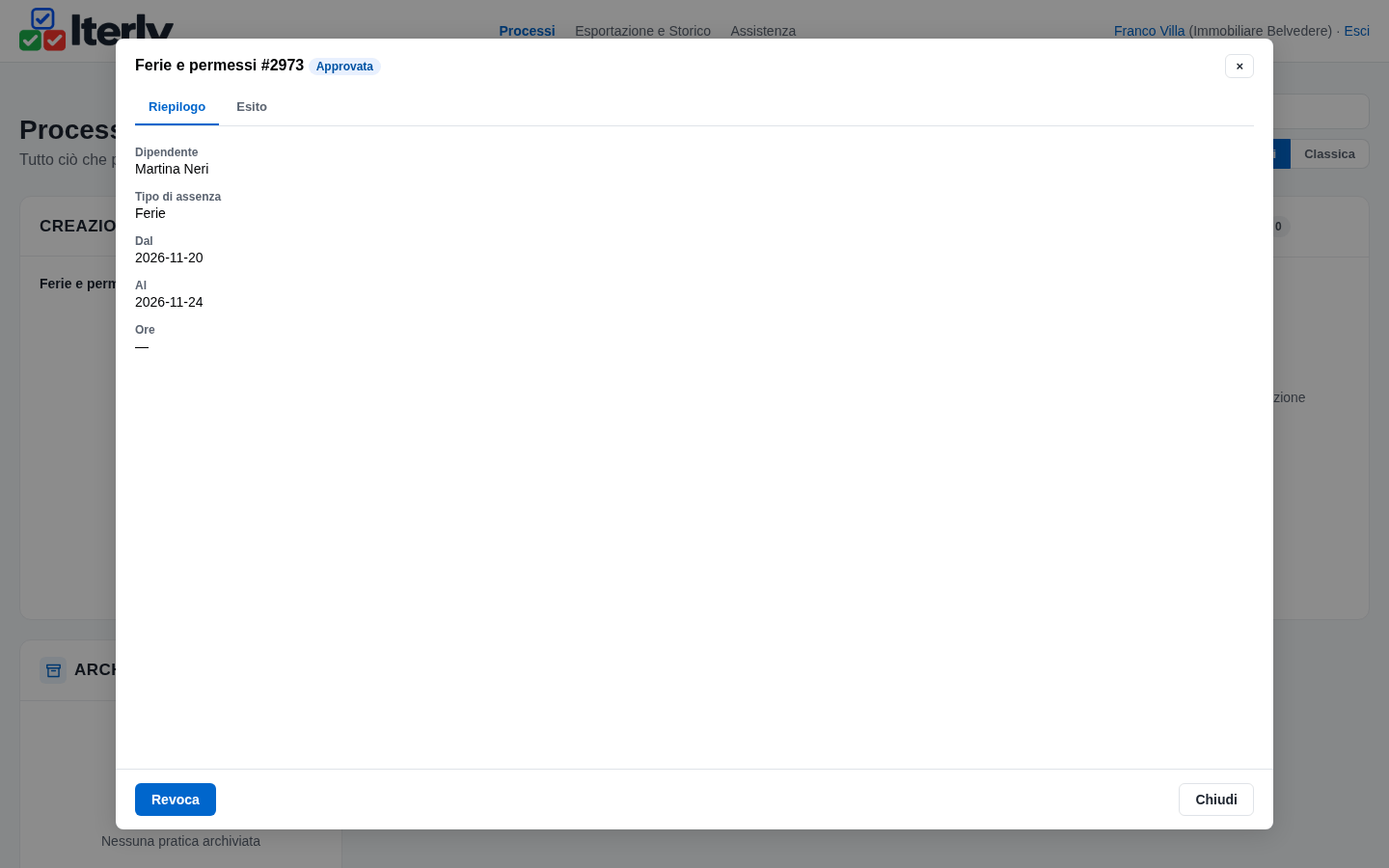
Questa volta sì, e può ancora revocare
Franco approva. Prima dell'inizio dell'assenza ha ancora Revoca, con il motivo: vale per le ferie, non per le assenze di legge né per le chiusure aziendali.
Atto IV — la chiusura aziendale
Un'assenza per tutti
Il ponte d'agosto o le feste di fine anno si comunicano una volta sola.
Ornella comunica la chiusura
Solo l'Ufficio personale vede questa azione. Due date e basta: la chiusura è subito approvata.
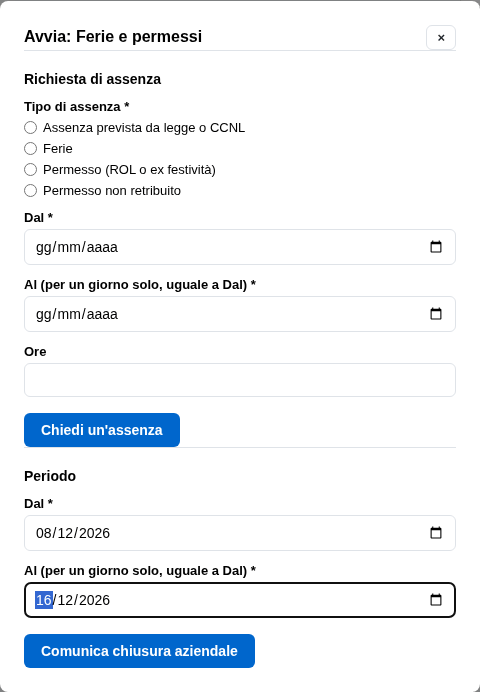
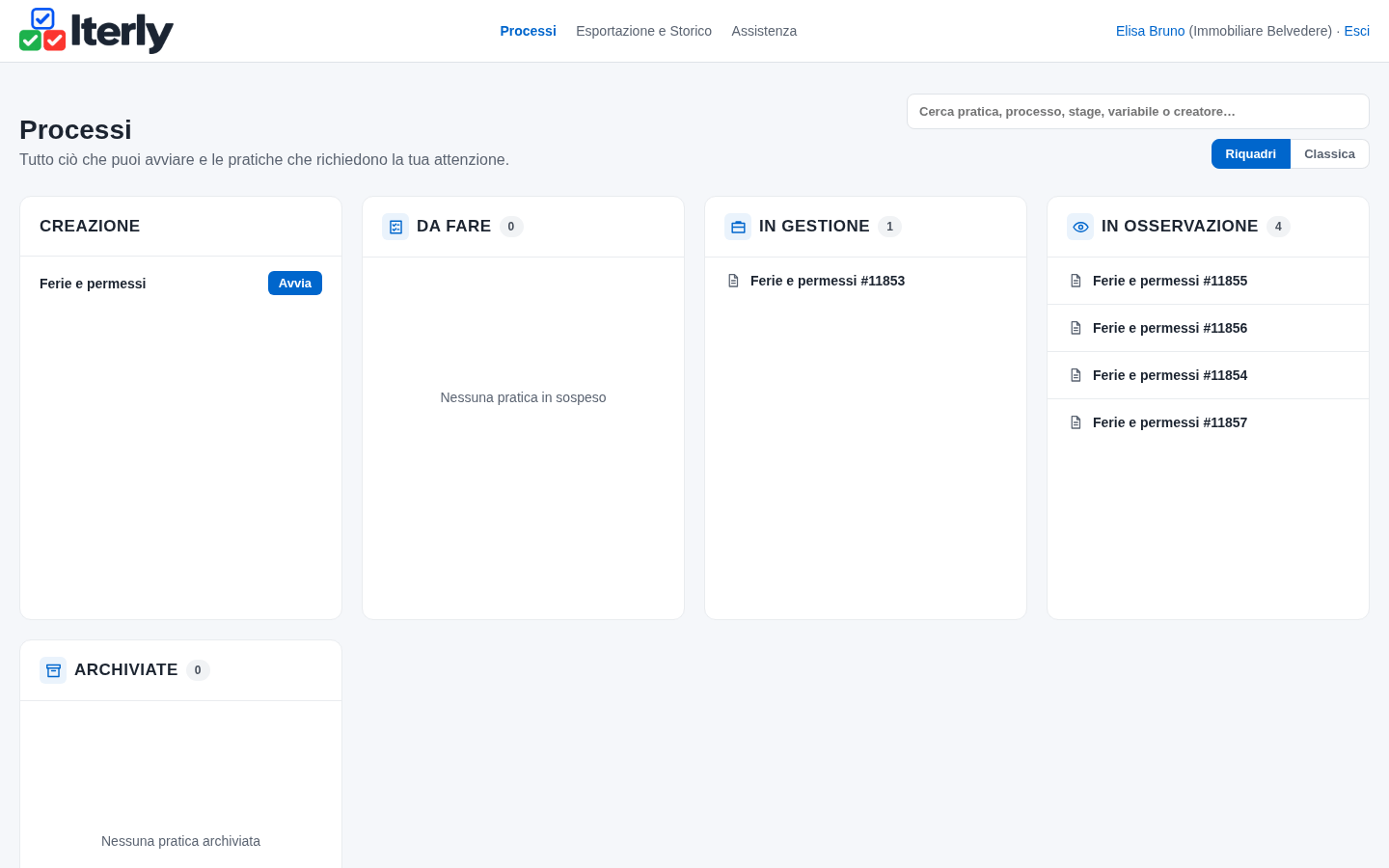
Tutti la vedono
In In osservazione di ogni collega, accanto alle assenze degli altri. La chiusura non scala le ferie dei singoli: lo fanno le paghe.
Atto V — l'assenza fruita
Il registro per il consulente
Un giorno dopo l'ultimo giorno, l'assenza passa da sola a Fruita.
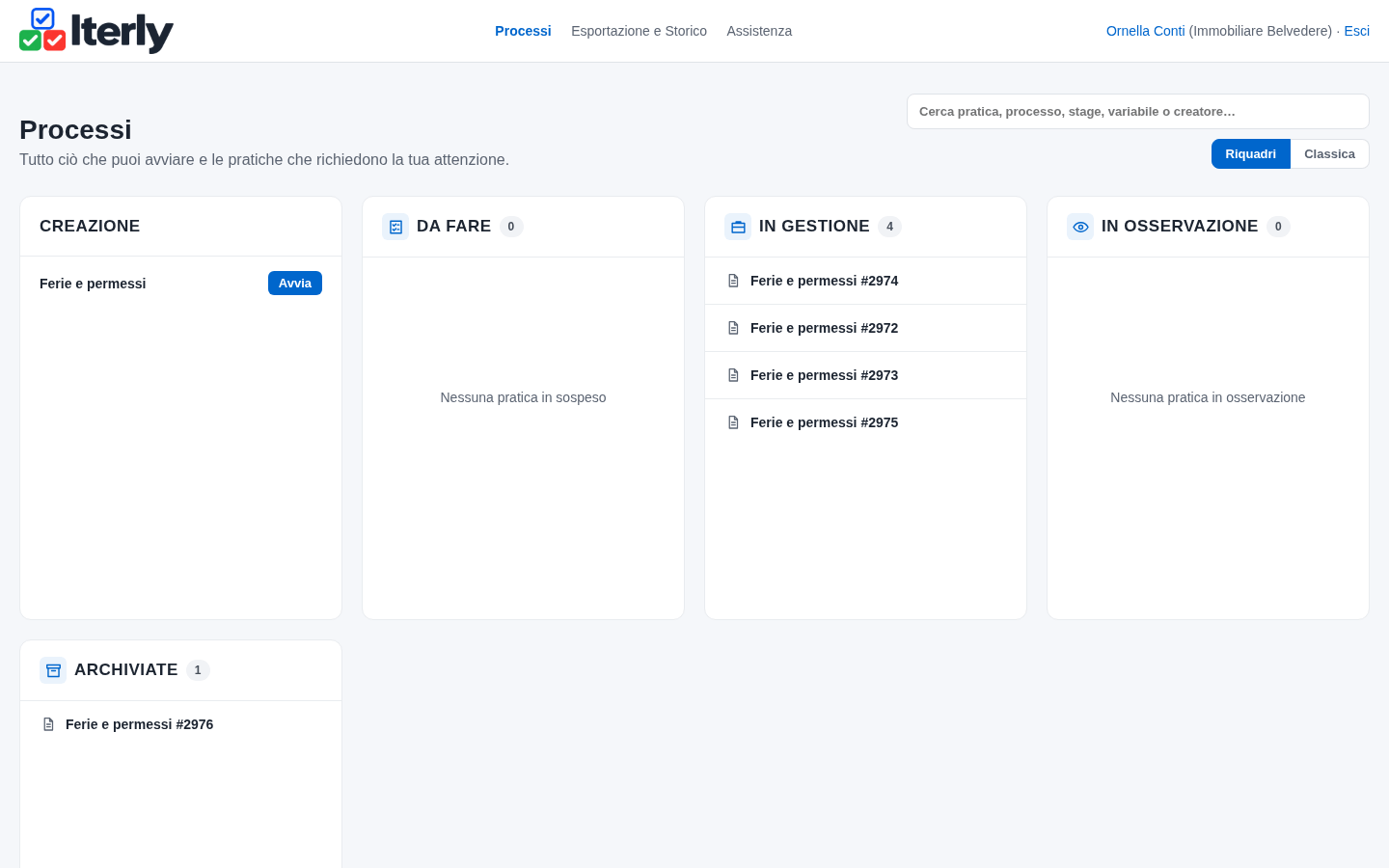
Le fruite sono archiviate
Un permesso di legge già trascorso è arrivato da solo a Fruita, senza nessun compito: l'Ufficio personale lo osserva.
Elenco ed esportazione
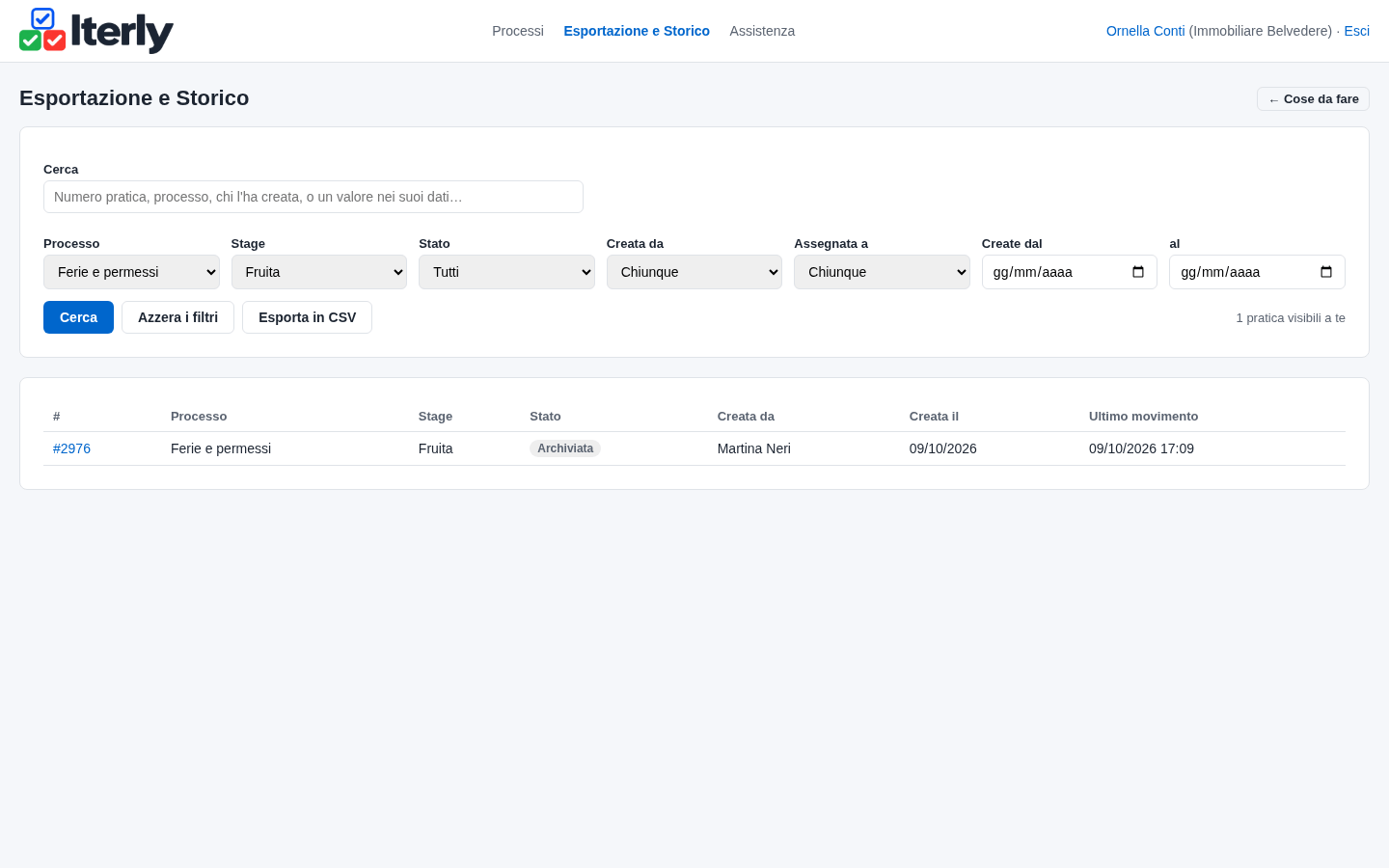
In Esportazione e Storico l'Ufficio personale cerca per processo e stato e esporta in CSV per il consulente: le colonne sono tipo di assenza, dal, al e ore. Si filtra per data di apertura della richiesta, oppure per mese di assenza direttamente nel foglio di calcolo, dalla colonna Dal.
Per usarlo nella tua azienda
Come adottarlo
Sette passi, tutti da Amministrazione e dallo Store, fatti da chi amministra l'azienda. Le schermate vengono da un'Immobiliare Belvedere al suo primo giorno: nessun flusso, nessun ruolo, nessuna anagrafica. Se hai già la 1.0, segui invece «Passare dalla 1.0», più sotto.
- Importa il flusso dallo Store
- Assegna l'Ufficio personale
- Rivedi le voci di assenza
- Rivedi le causali
- Compila i Dipendenti
- Pubblica la tua versione
- Parti
Importa il flusso dallo Store
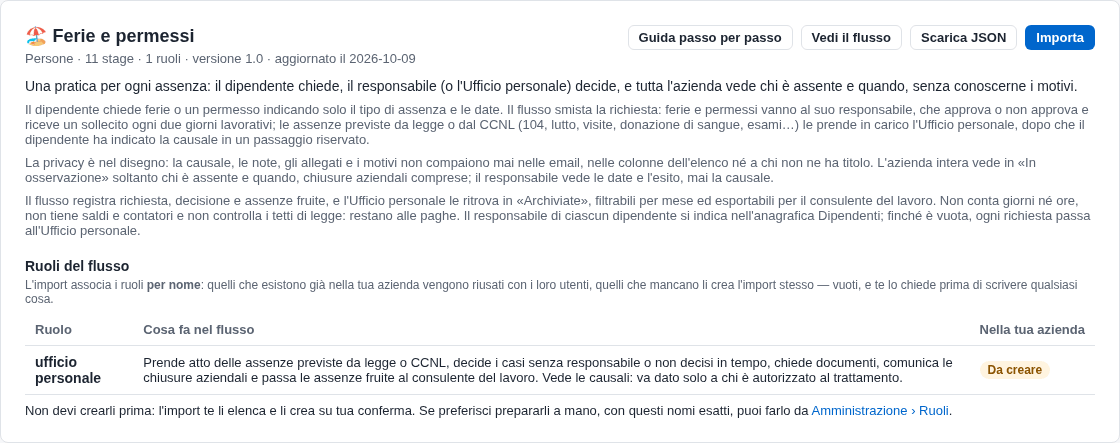
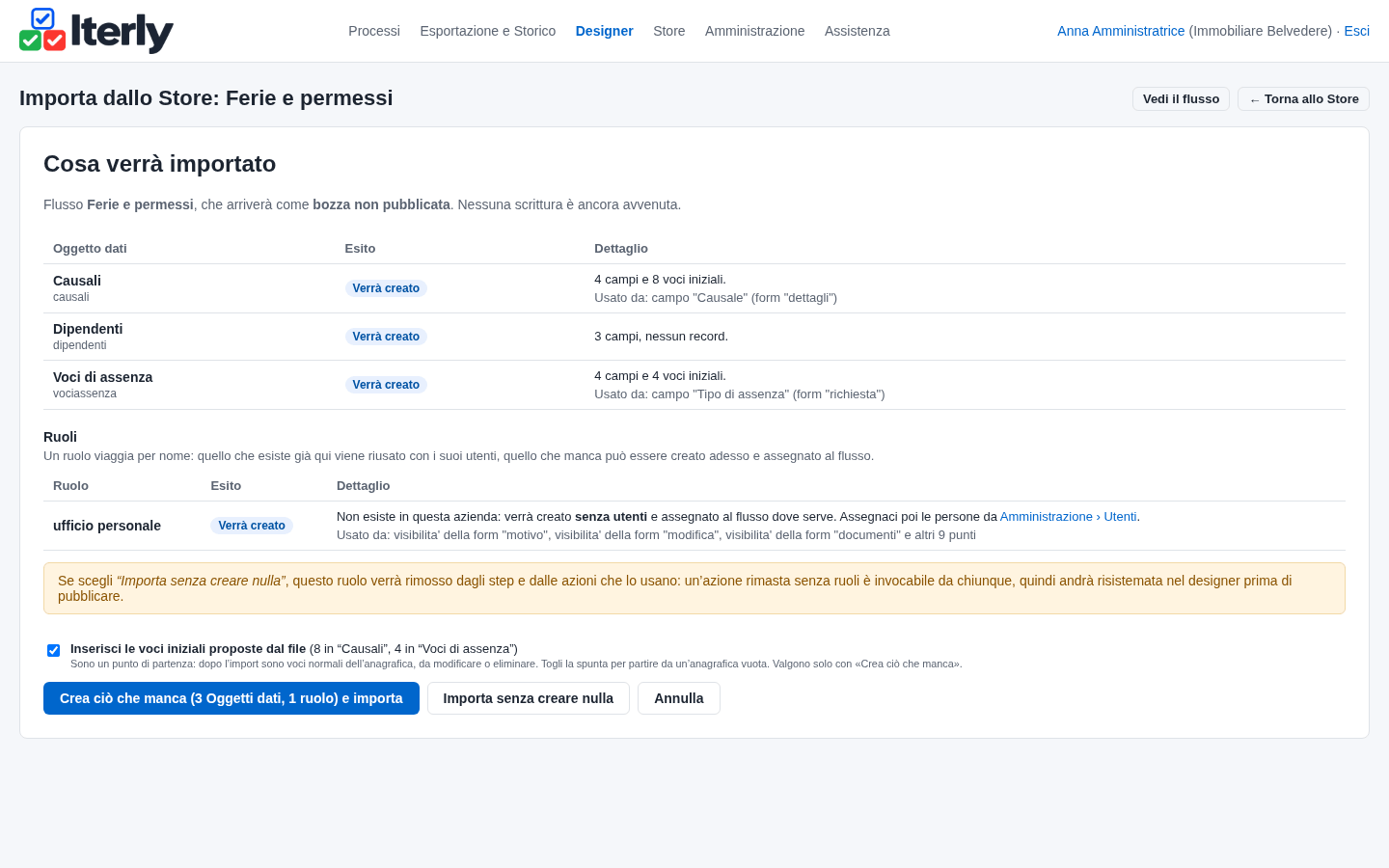
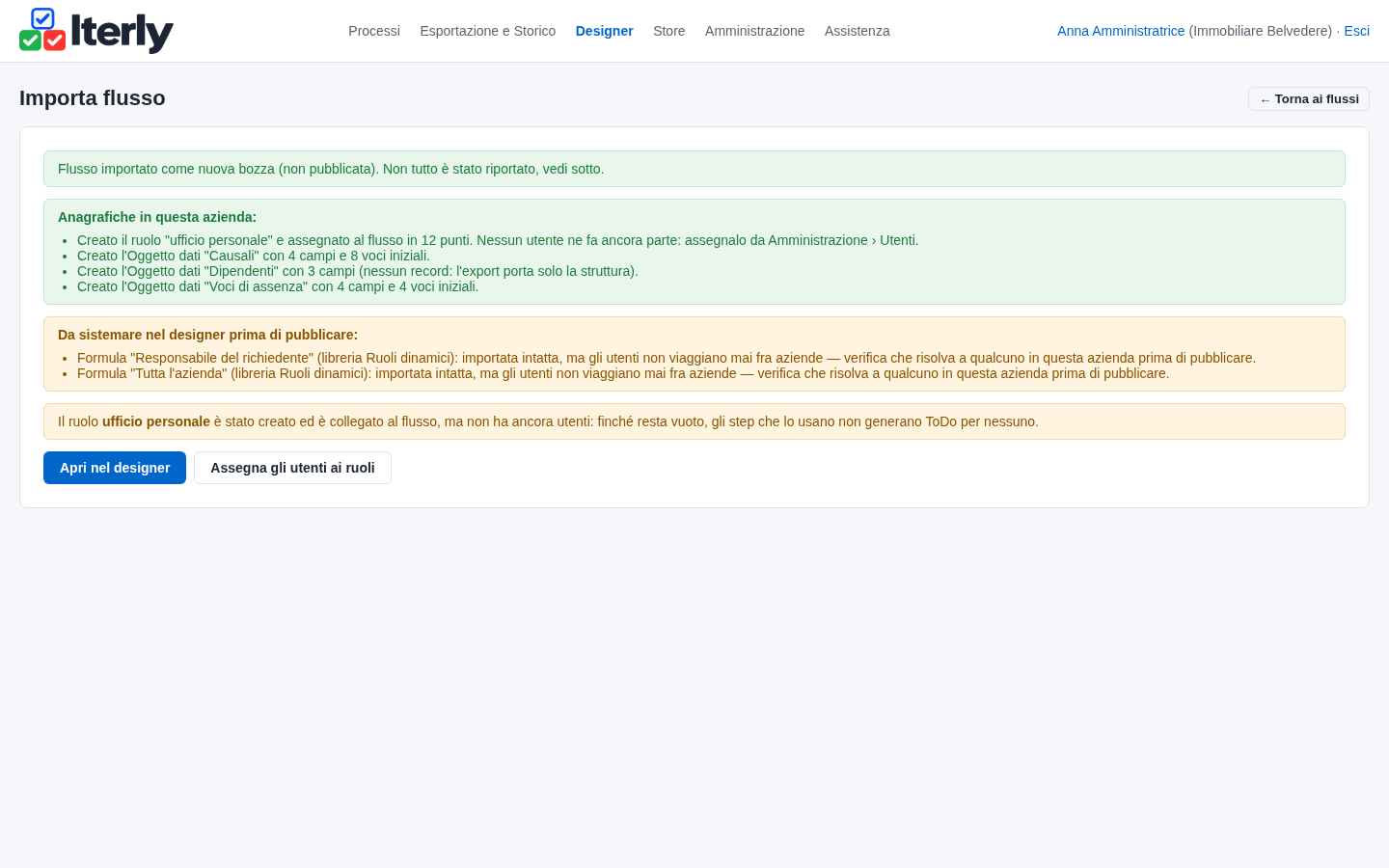
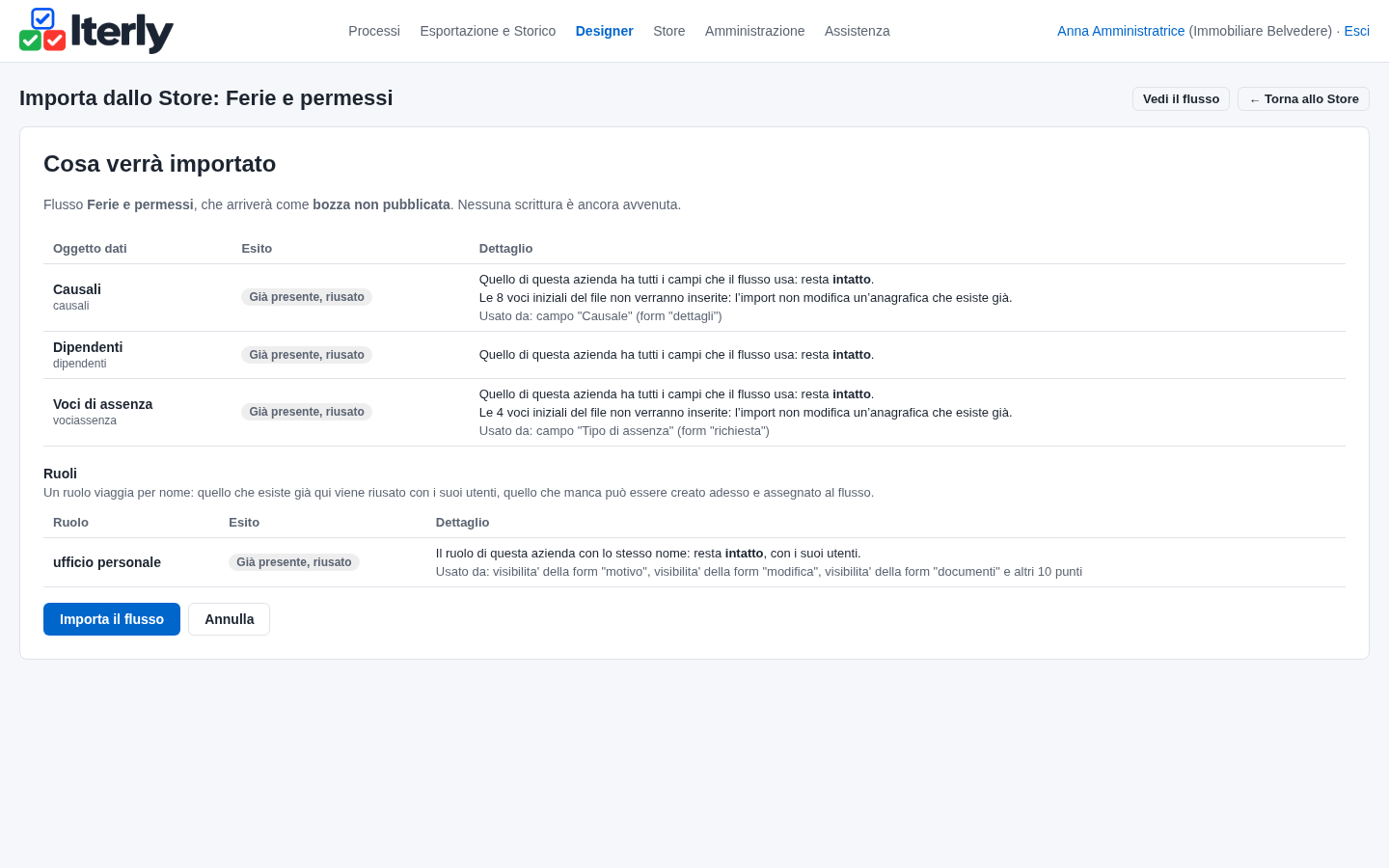
Sulla scheda di Ferie e permessi premi Importa. Prima di scrivere qualsiasi cosa l'import mostra il suo piano: tre anagrafiche — Voci di assenza (4 voci iniziali), Causali (8 voci iniziali) e Dipendenti (senza voci: è tua) — e il ruolo ufficio personale. Con Crea ciò che manca e importa le crea lui, e il flusso arriva come bozza. Il ruolo nasce vuoto; le due anagrafiche arrivano già compilate, perché la casella Inserisci le voci iniziali proposte dal file è già spuntata. Se la tua azienda ha già un'anagrafica con nome tecnico dipendenti, l'import la riusa e non la modifica: se i suoi campi non sono nome, email e responsabile, l'import avvisa che lo smistamento per responsabile è stato disattivato e tutte le richieste passano all'Ufficio personale finché non adegui l'anagrafica o la rinomini e reimporti.
Assegna l'Ufficio personale
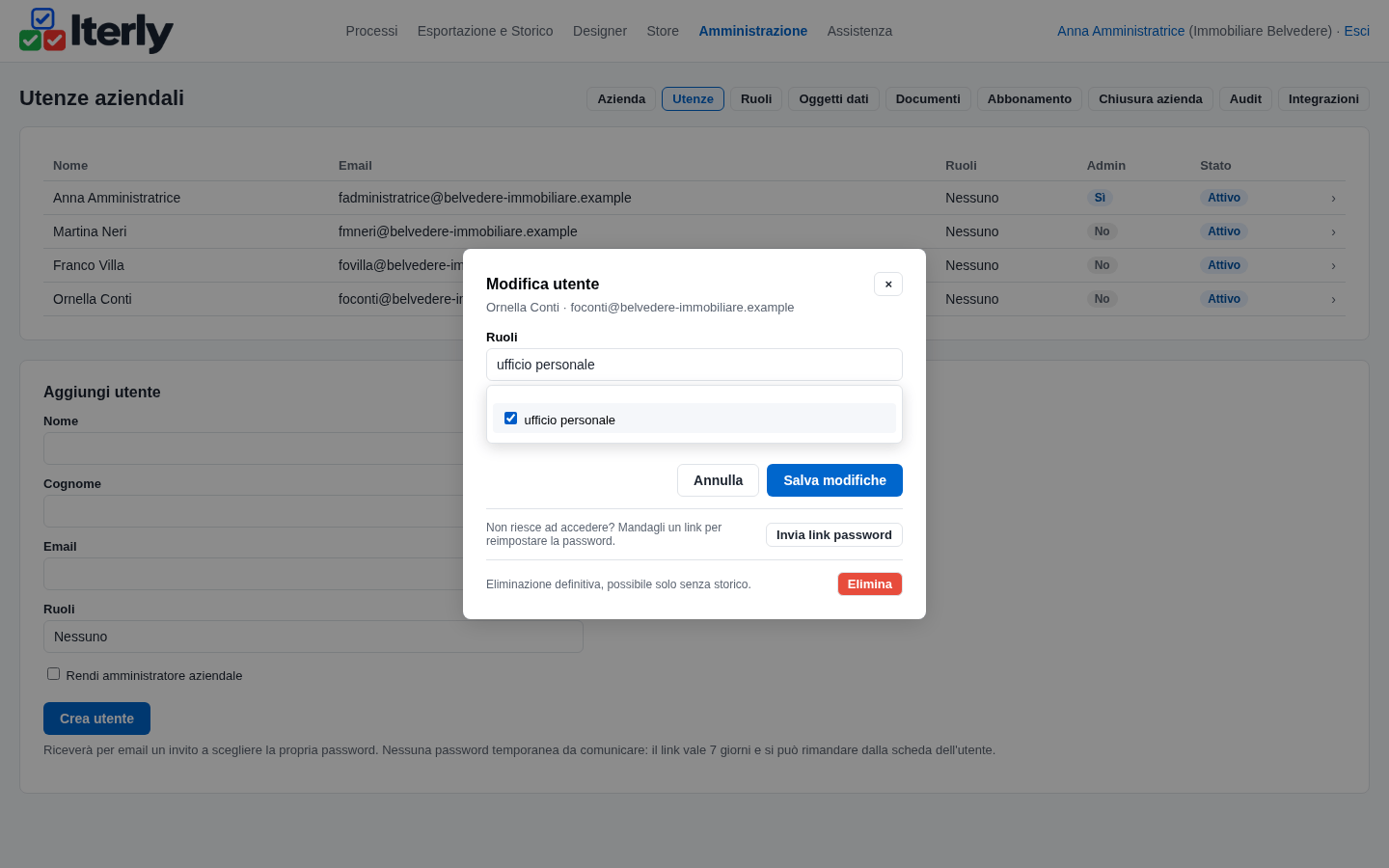
Da Amministrazione › Utenze apri chi se ne occupa e dagli il ruolo ufficio personale: è l'unico ruolo del flusso. Il responsabile non è un ruolo, e la Bacheca è tutta l'azienda: nessuna assegnazione. L'Ufficio personale vede le causali e i documenti: scegli solo chi è autorizzato al trattamento di quei dati, e non dare il ruolo di amministratore aziendale a chi non deve vederli — chi amministra l'azienda vede tutte le pratiche, causali comprese, e l'Ufficio personale non ha bisogno di esserlo. Amministrazione › Ruoli conta le persone: il ruolo non deve restare a zero.

Rivedi le voci di assenza
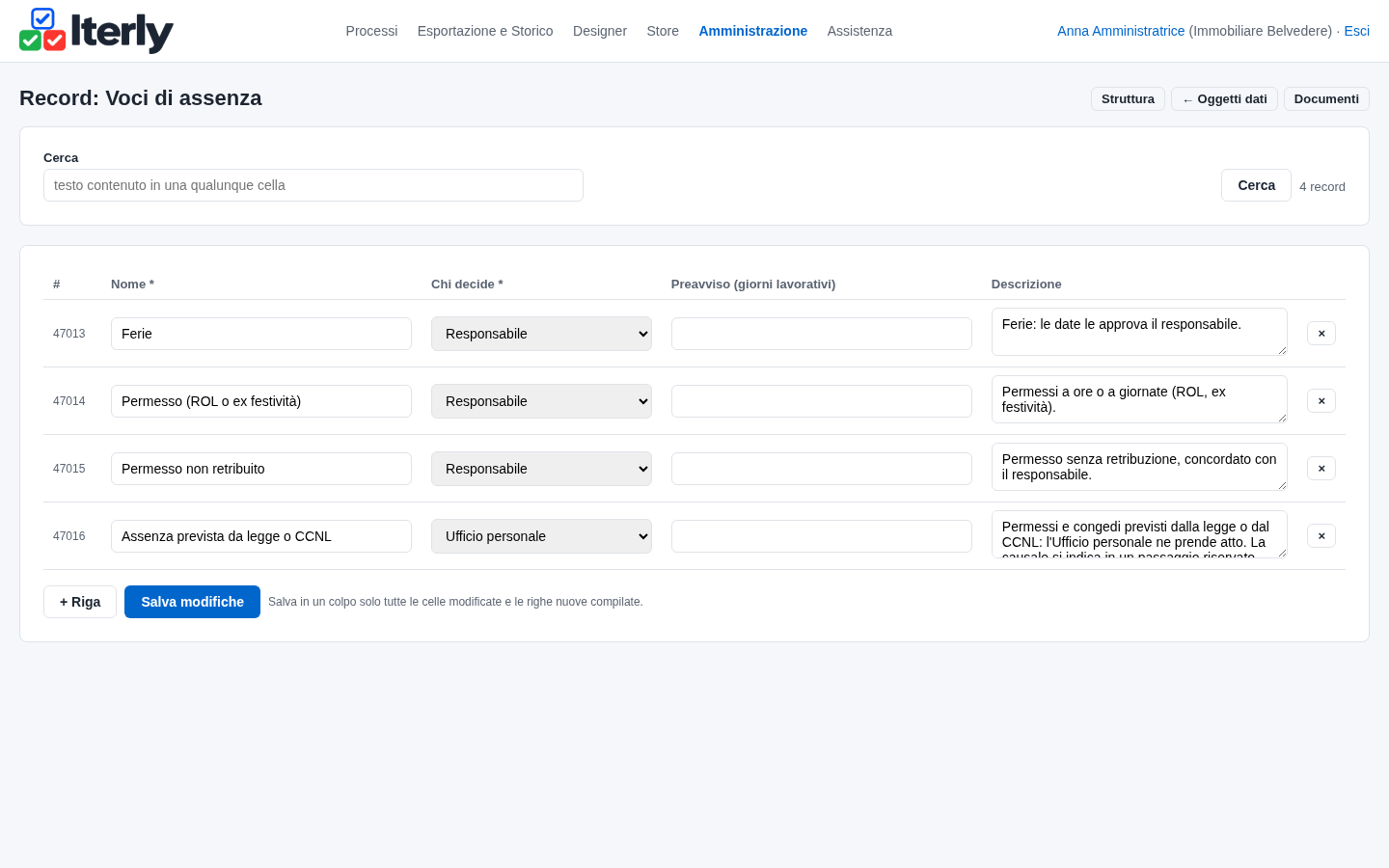
Le Voci di assenza sono quattro: Ferie, Permesso (ROL o ex festività) e Permesso non retribuito, che decide il responsabile, e Assenza prevista da legge o CCNL, che decide l'Ufficio personale. Il campo Preavviso (giorni lavorativi) è vuoto: se il tuo CCNL o il tuo regolamento lo prevede, scrivi il numero e il flusso segnalerà in una colonna Fuori preavviso le richieste che non lo rispettano, senza bloccarle. Aggiungi le voci che usi (ad esempio un permesso studio) scegliendo chi decide.
Rivedi le causali
Le Causali sono le assenze previste dalla legge: permessi 104, visite e cure, lutto, donazione di sangue, esami, congedo matrimoniale, e Altro previsto dal CCNL. Ciascuna dice con quale documento si giustifica e il riferimento di legge. Sono un punto di partenza: nessun numero di giorni o di ore, perché dipendono dal tuo CCNL. Togli quelle che non usi e aggiungi le tue. Il congedo per la malattia del figlio non è in elenco e non va aggiunto: ha la sua azione in «Dettagli riservati», con età e dichiarazione obbligatorie.

Compila i Dipendenti
L'anagrafica Dipendenti è tua e arriva vuota: ogni riga è una persona, con nome, email (la stessa con cui accede a Iterly) e responsabile, scelto fra le altre righe. Scrivi prima i responsabili e salva, poi gli altri. Finché un dipendente non c'è, o il suo responsabile non ha un accesso attivo, la richiesta passa all'Ufficio personale: con l'anagrafica vuota va tutto all'Ufficio personale, e compilando i responsabili le approvazioni passano a loro.

Pubblica la tua versione
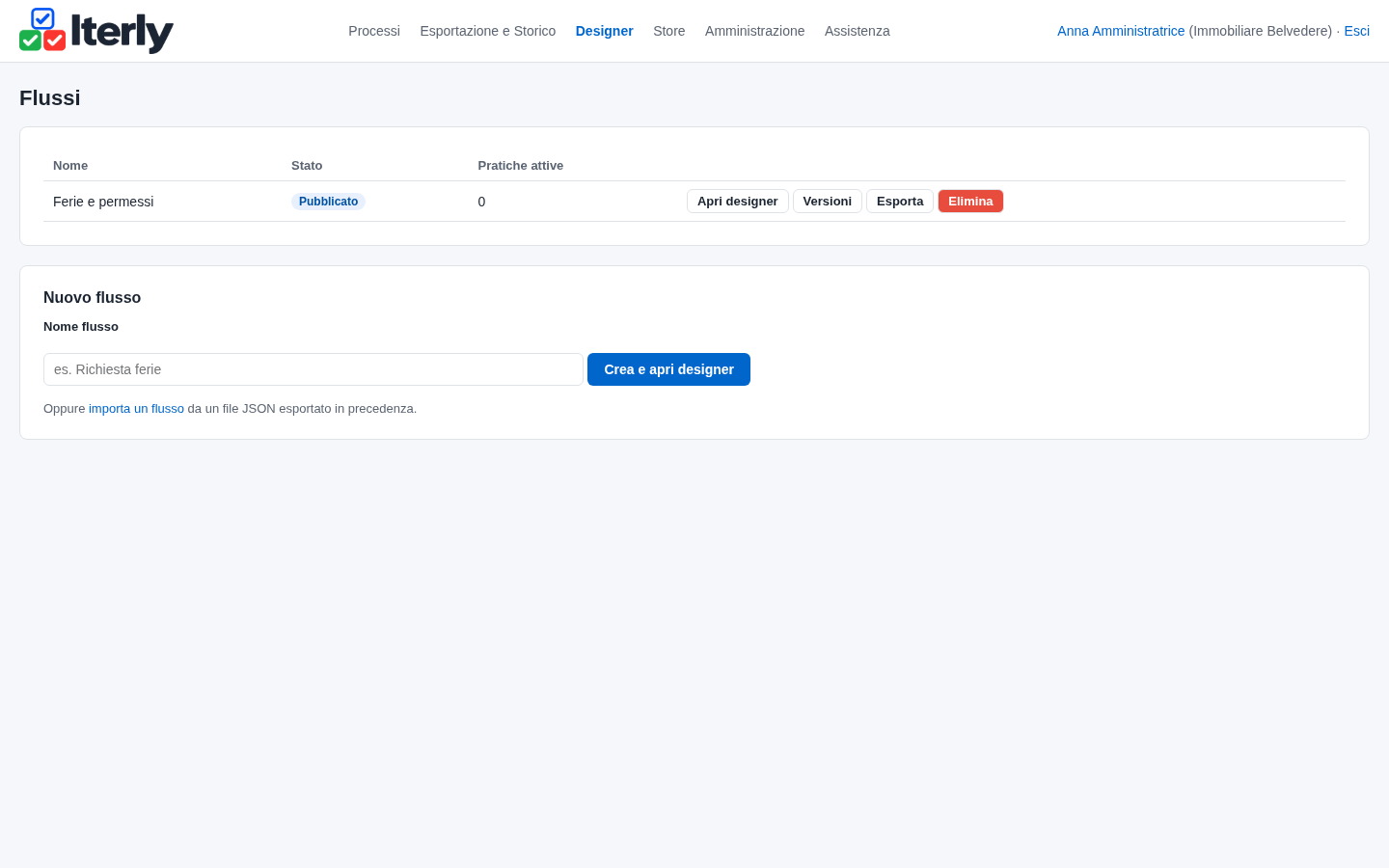
Apri il flusso nel designer: è una copia tutta tua. Poi Salva e pubblica. Finché resta una bozza nessuno può avviarlo; in Designer il flusso risulta Pubblicato.
Parti
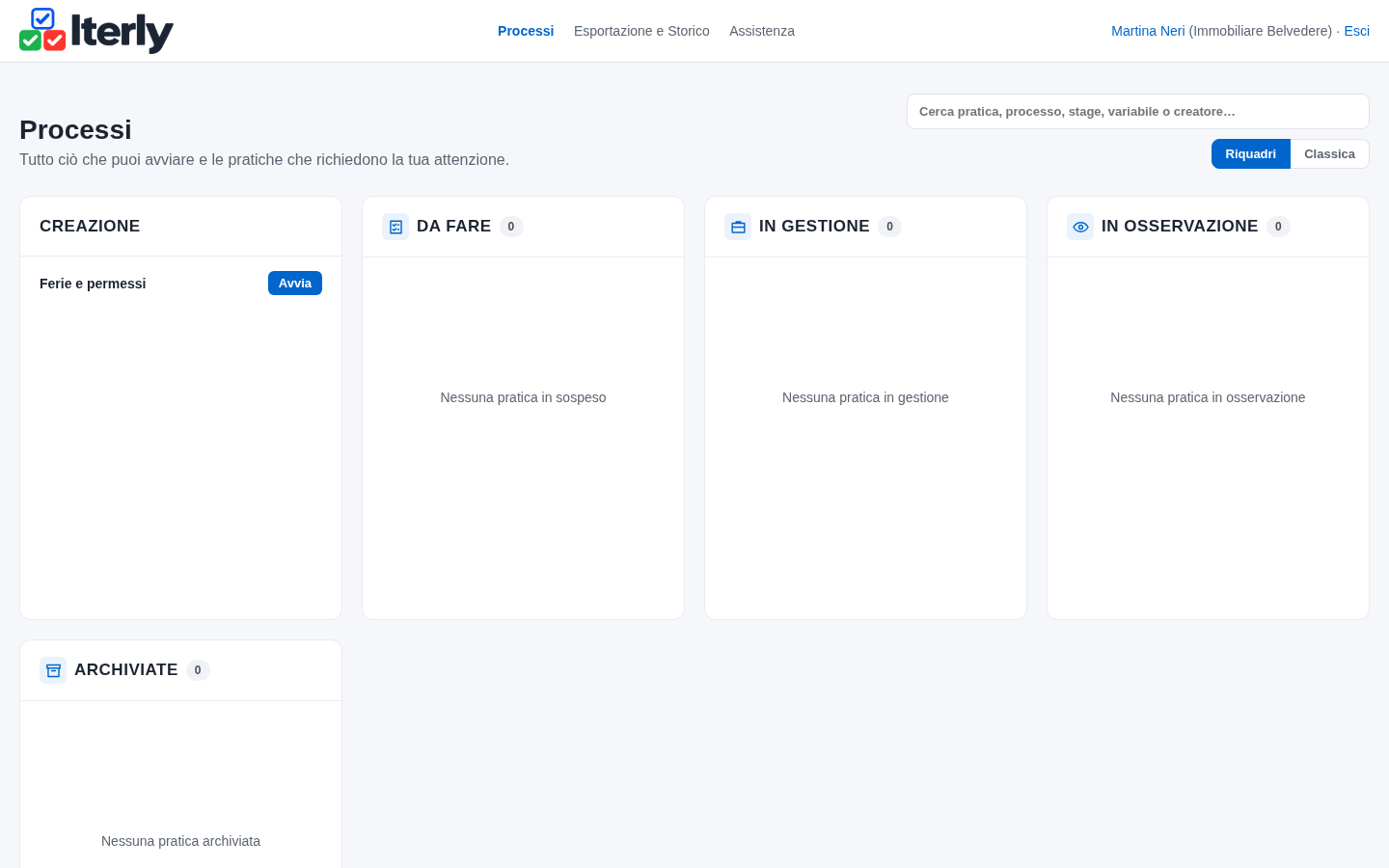
Ogni dipendente trova il flusso nel suo riquadro «Creazione» con il bottone Avvia. Il primo giorno comunica le chiusure già decise, dall'Ufficio personale: tutti le vedranno in In osservazione.
Per chi ha già la 1.0
Passare dalla 1.0
La 1.1 non aggiorna la 1.0: si installa accanto, e le richieste aperte si chiudono sulla vecchia. Cambia una cosa sola: in «Dettagli riservati» c'è l'azione per il congedo per la malattia del figlio. Le Causali non cambiano, le anagrafiche neppure: non devi aggiungere nessuna voce né nessun campo a mano, e non aggiungere la causale del figlio alle Causali.
1. Guarda il piano e importa la 1.1
Dalla scheda dello Store, Importa. Il piano dice Già presente, riusato per Causali, Voci di assenza, Dipendenti e per l'Ufficio personale: niente da creare né da compilare. Importa il flusso, aprilo dal designer e Salva e pubblica.
2. Chiudi la 1.0 alle richieste nuove
Apri il designer della 1.0, in Inventory scegli le due azioni di creazione, Chiedi un'assenza e Comunica chiusura aziendale, e in Only show action if scrivi false su entrambe. Non togliere i ruoli: un'azione senza ruoli la può avviare chiunque, e aprirebbe la creazione a tutti.
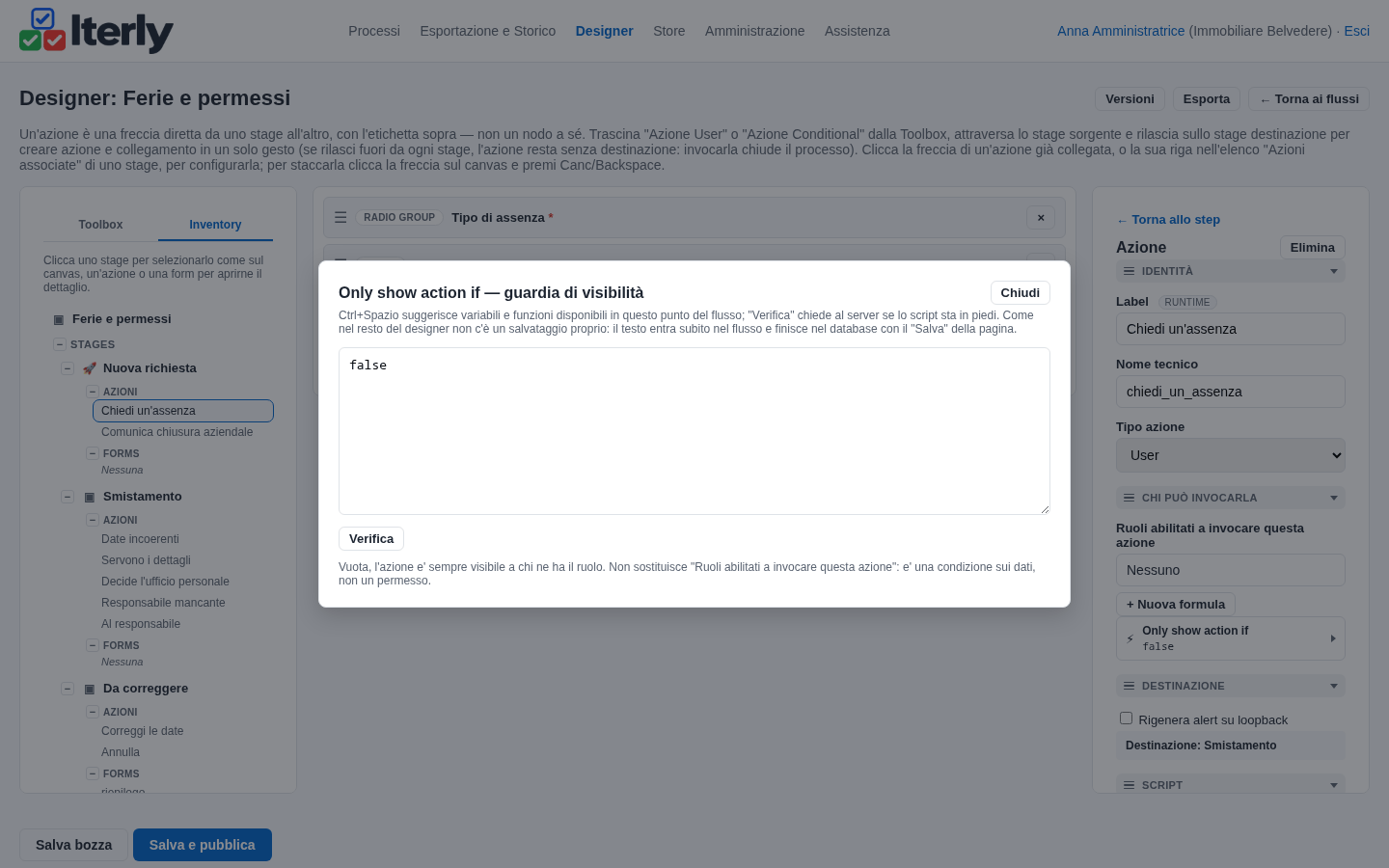
3. Cambia nome alla vecchia
Nel designer cambia la Label della 1.0 in qualcosa come Ferie e permessi (1.0, in chiusura), così nessuno le confonde. Le richieste aperte restano sulla 1.0 e lì si chiudono: l'import non le sposta sulla nuova.
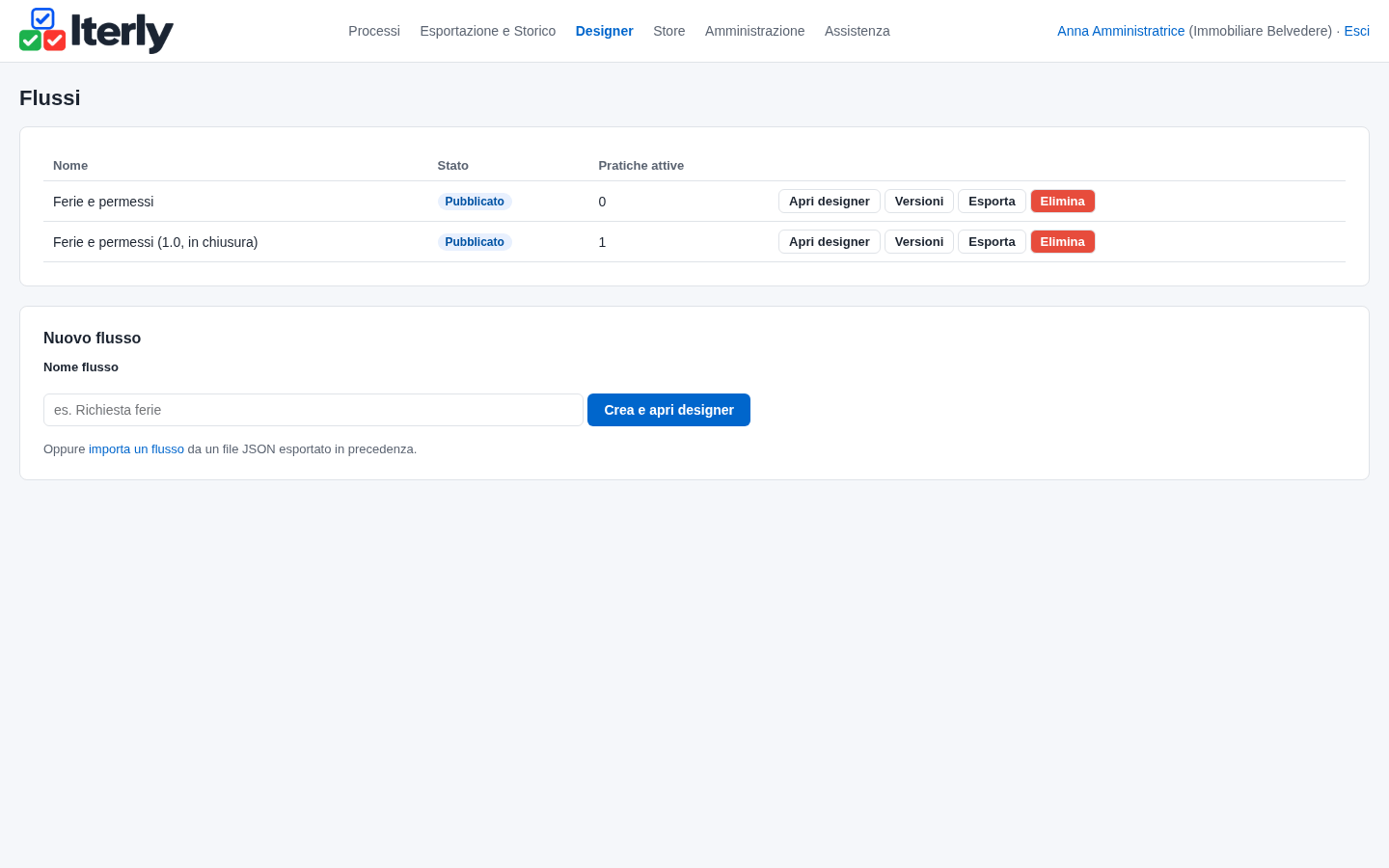
4. Le richieste già aperte non cambiano
Una richiesta aperta sulla 1.0 resta com'è e si chiude lì, con le azioni di prima: il congedo per la malattia del figlio si dà solo sulle richieste della 1.1. Da adesso chi chiede un'assenza trova solo la 1.1.
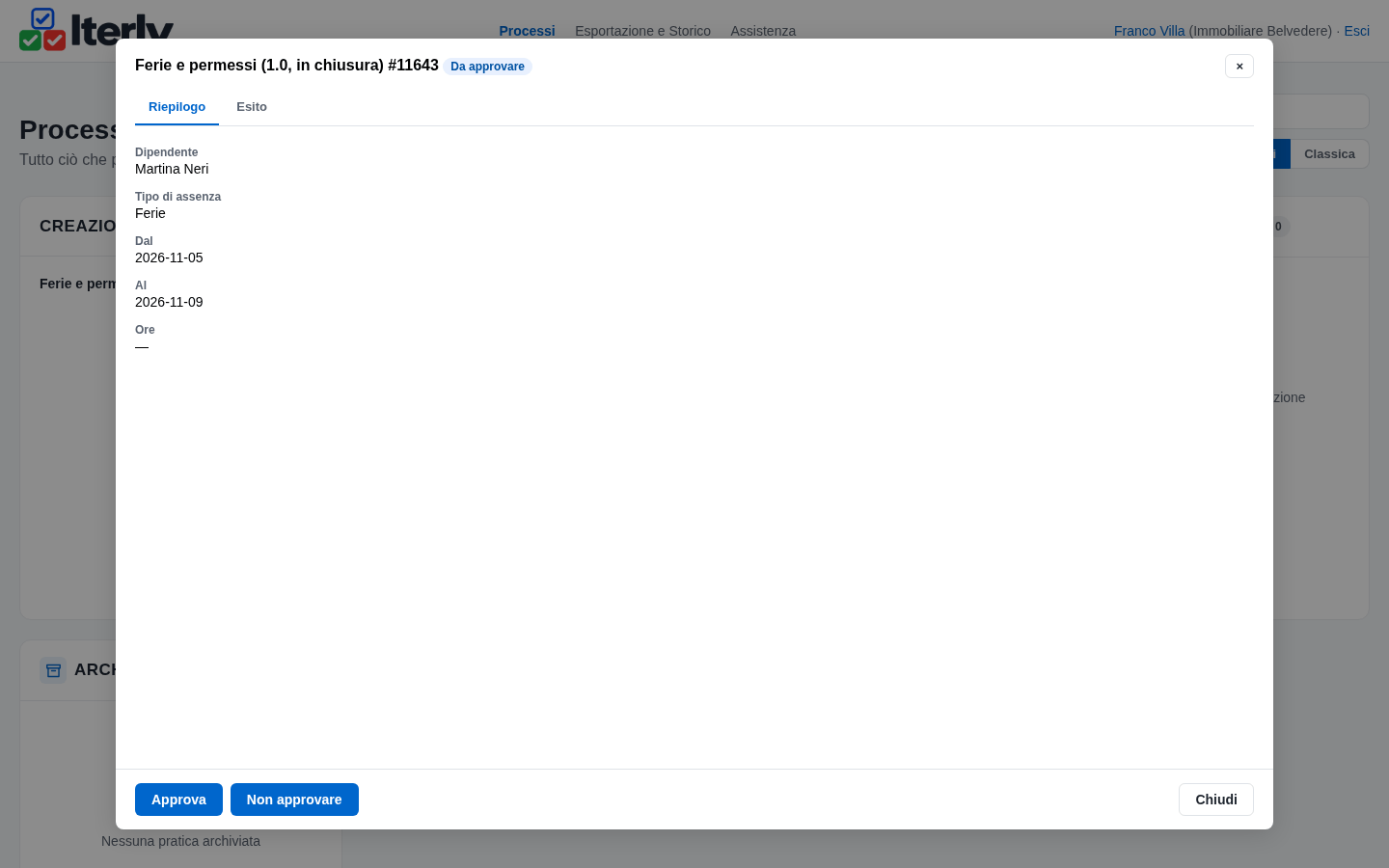
Da sapere
- Il flusso non conta giorni né ore e non tiene saldi. Residui, contatori (104, ROL, ex festività) e tetti di legge o di CCNL restano in busta paga e al consulente: il responsabile valuta le sovrapposizioni guardando la Bacheca.
- La Bacheca è un elenco filtrabile, in In osservazione, non un calendario grafico.
- Chi chiede può solo guardare mentre la richiesta è da decidere: la vede in In osservazione, senza bottoni, e non può ritirarla: chiede al responsabile di non approvarla.
- Chi chiede riceve una mail solo se la richiesta non è concessa o se servono documenti: le assenze concesse le trova in In gestione.
- Durante una modifica le date escono dalla Bacheca finché non vengono riapprovate.
- Patrono e chiusure aziendali non contano nei giorni lavorativi dei solleciti, che usano il calendario nazionale.
- Una chiusura aziendale non scala le ferie dei singoli: lo fanno le paghe.
- Chi ha il ruolo di amministratore aziendale vede tutte le pratiche, causali comprese: va dato solo a chi è autorizzato al trattamento.
- Malattia del lavoratore, maternità e congedi parentali non passano da qui: sono flussi separati. Fa eccezione il congedo per la malattia del figlio.
- Il congedo per la malattia del figlio non è fra le Causali, ed è voluto. Ha la sua azione in «Dettagli riservati», con età e dichiarazione obbligatorie. Se lo aggiungi a mano alle Causali, chi lo sceglie con Invia dettagli salta età e dichiarazione: non farlo. Il flusso non conta i 10 giorni l'anno né verifica età, dichiarazione e certificato (che non si carica).
- Chi osserva la pratica legge nello Storico che è stata usata una variante dei dettagli, non quale causale: il nome tecnico dell'azione è neutro, ma una variante si vede.
Vuoi usare questo flusso nella tua azienda?
Iterly è attualmente disponibile su invito. Richiedi l'accesso indicando il flusso che ti interessa: potrai importarlo, adattarlo alla tua azienda e gestirlo in autonomia.
Richiedi accesso a Iterly