
Guida al flusso · Consegna DPI
Consegna DPI, passo per passo
La scheda DPI di un magazziniere seguita dalla prima consegna alla chiusura, cambiando utente a ogni passaggio: l'addestramento, la conferma, la richiesta di sostituzione, la revisione. Accanto, la firma su carta di chi non ha un utente, la conferma che non arriva, la dotazione già consegnata e la revisione scaduta che arriva alla direzione.
- Flusso
- Consegna DPI
- Versione
- 1.0 — quattordici stage
- Chi lo usa
- Addetto DPI, sicurezza, dipendenti, preposti dei reparti, direzione
- Azienda di fantasia
- Immobiliare Belvedere, Borgo Sereno
- Percorsi
- Prima consegna, addestramento, conferma, firma su carta, sollecito, dotazione già consegnata, richiesta e ordine, risposta, cambio di mansione, restituzione, revisione, chiusura, registro
- Schermate
- 48
Azienda, persone e schede sono di fantasia. Le schermate sono vere: sono state catturate percorrendo il flusso, e ogni passaggio che la guida racconta è avvenuto davvero. Il flusso è registro e promemoria, non scelta dei DPI: la scelta per mansione resta al datore di lavoro con RSPP e medico competente, le scadenze al fabbricante. Le categorie delle voci iniziali del catalogo sono tipiche, non garantite. Nessuna revisione legale: fai rivedere catalogo, periodicità e trattamento dei DPI non restituiti da un consulente della sicurezza e da un legale prima dell'uso.
Chi c'è dentro
Tre ruoli da assegnare — addetto DPI (nuovo, nasce vuoto), referente sicurezza e direzione — più due persone che non sono un ruolo: il dipendente della scheda e il preposto del suo reparto, che il flusso legge dalle anagrafiche Dipendenti e Reparti. Luca Bianchi è in anagrafica ma non ha un utente: le sue consegne si firmano su carta. I colleghi non vedono nulla.
| Persona | Ruolo | Cosa fa nel flusso |
|---|---|---|
| Luca Moretti | addetto DPI | Apre la scheda e consegna. Registra ogni consegna nella griglia della dotazione, raccoglie il foglio firmato di chi non conferma in Iterly, gestisce le richieste di sostituzione (consegna, ordina, risponde), registra le restituzioni e chiude la scheda. Riceve i promemoria della revisione. Ruolo nuovo: nasce vuoto. |
| Sergio Ferri | referente sicurezza | Tutto ciò che fa l'addetto, più l'addestramento. Quando un DPI consegnato lo richiede, registra l'addestramento all'uso con addestratore e prova pratica: è il registro dell'art. 37 c. 5. È lo stesso ruolo di Fascicolo sicurezza, Infortunio, Quasi-infortunio, Malattia, Ingresso e Cessazione. |
| Daria Neri | direzione | Osserva tutte le schede. Entra nel compito, senza bottoni, solo quando una revisione è scaduta: riceve l'email e un sollecito ogni due giorni lavorativi finché l'addetto non registra la revisione o una nuova consegna. |
| Mario Rossi | dipendente | Non è un ruolo: il flusso lo legge dall'anagrafica Dipendenti, con l'email del suo utente. Conferma di aver ricevuto i DPI con le istruzioni, segnala che qualcosa non va, chiede una sostituzione dalla scheda, che ha sempre: in gestione, in osservazione o in archivio. |
| Piero Galli | preposto del reparto | Non è un ruolo: è il preposto scritto in Reparti per il reparto della consegna. Riceve due avvisi, con email: un DPI da addestrare non va usato e manca un DPI necessario. Per il resto osserva la scheda, perché deve vigilare sull'uso (art. 19). |
La mappa
Una pratica è la scheda DPI di un dipendente: tutto ciò che ha ricevuto, dalla prima consegna alla fine del rapporto. Si apre in due modi — una prima consegna da confermare, o una dotazione già consegnata con il foglio firmato — e finisce in un modo: Scheda chiusa, con l'esito della restituzione. Dopo ogni consegna la scheda passa dallo smistamento, che decide se serve l'addestramento, la conferma in Iterly o la firma su carta.
-
NUOVA SCHEDA addetto DPI e referente sicurezza
- Prima consegna: dipendente, reparto, mansione, la griglia della dotazione, se serve l'addestramento, se manca qualcosa, la prossima revisione. Registra una dotazione già consegnata: lo stesso, con il foglio firmato allegato e la data della firma.
-
SMISTAMENTO nessuno: la pratica lo attraversa
- addestramento da fare AVVISO ADDESTRAMENTO
- consegna da confermare e il dipendente ha un utente CONFERMA
- consegna da confermare, senza utente FIRMA SU CARTA
- altrimenti IN USO
-
AVVISO ADDESTRAMENTO preposto del reparto e dipendente (compito, senza bottoni) · addetto, sicurezza e direzione osservano
- dopo un'ora ADDESTRAMENTO
-
ADDESTRAMENTO sicurezza · gli altri osservano
- addestramento registrato SMISTAMENTO
- Un promemoria alla sicurezza ogni 5 giorni lavorativi.
-
CONFERMA dipendente · addetto, sicurezza, preposto e direzione osservano
- confermo di aver ricevuto SMISTAMENTO
- qualcosa non va RICHIESTA
- cinque giorni lavorativi senza conferma FIRMA SU CARTA
- Un promemoria al dipendente ogni 2 giorni lavorativi.
-
FIRMA SU CARTA addetto e sicurezza · dipendente, preposto e direzione osservano
- foglio firmato allegato SMISTAMENTO
- Un promemoria ogni 5 giorni lavorativi.
-
IN USO addetto, sicurezza e dipendente · in gestione, senza email · preposto e direzione osservano
- manca qualcosa (dopo la conferma) AVVISO MANCANZA
- la revisione è a 30 giorni o meno REVISIONE
- nuova consegna SMISTAMENTO
- restituzione IN USO
- il dipendente chiede una sostituzione RICHIESTA
- chiudi la scheda SCHEDA CHIUSA
-
AVVISO MANCANZA preposto del reparto e dipendente (compito, senza bottoni) · addetto, sicurezza e direzione osservano
- dopo un'ora IN ATTESA DI FORNITURA
-
IN ATTESA DI FORNITURA addetto e sicurezza · dipendente, preposto e direzione osservano
- arrivato: registra la consegna SMISTAMENTO
- non serve più SMISTAMENTO
- chiudi la scheda SCHEDA CHIUSA
- Un promemoria ogni 5 giorni lavorativi.
-
RICHIESTA addetto e sicurezza · dipendente, preposto e direzione osservano
- registra la consegna SMISTAMENTO
- non disponibile: ordinato AVVISO MANCANZA
- non serve una sostituzione RISPOSTA
- chiudi la scheda SCHEDA CHIUSA
- Un promemoria ogni 2 giorni lavorativi.
-
RISPOSTA dipendente (compito, senza bottoni) · gli altri osservano
- dopo un'ora SMISTAMENTO
-
REVISIONE addetto e sicurezza · dipendente, preposto e direzione osservano
- revisione fatta: tutto in ordine IN USO
- nuova consegna SMISTAMENTO
- chiudi la scheda SCHEDA CHIUSA
- il giorno dopo la data di revisione REVISIONE SCADUTA
- Un promemoria ogni 5 giorni lavorativi.
-
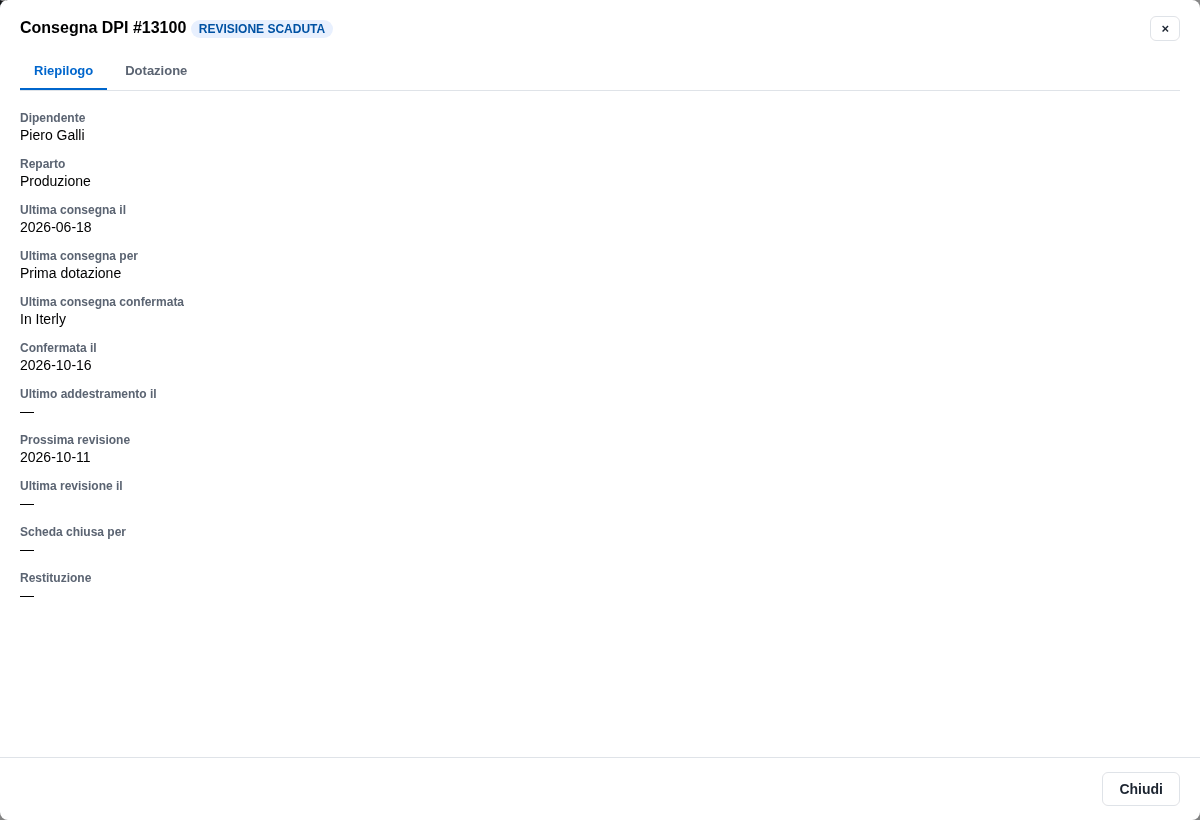
REVISIONE SCADUTA addetto, sicurezza e direzione (senza bottoni) · dipendente e preposto osservano
- Le stesse tre uscite di REVISIONE, con un sollecito ogni 2 giorni lavorativi anche alla direzione.
-
SCHEDA CHIUSA addetto e sicurezza (restituzione tardiva) · dipendente, preposto e direzione osservano
- Chiusa alla fine del rapporto o quando la persona non usa più DPI, con l'esito della restituzione. Una restituzione tardiva si registra anche qui: la scheda resta in Archiviate.
Come leggerla
Registro e promemoria, non scelta dei DPI. Il flusso registra che cosa ha ricevuto ciascuno, ne raccoglie la prova, tiene il registro dell'addestramento e ricorda le revisioni. Al datore di lavoro, con RSPP e medico competente, resta la scelta dei DPI per mansione (DVR, art. 18 c. 1 lett. d); al fabbricante le scadenze e le ispezioni. Iterly non conta giacenze, non è un gestionale di magazzino e non verifica la marcatura CE.
La prova è la conferma in Iterly: una spunta del dipendente su DPI e istruzioni. Il foglio firmato solo per chi non ha un utente o non conferma entro cinque giorni lavorativi.
Chi ha la scheda legge tutto. Nessuna form è ristretta, perché nella scheda non c'è niente da nascondere: niente dati sanitari, niente colpe, niente costi. Per un DPI indicato dal medico competente si usa una voce neutra del catalogo, mai il motivo.
Il dipendente agisce sulla propria scheda: conferma, segnala, chiede una sostituzione. La ha sempre: nel Da fare quando tocca a lui, In gestione quando è in uso, In osservazione negli altri stage, in Archiviate alla fine.
La griglia e la prossima revisione
- La griglia della dotazione è il registro cumulativo di tutto ciò che la persona ha ricevuto. A ogni consegna, revisione o restituzione si riapre con le righe di prima: non si cancellano né si riscrivono. Una sostituzione aggiunge una riga e segna Sostituito sulla vecchia; una restituzione segna Restituito. Al massimo 200 righe.
- Ogni riga viene dal Catalogo DPI, con modello e taglia (quanto serve per riordinarlo uguale), quantità, lo Stato (In uso, Fornitura continuativa, Restituito, Sostituito), la data di consegna e la Scadenza: da sostituire o ispezionare, secondo il fabbricante.
- Una sola data che conta: la prossima revisione. Le scadenze per riga sono scritte ma non ricordate una per una; chi consegna sceglie la più vicina, al massimo fra un anno. Trenta giorni prima la scheda torna nel Da fare; il giorno dopo entra la direzione.
- Monouso e consumabili sono una fornitura continuativa: una riga, una conferma; i rifornimenti non si registrano.
- La lista confermata in quel momento è conservata ma non visibile: lo Storico mostra chi ha confermato e quando, non la griglia di allora. Per questo le righe non si cancellano.
- Se il reparto non ha un preposto e il dipendente non ha un utente, gli avvisi non hanno nessuno a cui andare: lo Storico lo segna con «nessun destinatario risolto». Non è un errore: si dice a voce.
Addestramento: quando e come si registra
- Quando. Per i DPI di III categoria e gli otoprotettori l'addestramento è indispensabile (art. 77 c. 5); per gli altri lo decide la valutazione dei rischi. Il catalogo ha una colonna Addestramento per dirlo voce per voce: a ogni consegna chi consegna risponde Sì se fra i DPI ce n'è uno con Addestramento: Sì che la persona non ha già fatto su quel modello.
- Prima della conferma. Con «Sì» la scheda va in AVVISO ADDESTRAMENTO: il preposto e il dipendente ricevono subito l'avviso di non usare il DPI, poi la sicurezza lo registra e solo allora il dipendente conferma consegna e addestramento insieme.
- Come. Addestratore esperto, sul luogo di lavoro, con una prova pratica (art. 37 c. 5): la form chiede chi, quando, per quali DPI, che cosa la persona ha provato, e il verbale firmato se c'è. La scheda e il PDF sono il registro, anche informatizzato, che la norma chiede.
- Uno alla volta. Si registra l'ultimo addestramento; nel registro CSV c'è la sua data, i precedenti stanno nello Storico. I corsi di formazione restano nel Fascicolo sicurezza.
Atto I
La prima consegna
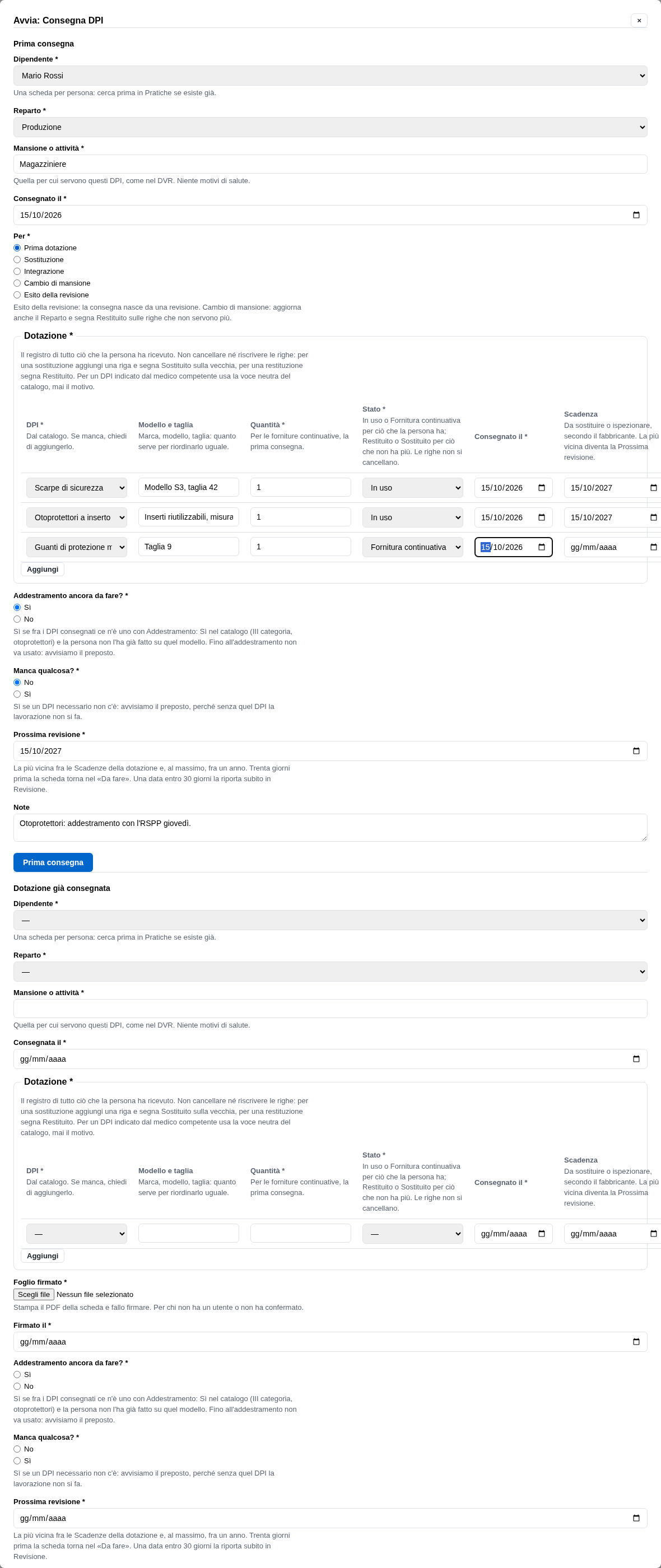
Luca Moretti consegna a Mario Rossi, magazziniere, scarpe di sicurezza, otoprotettori e guanti. Gli otoprotettori richiedono l'addestramento: la scheda parte dall'avviso.
La scrivania dell'addetto
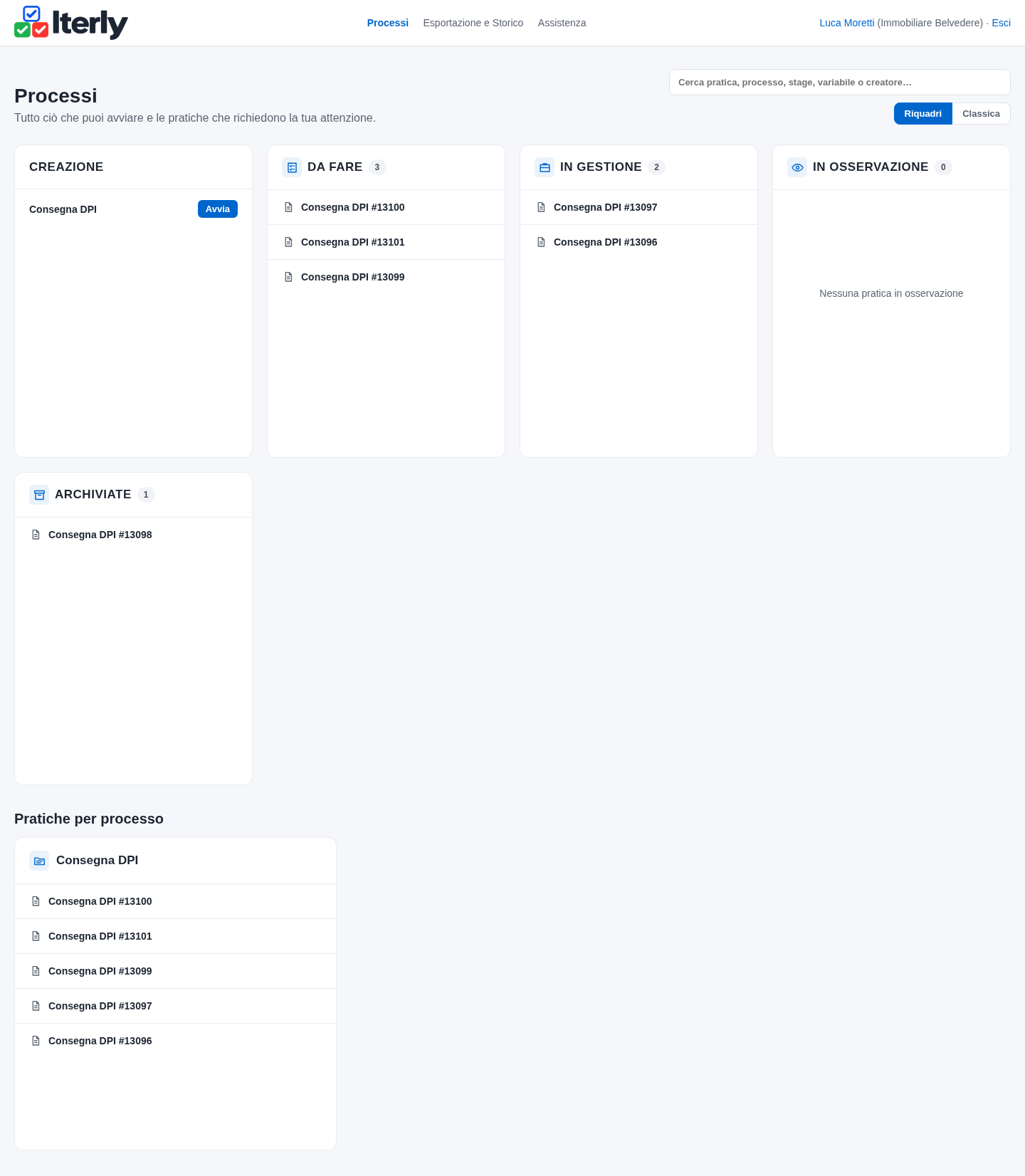
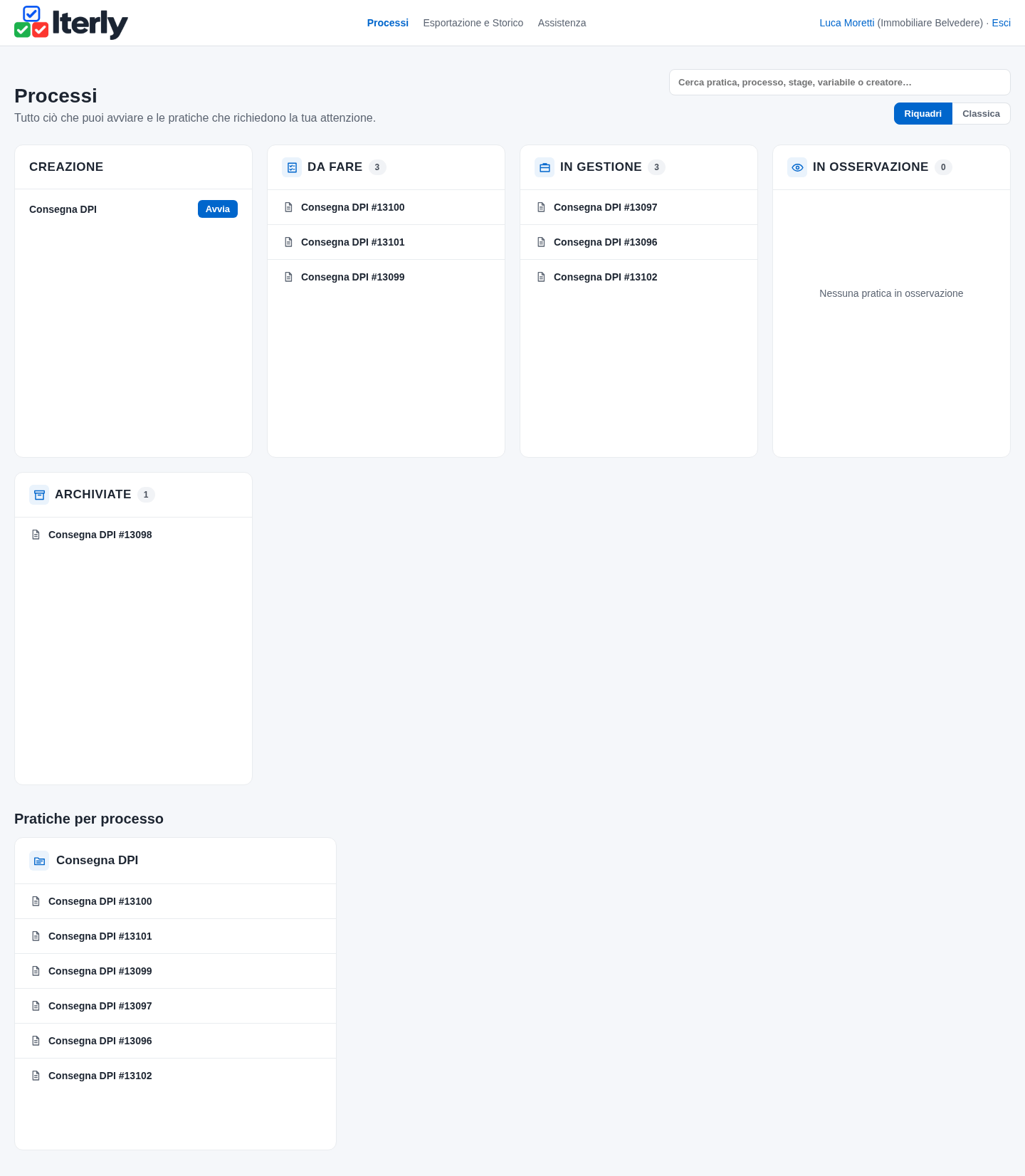
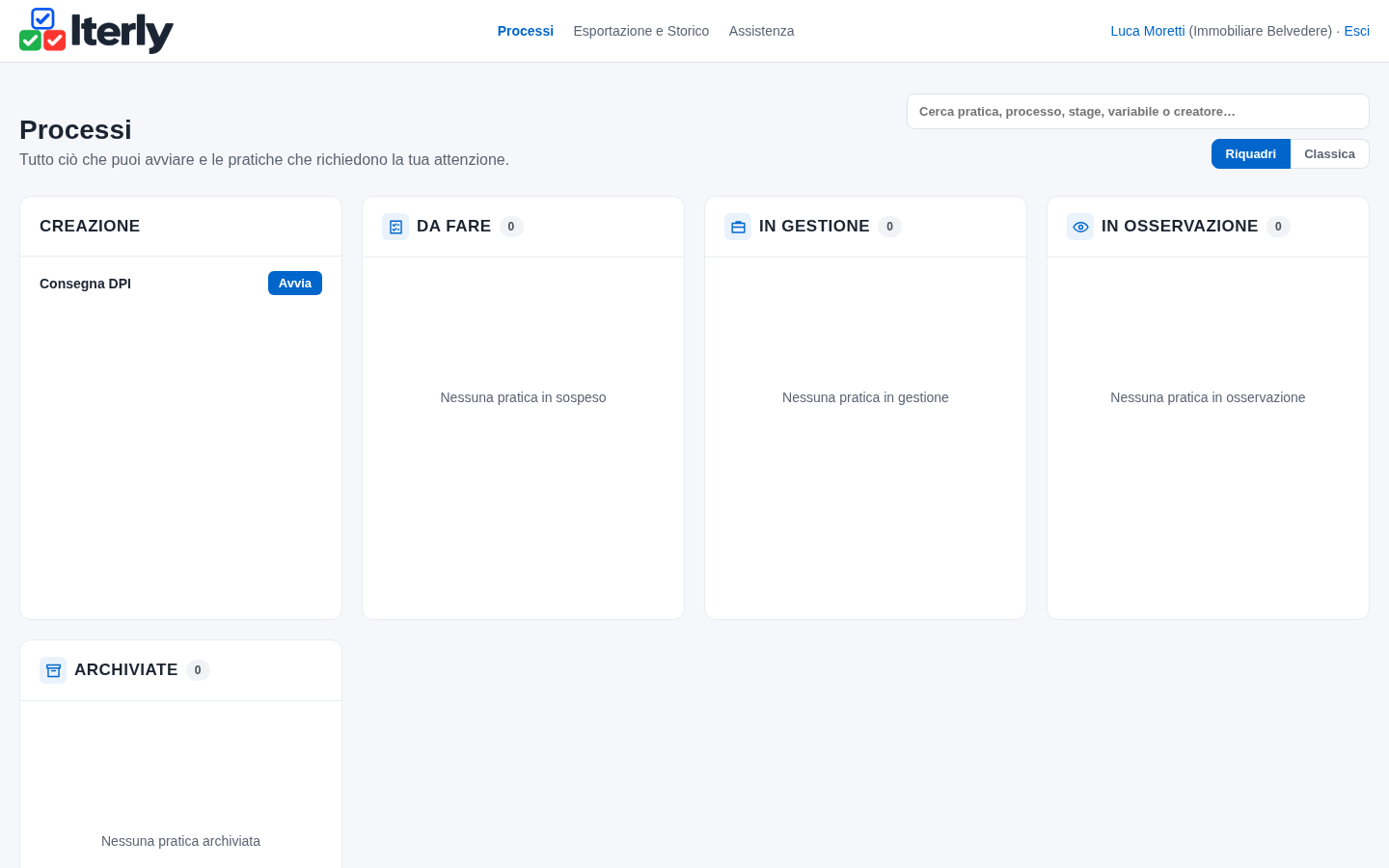
Luca Moretti è addetto DPI: trova Consegna DPI fra le pratiche che può avviare, con le schede già aperte in In gestione e quella chiusa in Archiviate. Nessun altro, a parte la sicurezza, apre una scheda.
Prima consegna
Dipendente (dall'anagrafica Dipendenti: una scheda per persona, cerca prima in Pratiche), reparto (da Reparti: è il reparto il cui preposto riceve gli avvisi), mansione come nel DVR, la data, il motivo. La griglia della dotazione: un DPI per riga, dal Catalogo DPI, con modello e taglia, quantità, lo Stato, la data di consegna e la Scadenza del fabbricante. Poi tre scelte: addestramento ancora da fare (Sì per i DPI di III categoria e gli otoprotettori), manca qualcosa, prossima revisione (la scadenza più vicina, al massimo fra un anno). Gli aiuti sotto ogni campo dicono come compilare.
Atto II
L'addestramento
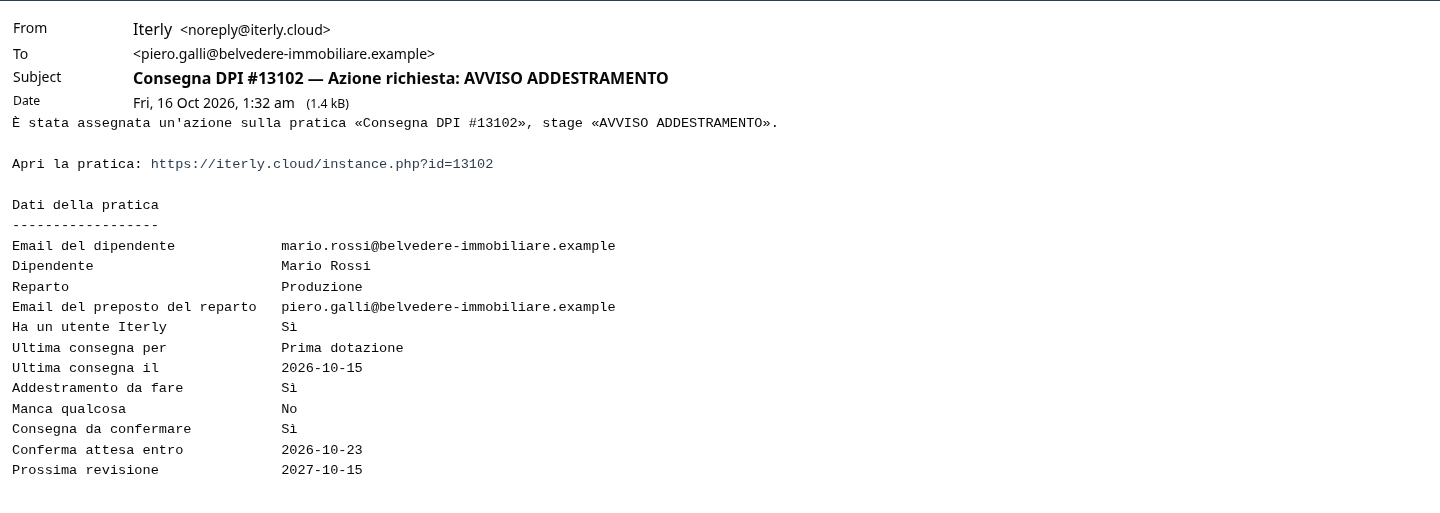
Con «Addestramento ancora da fare: Sì» la scheda va in AVVISO ADDESTRAMENTO: il preposto del reparto e Mario ricevono subito l'email «non usarli finché non sei addestrato». Dopo un'ora passa alla sicurezza.
L'email di avviso al preposto
Piero Galli, preposto della Produzione, riceve l'email d'ingresso con i dati della scheda: finché la sicurezza non registra l'addestramento, Mario non deve usare gli otoprotettori. La stessa email arriva a Mario.
Il preposto vede l'avviso
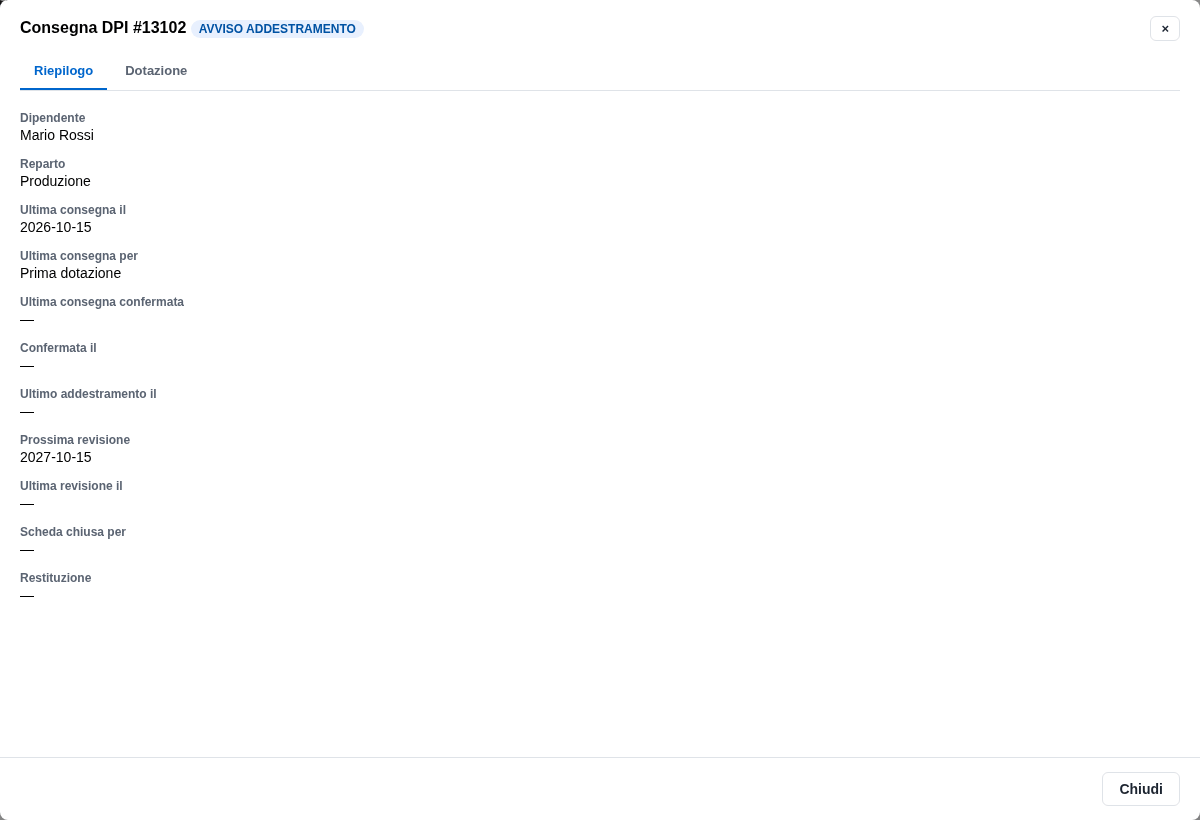
La scheda è nel suo Da fare, senza bottoni: l'avviso serve a vigilare, non a registrare. Dopo un'ora la scheda passa alla sicurezza e Piero resta in osservazione.
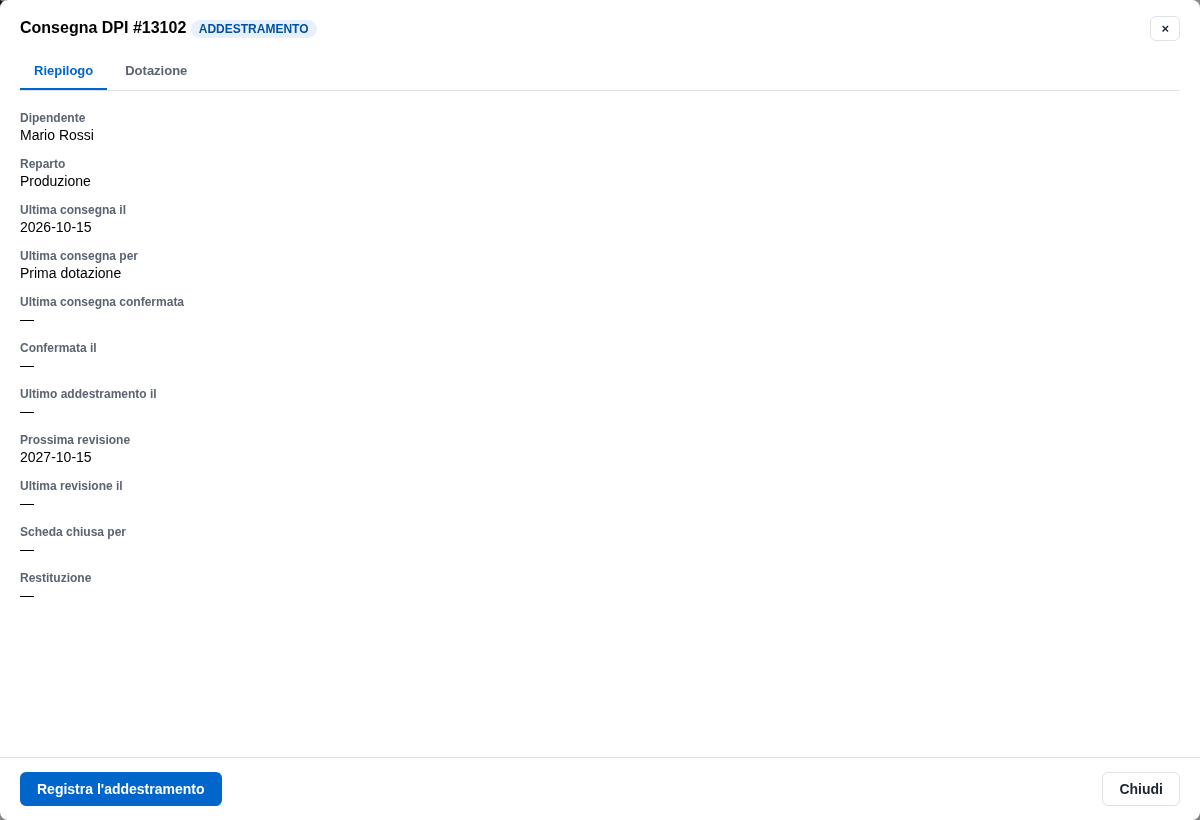
La sicurezza in ADDESTRAMENTO
Sergio Ferri ha il compito e un solo bottone, Registra l'addestramento. Se tarda, un promemoria ogni cinque giorni lavorativi.
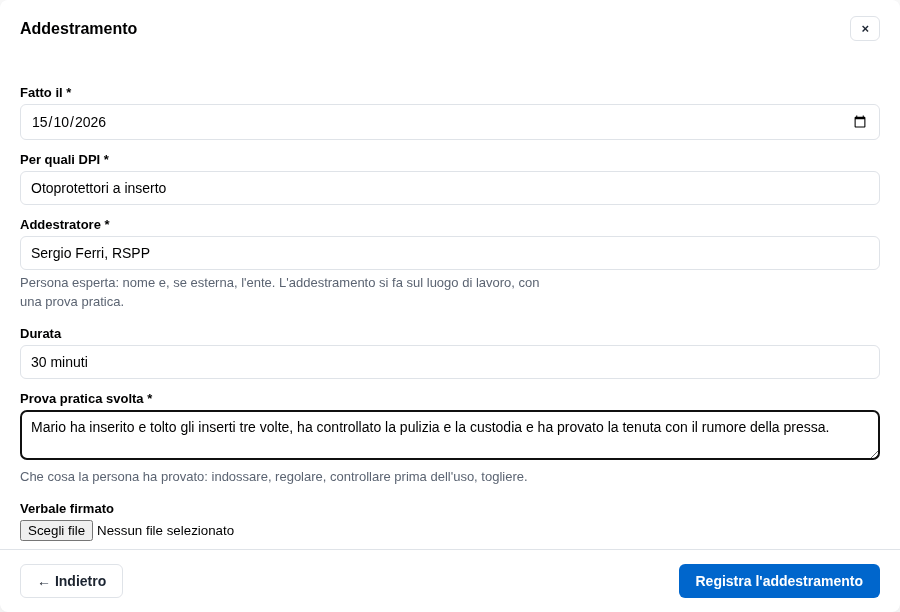
Registra l'addestramento
Fatto il, per quali DPI, l'addestratore (persona esperta: nome e, se esterna, l'ente), la durata, la prova pratica svolta (che cosa Mario ha provato: inserire, regolare, controllare, togliere) e il verbale firmato, se c'è. È il registro dell'addestramento dell'art. 37 c. 5: resta nella scheda e nel PDF.
Atto III
La conferma
Registrato l'addestramento, la scheda torna allo smistamento e, siccome Mario ha un utente, va in CONFERMA: la prova della consegna è la sua spunta.
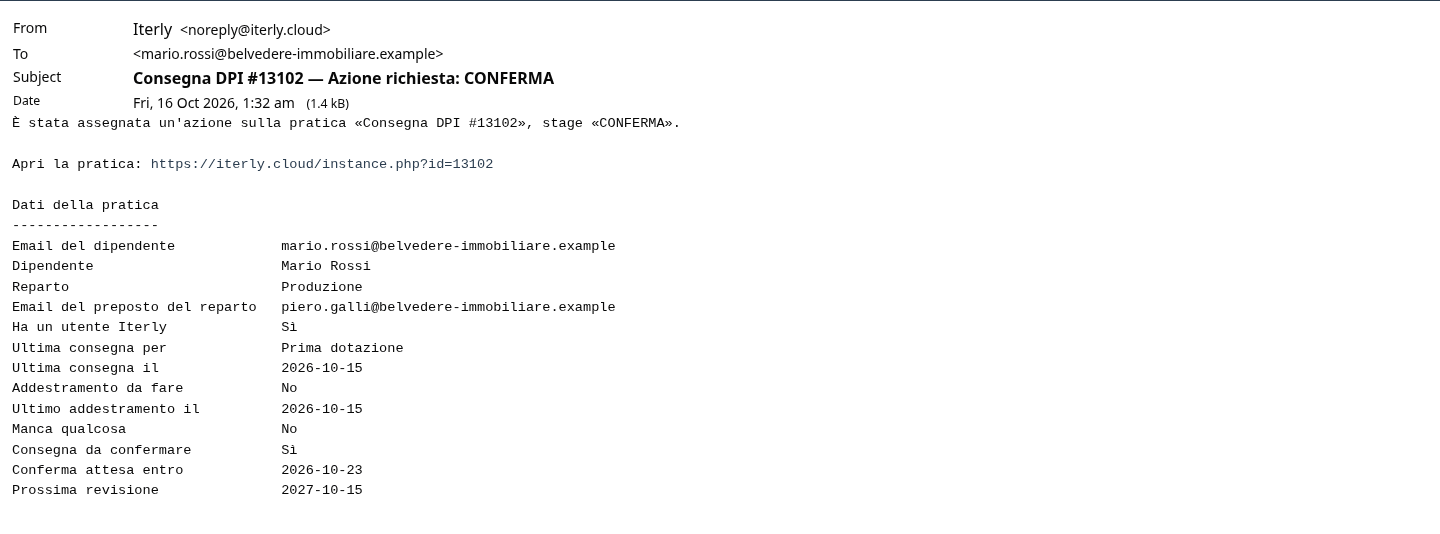
L'email di conferma al dipendente
Mario riceve l'email con la scheda: dipendente, reparto, data, prossima revisione. Ha cinque giorni lavorativi; dopo due riceve un promemoria.
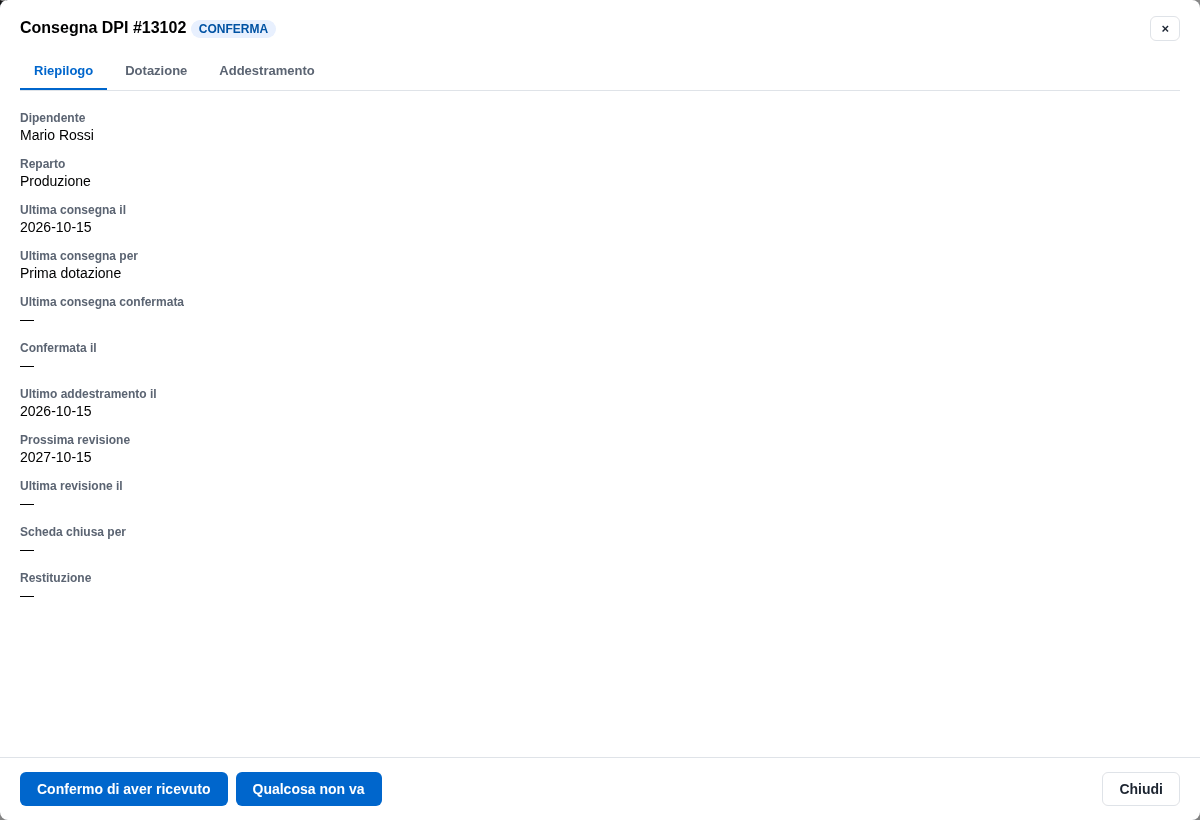
La scheda di Mario
Nelle schede Dotazione e Addestramento Mario vede i DPI riga per riga e l'addestramento appena registrato; sotto, due bottoni: Confermo di aver ricevuto e Qualcosa non va, che apre una richiesta all'addetto lasciando la conferma in sospeso.
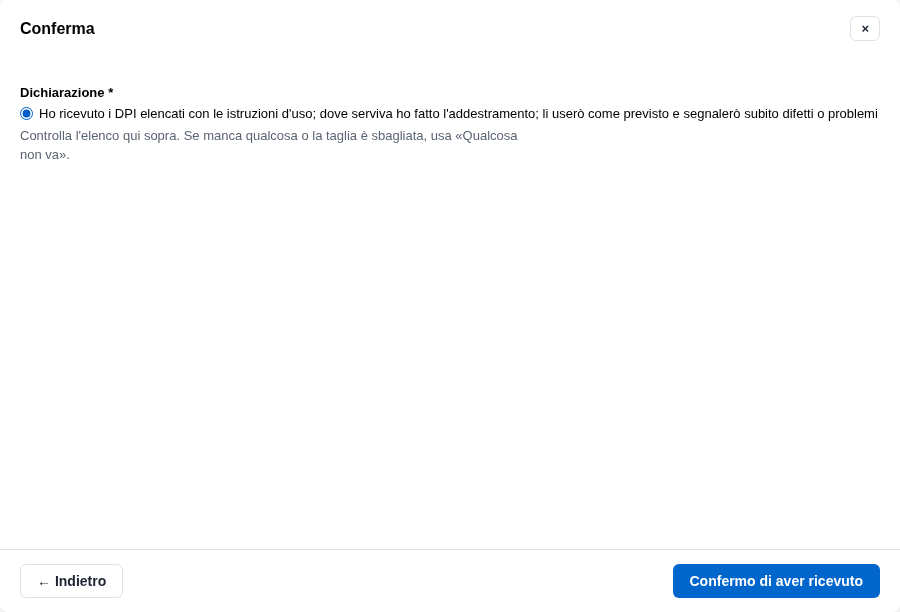
Confermo di aver ricevuto
Una sola dichiarazione da spuntare: ricevuti i DPI con le istruzioni, fatto l'addestramento dove serviva, li userò come previsto e segnalerò subito i difetti. L'aiuto dice di controllare l'elenco prima.
In uso, in gestione
Confermata, la scheda va in IN USO: In gestione per l'addetto, la sicurezza e Mario, senza email e senza gonfiare il Da fare di nessuno. Resta lì finché qualcuno non chiede qualcosa o la revisione si avvicina.
Atto IV
Senza utente: la firma su carta
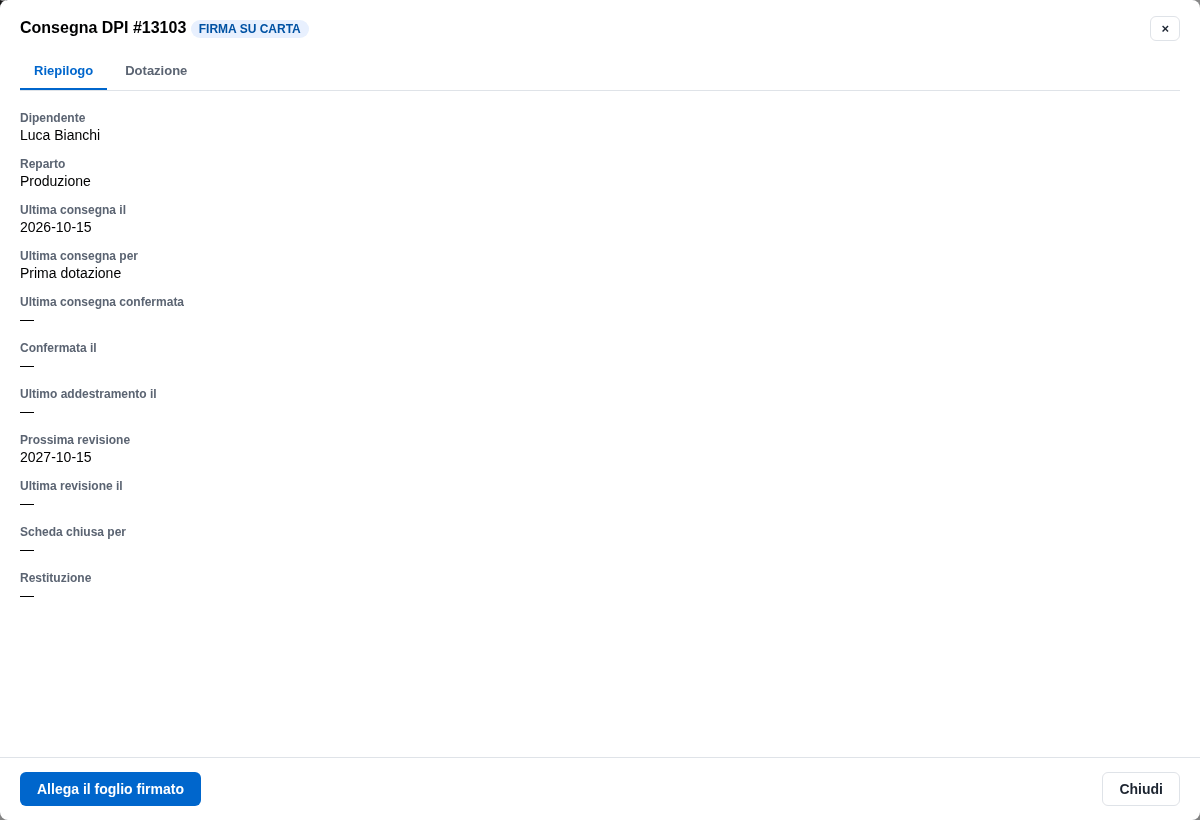
Luca Bianchi è in anagrafica ma non ha un utente Iterly: la sua consegna non può essere confermata in Iterly e la scheda va in FIRMA SU CARTA.
Firma su carta
La scheda torna all'addetto con un solo bottone, Allega il foglio firmato, e un promemoria ogni cinque giorni lavorativi. Luca Bianchi, senza utente, non riceve nulla: la prova è il foglio.
Allega il foglio firmato
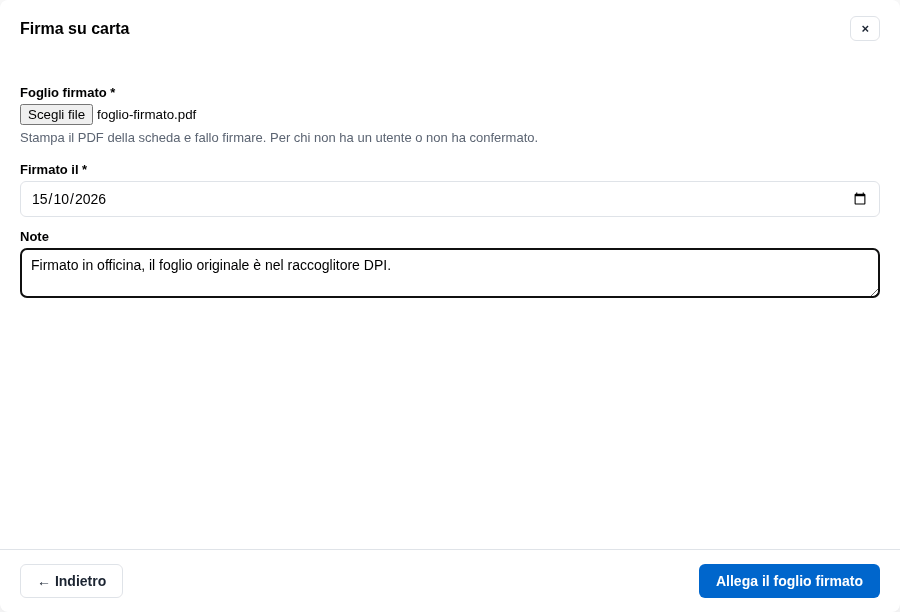
Si stampa il PDF della scheda, lo si fa firmare, si allega con la data della firma. Da qui la scheda va in IN USO come le altre. Un foglio sostituito per errore resta nello Storico.
Atto V
La conferma che non arriva
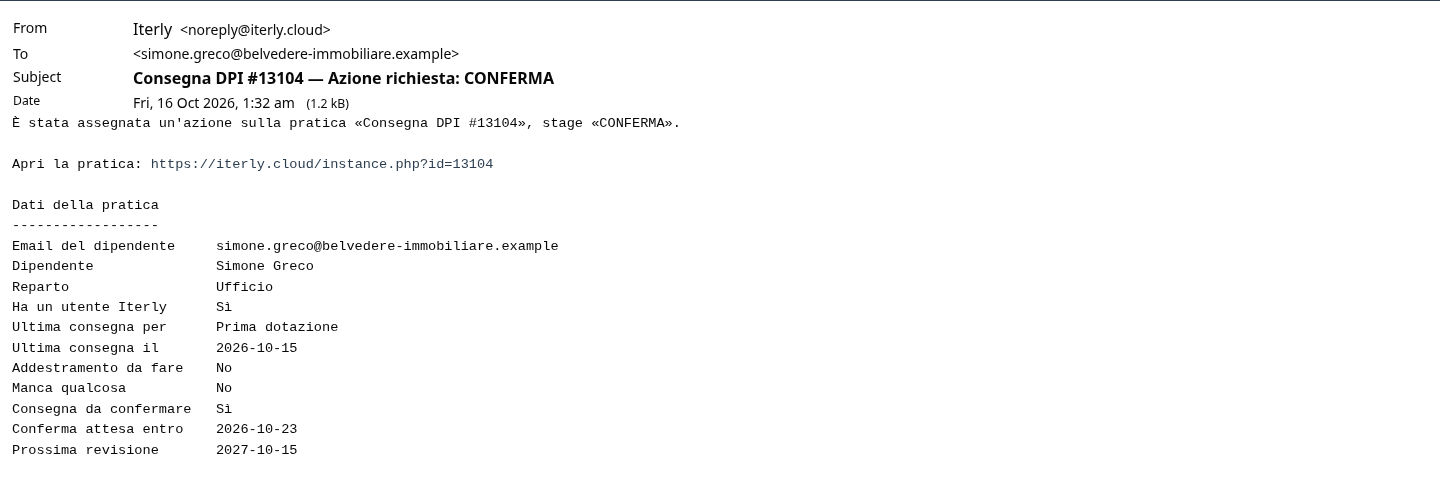
Simone Greco riceve elmetto e gilet per le visite in cantiere, ma non conferma. Il flusso sollecita, poi passa la scheda all'addetto per la firma su carta.
Il sollecito al dipendente
Dopo due giorni lavorativi Simone riceve di nuovo l'email di CONFERMA: la scheda è ancora nel suo Da fare.
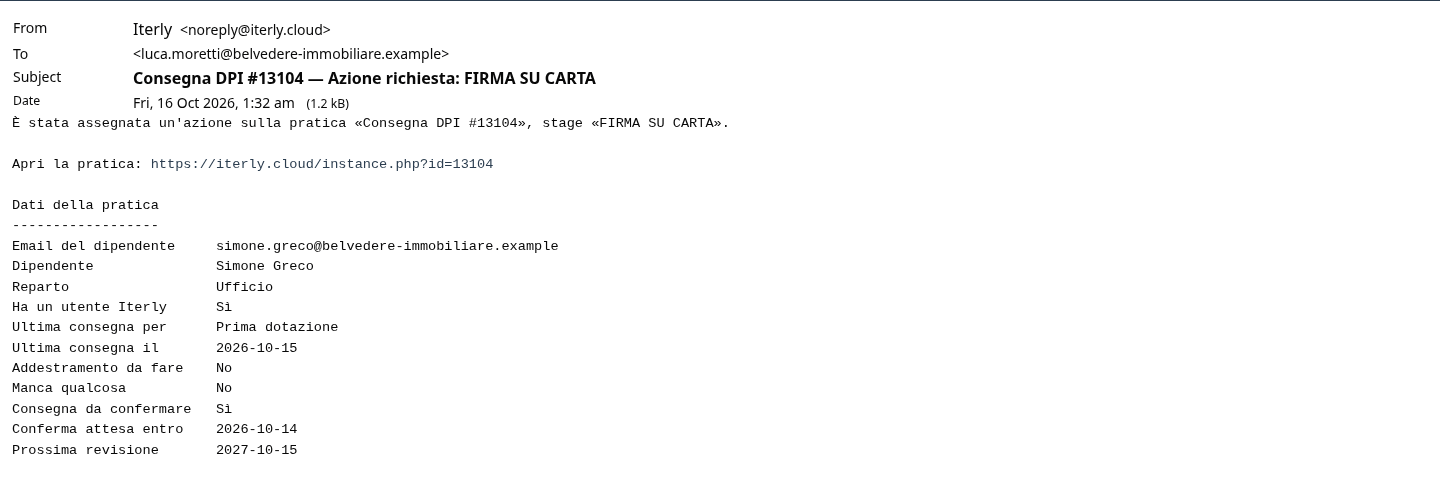
Al quinto giorno, la firma
Alle 00:01 del quinto giorno lavorativo la scheda passa in FIRMA SU CARTA: l'addetto riceve l'email, raccoglie la firma e allega il foglio. La conferma in Iterly non è più possibile per questa consegna.
Atto VI
Dotazione già consegnata
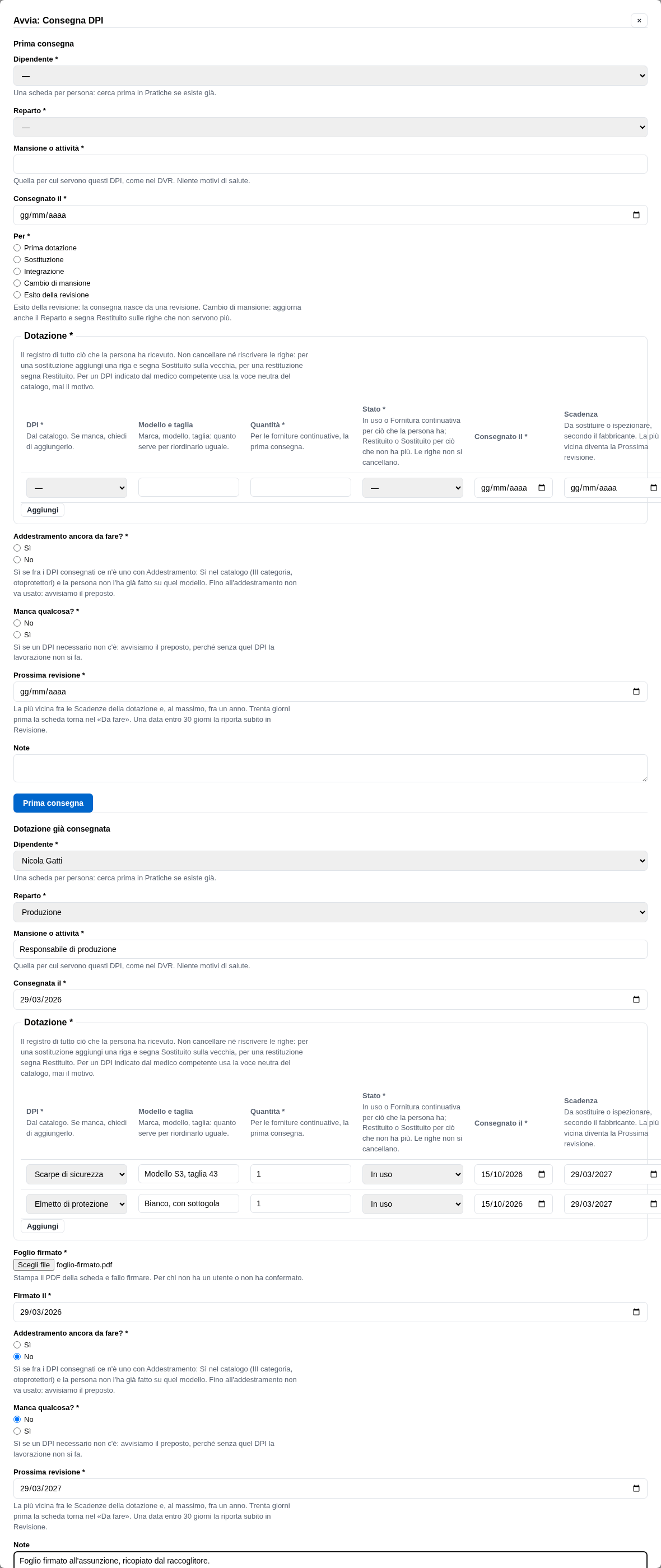
All'avvio del flusso molti hanno già i DPI, con un foglio firmato nel raccoglitore: si registra senza chiedere una nuova conferma.
Registra una dotazione già consegnata
Come la prima consegna, con in più il foglio firmato (obbligatorio) e la data della firma. La griglia riporta ciò che la persona ha, con le scadenze del fabbricante; «Addestramento ancora da fare» resta per chi non l'ha mai fatto.
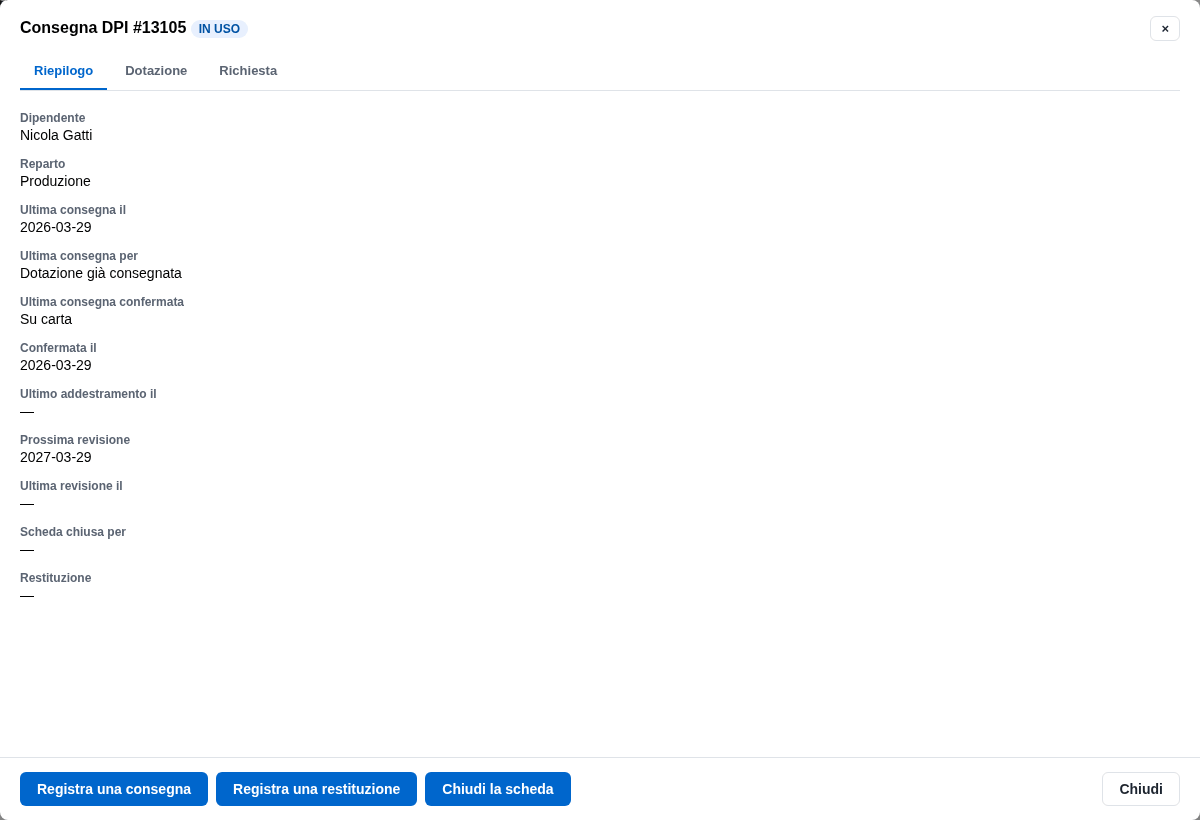
Subito in uso
Nessuna conferma: la scheda nasce con «Ultima consegna confermata: Su carta» e va direttamente in IN USO, con la revisione già armata.
Atto VII
La richiesta del dipendente
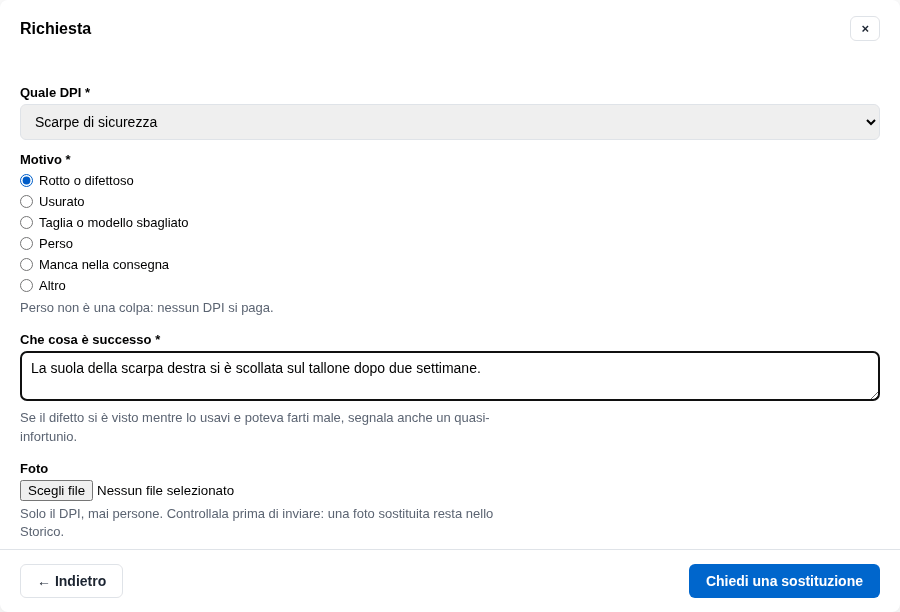
La suola di una scarpa si scolla. Mario lo dice dalla scheda; l'addetto non ha la taglia e ordina; il preposto sa che manca un DPI; all'arrivo la consegna si registra sulla stessa griglia.
Chiedi una sostituzione
Quale DPI (dal catalogo), il motivo (rotto, usurato, taglia sbagliata, perso, mancante, altro: Perso non è una colpa, nessun DPI si paga), che cosa è successo, una foto facoltativa del solo DPI. Se il difetto poteva fare male, l'aiuto invita a segnalare anche un quasi-infortunio.
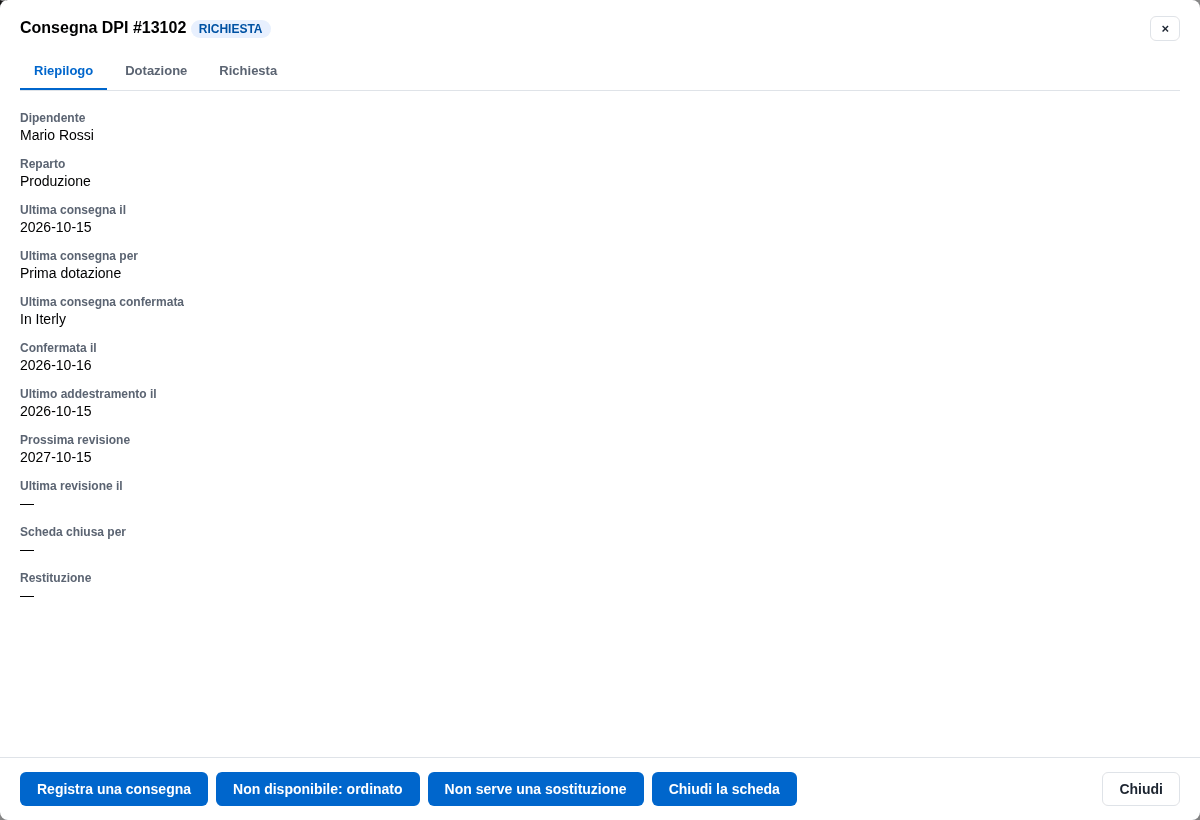
La richiesta per l'addetto
La scheda è nel Da fare di addetto e sicurezza con quattro bottoni: Registra la consegna, Non disponibile: ordinato, Non serve una sostituzione, Chiudi la scheda. Un promemoria ogni due giorni lavorativi.
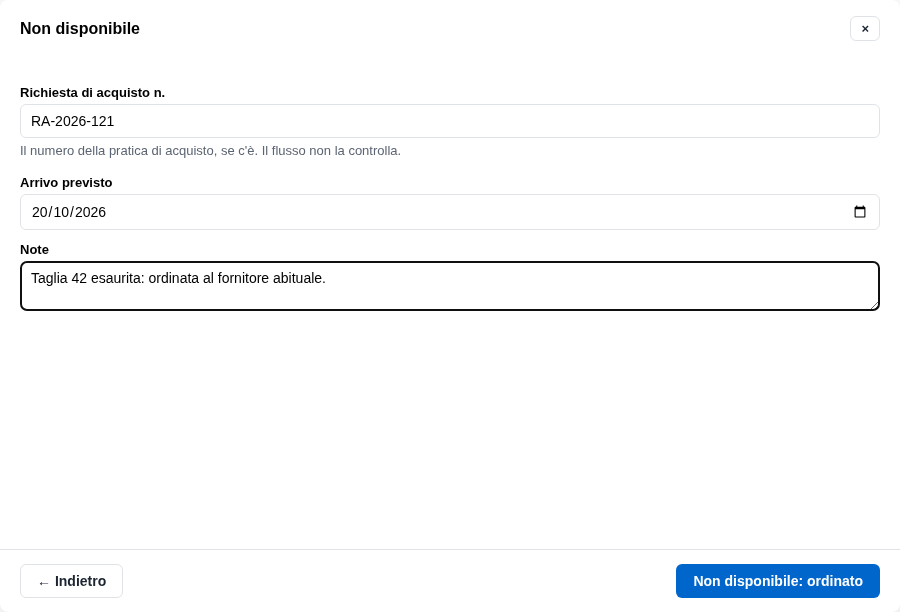
Non disponibile: ordinato
Il numero della richiesta di acquisto, se c'è (il flusso non la controlla), l'arrivo previsto e una nota. Da qui la scheda segna «Manca qualcosa» e avvisa il preposto.
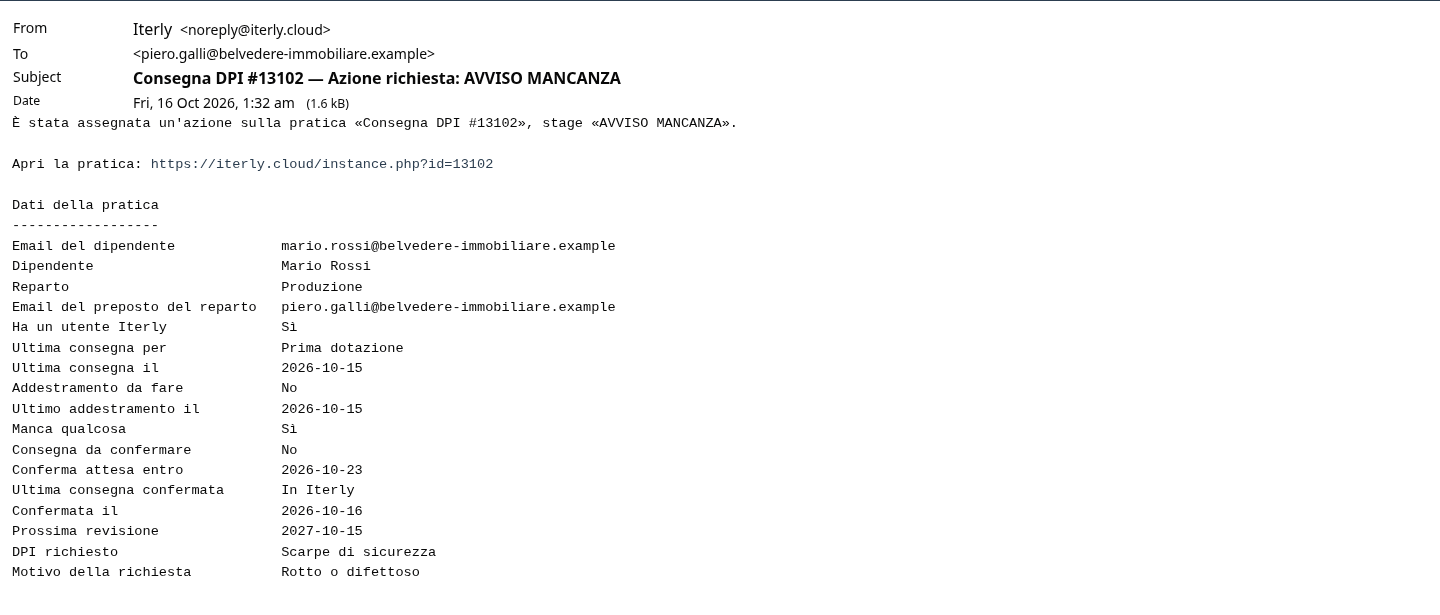
L'avviso di mancanza al preposto
Piero riceve l'email di AVVISO MANCANZA: senza quel DPI la lavorazione non si fa, e la vigilanza è sua. Anche Mario la riceve. Dopo un'ora la scheda passa in attesa.
In attesa di fornitura
Tre bottoni: Arrivato: registra la consegna, Non serve più, Chiudi la scheda; un promemoria ogni cinque giorni lavorativi finché il DPI non arriva.
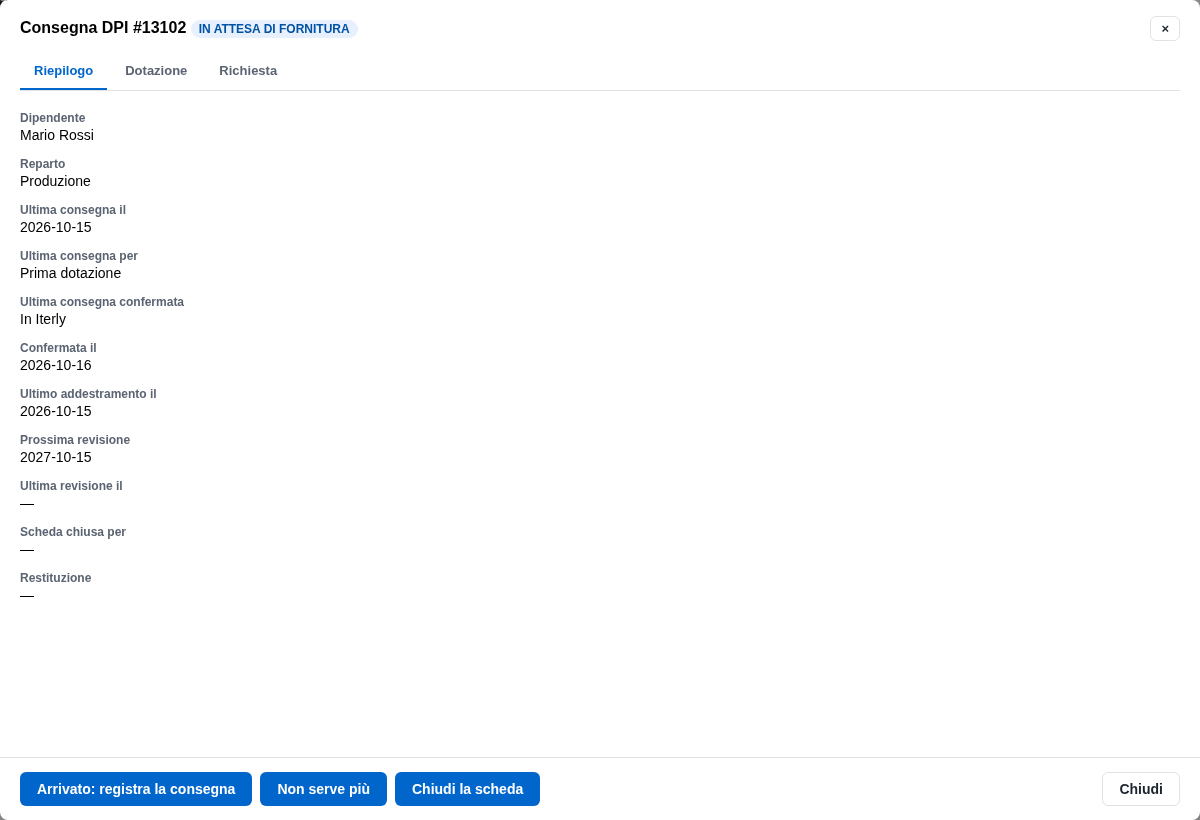
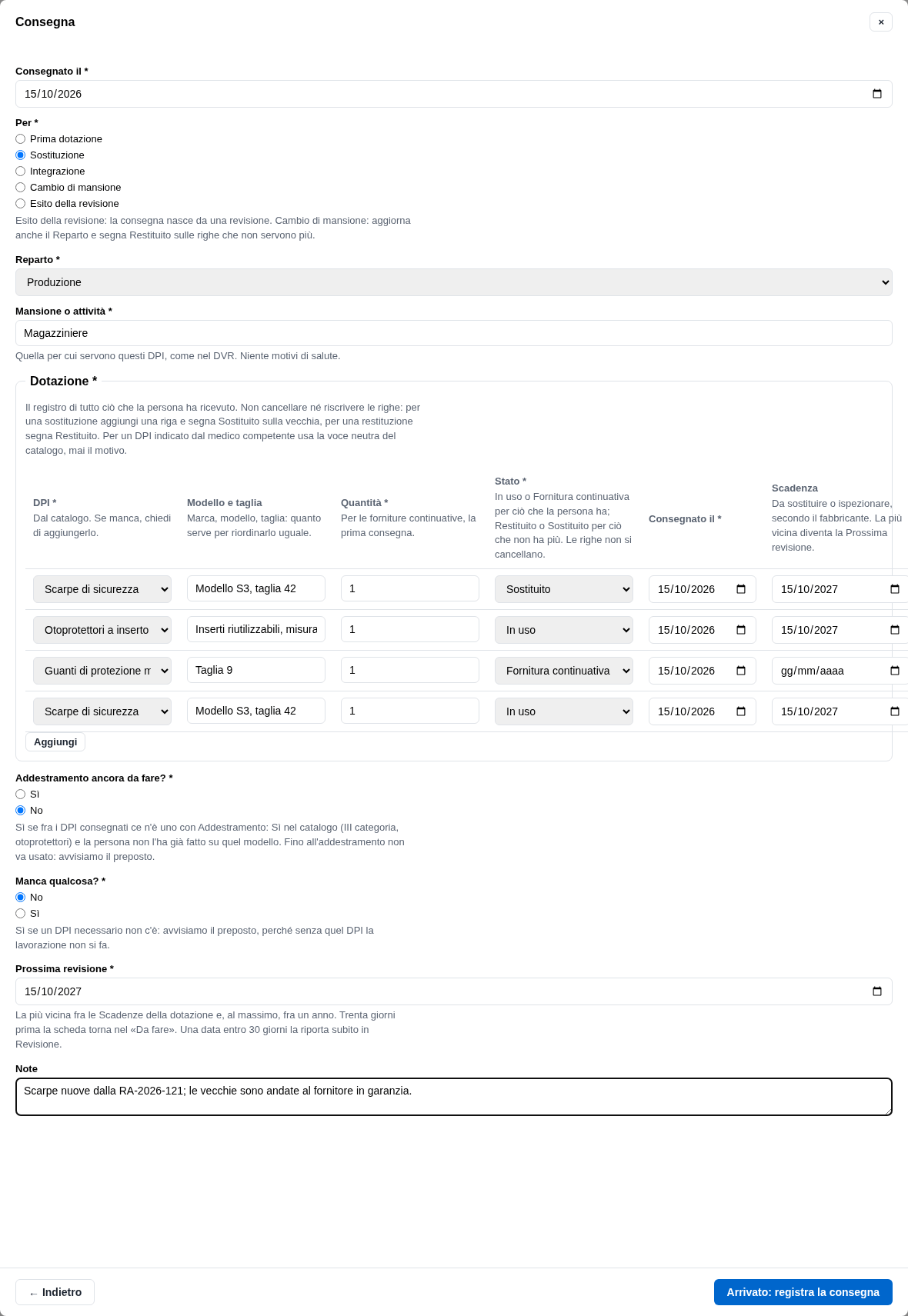
Arrivato: registra la consegna
La griglia si riapre con le righe di prima: la scarpa rotta diventa Sostituito, la nuova si aggiunge in fondo; le righe non si cancellano. Motivo «Sostituzione», mansione e note già scritte. Mario dovrà confermare di nuovo.
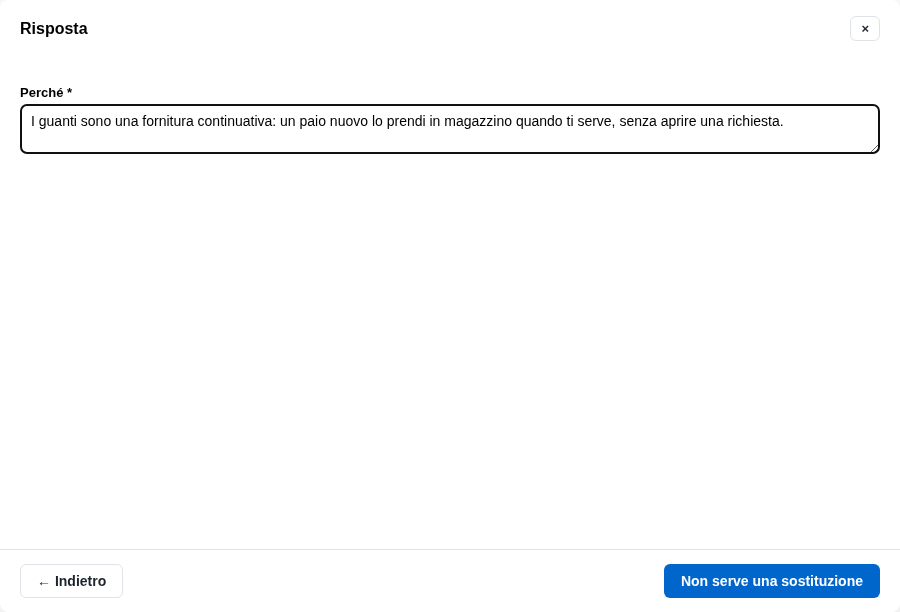
Non serve una sostituzione
Giorgia chiede guanti nuovi: sono una fornitura continuativa, si prendono in magazzino. L'addetto risponde con Non serve una sostituzione e un perché; la scheda torna dove era (in uso, o alla conferma se era aperta).
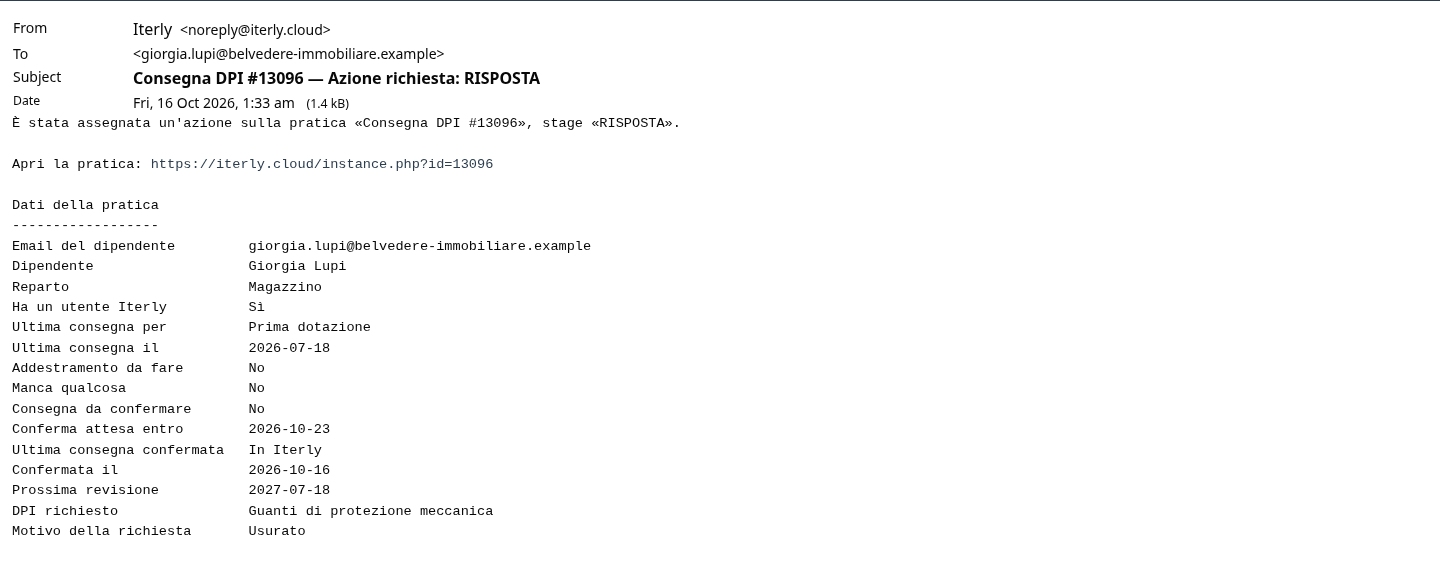
La risposta al dipendente
Giorgia riceve l'email di RISPOSTA con la scheda; il testo della risposta lo legge nella scheda, nella sezione Richiesta. Dopo un'ora la scheda torna in uso.
Atto VIII
Cambio di mansione
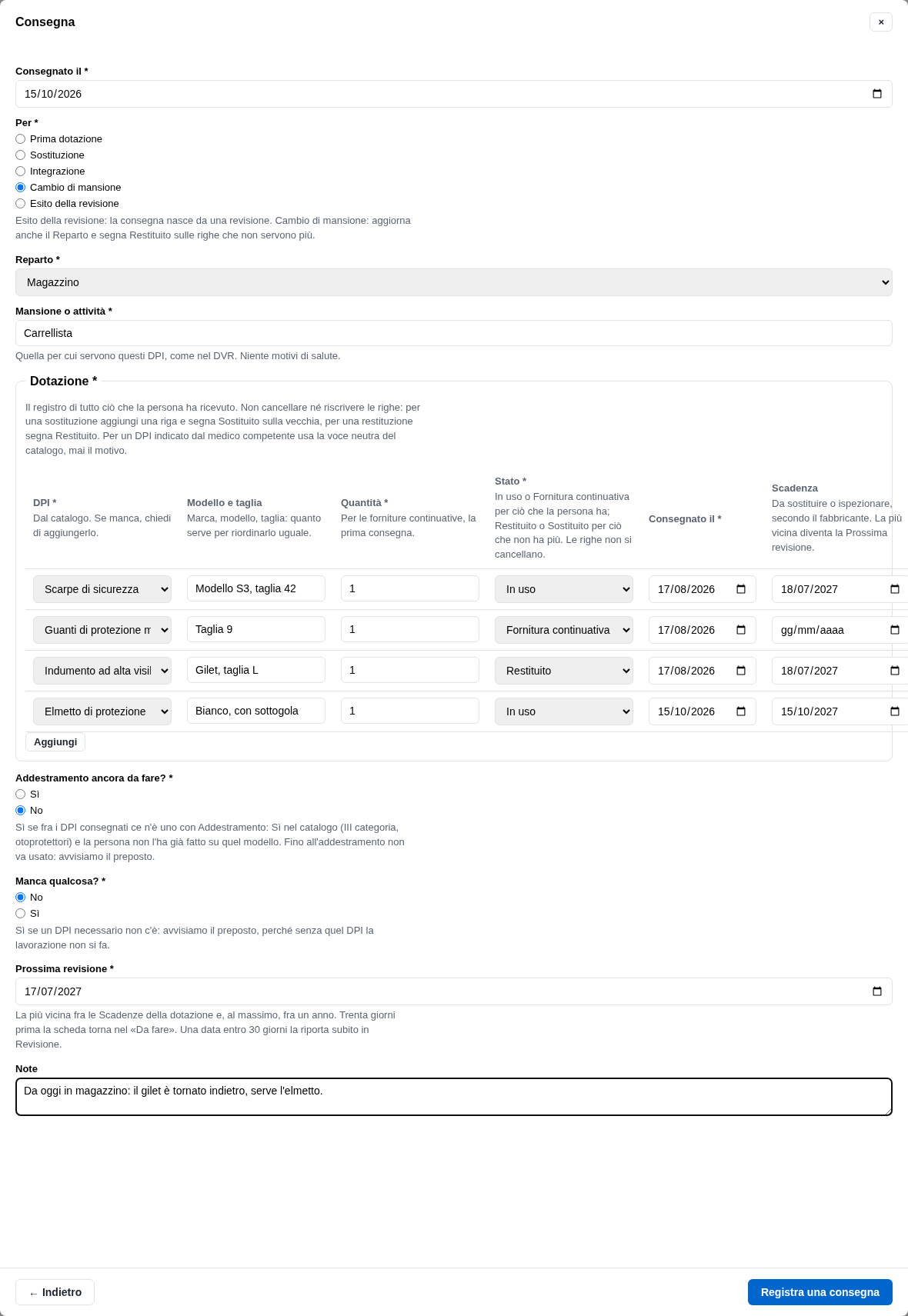
Piero Galli passa dalla produzione al magazzino: cambiano reparto, mansione e dotazione, e con il reparto cambia il preposto che riceve gli avvisi.
Registra una consegna: cambio di mansione
Motivo Cambio di mansione, Reparto nuovo (da qui gli avvisi vanno al preposto del Magazzino), mansione nuova, il gilet segnato Restituito e l'elmetto aggiunto. Il preposto di prima, se non ha mai agito sulla scheda, non la vede più.
Atto IX
La restituzione
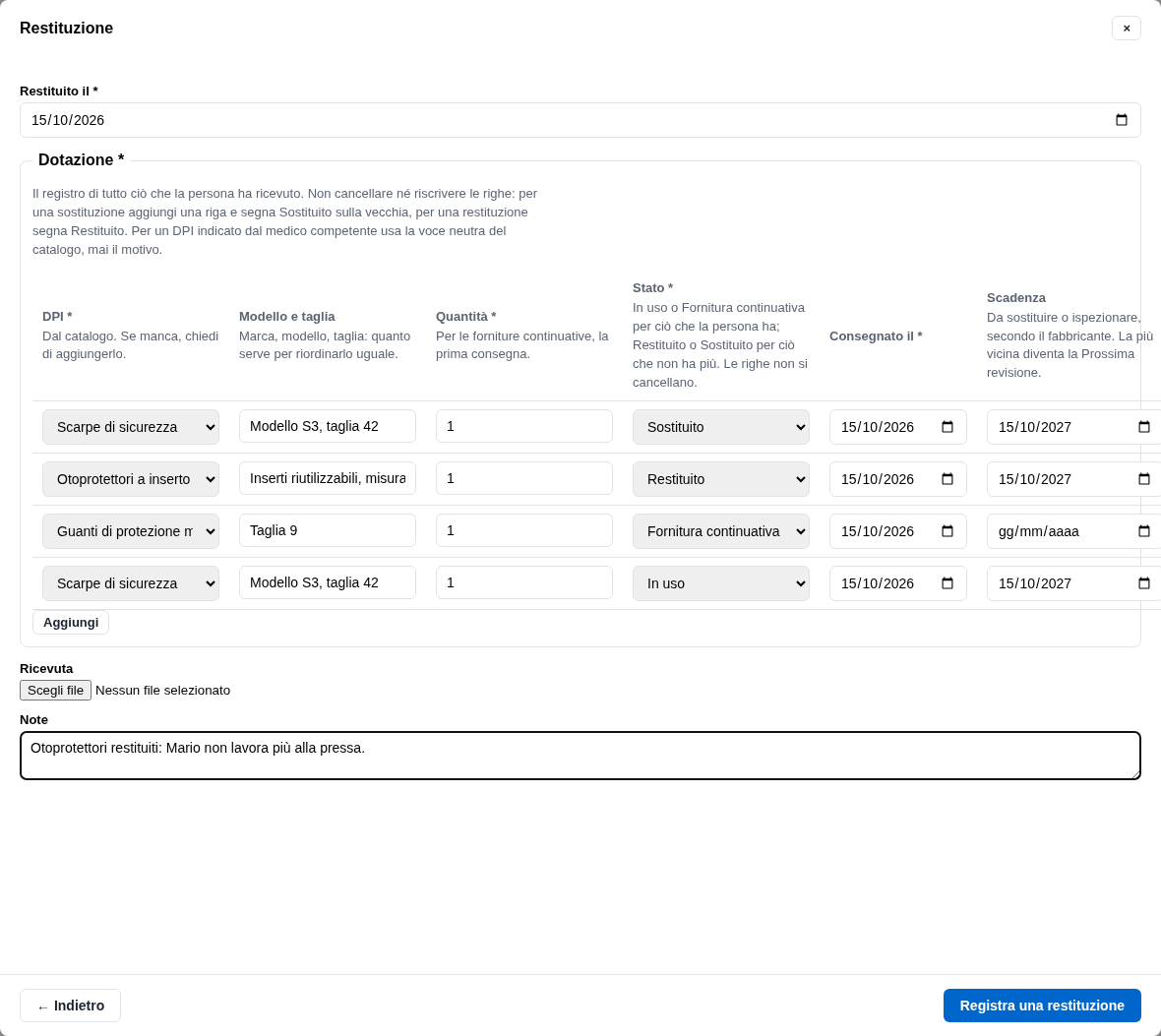
Mario non lavora più alla pressa: restituisce gli otoprotettori. La scheda resta in uso.
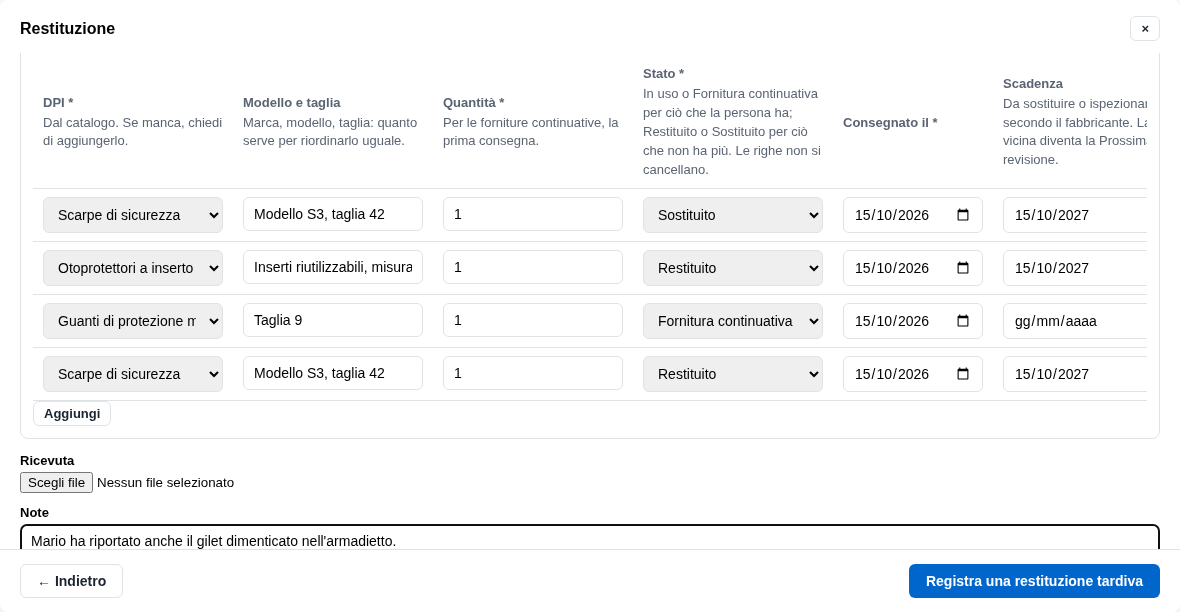
Registra una restituzione
La data, la griglia con la riga segnata Restituito, la ricevuta facoltativa e una nota. È un loopback: niente email, la scheda resta In gestione.
Atto X
La revisione
Trenta giorni prima della data scelta alla consegna la scheda torna nel Da fare di addetto e sicurezza. Passata la data, entra la direzione.
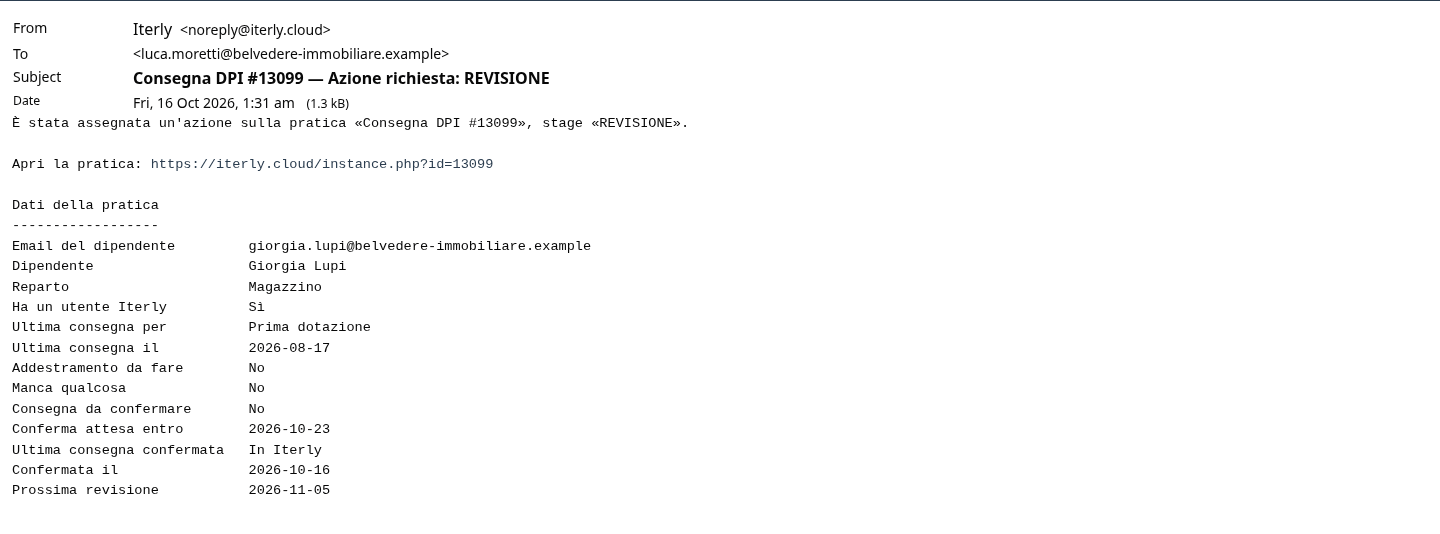
L'email di revisione
A mezzanotte del trentesimo giorno prima la scheda di Giorgia passa in REVISIONE e l'addetto riceve l'email. Una scheda la cui data è già a meno di trenta giorni ci arriva subito.
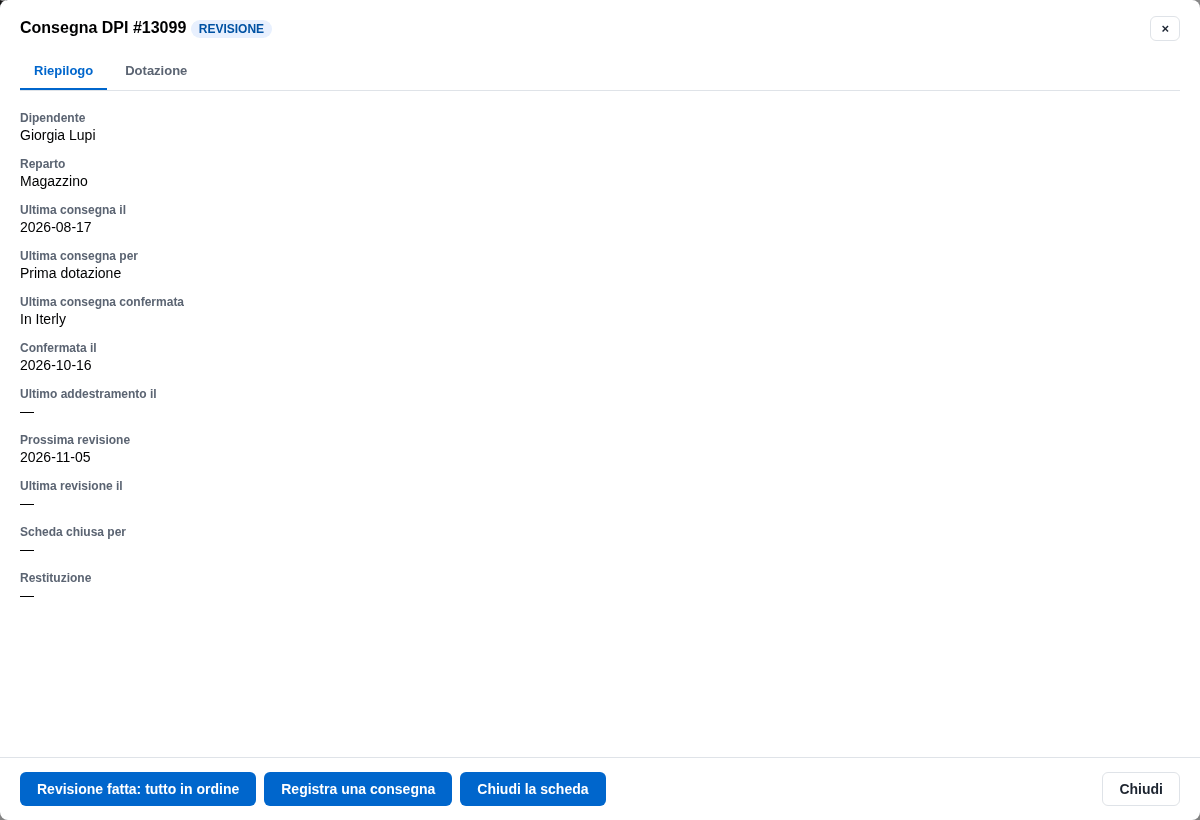
Revisione da fare
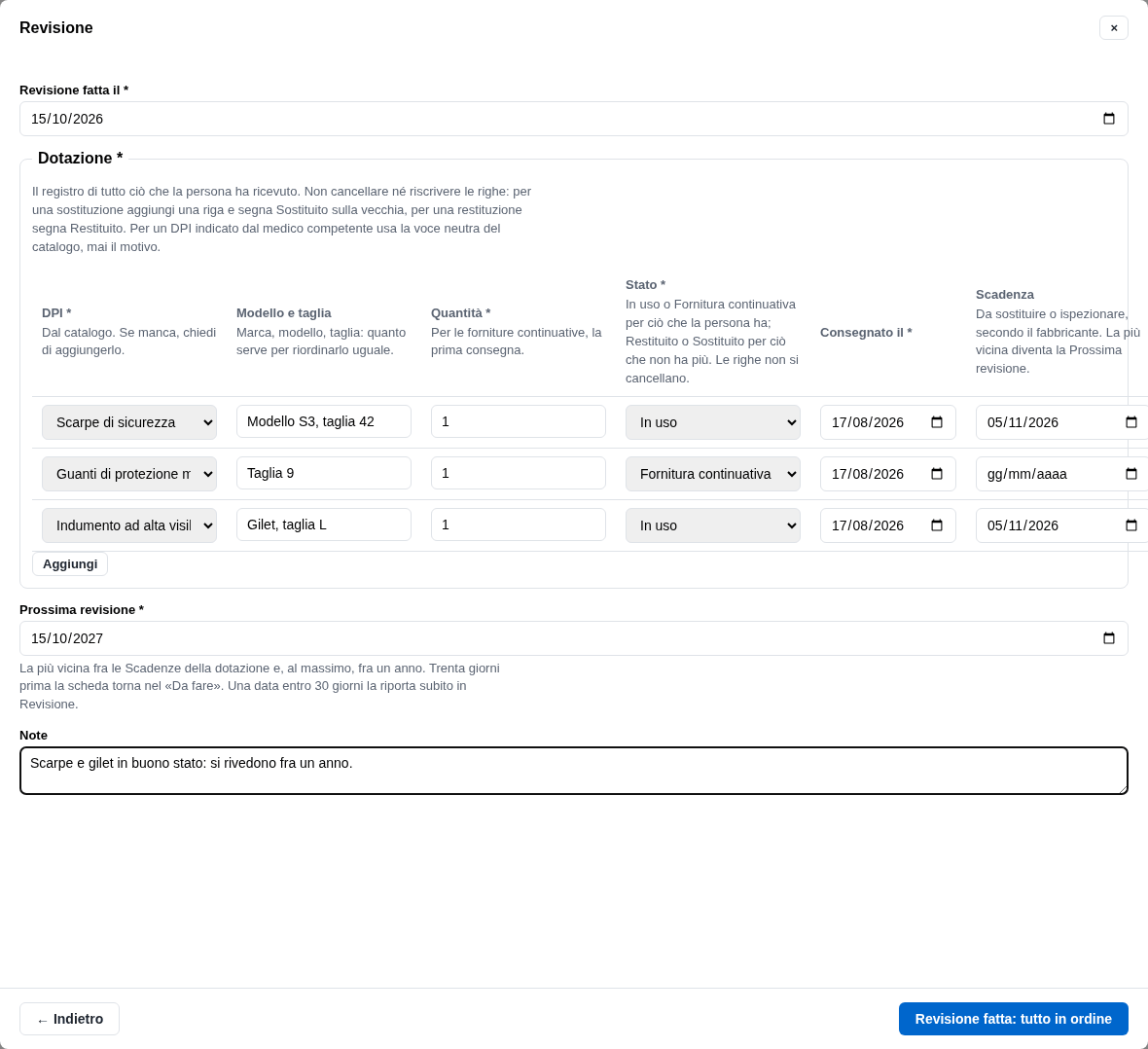
Tre bottoni: Revisione fatta: tutto in ordine, Registra una consegna (se qualcosa va sostituito) e Chiudi la scheda; un promemoria ogni cinque giorni lavorativi.
Revisione fatta
La data della revisione, la griglia (si rivede riga per riga) e la prossima revisione. Una data entro trenta giorni riporta subito la scheda in REVISIONE: lo dice l'aiuto.
Revisione scaduta: la direzione
Il giorno dopo la data la scheda di Piero va in REVISIONE SCADUTA: la direzione entra nel compito senza bottoni, riceve l'email e un sollecito ogni due giorni lavorativi insieme ad addetto e sicurezza, finché non si registra la revisione o una consegna.
Atto XI
La chiusura
Mario lascia l'azienda: la scheda si chiude con l'esito della restituzione. Ciò che torna dopo si registra in archivio.
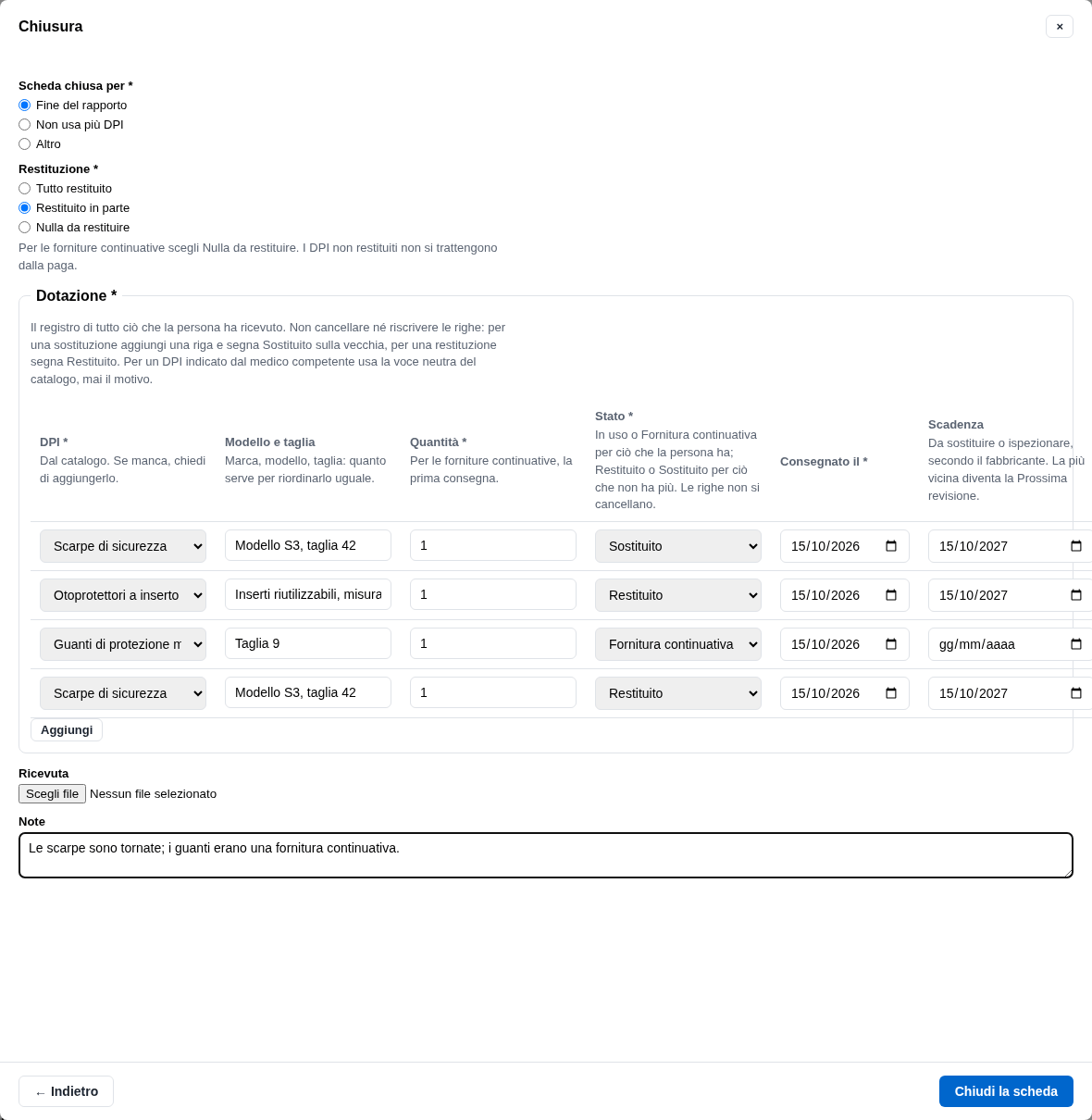
Chiudi la scheda
Scheda chiusa per (fine del rapporto, non usa più DPI, altro), restituzione (tutto, in parte, nulla da restituire: per le forniture continuative), la griglia con gli stati finali, la ricevuta e le note. I DPI non restituiti non si trattengono dalla paga.
In Archiviate, anche per Mario
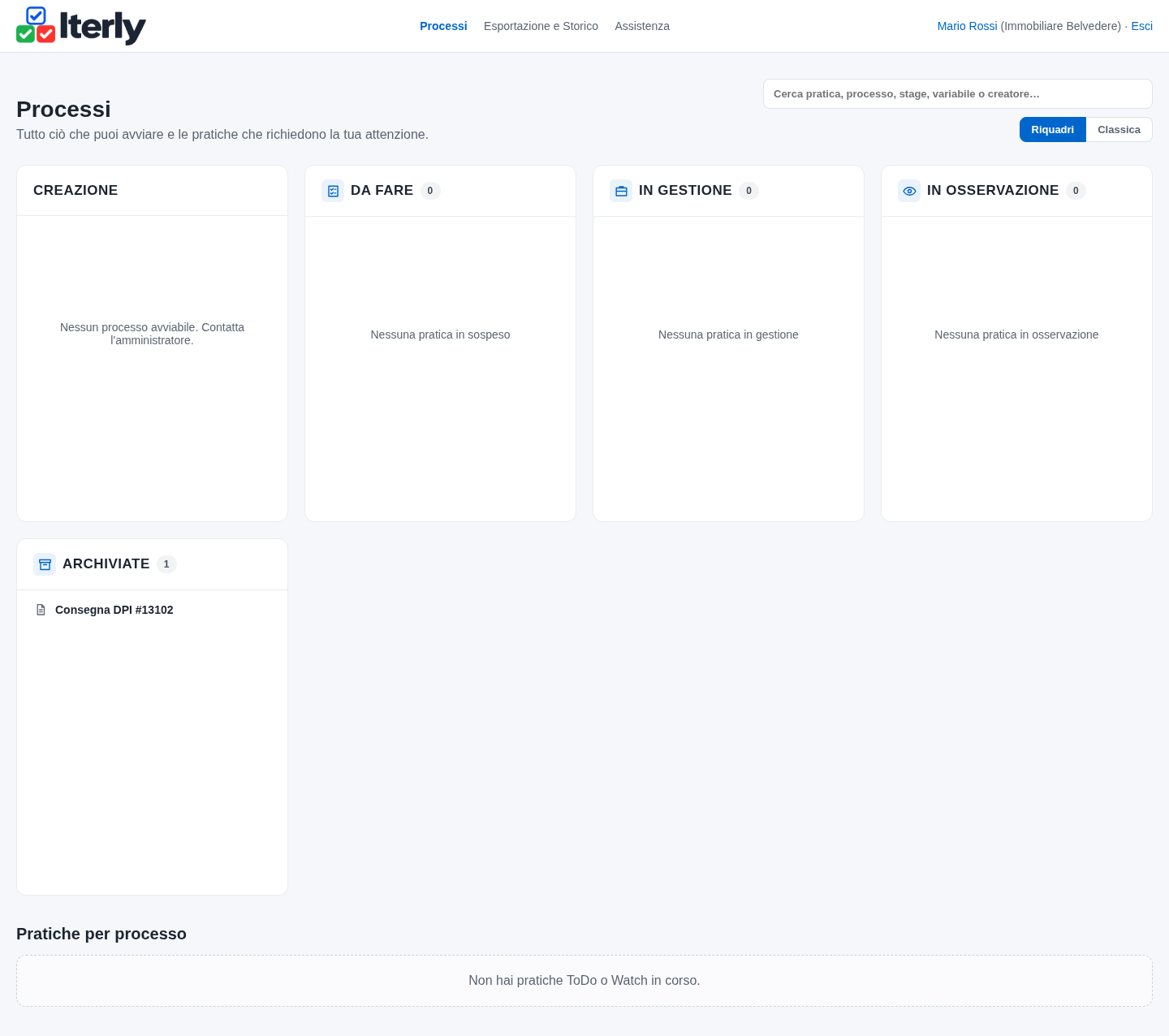
La scheda chiusa resta a tutti quelli che la avevano: Mario la trova in Archiviate, con la dotazione, l'addestramento e la chiusura.
Restituzione tardiva
Il gilet dimenticato nell'armadietto torna una settimana dopo: l'addetto lo registra dall'archivio, con Registra una restituzione tardiva. La scheda resta chiusa.
Atto XII
Scheda, Storico e registro
Tutto ciò che la scheda contiene lo leggono le persone che la hanno; il registro per l'azienda è l'esportazione.
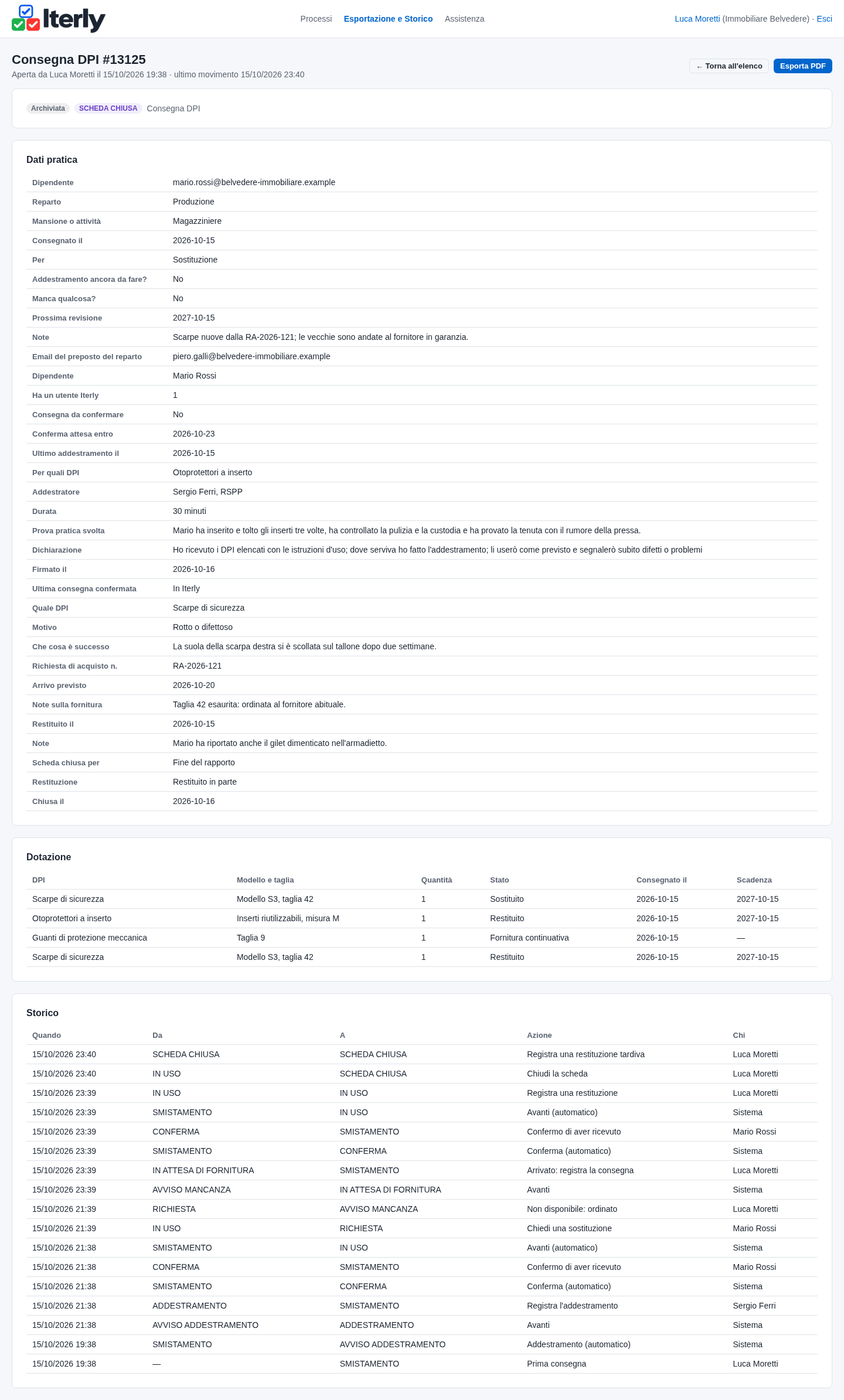
La scheda della pratica
La scheda (e il suo PDF) mostra i dati, la griglia corrente con ogni riga e il suo Stato, l'addestramento con addestratore e prova pratica, le richieste, la chiusura. È il foglio individuale di consegna e il registro dell'addestramento da stampare o conservare.
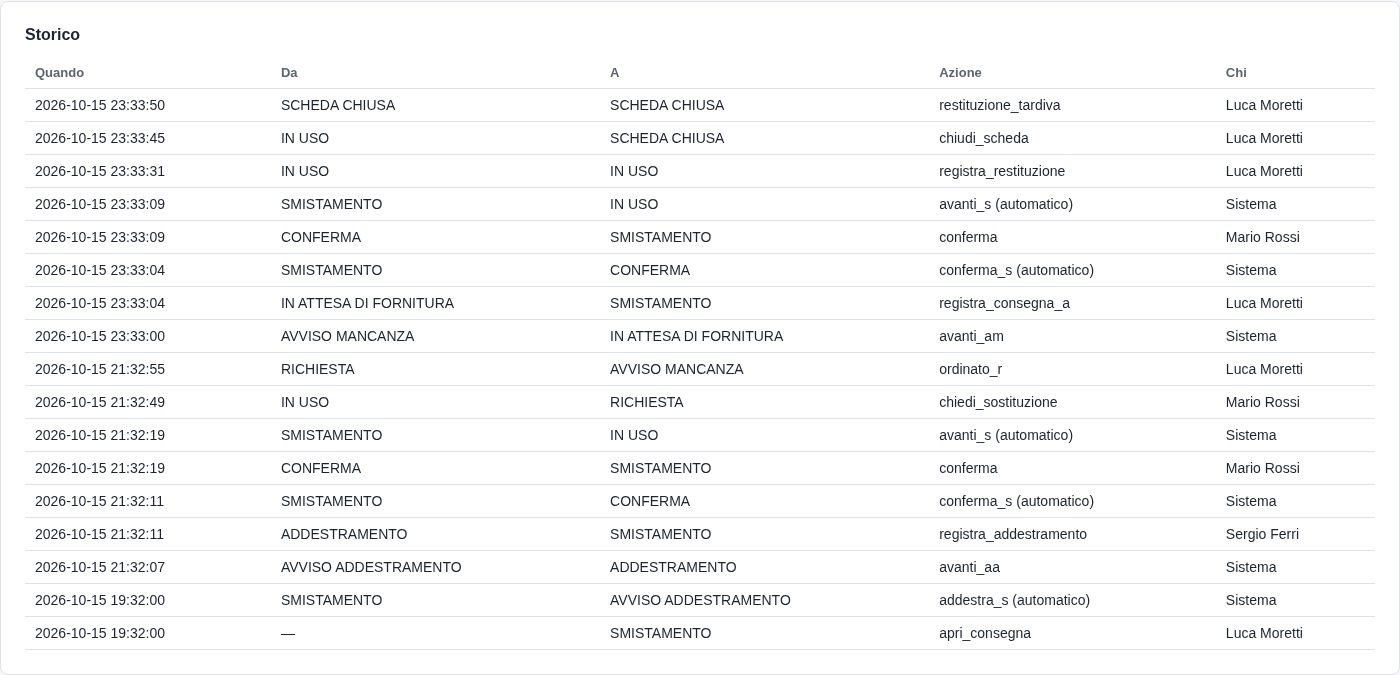
Lo Storico
Lo Storico dice chi ha fatto che cosa e quando: consegne, conferme, addestramento, richieste, revisioni. Non mostra la griglia di allora: le versioni precedenti sono conservate ma non si leggono, e il registro è la griglia corrente, che conserva ogni riga con lo Stato.
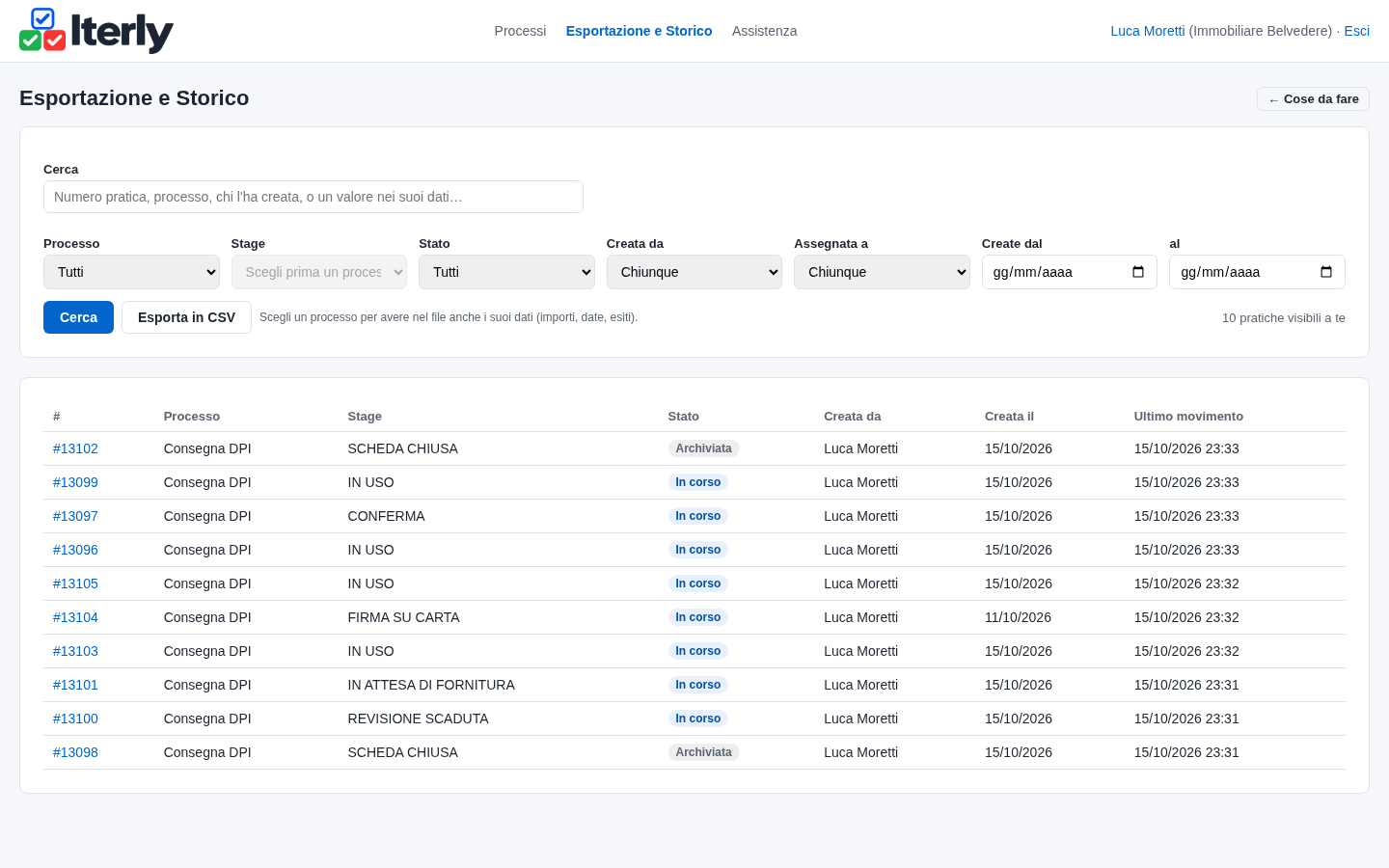
Il registro in Pratiche
In Pratiche l'addetto filtra per flusso e stage ed esporta il CSV: una riga per scheda con dipendente, reparto, ultima consegna, come è stata confermata, ultimo addestramento, prossima revisione, esito della chiusura. Il dettaglio dei DPI sta nella scheda e nel PDF.
Un collega non apre la scheda
Simone Greco, che non è nella scheda di Mario, riceve un rifiuto: pagina, scheda, PDF, ricerca ed esportazione sono chiusi. Hanno la scheda solo il dipendente, il preposto del suo reparto, addetto, sicurezza, direzione e l'amministratore.

La firma non basta: la vigilanza del preposto
Nessuna norma impone la firma di consegna: è la prova del datore di lavoro, e la conferma in Iterly vale come tale. Ma la Cassazione (ord. 26021/2025) ricorda che la consegna non basta: il datore deve provare anche di aver vigilato sull'uso, e la vigilanza è del preposto (art. 19), che segnala le deficienze dei DPI.
Per questo il preposto del reparto osserva ogni scheda del suo reparto e riceve due avvisi: un DPI da addestrare non va usato e manca un DPI necessario. Il flusso non registra la vigilanza né il mancato uso: quello va nel futuro Procedimento disciplinare.
Pulizia e manutenzione sono a carico del datore (Cass. ord. 8152/2025): le periodicità stanno nelle istruzioni del fabbricante e nel campo Indicazioni del catalogo, non nel flusso.
Che cosa non si fa mai
- Nessun addebito al lavoratore (art. 15 c. 2 D.Lgs. 81/2008): nessun campo per costi, trattenute o colpe. Perso è un motivo, non una colpa. Alla chiusura, i DPI non restituiti non si trattengono dalla busta, nemmeno con un consenso scritto.
- Nessun dato sanitario. Il motivo di una prescrizione del medico competente sta nel giudizio di idoneità (Fascicolo sicurezza, ristretto); qui c'è solo il DPI, con una voce neutra del catalogo. Nelle note e nelle richieste niente motivi di salute né giudizi sulle persone: chi ha la scheda legge tutto.
- Nessun DPI condiviso senza misure d'igiene: un DPI è personale (art. 77 c. 4 lett. d). Chi ne usa uno di reparto non lo trova in questa scheda.
- Nessuna pulizia a carico del lavoratore: la manutenzione la organizza il datore.
- Foto solo del DPI, mai di persone. Una foto sostituita resta nello Storico, scaricabile da chi ha la scheda.
Registri ed export
- L'esportazione CSV è l'indice: una riga per scheda con dipendente, reparto, ultima consegna e motivo, come è stata confermata e quando, ultimo addestramento, prossima revisione, ultima revisione, DPI e motivo dell'ultima richiesta, esito della chiusura. Si filtra per stage (per esempio SCHEDA CHIUSA) e per data di apertura.
- Il dettaglio è la scheda e il PDF: i DPI riga per riga con lo Stato, modello e taglia, l'addestratore e la prova pratica, le note. È il foglio individuale di consegna e il registro dell'addestramento.
- Il CSV contiene le email del dipendente e del preposto e la colonna Creata da: toglile nel foglio prima di condividerlo.
- Non è un registro per riga di DPI: chi vuole sapere quante scarpe sono state consegnate in un anno apre le schede, non il CSV. Iterly non conta giacenze.
Cosa fa ciascuno
- L'addetto DPI apre la scheda, consegna, raccoglie la firma di chi non conferma in Iterly, gestisce richieste e forniture, registra revisioni e restituzioni, chiude. Riceve i promemoria.
- Il referente sicurezza fa tutto ciò che fa l'addetto e in più registra l'addestramento.
- Il dipendente conferma, segnala che qualcosa non va, chiede una sostituzione. Senza un utente non riceve nulla: firma su carta e chiede a voce.
- Il preposto del reparto riceve gli avvisi (addestramento da fare, DPI mancante) e osserva le schede del suo reparto. Si legge da Reparti a ogni consegna: se cambia dopo, la scheda resta a chi c'era fino alla consegna successiva.
- La direzione osserva e riceve i solleciti delle revisioni scadute.
Con Fascicolo, Ingresso, Cessazione, Infortunio, Quasi-infortunio e Richiesta di acquisto
- Fascicolo sicurezza. I corsi, le visite e il giudizio di idoneità stanno lì; qui l'addestramento all'uso dei DPI. Nessun collegamento: il Fascicolo non sa delle consegne.
- Ingresso nuovo assunto. L'attività «Consegna dei DPI» è un promemoria: la consegna vera si registra qui, con Prima consegna, e lì si spunta la riga.
- Cessazione del rapporto. La restituzione si registra qui, con Chiudi la scheda; là la sicurezza dichiara «DPI riconsegnati». Nessuna trattenuta per i DPI.
- Infortunio e Quasi-infortunio. Un DPI difettoso che poteva fare male si segnala anche come quasi-infortunio; una nuova consegna decisa dopo un infortunio si registra qui. Solo numeri copiati a mano.
- Richiesta di acquisto. Il numero della richiesta si scrive in «Non disponibile: ordinato»: il flusso non la controlla.
Per usarlo nella tua azienda
Come adottarlo
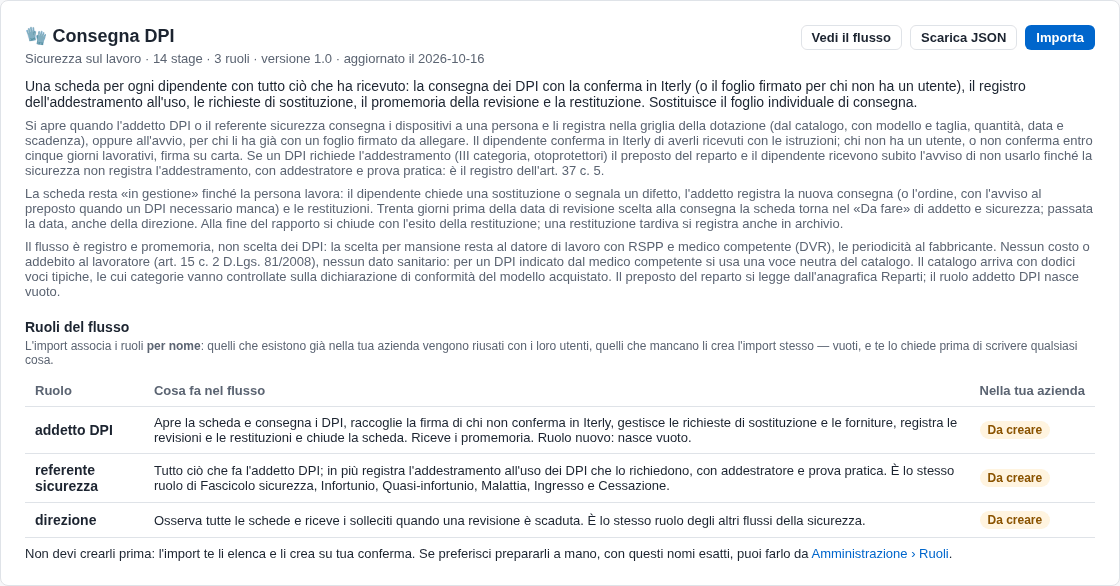
Sei passi, da Amministrazione e dallo Store, fatti da chi amministra l'azienda. Se hai già adottato Fascicolo sicurezza, Infortunio, Quasi-infortunio, Malattia, Ingresso o Cessazione, i ruoli referente sicurezza e direzione e le anagrafiche Dipendenti e Reparti ci sono già e l'import li riusa; il ruolo addetto DPI è nuovo e nasce vuoto.
- Importa il flusso dallo Store
- Assegna i ruoli
- Rivedi il Catalogo DPI
- Compila l'anagrafica Dipendenti
- Rivedi i Reparti e scegli i preposti
- Pubblica e parti
Importa il flusso dallo Store
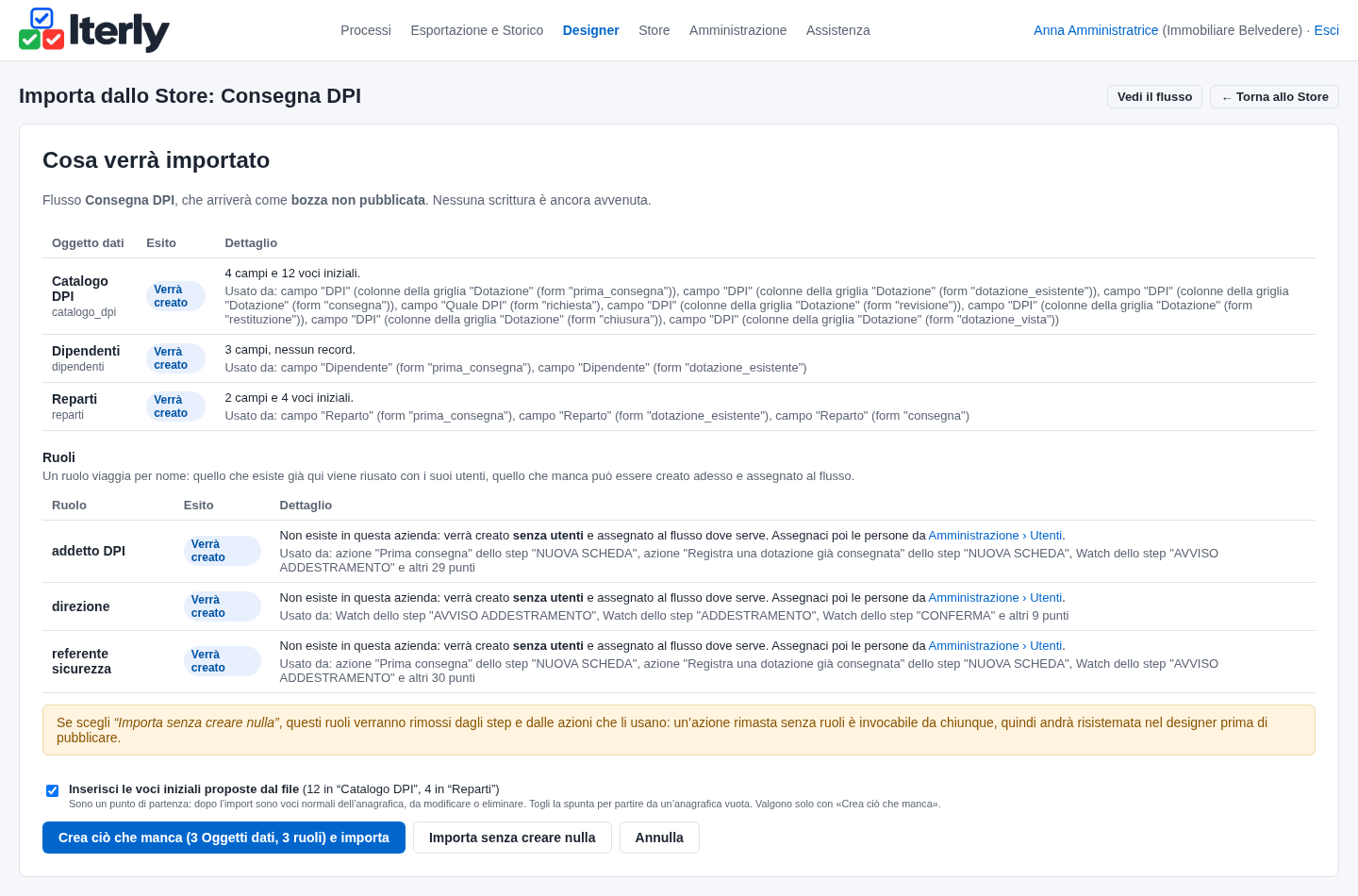
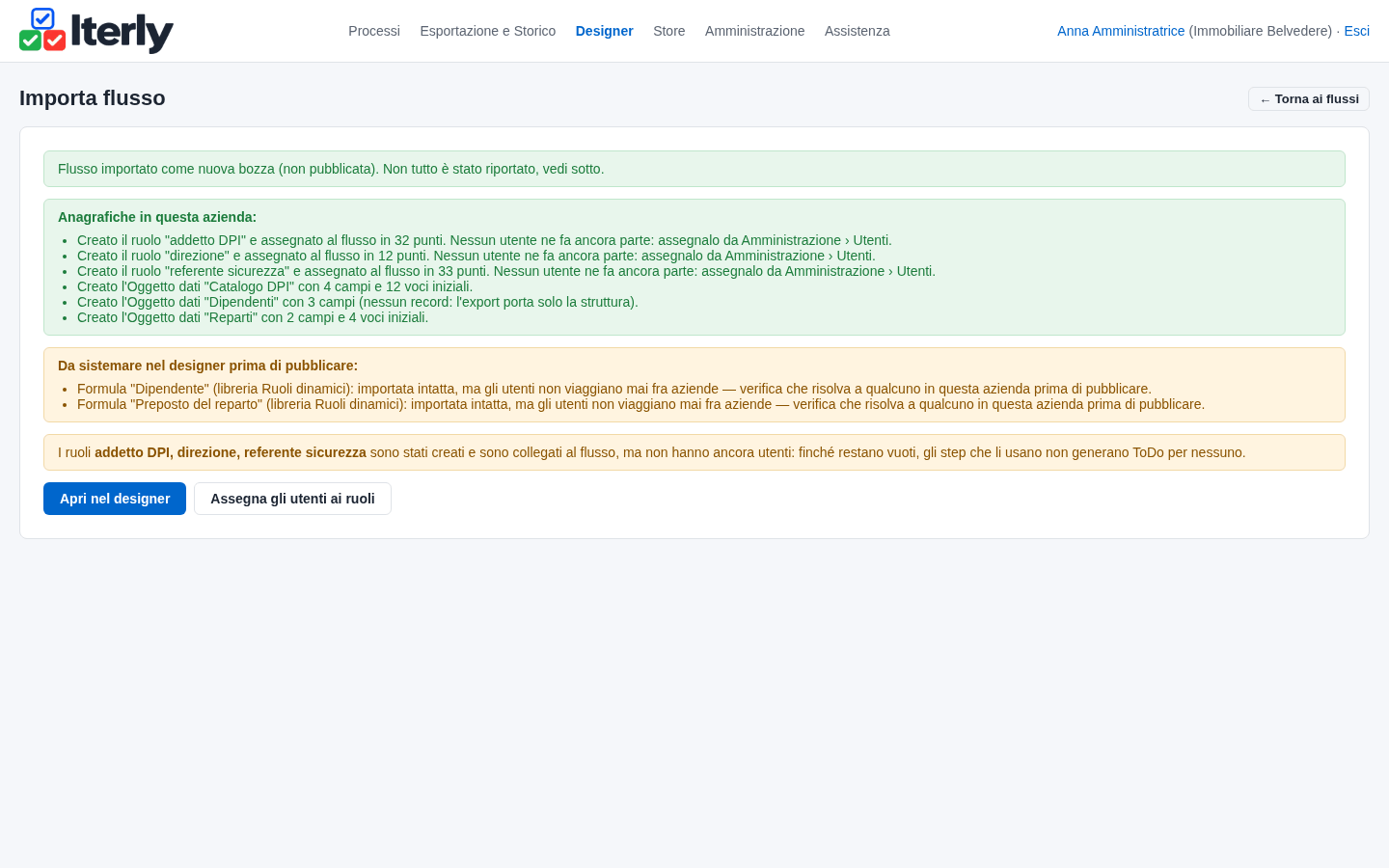
Sulla scheda premi Importa. Il piano mostra tre anagrafiche — Catalogo DPI (con dodici voci), Reparti (con quattro: Ufficio, Magazzino, Produzione, Esterno) e Dipendenti (senza voci: è tua) — e tre ruoli: addetto DPI, referente sicurezza, direzione. Con Crea ciò che manca e importa il flusso arriva come bozza. Se hai già un'anagrafica reparti senza il campo preposto, aggiungi prima la Relazione preposto verso Dipendenti: altrimenti l'import riusa l'anagrafica così com'è e il preposto non riceve gli avvisi.
Assegna i ruoli
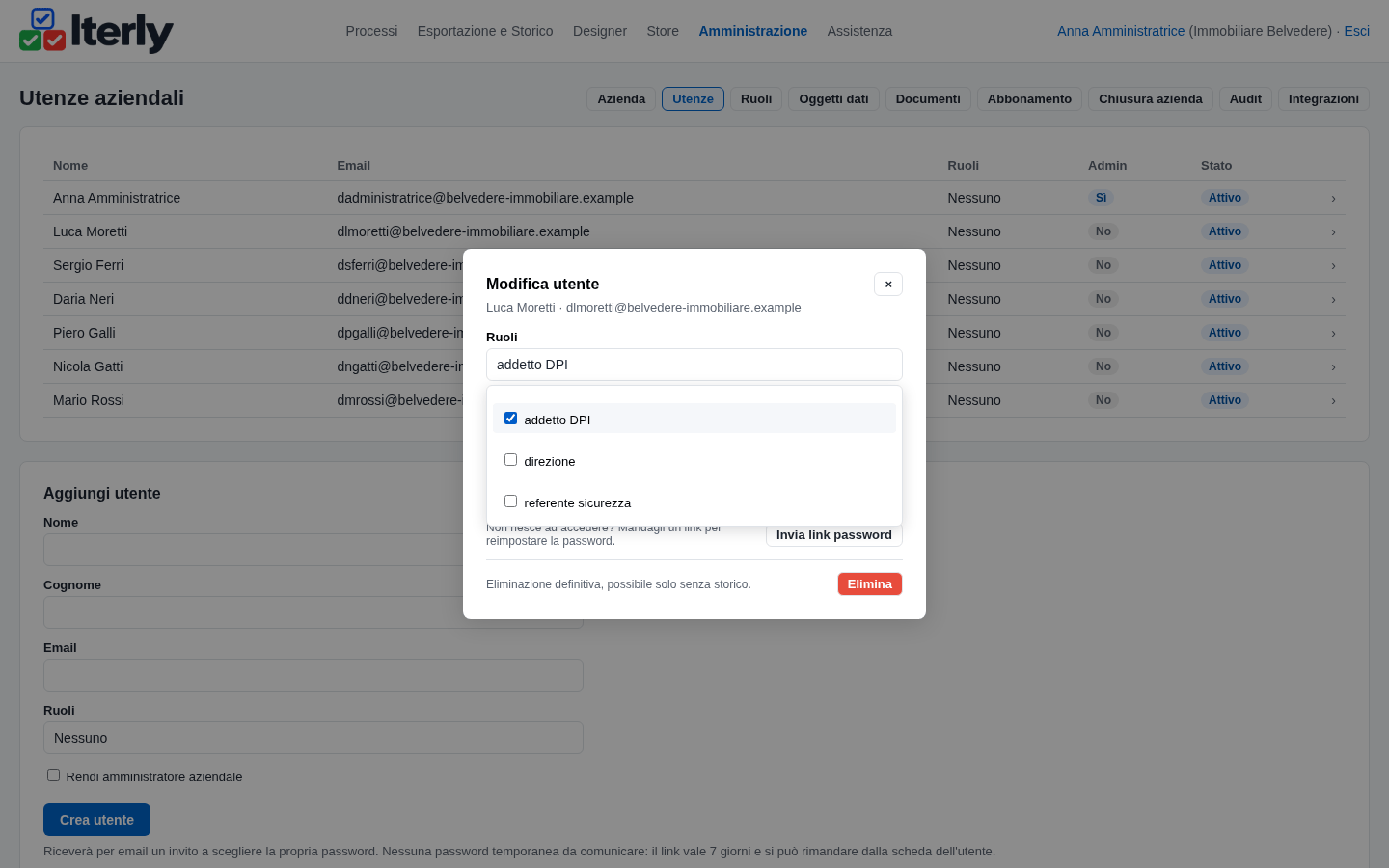
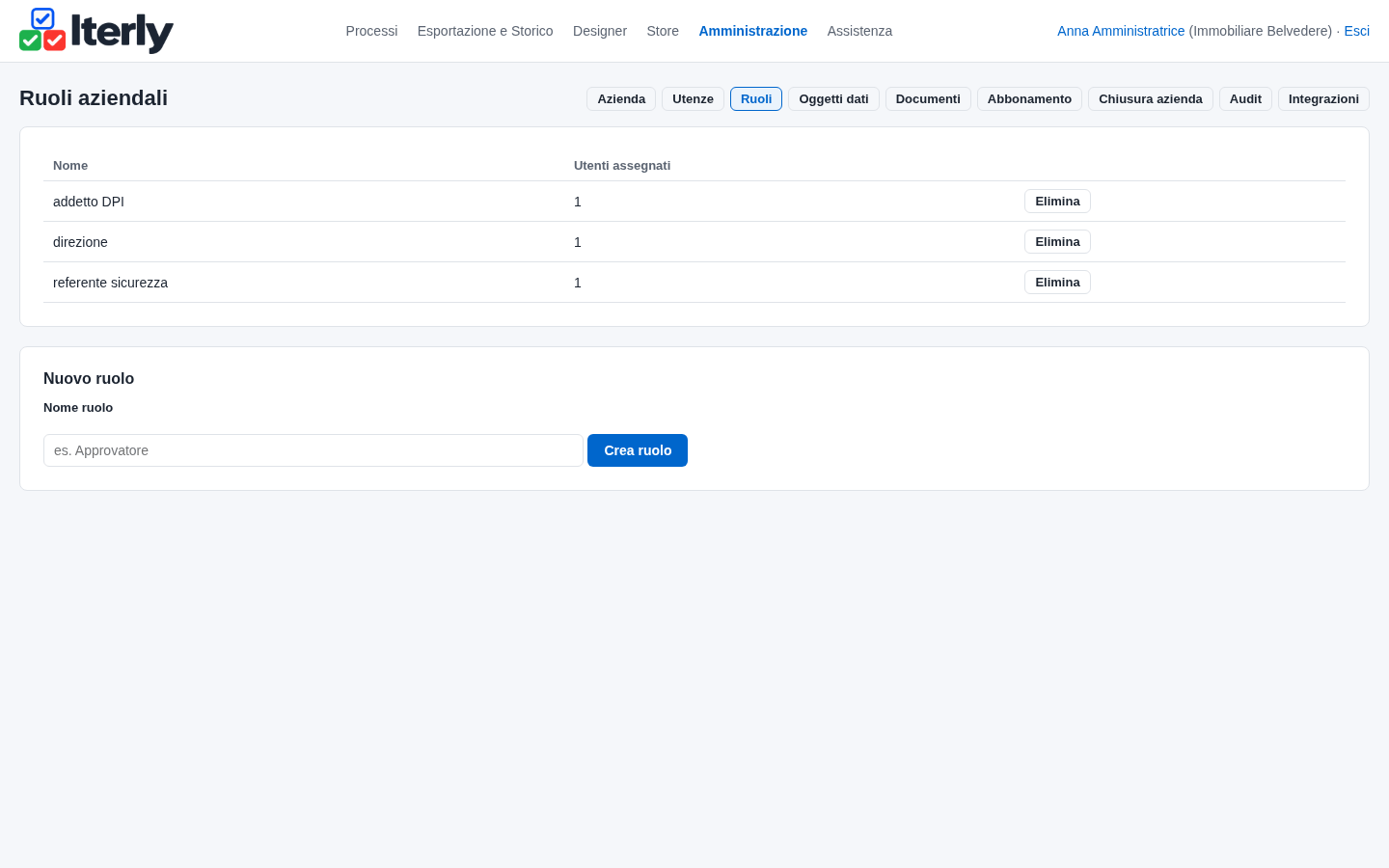
Metti almeno un utente in addetto DPI (chi consegna davvero: magazzino, ufficio tecnico), in referente sicurezza (che registra anche l'addestramento) e in direzione. Il dipendente e il preposto del reparto non sono ruoli: li dicono le anagrafiche.
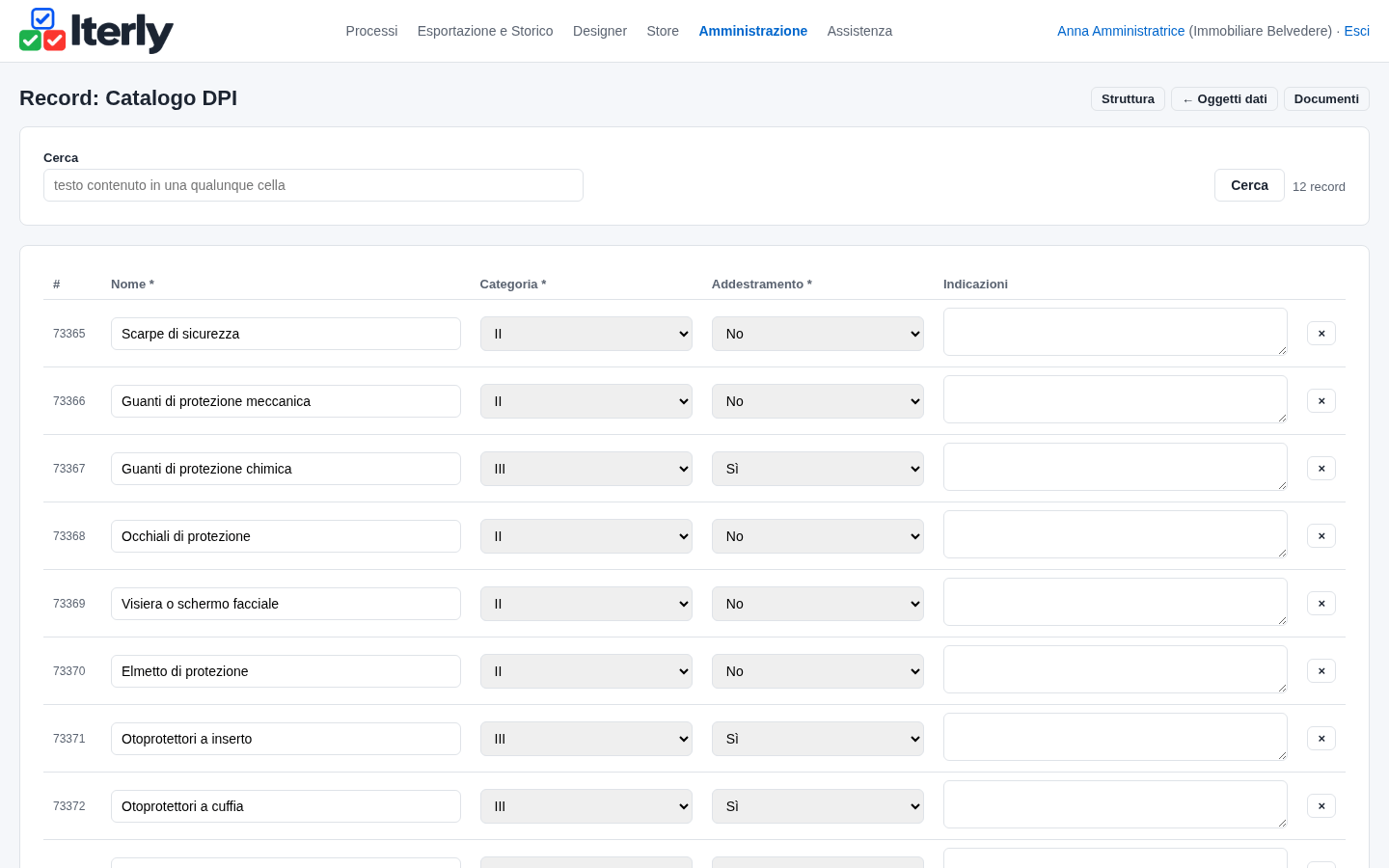
Rivedi il Catalogo DPI
Apri Catalogo DPI: arrivano dodici voci tipiche con la categoria e se richiedono l'addestramento. Le categorie sono tipiche, non garantite: controllale sulla dichiarazione di conformità UE del modello che compri. Togli ciò che non usi, aggiungi i tuoi DPI e, per quelli indicati dal medico competente, una voce neutra (il modello, non il motivo). In Indicazioni scrivi periodicità e cure del fabbricante.
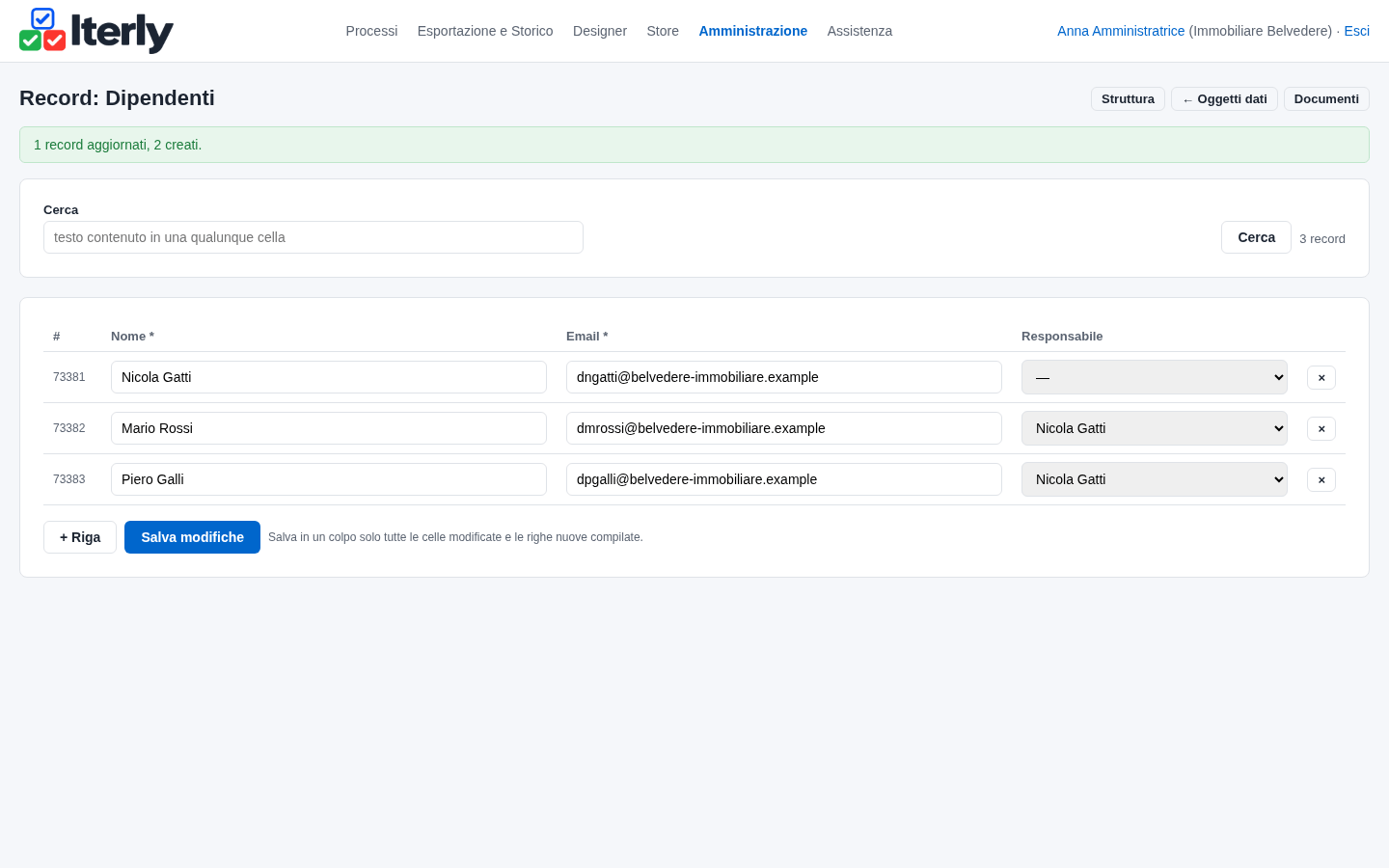
Compila l'anagrafica Dipendenti
Apri Dipendenti e scrivi, per ognuno, nome ed email (la stessa dell'utente Iterly: è così che il flusso lo riconosce); il responsabile serve agli altri flussi. Chi non ha un utente va scritto lo stesso: la sua scheda si firma su carta.
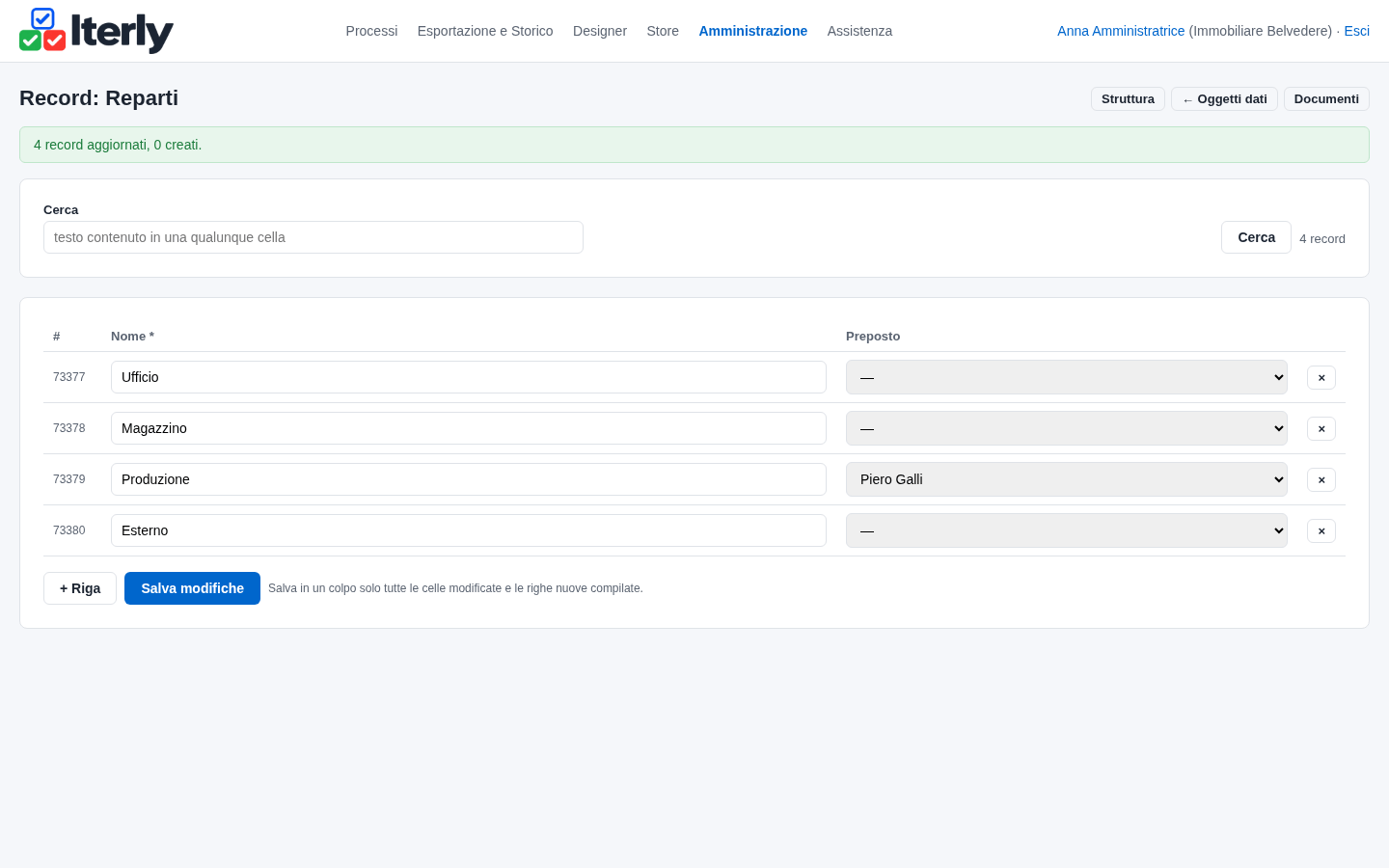
Rivedi i Reparti e scegli i preposti
Apri Reparti: arrivano Ufficio, Magazzino, Produzione, Esterno. Rinomina, aggiungi o togli i reparti della tua azienda e per ciascuno scegli il preposto (una Relazione verso Dipendenti). Un reparto senza preposto manda gli avvisi al solo dipendente.
Pubblica e parti
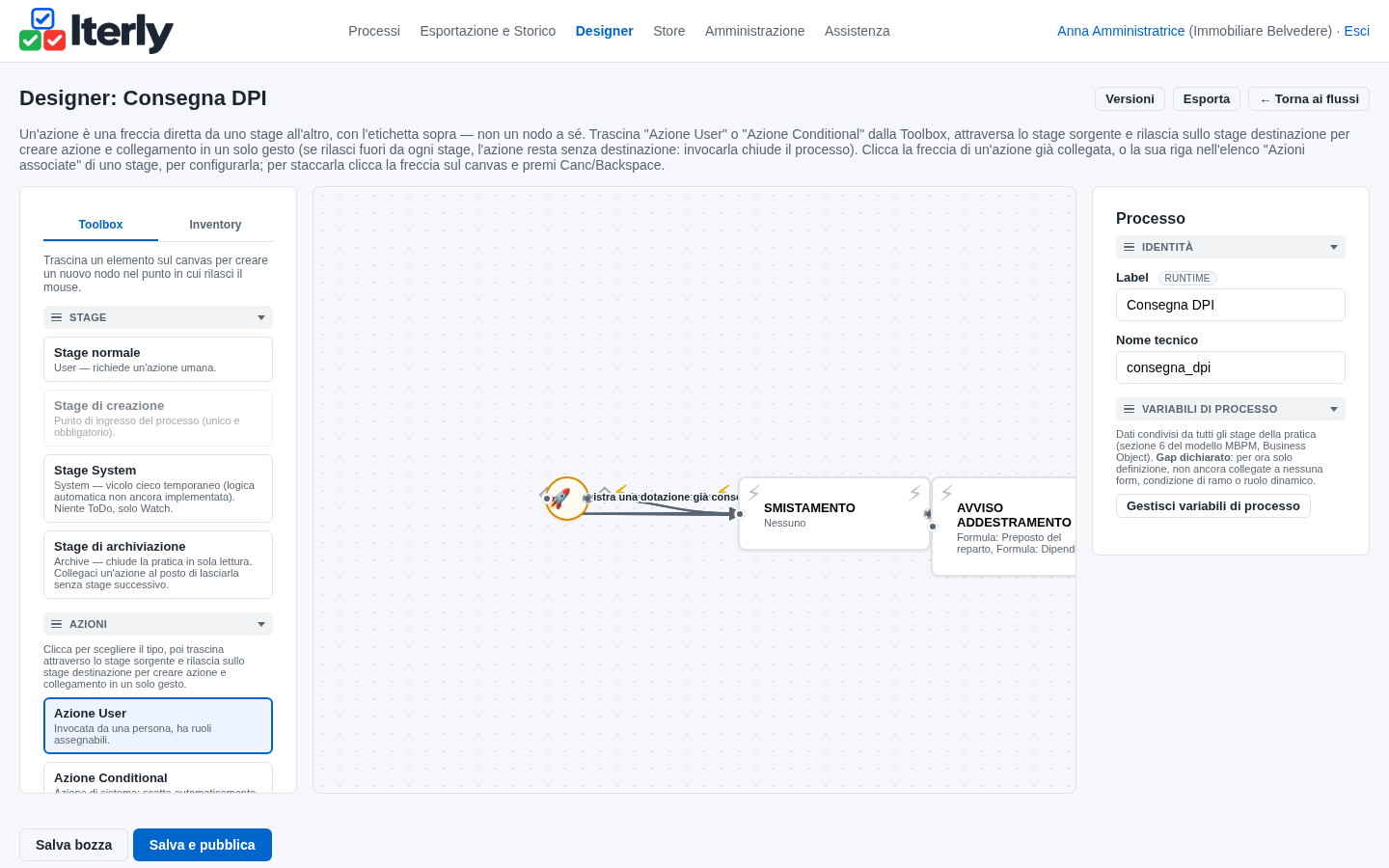
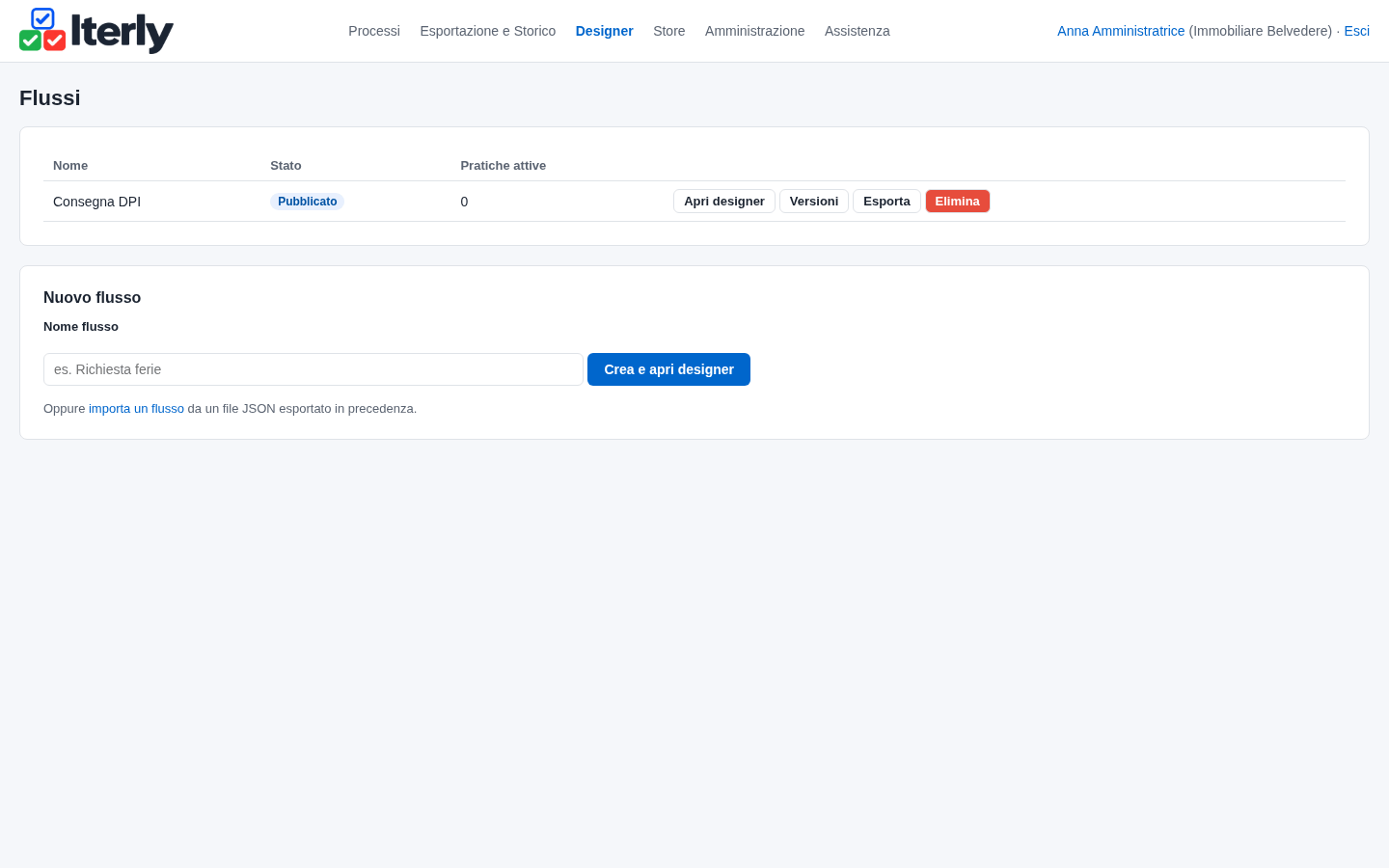
Apri la bozza nel designer e premi Salva e pubblica. Da questo momento l'addetto DPI e la sicurezza trovano Consegna DPI fra le pratiche che possono avviare. Per chi ha già i DPI usa Registra una dotazione già consegnata, con il foglio firmato; per le consegne nuove, Prima consegna. Fai rivedere categorie del catalogo, periodicità e trattamento dei DPI non restituiti a un consulente della sicurezza e a un legale.
Da sapere
- Una sola data di promemoria per scheda. Le scadenze di ogni riga sono scritte ma non ricordate una per una: la prossima revisione la sceglie chi consegna.
- Non è un gestionale di magazzino: niente giacenze, ordini o costi. Il numero della richiesta di acquisto è un testo non verificato.
- Non sceglie i DPI e non controlla che siano adatti alla mansione né conformi: la guida rimanda al DVR e all'RSPP.
- La firma o la conferma provano la consegna, non la vigilanza: il preposto resta responsabile dell'uso.
- Una scheda per persona, ma il flusso non lo impone: prima di aprire, cerca in Pratiche.
- Il preposto si legge da Reparti a ogni consegna: se cambia dopo, la scheda resta a chi c'era fino alla consegna successiva; se non ha mai agito, perde la scheda. Un reparto senza preposto manda gli avvisi al solo dipendente.
- Il dipendente senza utente non riceve nulla: firma su carta e chiede le sostituzioni a voce.
- La conferma attende cinque giorni lavorativi, poi la scheda passa all'addetto per la firma su carta. Patrono e chiusure aziendali non contano. I promemoria a data scattano a mezzanotte; le email partono poco dopo.
- L'addestramento si registra uno alla volta: nel CSV c'è solo l'ultimo, i precedenti stanno nello Storico e nel PDF.
- Chi ha la scheda legge tutto, note e foto comprese; lo Storico mostra chi e quando, non la griglia di allora. Una foto o un foglio sostituiti restano nello Storico.
- Le email degli stage di avviso partono anche a scheda già uscita dallo stage, con l'oggetto di quello stage.
- Il registro esportato contiene le email del dipendente e del preposto, e «Creata da»: toglile nel foglio prima di condividerlo.
- Nessun collegamento diretto con Fascicolo, Ingresso, Cessazione, Infortunio, Quasi-infortunio o Richiesta di acquisto: solo numeri copiati a mano.
- Non trasmette nulla e non garantisce l'OT23 né il bando ISI; i DPI intelligenti (art. 11, DL 159/2025) restano fuori.
- Riferimenti normativi aggiornati a ottobre 2026: D.Lgs. 81/2008 artt. 15, 18, 19, 20, 37 c. 5, 74-79; Reg. UE 2016/425; Cass. ord. 26021/2025 e 8152/2025; Garante privacy 29/4/2026. Nessuna revisione legale: la decide il titolare.
- Iterly non cancella le schede da solo: la conservazione la decide il titolare.
Vuoi usare questo flusso nella tua azienda?
Iterly è attualmente disponibile su invito. Richiedi l'accesso indicando il flusso che ti interessa: potrai importarlo, adattarlo alla tua azienda e gestirlo in autonomia.
Richiedi accesso a Iterly