
Guida al flusso · Collegamento POS-registratore telematico
Collegamento POS-registratore telematico, passo per passo
Un POS nuovo, sostituito o restituito, un registratore telematico nuovo, sostituito, dismesso o guasto: dalla segnalazione dal telefono alla registrazione del collegamento sul portale Fatture e Corrispettivi, con la finestra calcolata, l'email il giorno in cui si apre, i solleciti, il fuori termine con la direzione, la prova della registrazione e il registratore fuori servizio fino alla rimessa in servizio o alla sostituzione.
- Flusso
- Collegamento POS-registratore telematico
- Versione
- 1.0 — dieci stage
- Chi lo usa
- Chiunque abbia un utente (segnala dal negozio), l'amministrazione (registra il collegamento o lo fa fare, chiude con la prova, segue il registratore guasto), la direzione (le pratiche fuori termine). Il commercialista e il tecnico non entrano in Iterly
- Azienda di fantasia
- Ferramenta Sereno, due negozi a Borgo Sereno
- Percorsi
- Dal telefono, caso tipico, fuori termine, POS escluso, registratore guasto rimesso in servizio o sostituito, correzioni, annullamento, registro, verificazione periodica nello Scadenzario
- Schermate
- 35
Negozio, persone, indirizzi, matricole e Terminal ID sono di fantasia. Le schermate sono vere: sono state catturate percorrendo il flusso, e ogni passaggio che la guida racconta è avvenuto davvero. Il flusso è un promemoria con il termine e la prova, non un collegamento: Iterly non registra niente sul portale dell'Agenzia delle Entrate e non lo legge. Le regole qui ricordate (art. 2, c. 3 D.Lgs. 127/2015 e provvedimento AdE 424470 del 31/10/2025 per il collegamento e i termini; sanzioni, tolleranza, registratore fuori servizio ed esclusioni come promemoria) sono decisioni del titolare su un'analisi preliminare, da far rivedere al vostro commercialista.
Chi c'è dentro
Due ruoli da assegnare — amministrazione e direzione — e chi segnala, che non è un ruolo: chiunque abbia un utente, di solito chi sta in negozio. Nessuna anagrafica: registratori e POS stanno nel portale dell'Agenzia, e la pratica ne porta gli identificativi.
| Persona | Ruolo | Cosa fa nel flusso |
|---|---|---|
| Nora Bassi | chi segnala | Lavora nel negozio di Via Roma. Quando la banca installa un POS nuovo lo segnala dal telefono, in cinque campi, con una foto dell'etichetta. |
| Pietro Galli | chi segnala | Responsabile del negozio di Corso Garibaldi: segnala il POS cambiato dalla banca, il registratore che non si accende, il POS spostato. |
| Silvia Moretti | amministrazione | Registra il collegamento sul portale, o lo fa fare al commercialista o al tecnico, e chiude con la prova. Trova in In gestione le pratiche che aspettano la finestra, senza email, e in Da fare quelle da registrare. Segue il registratore guasto e corregge il registro. |
| Carlo Neri | direzione | Riceve le pratiche fuori termine, con l'email e i solleciti, e può registrarle o chiuderle al posto dell'amministrazione. Le vede finché sono fuori termine; dopo, solo quelle su cui ha agito. |
| Laura Ferretti | amministratrice | Amministra l'azienda in Iterly: adotta il flusso e aggiunge nello Scadenzario la voce della verificazione periodica del registratore. Vede ogni pratica. |
La mappa
Una pratica è un cambiamento su un POS (il terminale dei pagamenti) o su un registratore telematico di un punto vendita. Dieci stage: quattro sono passaggi automatici, senza persone, che instradano la pratica e scrivono l'esito; l'attesa della finestra è «in gestione».
-
NUOVA SEGNALAZIONE chiunque abbia un utente
- Segnala un cambio di POS o registratore: che cosa è cambiato, da quando, il punto vendita, la matricola e i Terminal ID, una foto o il contratto. Dalla data Iterly calcola la finestra: dal 6 del secondo mese successivo all'ultimo giorno di quel mese.
-
SMISTAMENTO nessuno: passa subito
- registratore guasto FUORI SERVIZIO
- termine già passato FUORI TERMINE
- finestra aperta oggi (o termine assente) DA REGISTRARE
- finestra futura IN ATTESA DELLA FINESTRA
-
IN ATTESA DELLA FINESTRA amministrazione, in **In gestione**
- Nessuna email. Alle 8 del giorno d'apertura (il 6, anche di sabato o di domenica) passa in DA REGISTRARE, con l'email. Prima si può già registrare (se il portale mostra lo strumento), escludere un POS, annullare o correggere i dati.
-
DA REGISTRARE amministrazione
- Registrato sul portale, Il POS non va collegato, Annulla la segnalazione, Correggi i dati. Sollecito ogni cinque giorni lavorativi. A mezzanotte del giorno dopo il termine passa in FUORI TERMINE: l'ultimo giorno è ancora nei termini.
-
FUORI TERMINE amministrazione e direzione, con l'email
- Le stesse azioni, per tutte e due. Sollecito ogni cinque giorni lavorativi a entrambe.
-
FUORI SERVIZIO amministrazione
- Il registratore guasto: la finestra si svuota. Registra le misure di emergenza (fuori servizio comunicato, registro di emergenza, tecnico chiamato); dopo, Rimesso in servizio oppure Sostituito con un registratore nuovo, che calcola la finestra dalla data di attivazione e torna allo smistamento. Sollecito ogni due giorni lavorativi.
-
SMISTAMENTO ESITO nessuno: passa subito, con i due passaggi APPLICA che scrivono l'esito
- registrato dopo il termine CHIUSA, «Registrato in ritardo»
- registrato entro il termine CHIUSA, «Registrato nei termini»
-
CHIUSA amministrazione, in **Archiviate**; nessuna email
- Archivio, con l'esito: Registrato nei termini, Registrato in ritardo, POS escluso dal collegamento, Rimesso in servizio, Annullata. Con un esito di registrazione l'amministrazione corregge i dati del registro.
Dal telefono
La segnalazione si fa dal telefono, in negozio, appena il POS o il registratore cambia. Per un registratore che non funziona, prima il registro di emergenza e il tecnico: la segnalazione viene dopo.
La scrivania di Nora
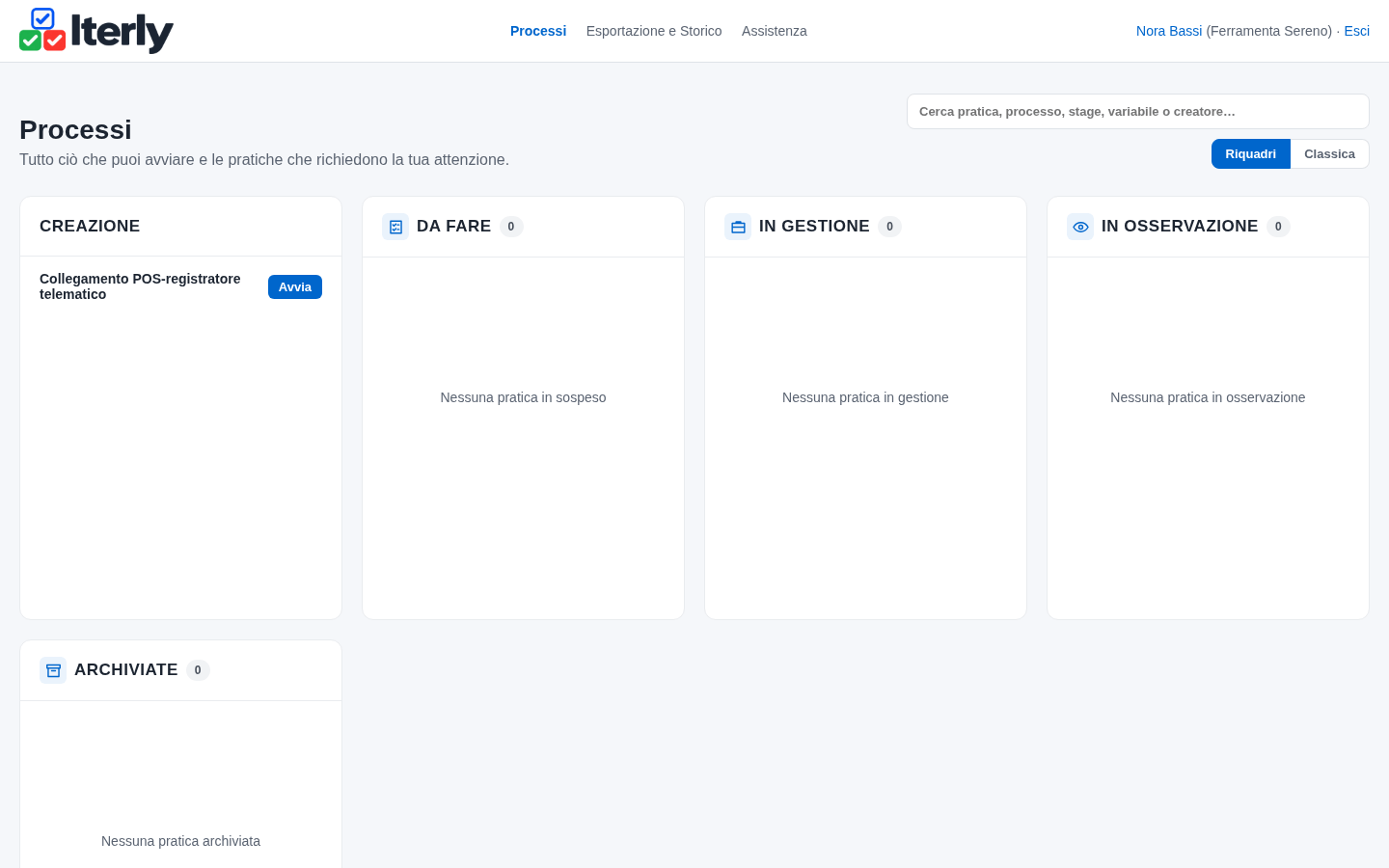
Nora apre Iterly dal telefono: in Creazione c'è Collegamento POS-registratore telematico. Il bottone è Avvia.
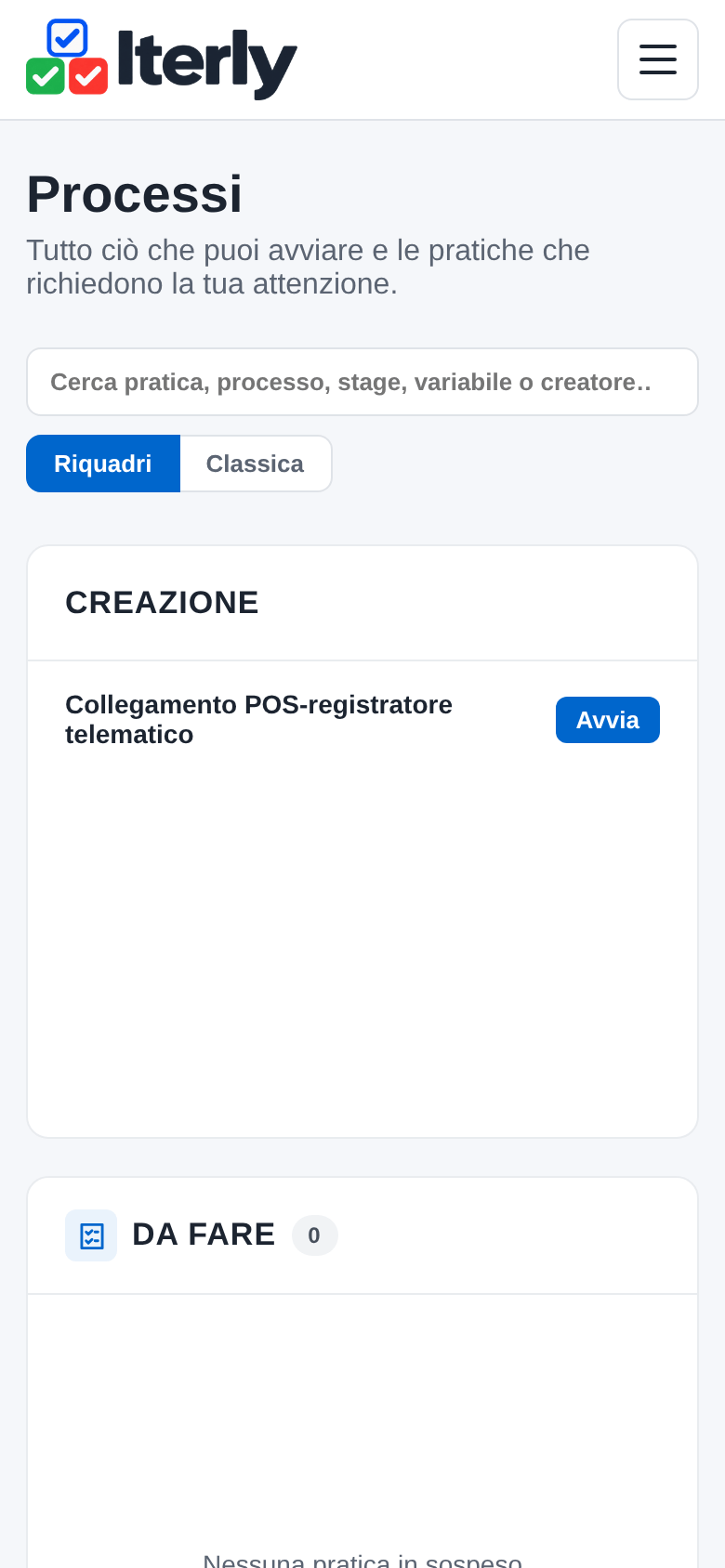
Segnala un cambio di POS o registratore
Cinque campi: Che cosa è cambiato (otto voci, dal POS nuovo al registratore guasto), Da quando (il giorno da cui il POS si può usare, non la firma del contratto), Punto vendita con l'indirizzo, come sul portale, Matricola e Terminal ID (sull'etichetta, o sullo scontrino di prova: mai numeri di carte) e una foto o il contratto. Nora sceglie la foto del contratto: 21 MB.
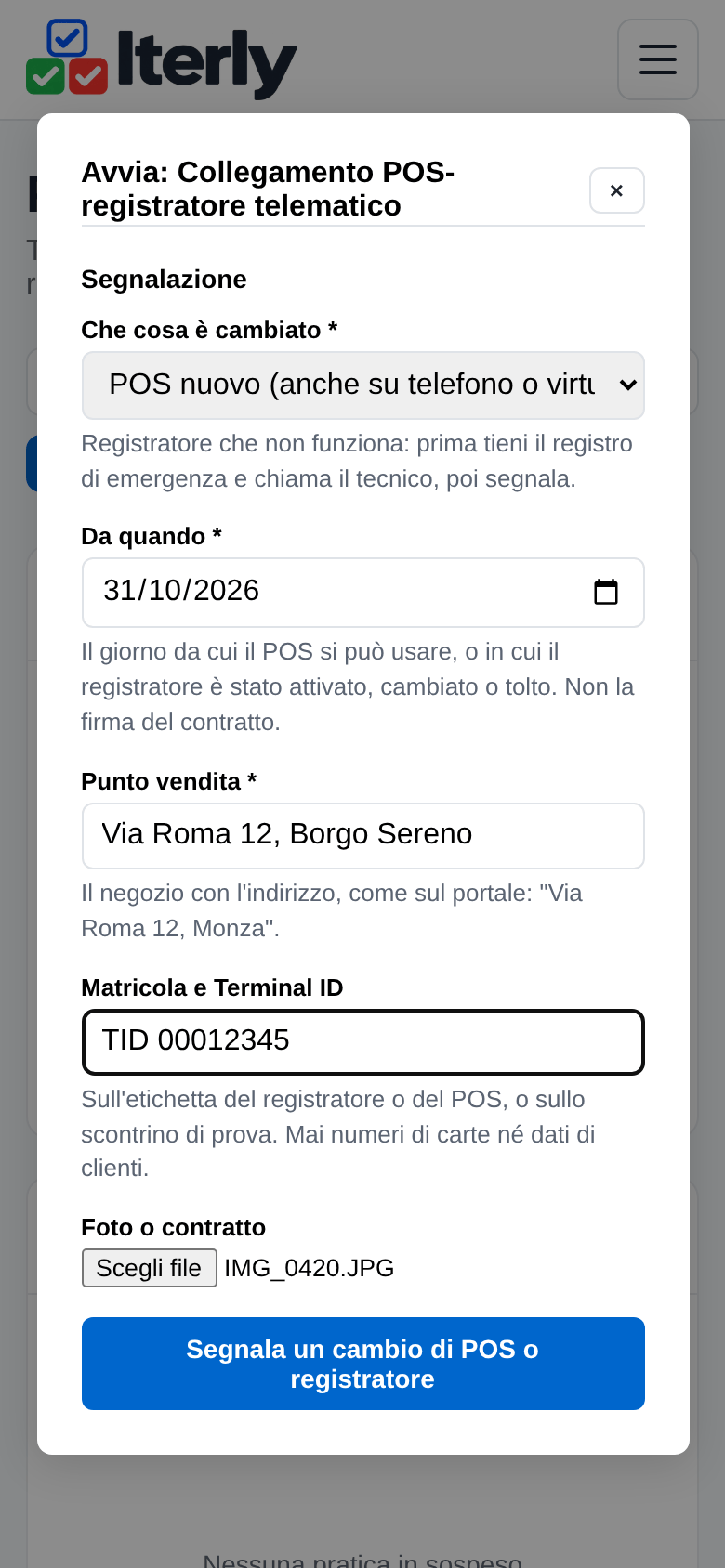
Il file non si carica, i campi restano
Il file è troppo grande, e Iterly lo dice in rosso. Quello che Nora ha scritto resta: il tipo, la data, l'indirizzo, il Terminal ID con i suoi zeri. Solo il file va scelto di nuovo: il telefono non lascia ripresentare un file. Nora fotografa l'etichetta del POS: va bene anche in HEIC, il formato dell'iPhone.
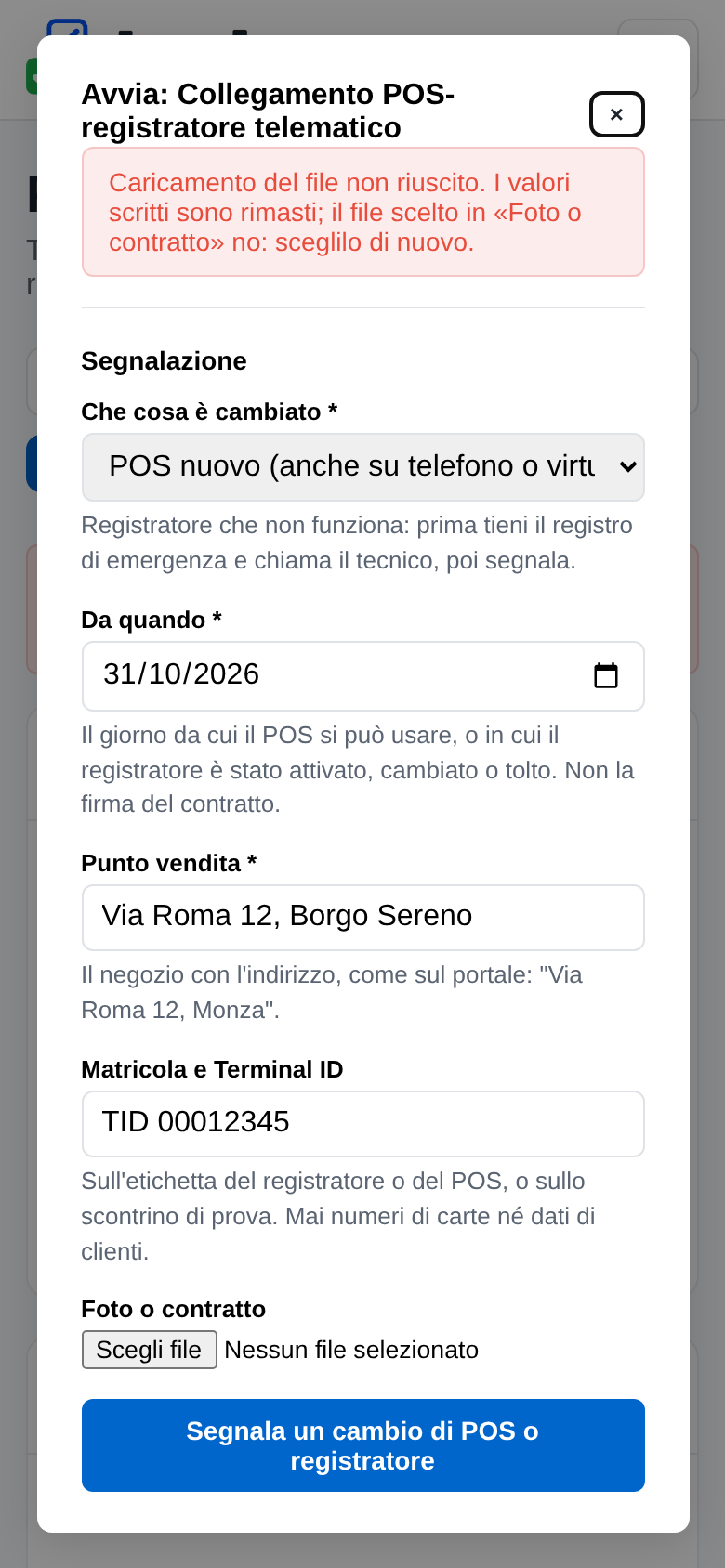
In gestione, senza email
La pratica nasce, Iterly calcola la finestra e la mette in In gestione di Silvia: la finestra non è ancora aperta, quindi nessuna email e niente da fare. Chi ha segnalato non ha la pratica in nessuna sezione: la apre dal link o con la ricerca.
Il caso tipico
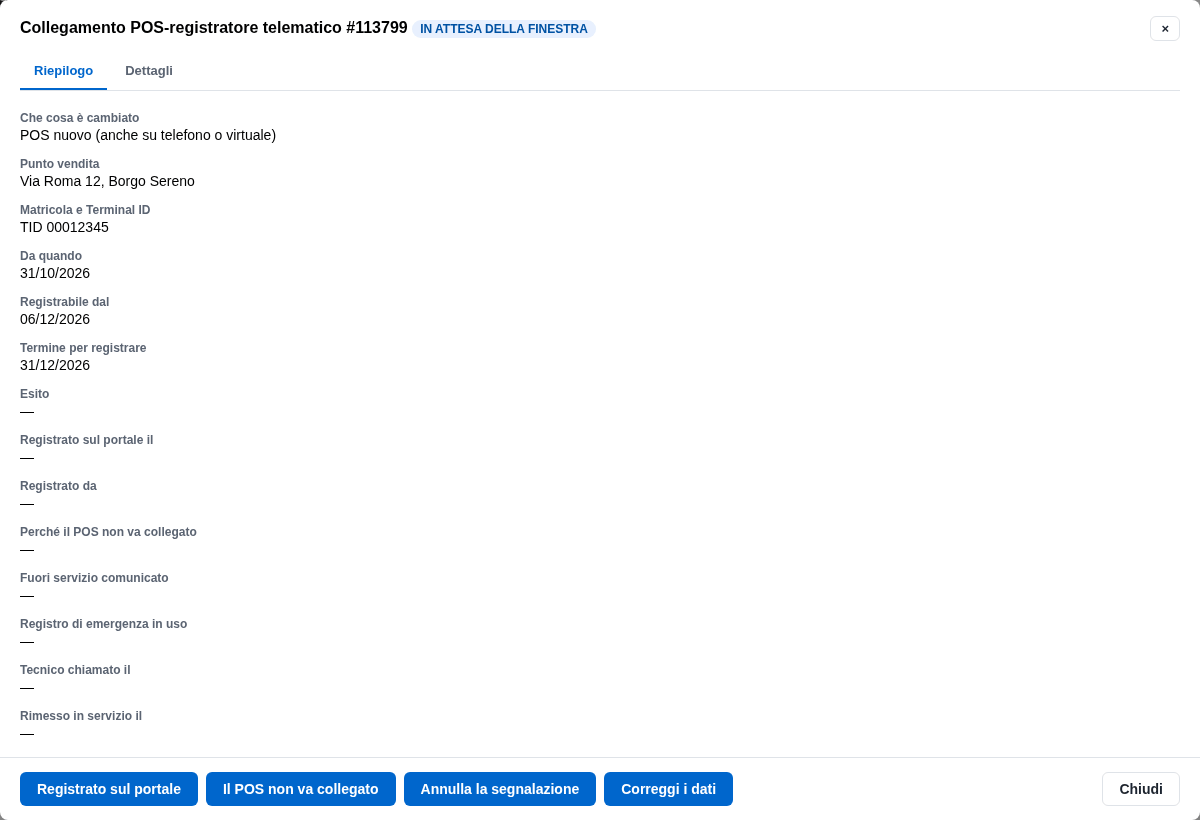
La finestra calcolata
Nella pratica di Nora: Registrabile dal il 6 del secondo mese dopo il cambiamento, Termine per registrare l'ultimo giorno di quel mese. Nessuna data da calcolare a mano. I bottoni ci sono già: se il portale mostra lo strumento prima del 6, Silvia può registrare subito.
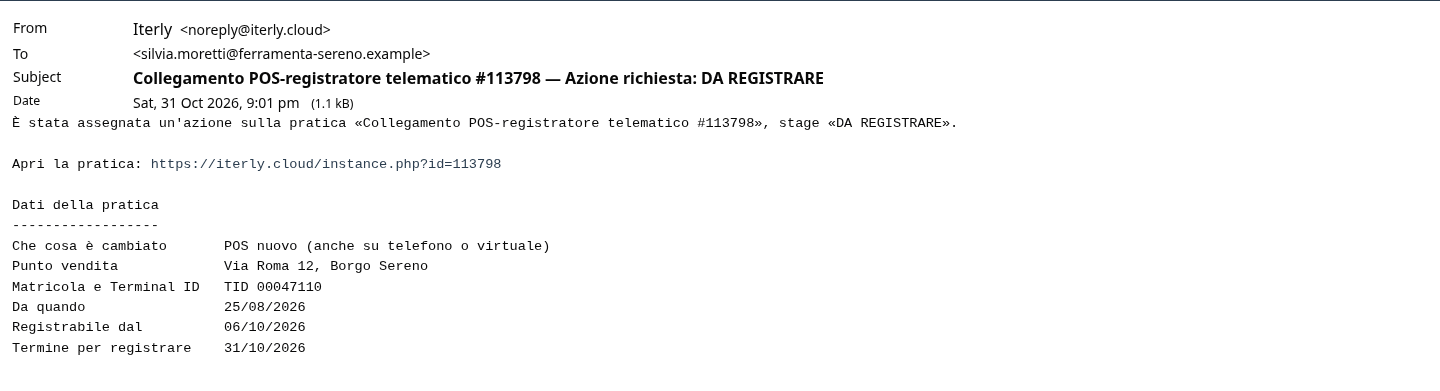
L'email del giorno d'apertura
Il giorno in cui la finestra si apre, alle 8, la pratica passa in Da fare con questa email: tipo, punto vendita, identificativi, la finestra e il termine. È la stessa per una pratica segnalata quando la finestra è già aperta, come questo POS di agosto di Via Roma, che va in Da fare subito.
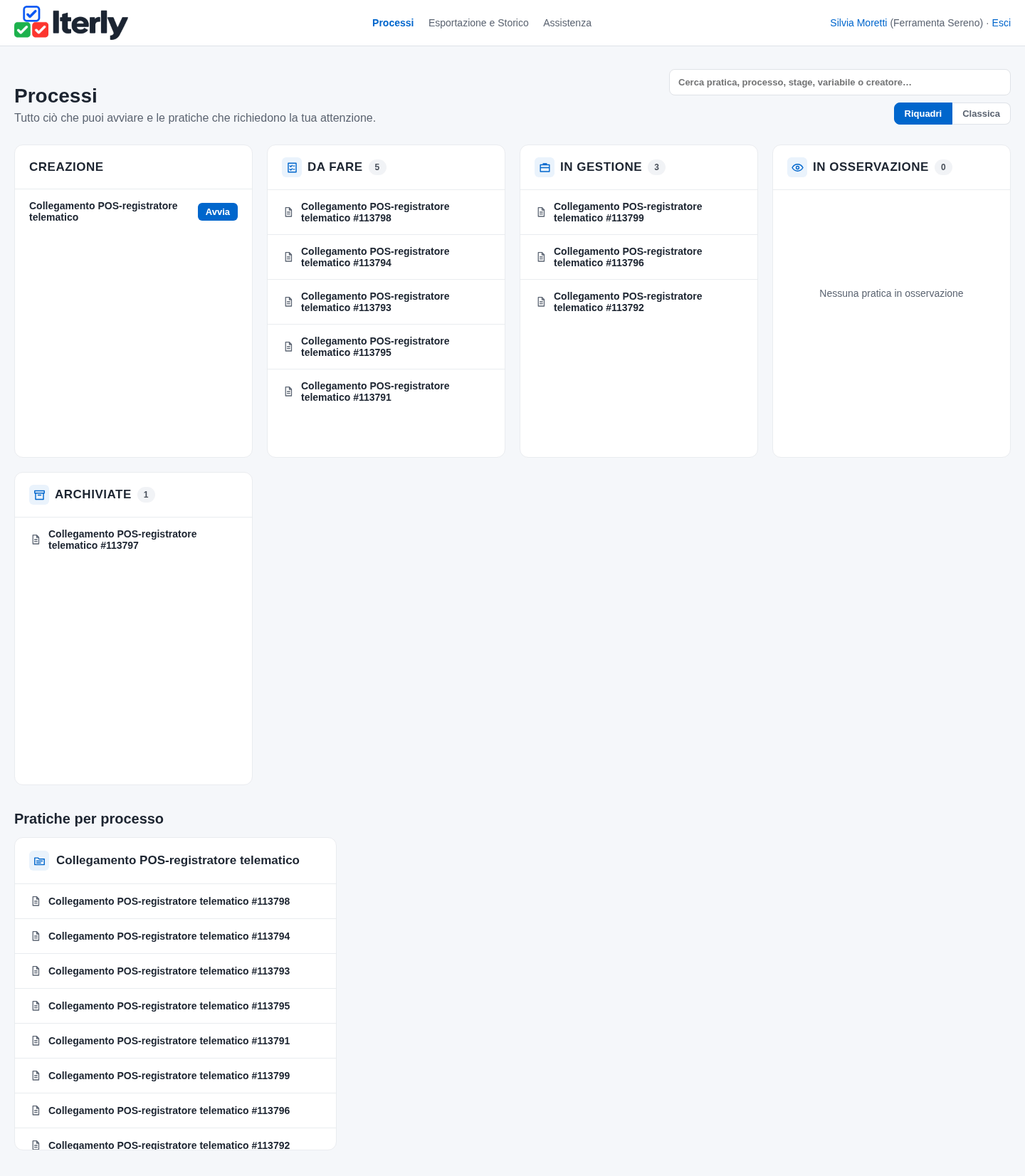
La scrivania di Silvia
In Da fare le pratiche da registrare, quelle fuori termine e i registratori fuori servizio; in In gestione quelle che aspettano la finestra. Ogni cinque giorni lavorativi senza registrazione arriva un sollecito.
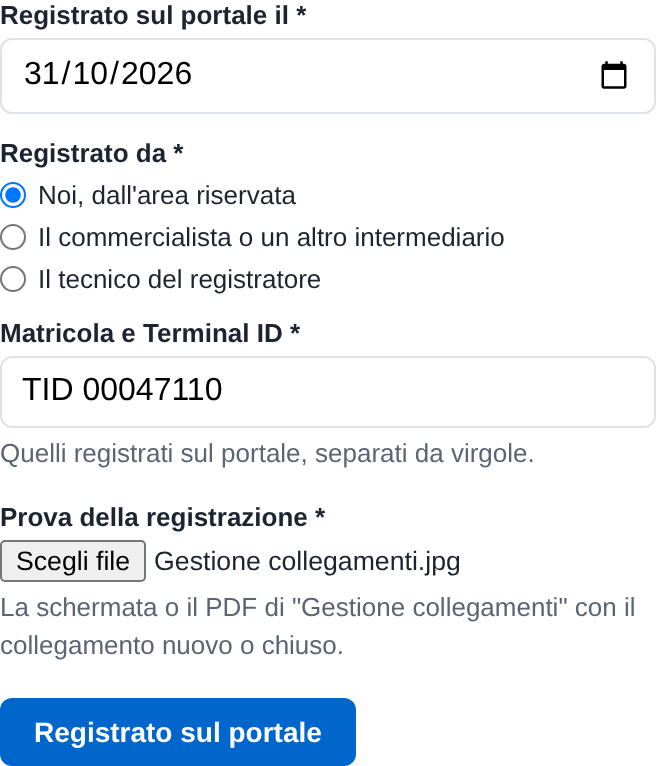
Registrato sul portale, dal telefono
Silvia registra il collegamento in Gestione collegamenti del portale, poi apre la pratica dal link dell'email e scrive quando, chi l'ha fatto (noi, il commercialista o un altro intermediario, il tecnico) e allega la schermata del portale: la prova è obbligatoria. Gli identificativi sono già scritti: si correggono se sul portale sono diversi.
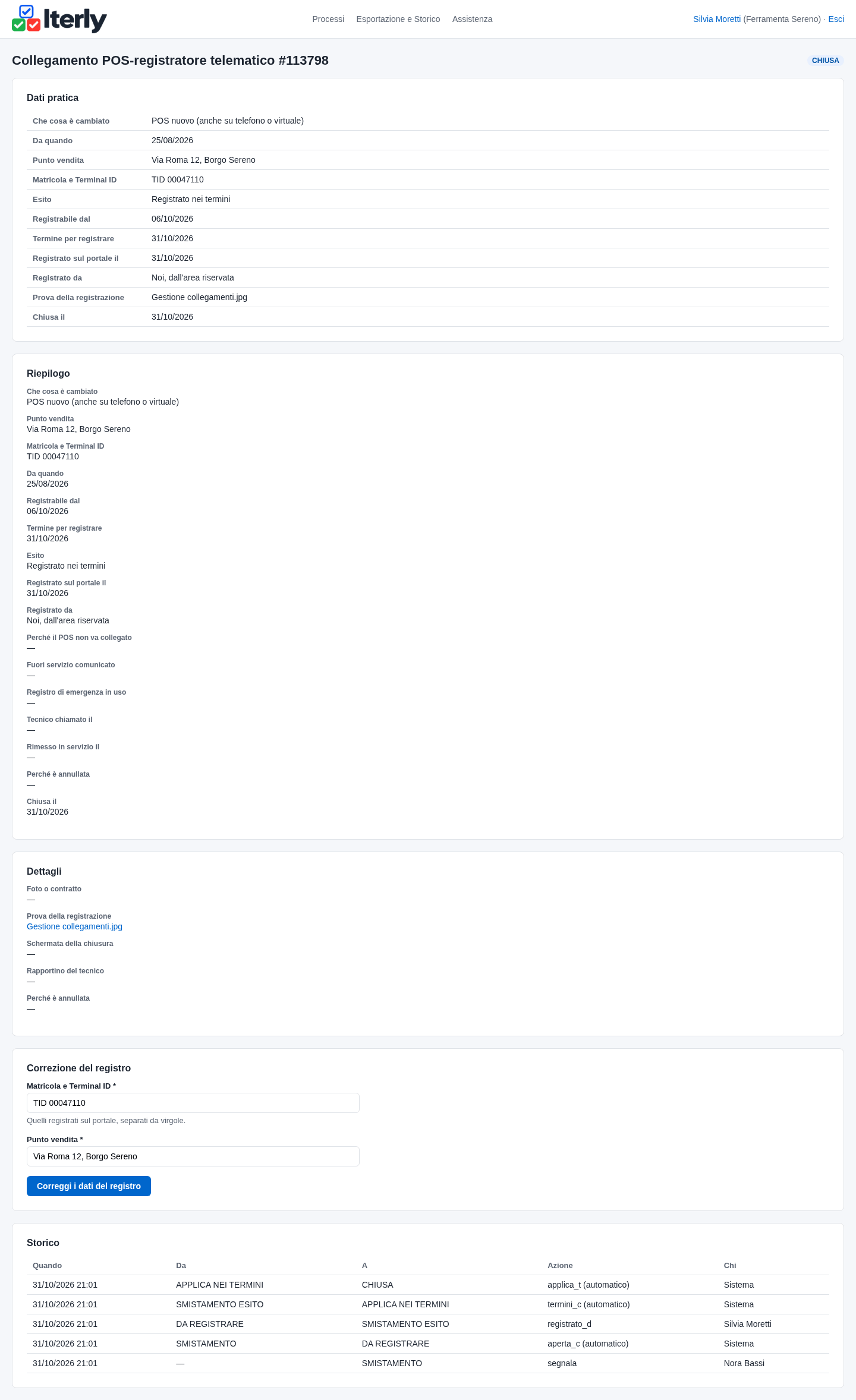
Registrato nei termini
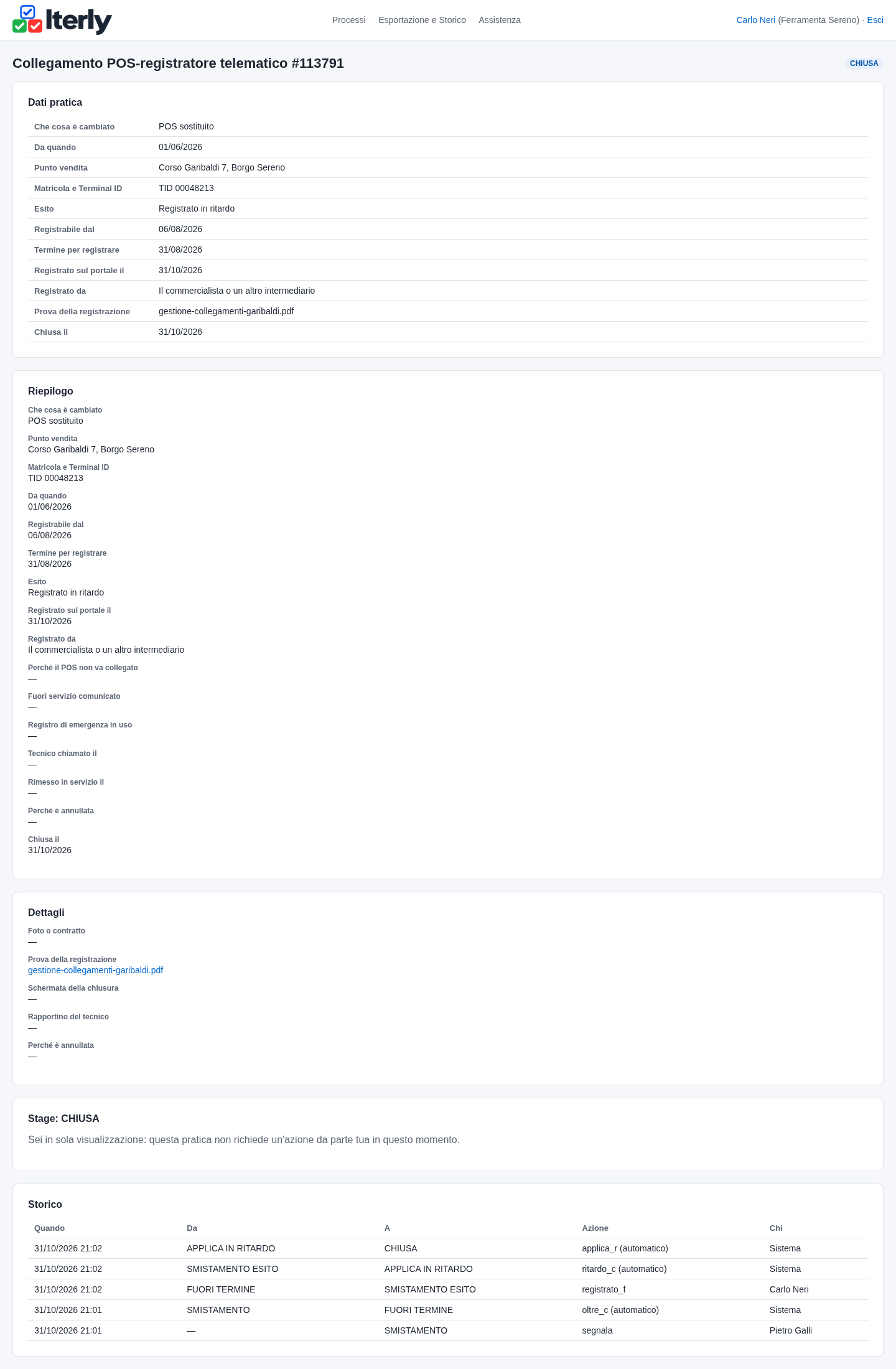
Iterly confronta la data con il termine e chiude Registrato nei termini: qui la registrazione è dell'ultimo giorno utile, ancora nei termini. Nessuna email. Nello Storico i passaggi automatici e chi ha fatto che cosa.
Fuori termine
Pietro segnala solo ora il POS che la banca ha sostituito quattro mesi fa: il termine è passato, e la pratica va subito fuori termine.
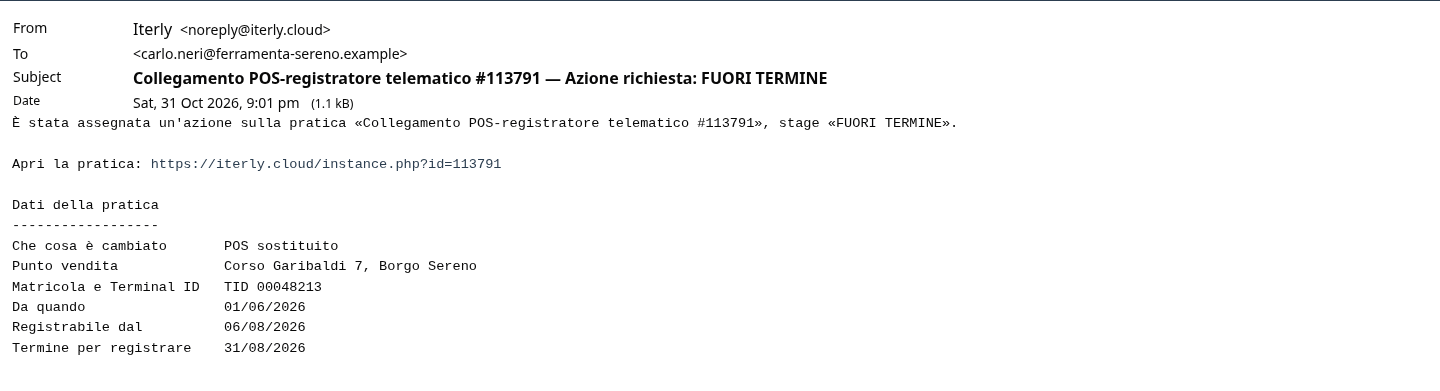
L'email alla direzione
Fuori termine la pratica arriva anche alla direzione, con la stessa email. Succede anche a una pratica da registrare non registrata: dalla mezzanotte del giorno dopo il termine.
La scrivania di Carlo
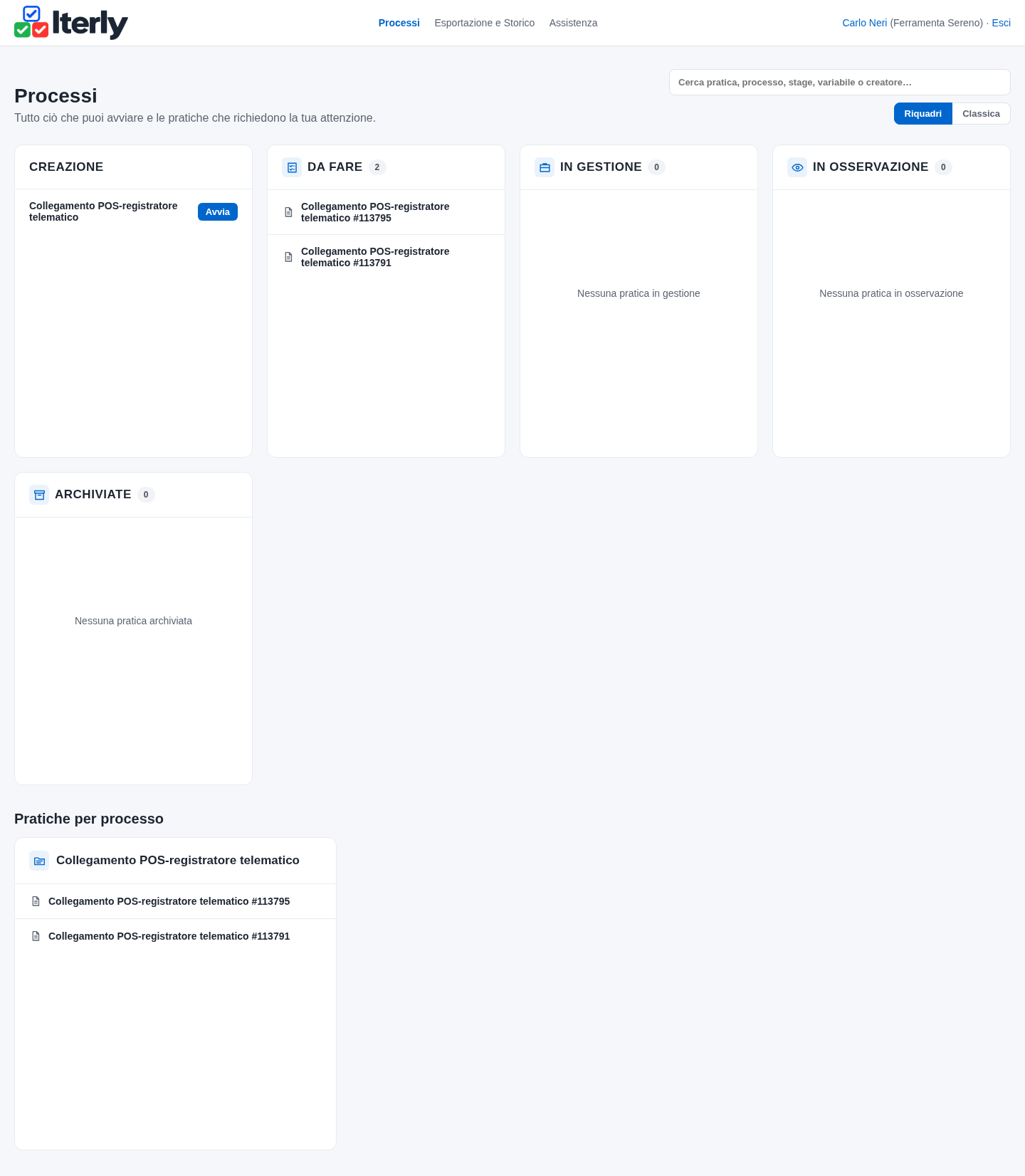
Carlo ha la pratica in Da fare, con i bottoni dell'amministrazione: può registrare o chiudere al suo posto. I solleciti arrivano a tutti e due ogni cinque giorni lavorativi.
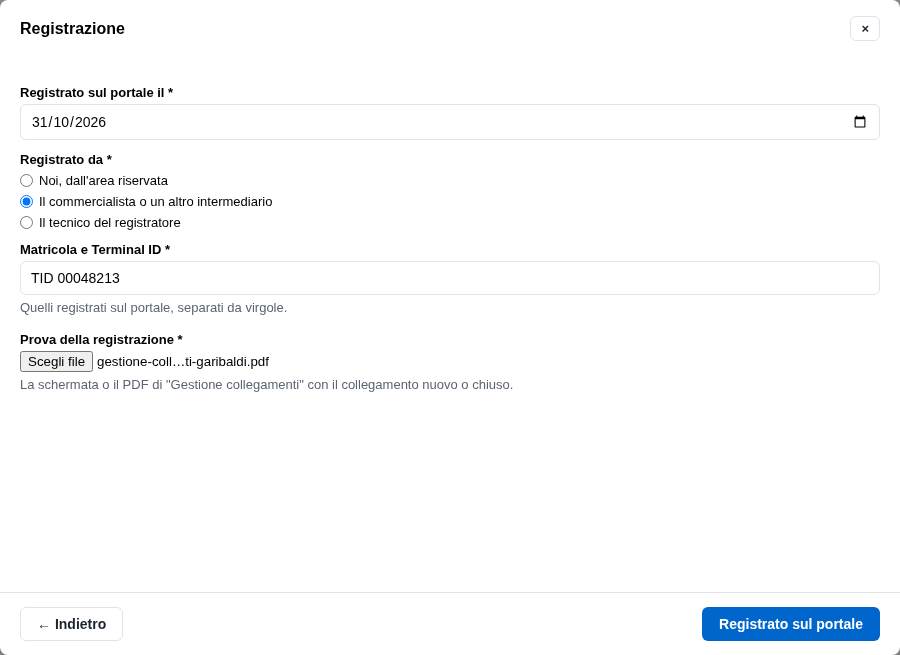
Registrato dalla direzione
Il collegamento l'ha fatto il commercialista: Carlo allega il PDF che lo studio gli ha mandato. Si registra comunque: il ravvedimento si decide con il commercialista.
Registrato in ritardo
La data è dopo il termine: la pratica chiude Registrato in ritardo. Carlo la vede ancora perché ci ha agito; una pratica fuori termine chiusa dall'amministrazione, invece, la direzione non la ritrova più.
Il POS che non va collegato
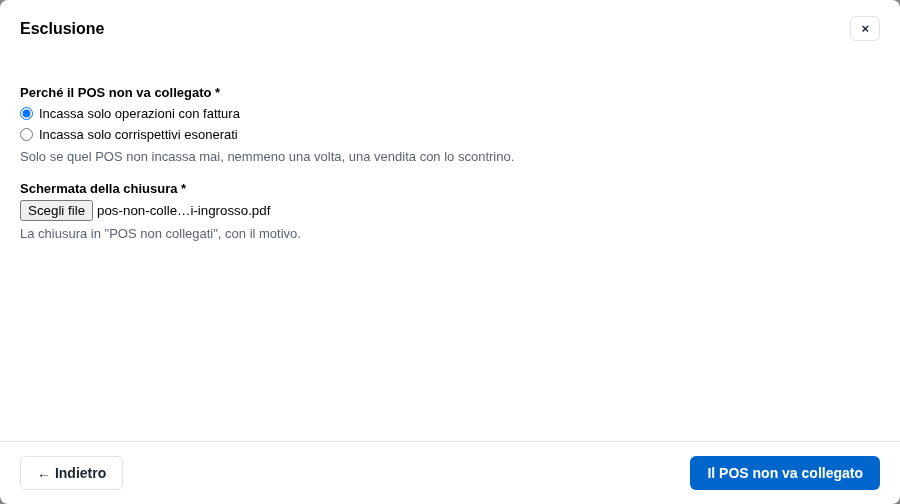
Il POS non va collegato
Il POS del banco ingrosso incassa solo vendite con fattura: non va collegato. Silvia lo chiude in POS non collegati sul portale, poi qui sceglie il motivo e allega la schermata della chiusura: POS escluso dal collegamento. Il bottone c'è solo per un POS nuovo, sostituito o spostato; un POS che incassa anche una sola vendita con lo scontrino va collegato.
Il registratore guasto
Il registratore di Corso Garibaldi non si accende. Pietro tiene il registro di emergenza e chiama il tecnico, poi segnala «Registratore guasto».
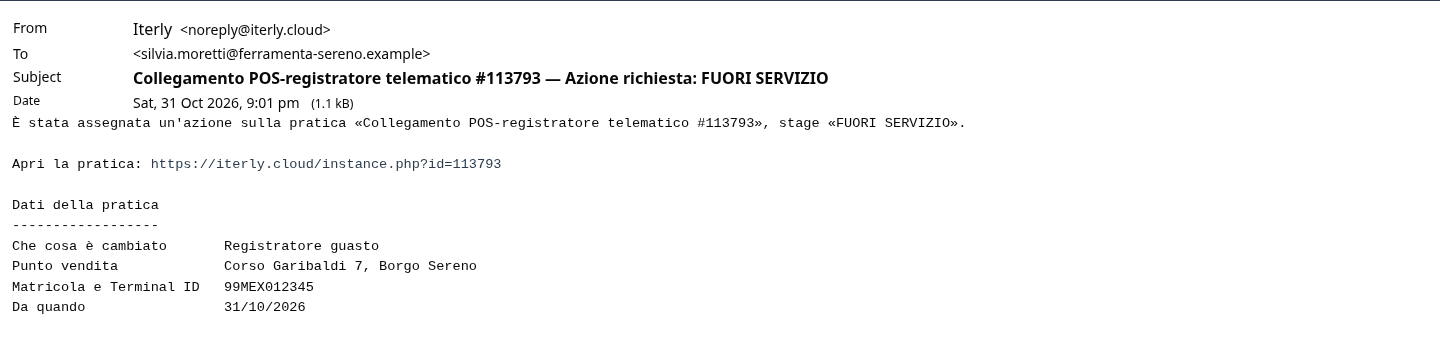
L'email del fuori servizio
La pratica va in Fuori servizio: l'email porta tipo, punto vendita e matricola, senza finestra né termine, che per un guasto non hanno senso.
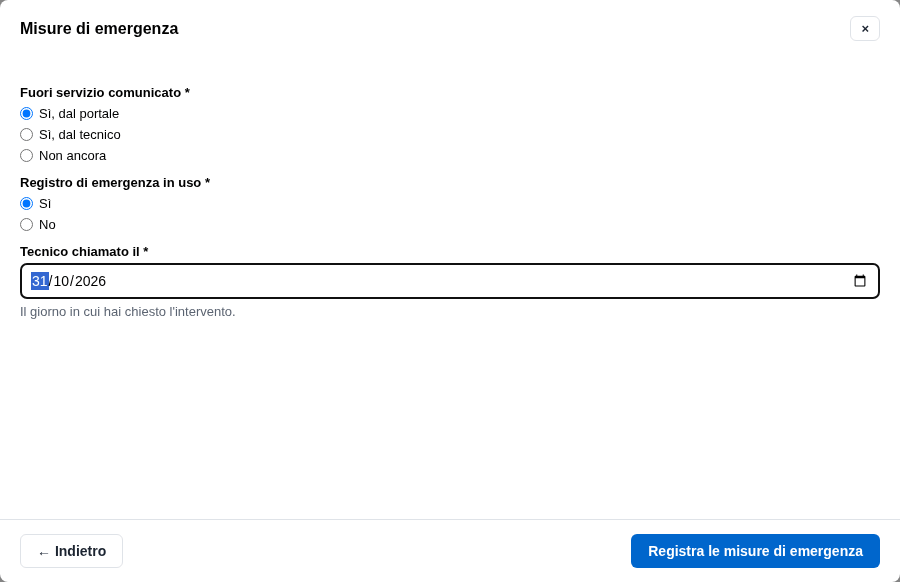
Le misure di emergenza
Silvia registra se il fuori servizio è stato comunicato (dal portale o dal tecnico), se il registro di emergenza è in uso e quando è stato chiamato il tecnico. Ogni due giorni lavorativi un sollecito, finché il registratore non torna in servizio o non è sostituito.
Dopo le misure
Registrate le misure, compaiono Rimesso in servizio e Sostituito con un registratore nuovo: prima no, e via API rispondono «non permesso».
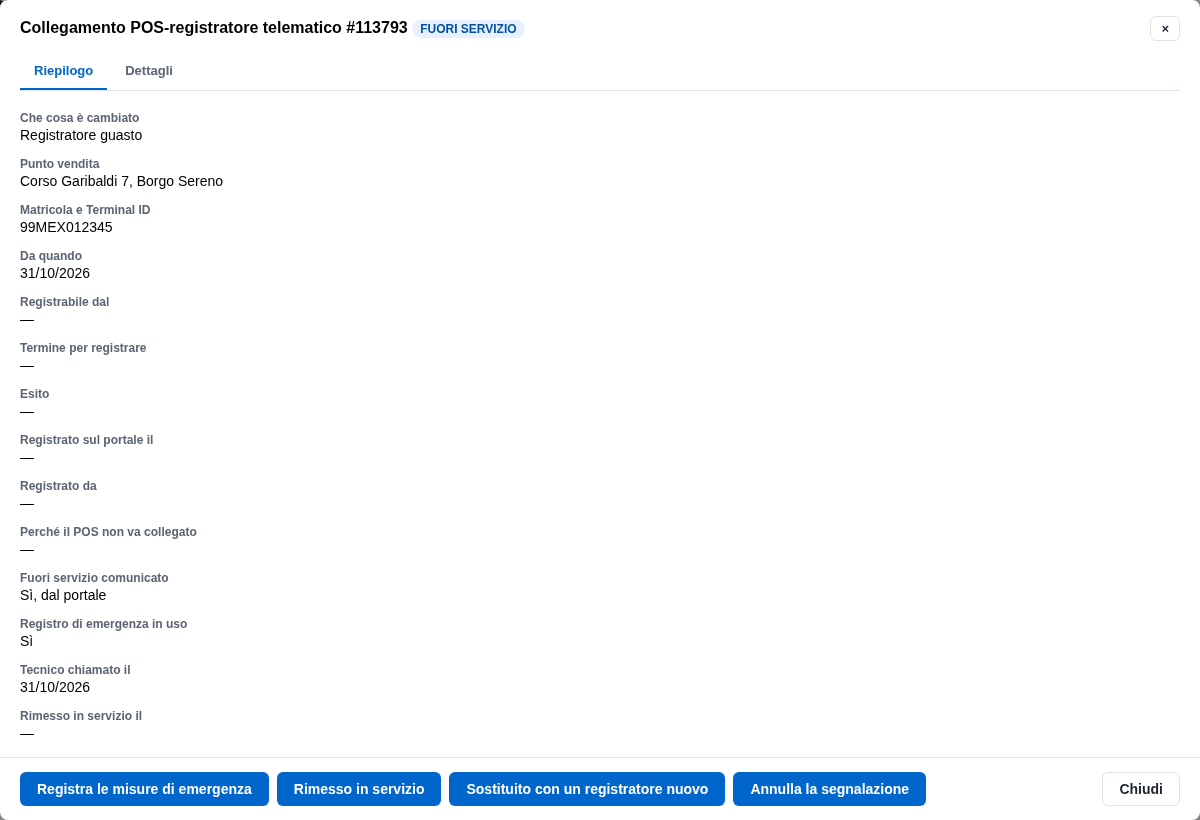
Rimesso in servizio
Il tecnico lo ripara: la data e il rapportino, facoltativo. La pratica chiude Rimesso in servizio: nessun collegamento da rifare.
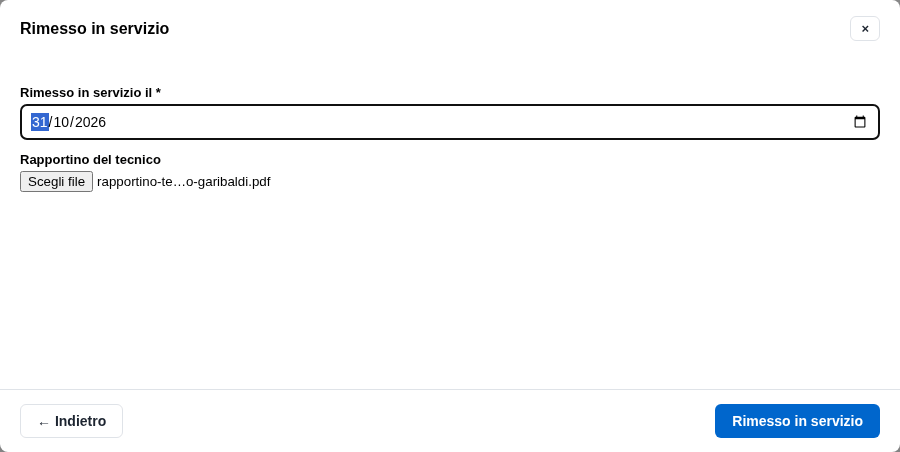
Sostituito con un registratore nuovo
Il registratore di Via Roma, invece, non si ripara: il tecnico ne attiva uno nuovo. Silvia scrive quando e la matricola nuova con i Terminal ID dei POS da collegargli.
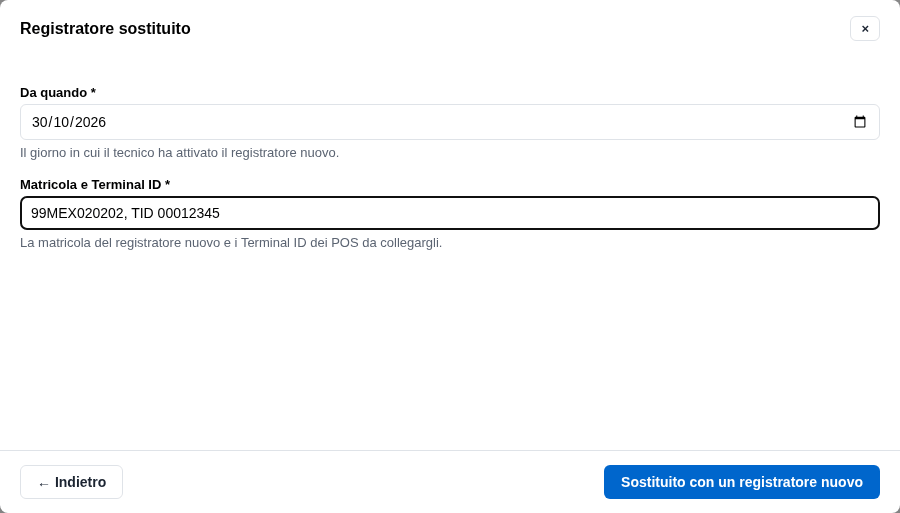
La finestra del registratore nuovo
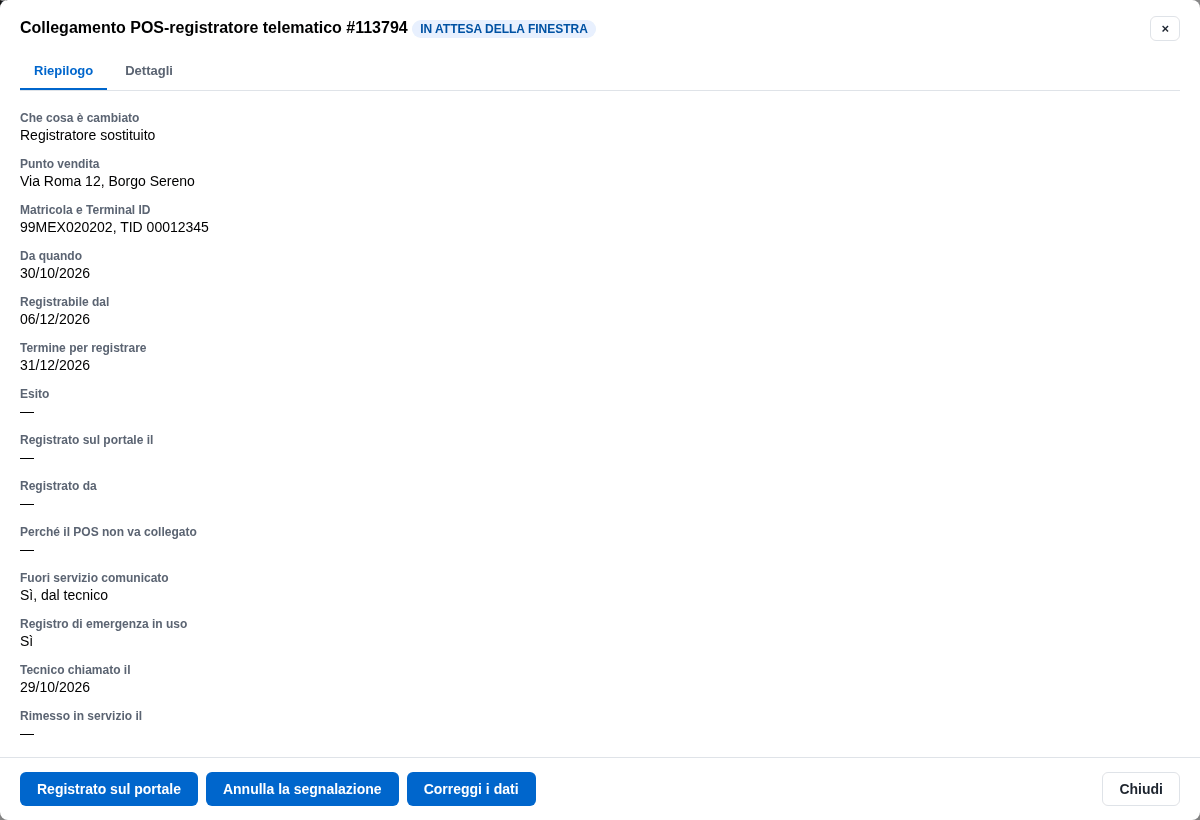
Il tipo diventa Registratore sostituito e la finestra si calcola dalla data di attivazione: la pratica torna allo smistamento e aspetta in In gestione. Sul portale: via il vecchio collegamento, dentro il nuovo.
Correzioni e annullamento
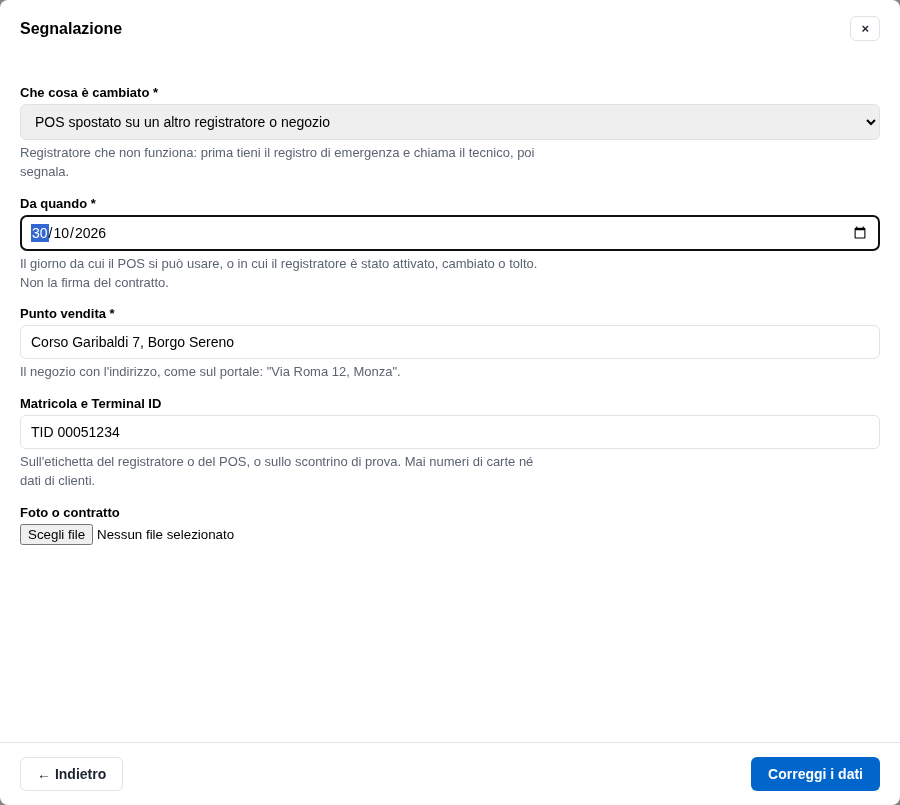
Correggi i dati
Pietro ha scritto l'anno sbagliato, e la pratica è finita fuori termine. Correggi i dati riapre la stessa finestra della segnalazione, già compilata: con la data giusta la finestra si ricalcola e la pratica torna allo smistamento, qui in attesa. Un tipo cambiato in «Registratore guasto» la porta in fuori servizio.
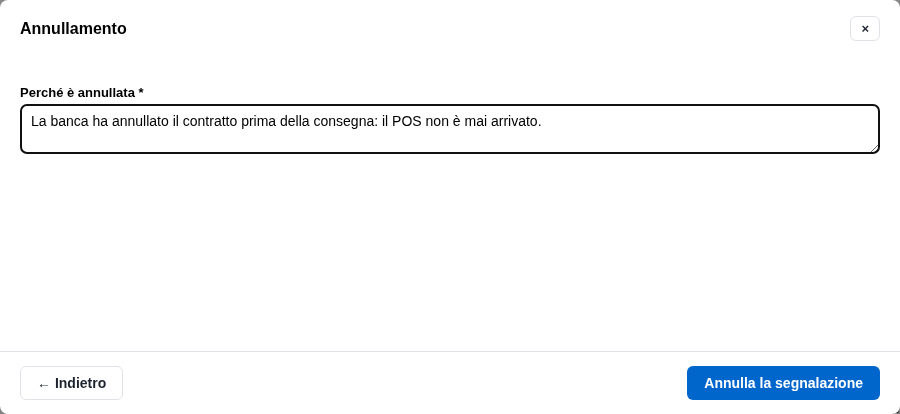
Annulla la segnalazione
La banca ha annullato il contratto: il POS non è mai arrivato. Si annulla con il motivo: Annullata.
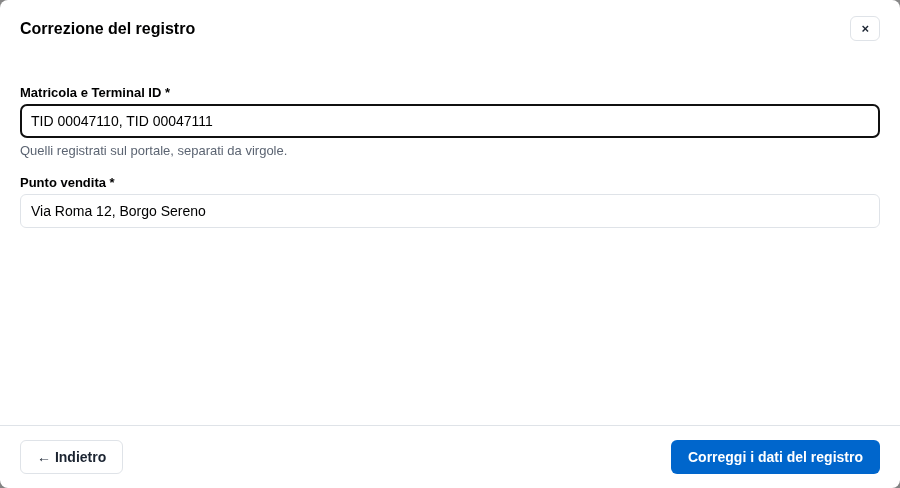
Correggi i dati del registro
Dall'archivio, su una pratica registrata: il secondo Terminal ID dello stesso contratto, dimenticato. Correggi i dati del registro cambia identificativi e punto vendita e lascia la pratica chiusa, con l'esito. Su un'esclusione, un annullamento o una rimessa in servizio non c'è.
Il registro
Il portale è il registro vero; Iterly tiene la storia di ogni cambiamento, con la prova.
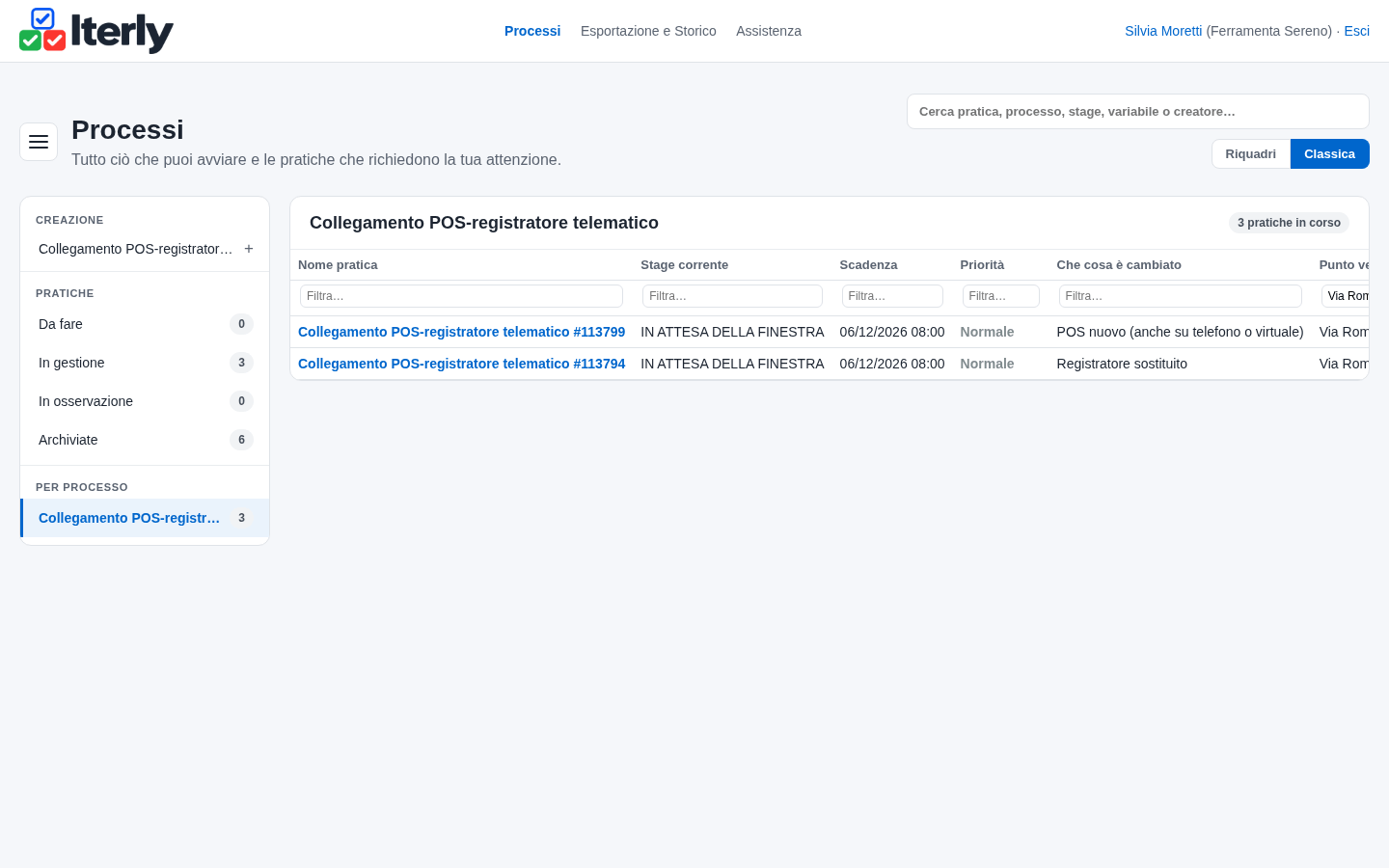
Le pratiche aperte di un negozio
Nella vista Classica, il filtro per colonna su Punto vendita: le pratiche in corso di Via Roma. La vista classica mostra solo le pratiche in corso.
La storia di un POS
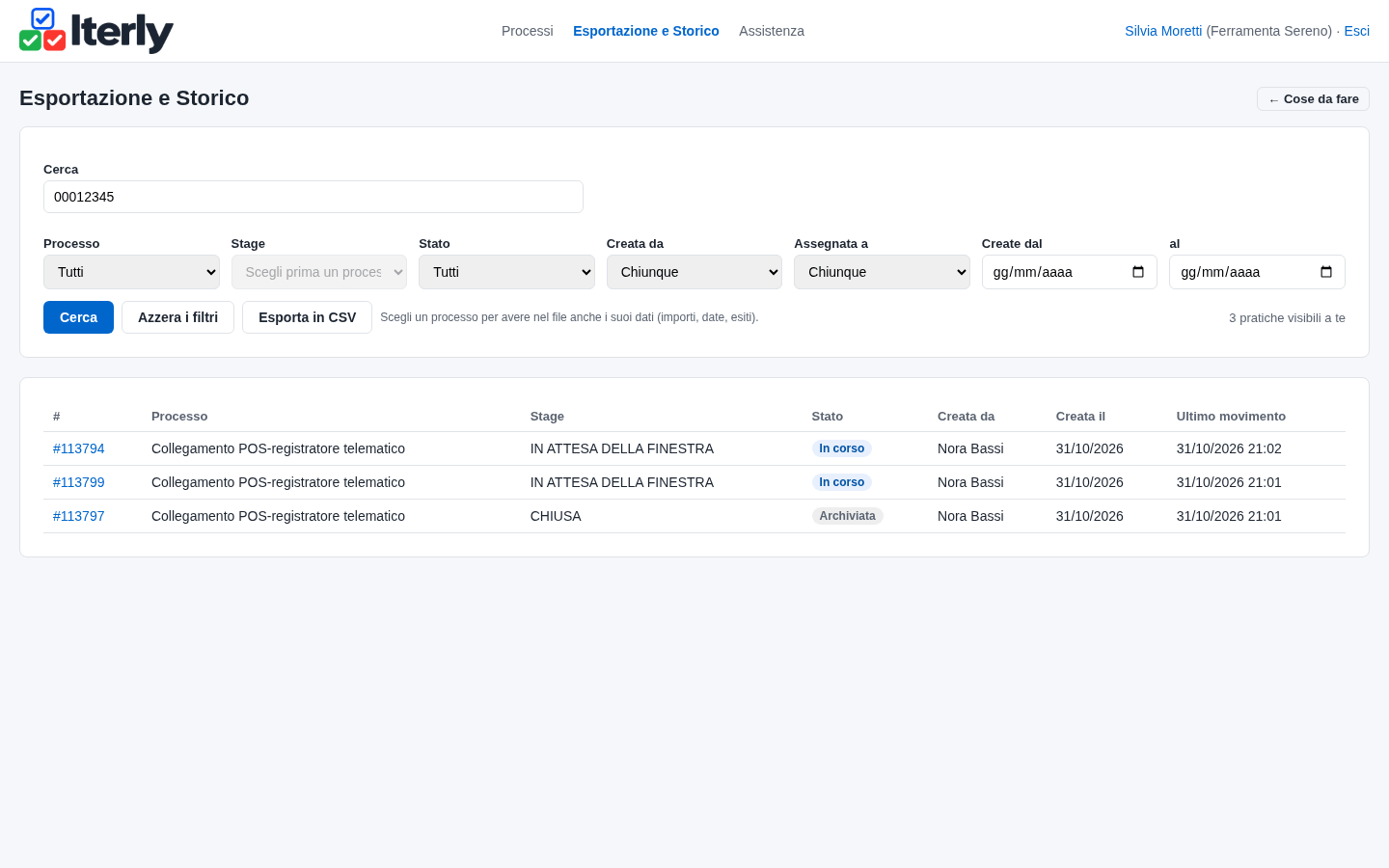
In Esportazione e Storico la ricerca di un Terminal ID, zeri compresi, trova ogni pratica che lo nomina, aperta o chiusa: qui il POS di Via Roma passato da un registratore all'altro.
Il registro dei ritardi
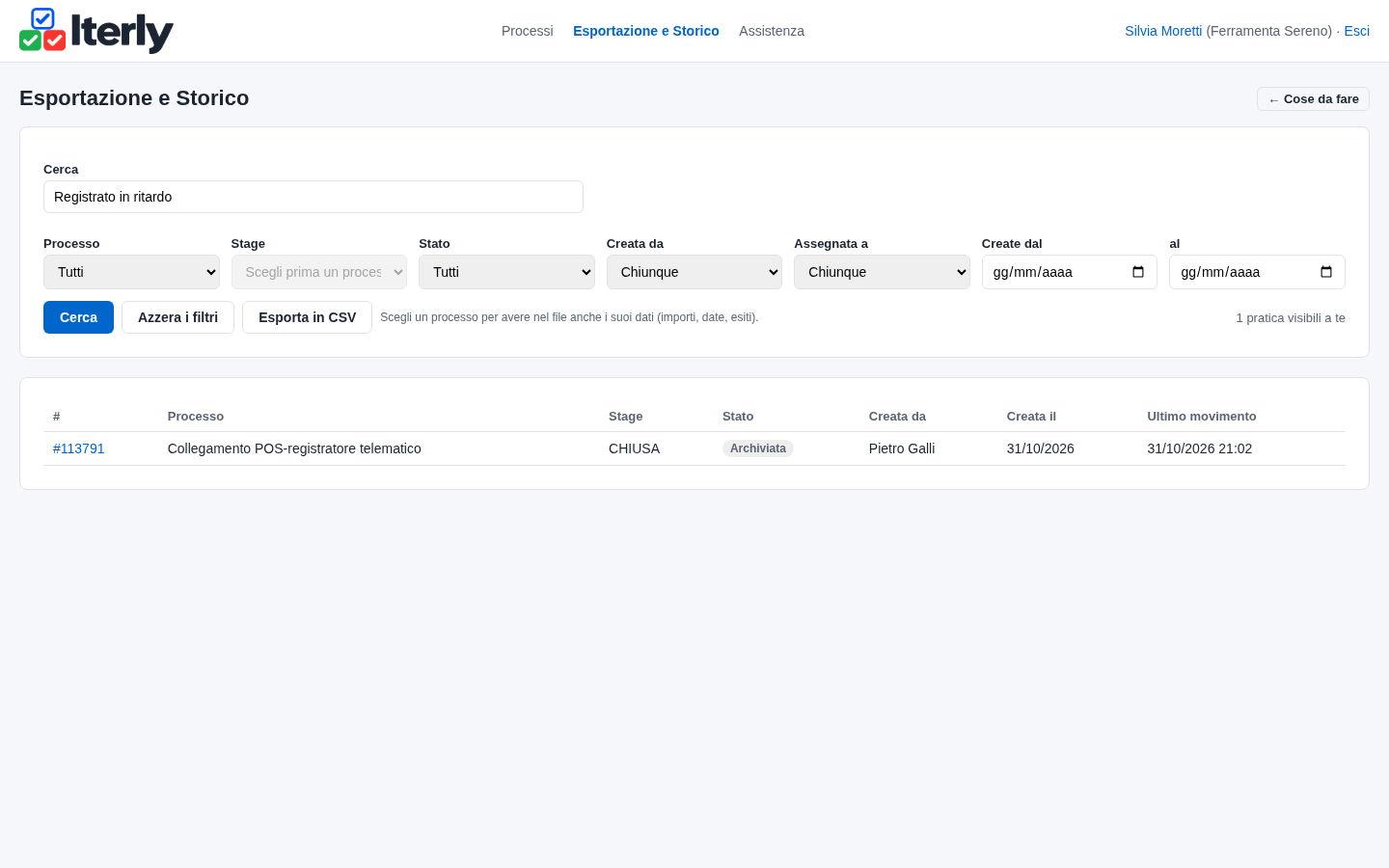
La ricerca di Registrato in ritardo, con il processo scelto, è il registro dei ritardi: Esporta in CSV lo scarica con tutti i campi, date gg/mm/aaaa. Ciascuno esporta le pratiche che vede: la direzione solo quelle su cui ha agito, l'amministratore tutte.
La verificazione periodica nello Scadenzario
Una voce aggiunta a mano
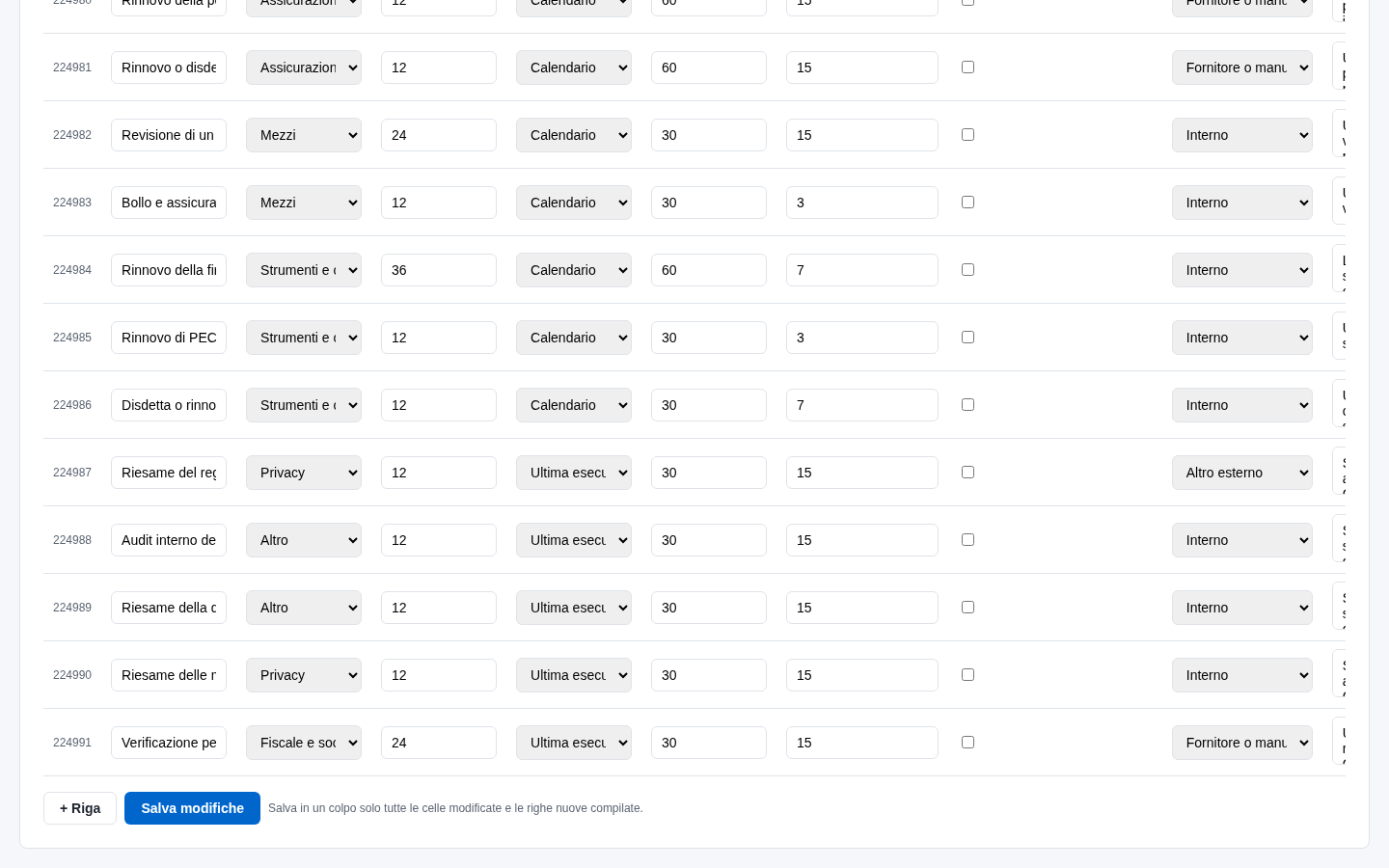
Il registratore va verificato ogni due anni da un tecnico abilitato. Non è un collegamento: è una scadenza dello Scadenzario adempimenti ricorrenti. Finché la sua versione 1.2 non la porta, Laura aggiunge la voce a mano nell'anagrafica Adempimenti: «Verificazione periodica del registratore telematico», ambito «Fiscale e societario», 24 mesi, base «Ultima esecuzione», preavviso 30 giorni, escalation 15, affidata a «Fornitore o manutentore», prova «Esito della verificazione nel portale o rapportino», riferimento «D.Lgs. 127/2015, art. 2; provv. AdE 182017 del 28/10/2016». Poi una pratica dello Scadenzario per ogni registratore.
Che cosa resta fuori
- Il collegamento vero: si fa nell'area riservata di Fatture e Corrispettivi, «Gestione collegamenti». Iterly non lo fa e non legge il portale: lo stato vero è quello del portale.
- Il censimento iniziale dei POS in uso a gennaio 2026 (termine del 20/4/2026), la delega nel portale, il ravvedimento e le lettere di compliance: con il commercialista.
- Il registro di emergenza (su carta) e la trasmissione d'emergenza: Iterly registra che sono stati fatti, non li tiene.
- L'acquisto di un registratore o di un POS: Richiesta di acquisto. La verificazione periodica: Scadenzario adempimenti ricorrenti.
- Dati di carte e di clienti: nessun campo li chiede, e l'aiuto degli identificativi lo dice.
Con gli altri flussi
- Segnalazione guasto e manutenzione: un registratore telematico che non funziona si segnala qui, non lì: il fuori servizio, il registro di emergenza e il tecnico abilitato sono un adempimento fiscale, e la sostituzione apre il collegamento del registratore nuovo. Un POS rotto lo ripara o lo sostituisce la banca: quando arriva quello nuovo, qui è un «POS sostituito».
- Scadenzario adempimenti ricorrenti: la verificazione periodica ogni due anni, una voce da aggiungere a mano (sopra).
- Richiesta di acquisto: il registratore nuovo si compra lì; qui se ne registra il collegamento.
- Lavori in appalto: lì POS è il Piano operativo di sicurezza del cantiere. In un'azienda con i due flussi la ricerca di «POS» trova tutte e due le cose: cercate il Terminal ID o la matricola.
Prima di adottare
Che cos'è il collegamento. Dal 2026 ogni strumento di pagamento elettronico (POS fisico, POS su telefono, POS virtuale) va abbinato, nell'area riservata di Fatture e Corrispettivi («Gestione collegamenti»), al registratore telematico del punto vendita in cui incassa: un abbinamento, nessun cavo. Il registratore manda già ogni giorno i pagamenti elettronici con i corrispettivi; la forma di pagamento va battuta giusta a ogni vendita (100 € per trasmissione errata, al massimo 1.000 € a trimestre; nessuna sanzione sotto il 5% delle operazioni, D.Lgs. 148/2026).
La finestra. A regime il collegamento di un cambiamento si registra dal 6 del secondo mese successivo alla fine di quel mese: POS attivato a febbraio, dal 6 al 30 aprile. Prima lo strumento può non comparire nel portale. Il termine è l'ultimo giorno del mese, non l'ultimo lavorativo, e la finestra si apre il 6 anche di sabato o di domenica: l'email arriva quel giorno alle 8, poi un sollecito ogni settimana.
Chi registra. Il titolare, con SPID, CIE o CNS, oppure chi ha la delega al servizio «Accreditamento e censimento dispositivi»: il commercialista, il tecnico. Chi passa da loro si fa mandare la schermata o il PDF di «Gestione collegamenti»: senza prova la pratica non chiude come registrata. Mettete nel ruolo amministrazione chi lo fa o lo fa fare, nel ruolo direzione chi deve sapere dei ritardi.
Sul portale. Un POS che non compare si inserisce a mano con il Terminal ID, il codice fiscale e la denominazione dell'acquirer e il numero del contratto. Un POS su telefono conta come fisico; un POS virtuale non ha Terminal ID; un POS può andare su più registratori e un registratore avere più POS. Un POS restituito o dismesso: si elimina il collegamento con la data di fine uso, poi «Chiusura» in «POS non collegati», che non si annulla. Un registratore sostituito: via il vecchio collegamento, dentro il nuovo.
Chi non deve collegare. Chi certifica tutto con fattura; i distributori automatici, i carburanti, le ricariche elettriche; un POS dedicato solo a corrispettivi esonerati. Un POS promiscuo va collegato; il bonifico non è uno strumento da collegare.
Fuori termine. La sanzione va da 1.000 a 4.000 €, con la sospensione della licenza per le violazioni ripetute. Si registra comunque, e il ravvedimento si decide con il commercialista. I POS in uso a gennaio 2026 avevano il termine del 20/4/2026: segnalati ora vanno fuori termine con un termine calcolato diverso.
Il registratore guasto. «Dispositivo fuori servizio» nel portale (o dal tecnico), il registro di emergenza per ogni vendita, la richiesta d'intervento subito: una richiesta non tempestiva costa da 250 a 2.000 €. Con il registro e il fuori servizio, niente sanzioni. Il registratore va anche verificato ogni due anni: aggiungete la voce nello Scadenzario, se lo avete, come sopra.
I pagamenti elettronici vanno accettati (30 € più il 4% della transazione rifiutata), salvo l'impossibilità tecnica.
Una pratica, un cambiamento. Più POS dello stesso evento e dello stesso negozio stanno nella stessa pratica, separati da virgole; un negozio diverso, o un POS da collegare e uno escluso, sono due pratiche.
Conservazione. Nessuna eliminazione automatica: le pratiche si tengono almeno fino alla scadenza dei termini di accertamento. L'eliminazione di una pratica chiusa (dall'amministratore) non va usata prima.
Da sapere
- Chi ha la pratica vede tutto, prove comprese: chi l'ha segnalata (dal link o con la ricerca), l'amministrazione, l'amministratore. Non i colleghi.
- La direzione vede la pratica finché è fuori termine, e dopo solo se ci ha agito: chiusa o corretta dall'amministrazione, non la ritrova nemmeno con la ricerca. Il registro dei ritardi è il CSV filtrato su «Registrato in ritardo», di chi vede le pratiche.
- Una correzione dei dati rifà il calcolo e rimanda la pratica allo smistamento, con un'email se la finestra è aperta.
- I solleciti contano i giorni lavorativi del calendario nazionale: non conoscono il santo patrono e le chiusure aziendali. Arrivano al primo giro del controllo dopo l'ora dovuta (ogni 15 minuti).
- Dopo un rifiuto (un file troppo grande) la finestra conserva i valori scritti, non i file: la foto o la prova vanno scelte di nuovo.
- Gli identificativi sono testo: gli zeri iniziali e le lettere di una matricola restano come scritti, e la ricerca li trova.
- Un allegato sostituito resta nello Storico. La foto in HEIC si apre su Mac, iPhone e Android; su Windows serve l'estensione HEIF di Microsoft.
- L'amministratore dell'azienda vede ogni pratica. Un aggiornamento dello Store non cambia le pratiche aperte.
Per usarlo nella tua azienda
Come adottarlo
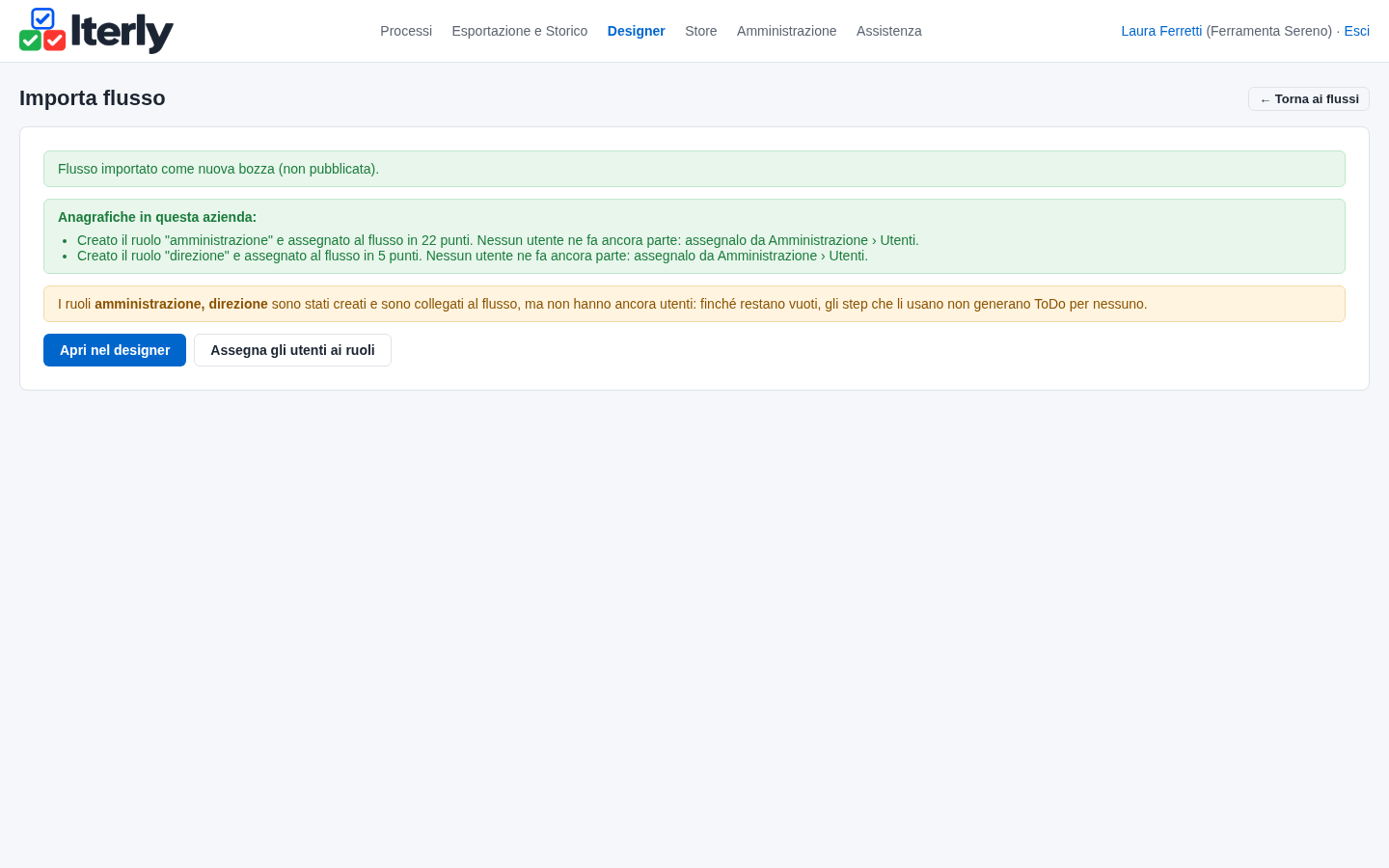
Quattro passi, da Amministrazione e dallo Store, fatti da chi amministra l'azienda. Qui il negozio è vuoto: nascono i due ruoli. Se avete già altri flussi, amministrazione e direzione ci sono già, e l'import li riusa con i loro utenti. Nessuna anagrafica da compilare.
- Importa il flusso dallo Store
- Assegna i ruoli
- Pubblica il flusso e parti
- Aggiungi la verificazione periodica nello Scadenzario
Importa il flusso dallo Store
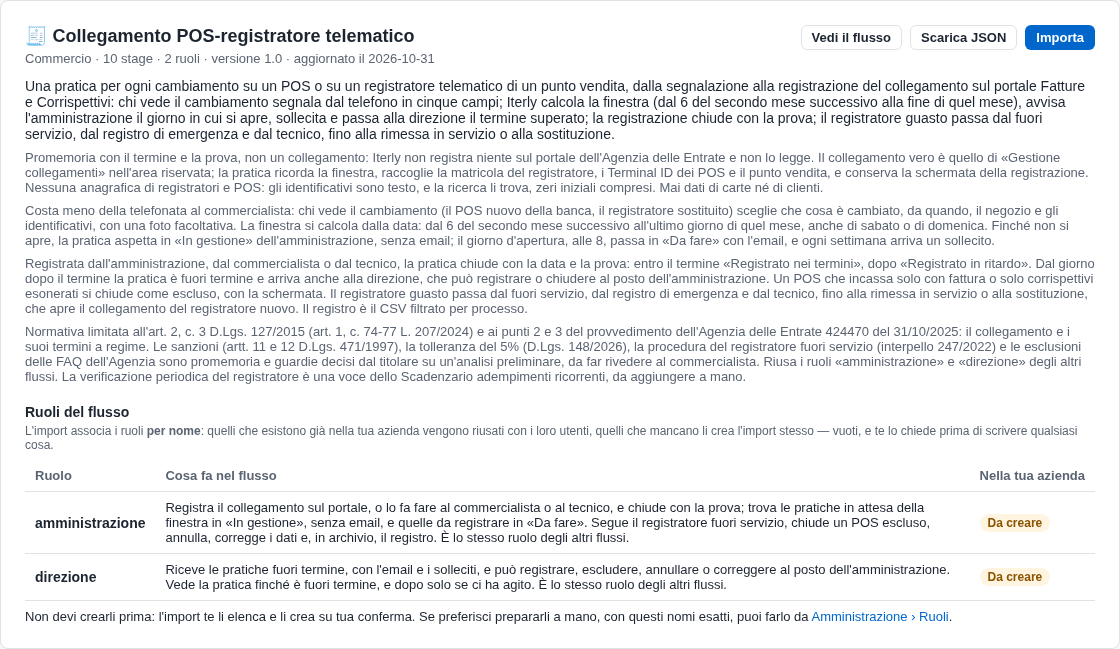
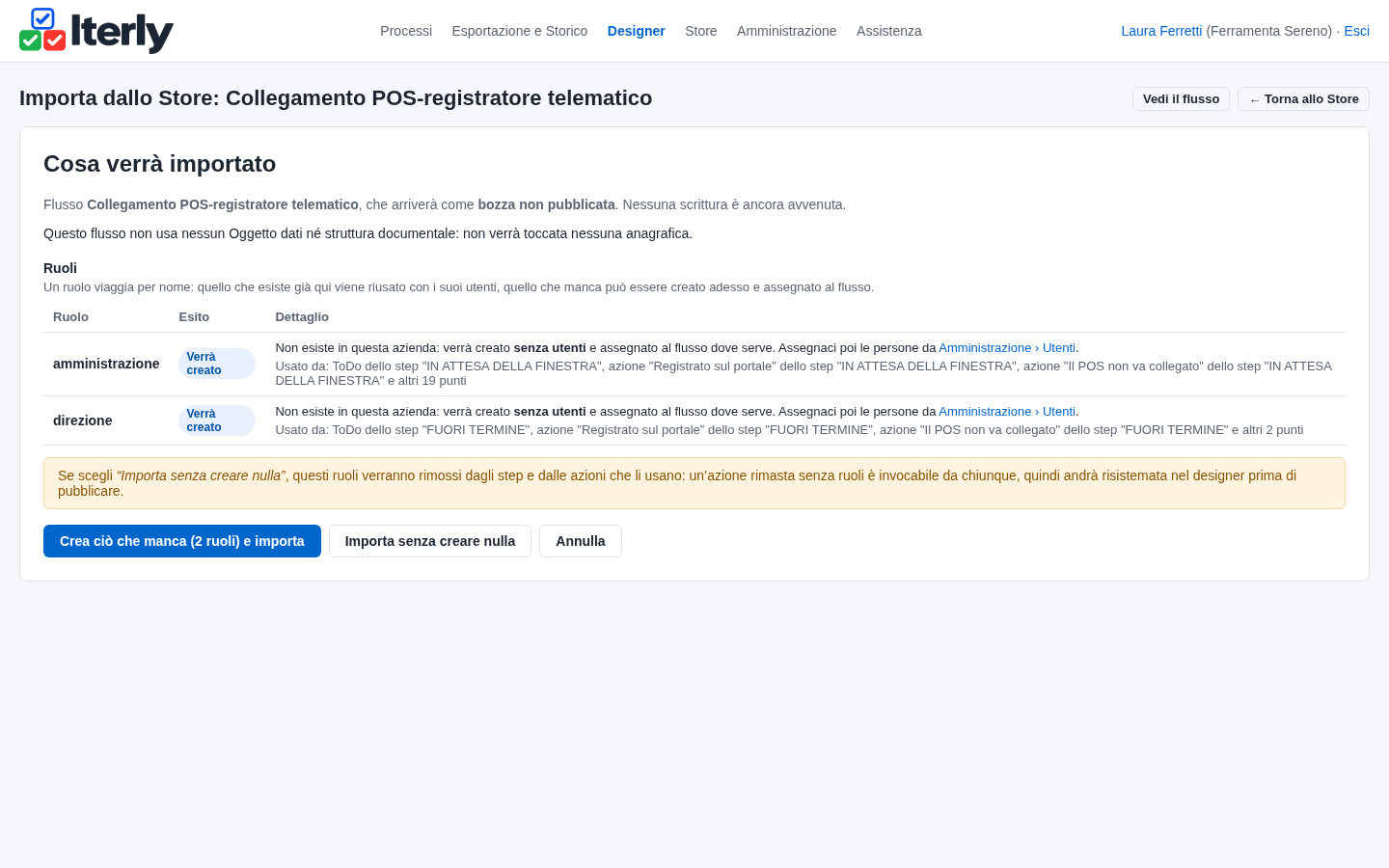
Sulla scheda premi Importa. Il piano dice che il flusso non usa anagrafiche né strutture documentali e mostra i due ruoli, amministrazione e direzione, da creare se non ci sono. Premi Crea ciò che manca e importa.
Assegna i ruoli
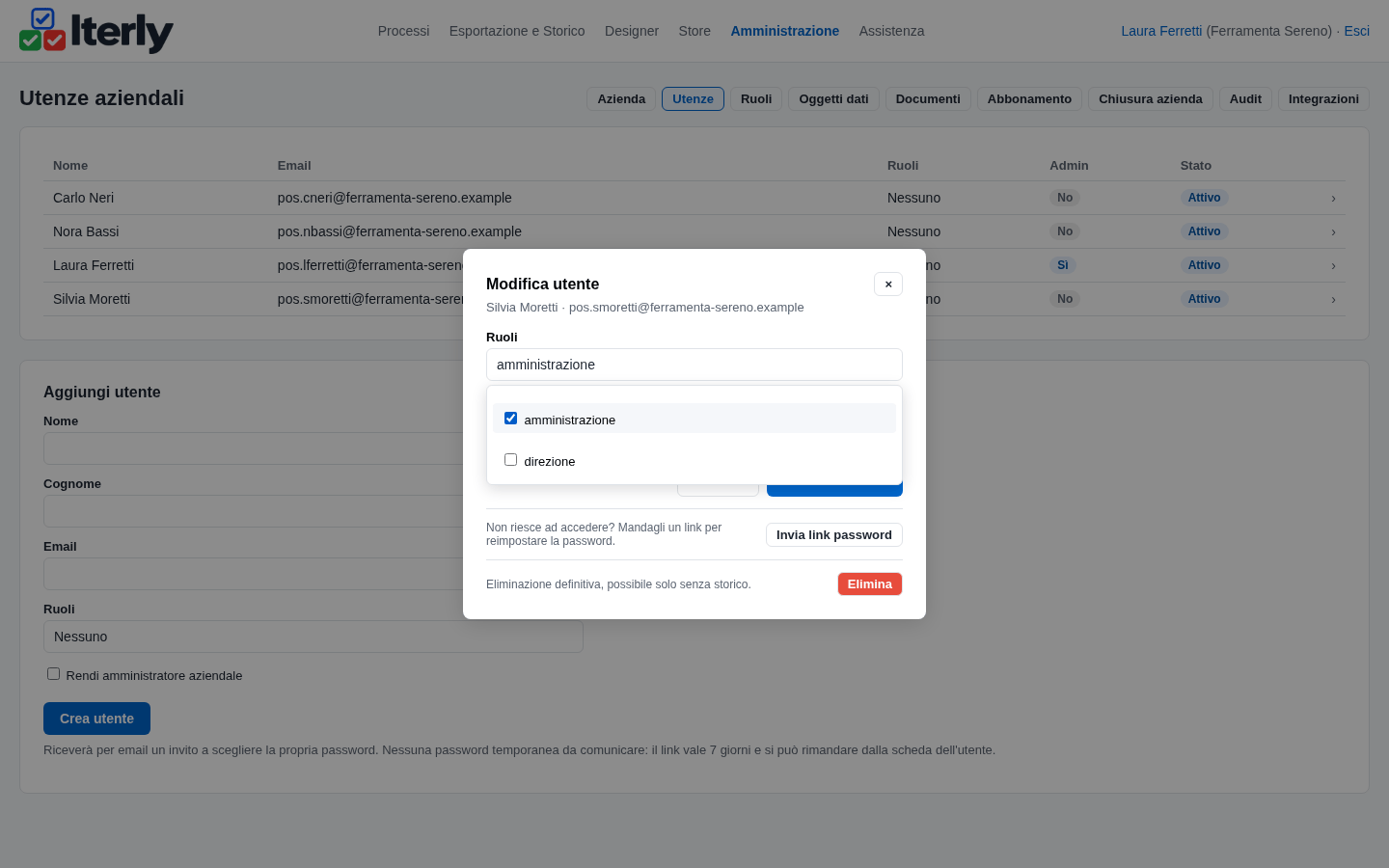
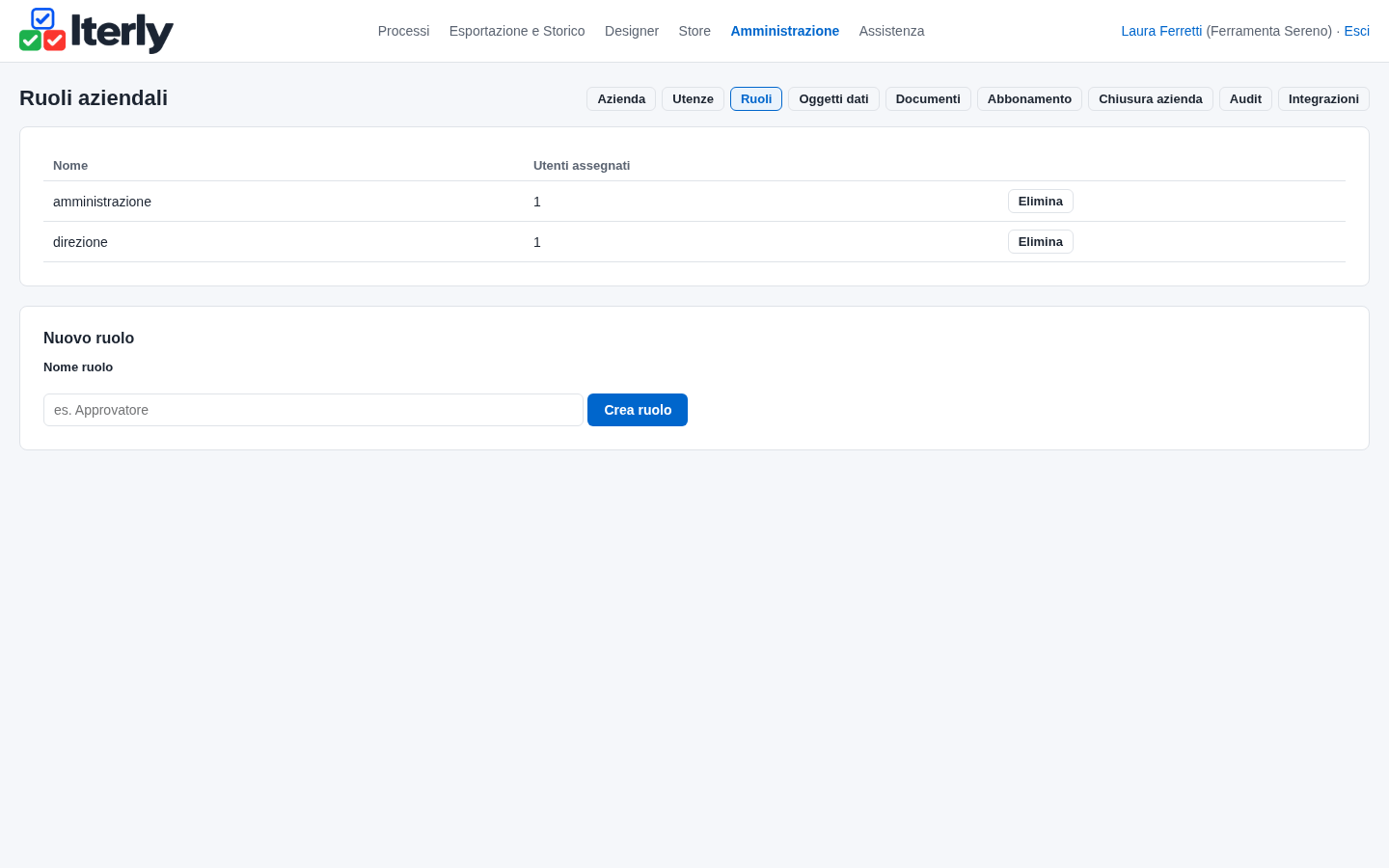
Metti almeno un utente in amministrazione (chi registra o fa registrare i collegamenti) e in direzione (chi riceve i ritardi). Chi segnala non ha un ruolo.
Pubblica il flusso e parti
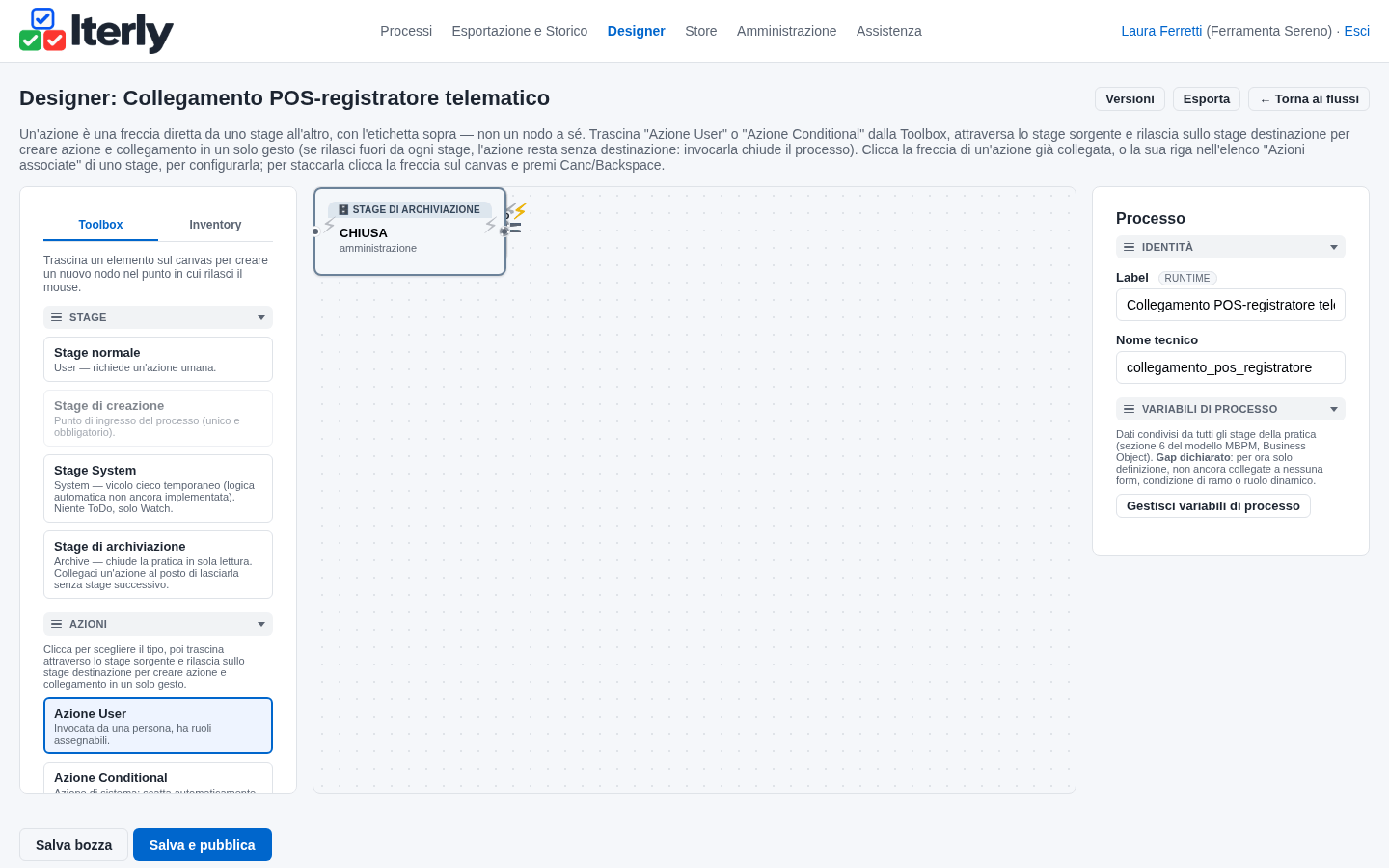
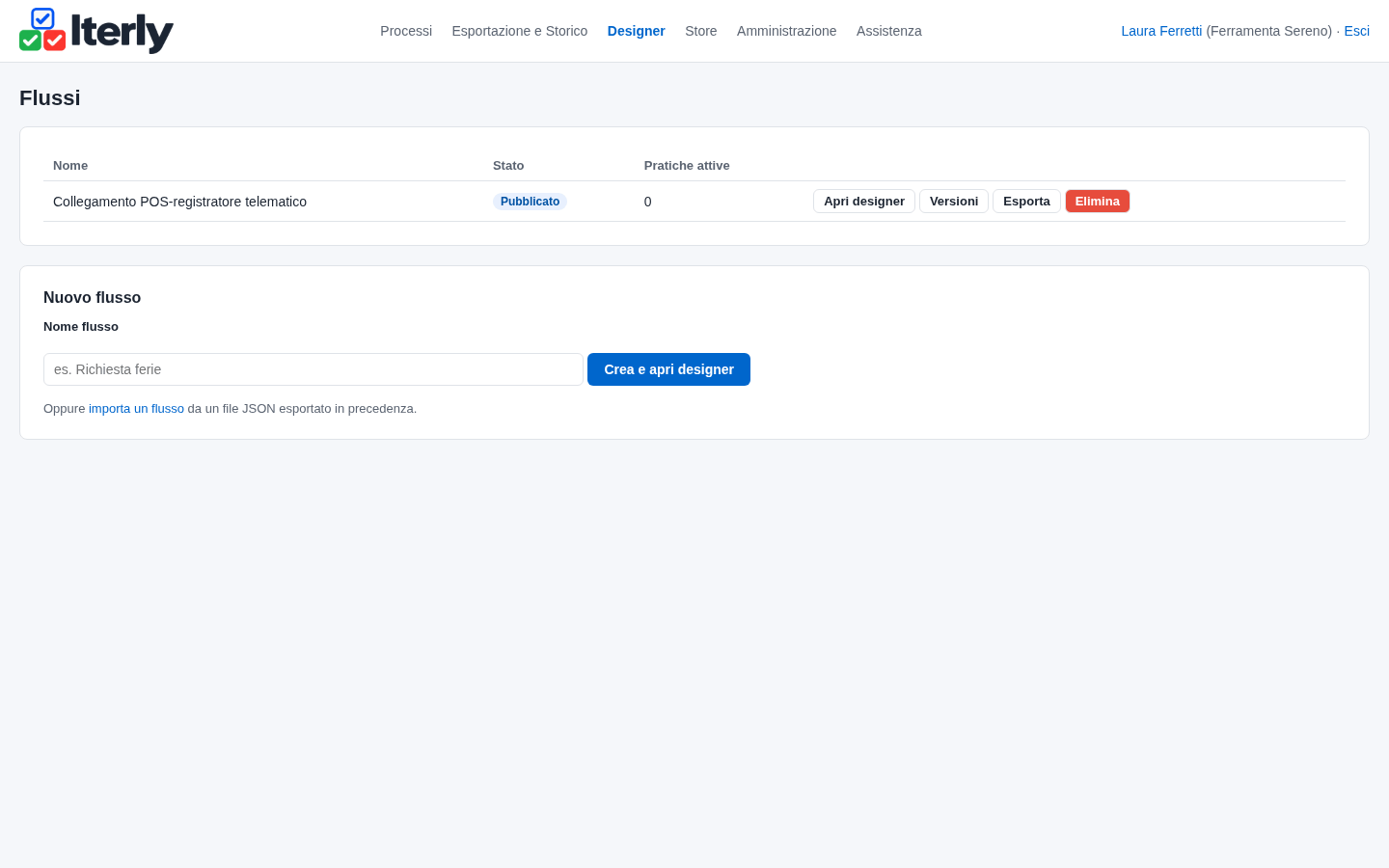
Apri la bozza nel designer e premi Salva e pubblica. Da quel momento tutti trovano Avvia in Processi: chi sta in negozio segnala senza nessun ruolo.
Aggiungi la verificazione periodica nello Scadenzario
Se usate lo Scadenzario adempimenti ricorrenti, aggiungi nell'anagrafica Adempimenti la voce «Verificazione periodica del registratore telematico», come nel passo della guida, e apri una pratica per ogni registratore. La porterà da sola la versione 1.2 dello Scadenzario.
Vuoi usare questo flusso nella tua azienda?
Iterly è attualmente disponibile su invito. Richiedi l'accesso indicando il flusso che ti interessa: potrai importarlo, adattarlo alla tua azienda e gestirlo in autonomia.
Richiedi accesso a Iterly