
Guida al flusso · Approvazione offerta o sconto
Approvazione offerta o sconto, passo per passo
Un'offerta o uno sconto fuori dall'ordinario, dalla richiesta dal telefono all'esito: l'autonomia, il responsabile, la direzione oltre le soglie, il prezzo diverso, il rifiuto, l'invio con la validità, il promemoria e la scadenza, la revisione, e lo sconto su una fattura già emessa con la nota di credito.
- Flusso
- Approvazione offerta o sconto
- Versione
- 1.0 — dodici stage
- Chi lo usa
- Chi vende (chiunque abbia un utente), il suo responsabile (da Dipendenti), la direzione oltre le soglie e per le note di credito, l'amministrazione che emette la nota. Il cliente non entra in Iterly
- Azienda di fantasia
- Immobiliare Belvedere, Borgo Sereno
- Percorsi
- Dal telefono, caso tipico, autonomia, direzione e prezzo diverso, escalation, rifiuto e riproposta, validità passata, promemoria, proroga, scadenza e accettazione tardiva, persa, revisione, revoca, non inviata, offerta su misura, nota di credito, registro
- Schermate
- 50
Azienda, persone e clienti sono di fantasia. Le schermate sono vere: sono state catturate percorrendo il flusso, e ogni passaggio che la guida racconta è avvenuto davvero. Il flusso è un'autorizzazione interna, non un contratto: non manda l'offerta, non la firma e non conosce listini, costi né margini. Le regole del Codice civile, del Codice del consumo, del D.Lgs. 231/2002 e dell'IVA qui ricordate sono promemoria decisi dal titolare su un'analisi preliminare, da far rivedere ai vostri consulenti.
Chi c'è dentro
Due ruoli da assegnare — direzione e amministrazione — e chi vende, che non è un ruolo: chiunque abbia un utente chiede uno sconto o un'offerta. Il responsabile non si sceglie a ogni richiesta: lo dice l'anagrafica Dipendenti, e riceve le richieste dei suoi.
| Persona | Ruolo | Cosa fa nel flusso |
|---|---|---|
| Giulia Marino | commerciale | Segue i clienti della zona. Chiede dal telefono, registra l'invio e l'esito; trova le offerte inviate in In gestione e le approvazioni in In osservazione. |
| Luca Ferrante | commerciale | L'altro commerciale: le offerte in autonomia, i rifiuti, le revisioni, l'offerta su misura per il Comune. |
| Paolo Ferretti | responsabile | Il responsabile di Giulia e Luca, scelto in Dipendenti. Non è un ruolo. Approva, anche a un prezzo diverso, o respinge gli sconti fra il 5% e il 15% fino a 20.000 €; se non risponde in un giorno lavorativo la richiesta passa alla direzione. |
| Elena Conti | direzione | Approva oltre le soglie, le condizioni fuori standard, il margine sotto il minimo, chi non ha un responsabile e ogni nota di credito. Osserva le offerte da inviare, inviate e in scadenza. |
| Ilaria Donati | amministrazione | Emette la nota di credito approvata dalla direzione, con il numero e la data. Vede solo le note di credito, da quando arrivano a lei. |
| Anna Amministratrice | amministratore | Importa il flusso, assegna i ruoli, compila Dipendenti con i responsabili e rivede le tre Soglie di vendita. Vede ogni pratica. |
La mappa
Una pratica è un'offerta o uno sconto fuori dall'ordinario da approvare prima di mandarlo al cliente, oppure uno sconto su una fattura già emessa. Dodici stage; tre sono passaggi automatici senza persone, uno è «in gestione».
-
NUOVA RICHIESTA chiunque abbia un utente
- Chiedi uno sconto sul listino (il totale a listino e quello proposto: lo sconto lo calcola Iterly), Chiedi l'approvazione di un'offerta su misura (un prezzo senza listino), Chiedi uno sconto su una fattura già emessa (la nota di credito).
-
SMISTAMENTO nessuno: passa subito
- una nota di credito APPROVAZIONE DIREZIONE
- sconto fino al 5%, condizioni generali, margine sopra il minimo DA INVIARE
- fino al 15% e ai 20.000 €, con un responsabile APPROVAZIONE RESPONSABILE
- negli altri casi APPROVAZIONE DIREZIONE
-
APPROVAZIONE RESPONSABILE il responsabile di chi chiede; chi chiede osserva
- **Approva**, o **Approva a un prezzo diverso** entro le soglie DA INVIARE
- un prezzo diverso oltre le soglie, o un giorno lavorativo senza risposta APPROVAZIONE DIREZIONE
- **Respingi** RESPINTA
-
APPROVAZIONE DIREZIONE direzione; chi chiede osserva
- **Approva** o **Approva a un prezzo diverso** (un'offerta) DA INVIARE
- **Approva la nota di credito** o **Approva un importo diverso** DA EMETTERE
- **Respingi** RESPINTA
-
RESPINTA chi chiede
- **Correggi e chiedi di nuovo** SMISTAMENTO
- **Chiudi senza riproporre**, o dieci giorni lavorativi senza riproposta CHIUSA
-
DA INVIARE chi chiede; la direzione osserva
- **Inviata al cliente**, con la validità e il documento SMISTAMENTO INVIO
- **Non la invio** CHIUSA
-
SMISTAMENTO INVIO nessuno: passa subito
- la validità scritta è già passata DA INVIARE
- negli altri casi INVIATA
-
INVIATA chi chiede, «in gestione»; la direzione osserva
- **Accettata dal cliente**, **Persa**, **Il cliente chiede modifiche**, **Revoca l'offerta** CHIUSA
- tre giorni lavorativi prima della validità, alle 8 IN SCADENZA
-
IN SCADENZA chi chiede; la direzione osserva
- gli stessi esiti di INVIATA CHIUSA
- **Proroga la validità** INVIATA
- il giorno dopo la validità, a mezzanotte CHIUSA (Scaduta senza risposta)
-
DA EMETTERE amministrazione; chi chiede osserva
- **Nota di credito emessa** o **Non si emette** CHIUSA
-
CHIUSA chi chiede e la direzione, in «Archiviate»
- Archivio, con l'esito. Una scaduta che il cliente accetta dopo si registra da qui: Il cliente ha accettato dopo la scadenza.
Dal telefono
Giulia è dal cliente: Rossi Arredamenti rinnova la manutenzione dei tre negozi se il prezzo scende del 15%. Chiede l'approvazione dal telefono.
La scrivania di Giulia
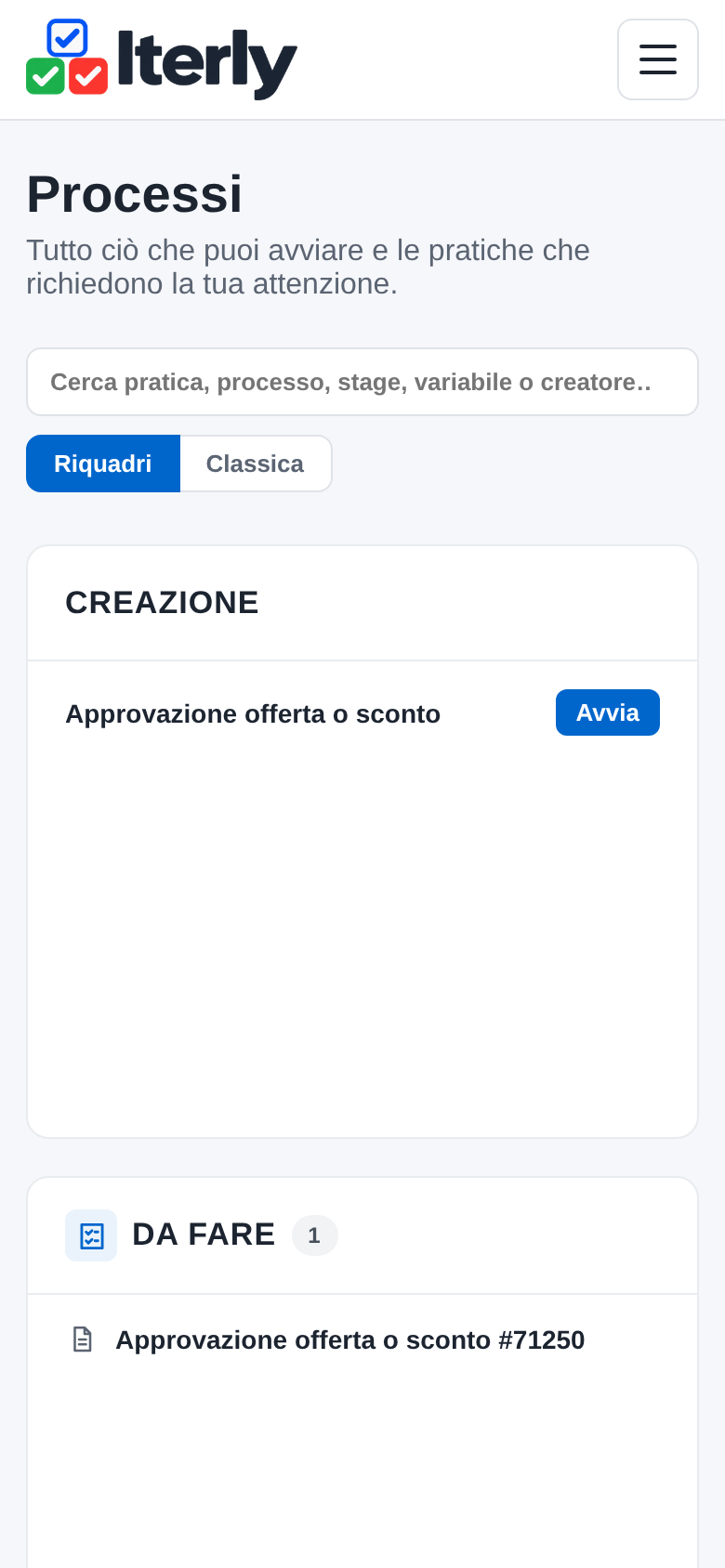
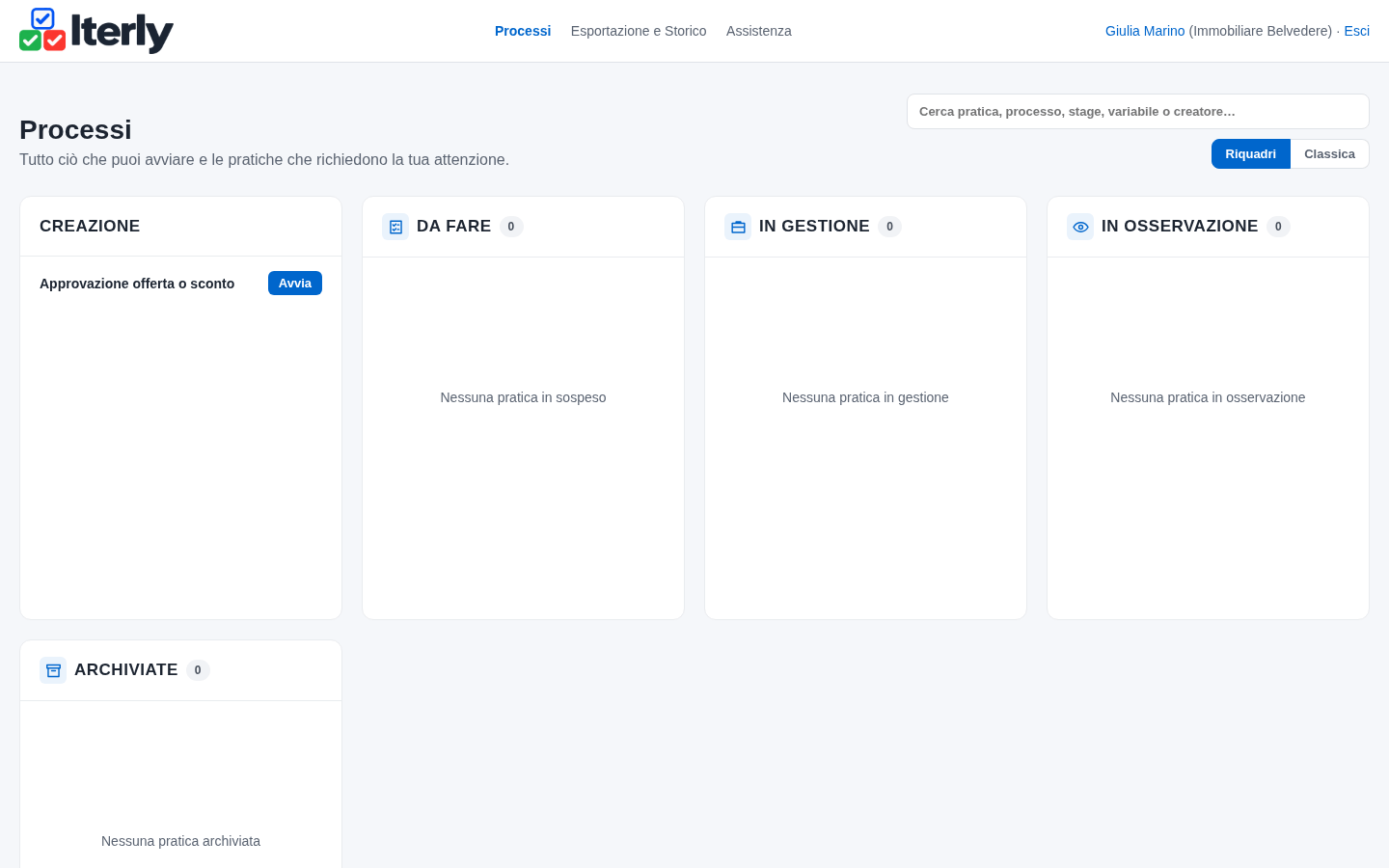
In Creazione c'è Approvazione offerta o sconto, con Avvia: lo vede chiunque abbia un utente.
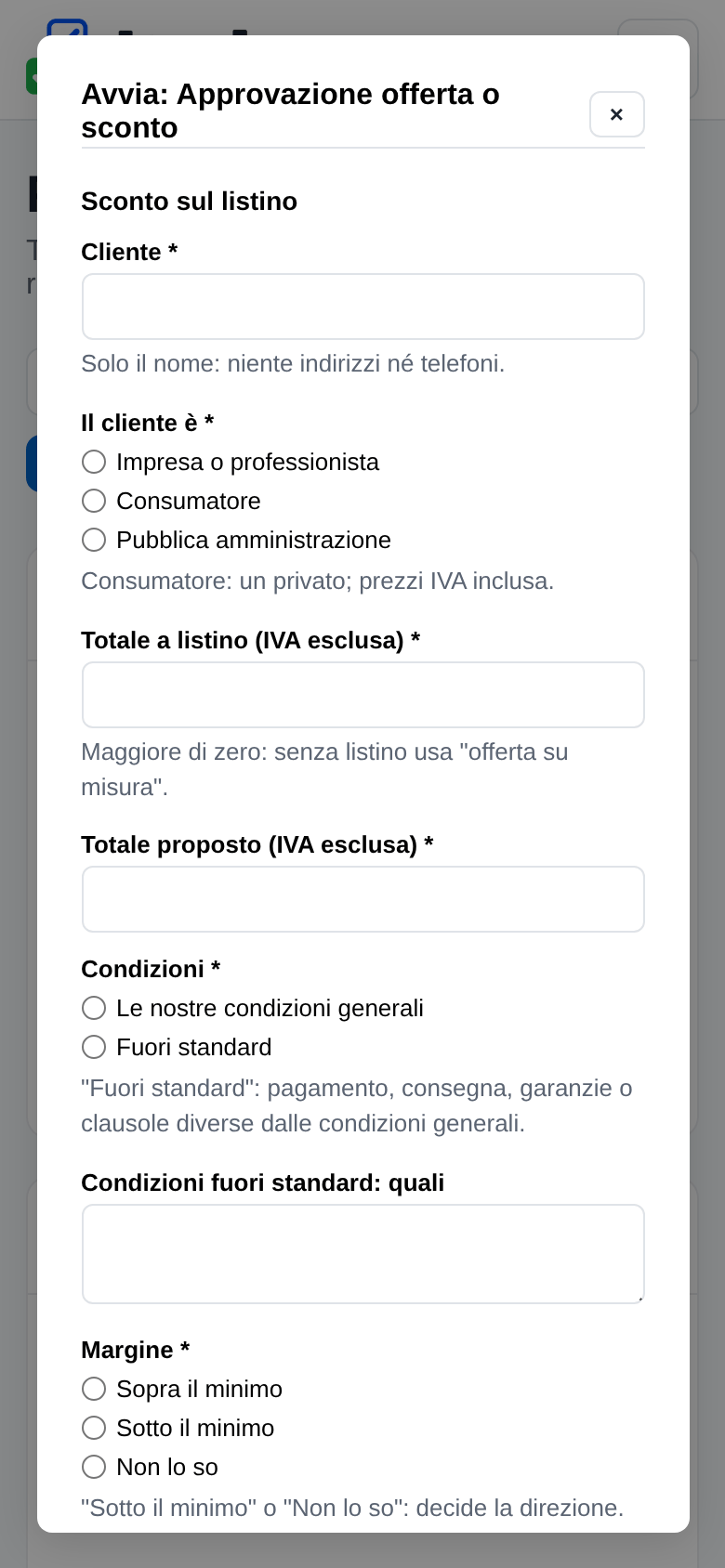
Chiedi uno sconto sul listino
La finestra porta le tre richieste una sotto l'altra: la prima è lo sconto sul listino, la nota di credito è in fondo. Gli aiuti dicono solo come scegliere: il resto è in questa guida, in Prima di adottare.
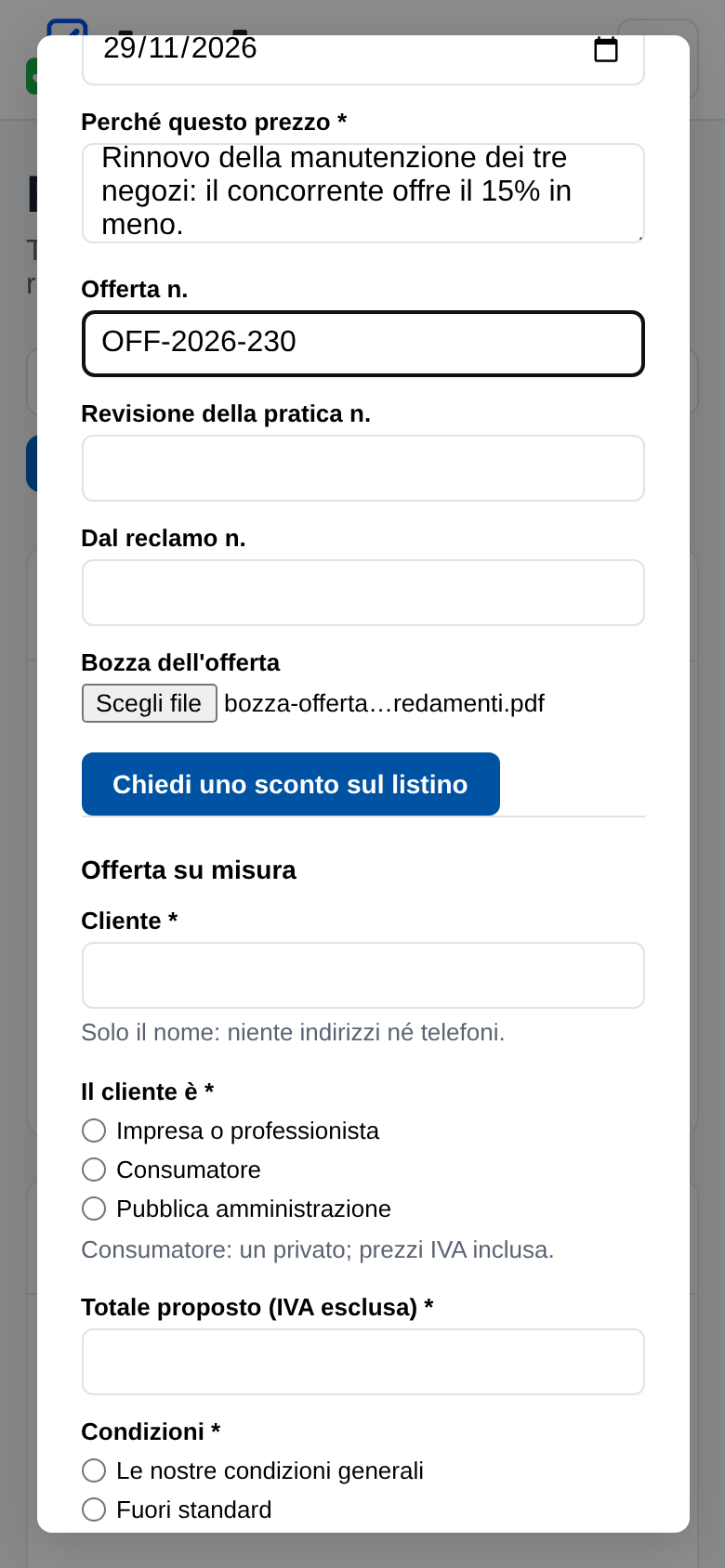
La richiesta compilata
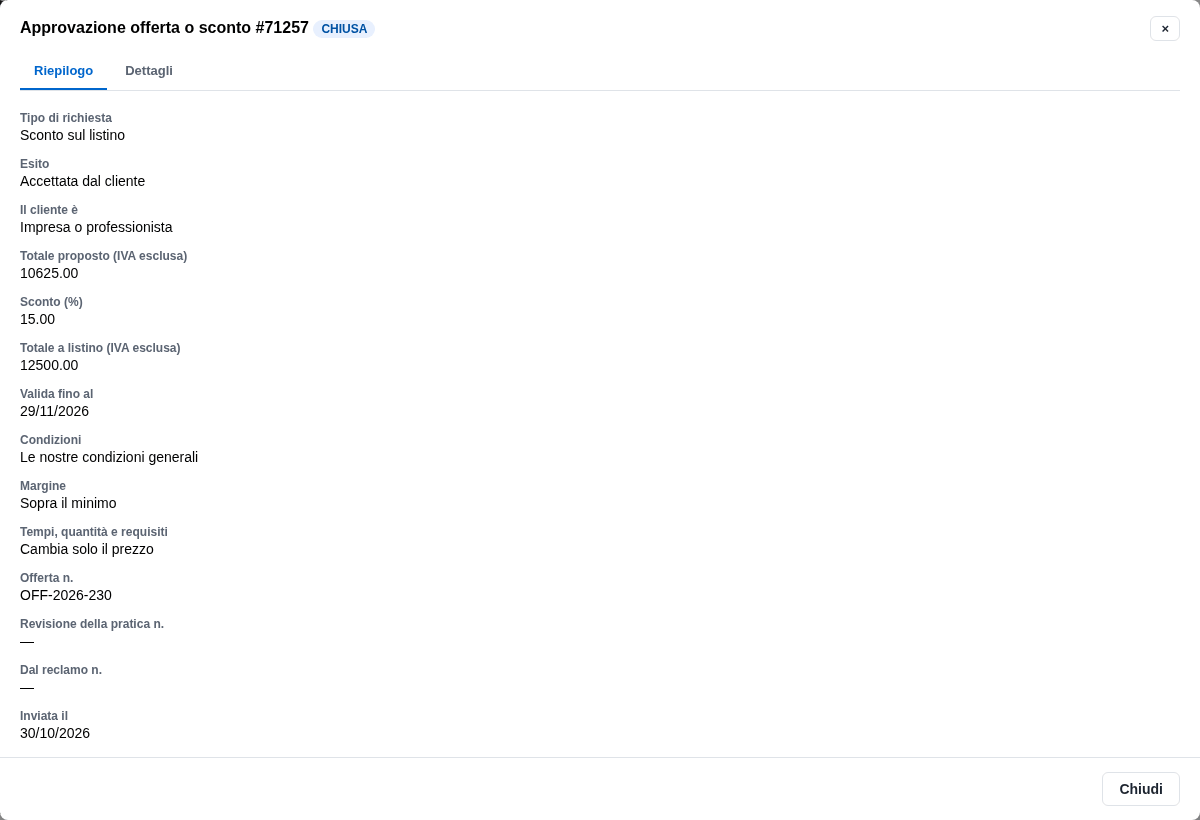
Il cliente, 12.500,00 a listino e 10.625,00 proposti (i totali si scrivono con la tastiera dei numeri, IVA esclusa), le condizioni generali, il margine sopra il minimo, la validità, il perché, il numero dell'offerta e la bozza. Sotto, il bottone Chiedi uno sconto sul listino.
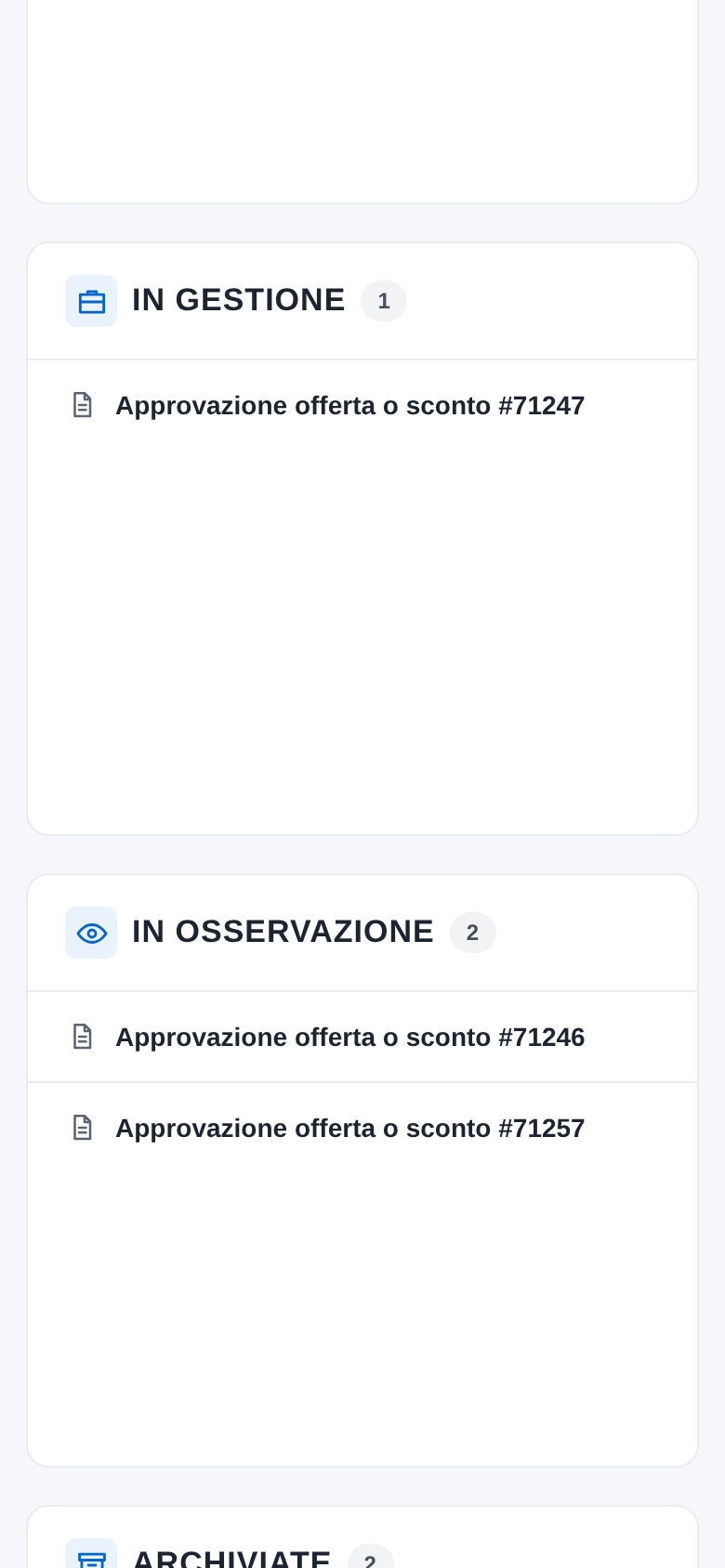
In osservazione
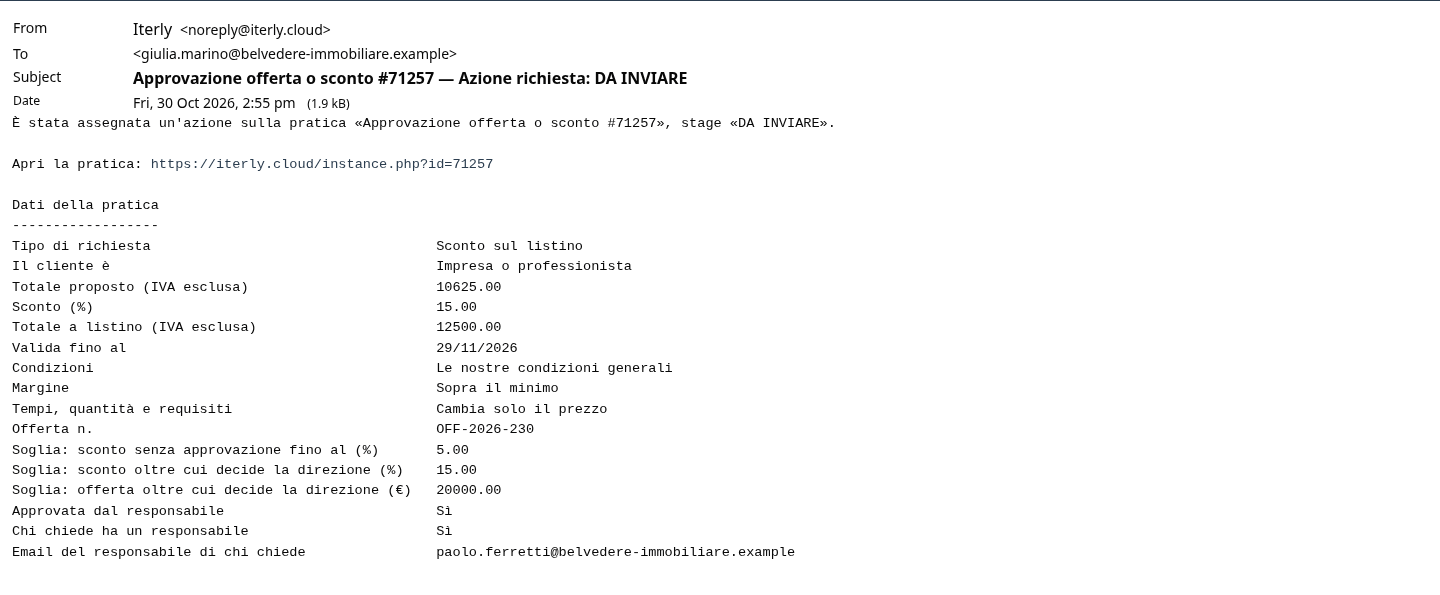
Lo sconto è il 15,00%: oltre l'autonomia (5%), entro la soglia della direzione (15%). La richiesta va a Paolo, il responsabile di Giulia, e lei la segue in In osservazione.
Il caso tipico
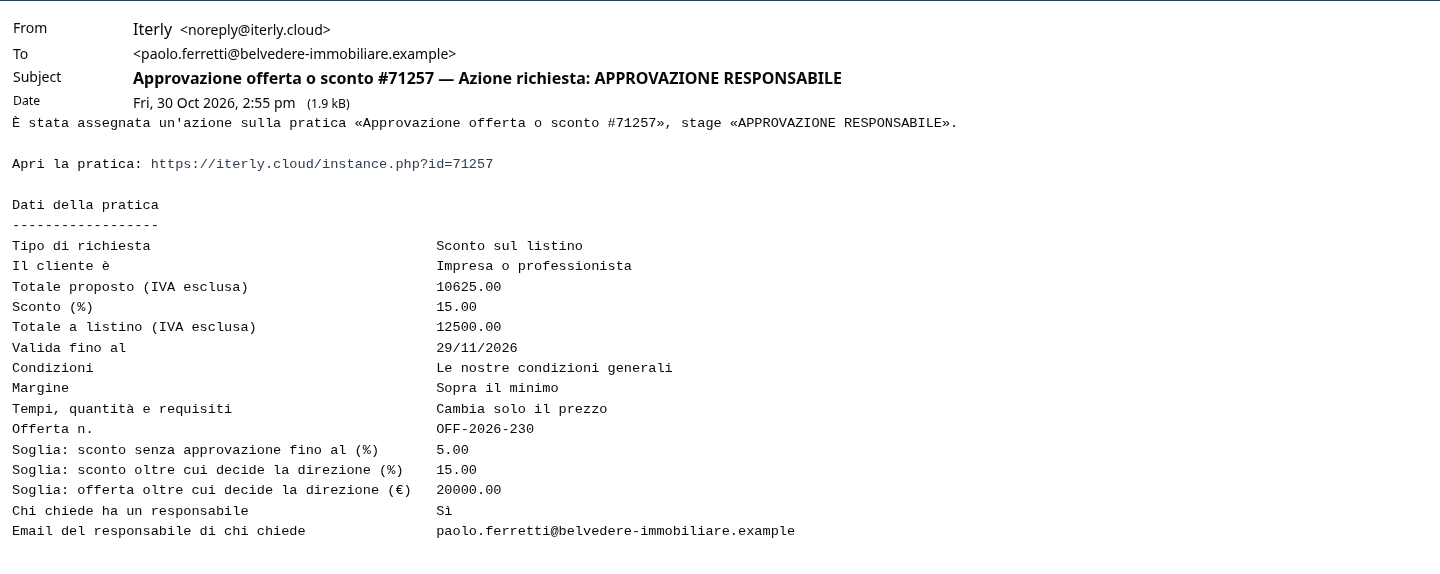
L'email a Paolo
Il testo è fisso, con i dati della pratica e il link: lo sconto, i totali e le soglie applicate. Il nome del cliente non c'è: sta nella pratica, non nelle email.
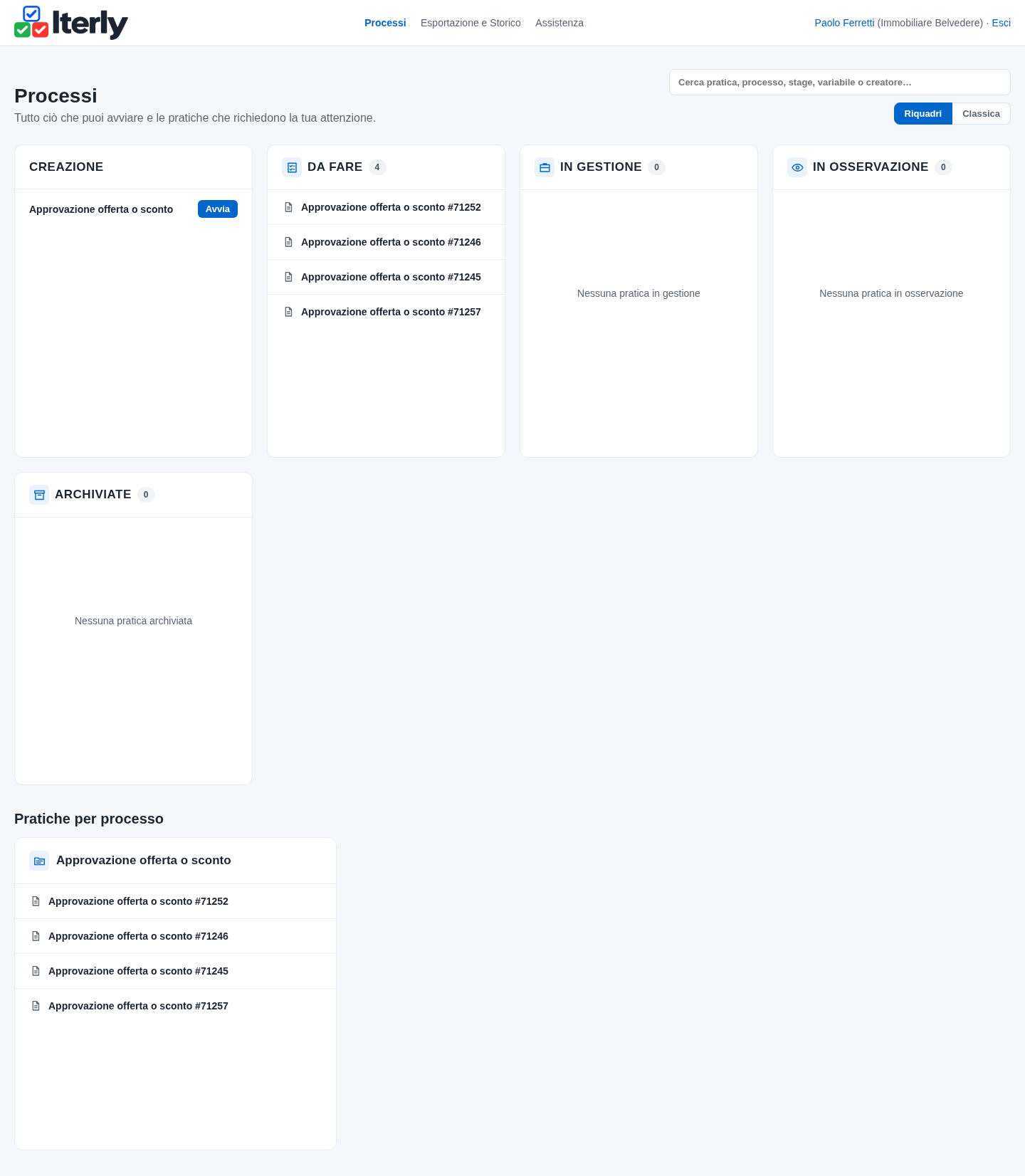
La scrivania di Paolo
La richiesta è in Da fare. Paolo non ha un ruolo: la riceve perché è il responsabile di Giulia in Dipendenti.
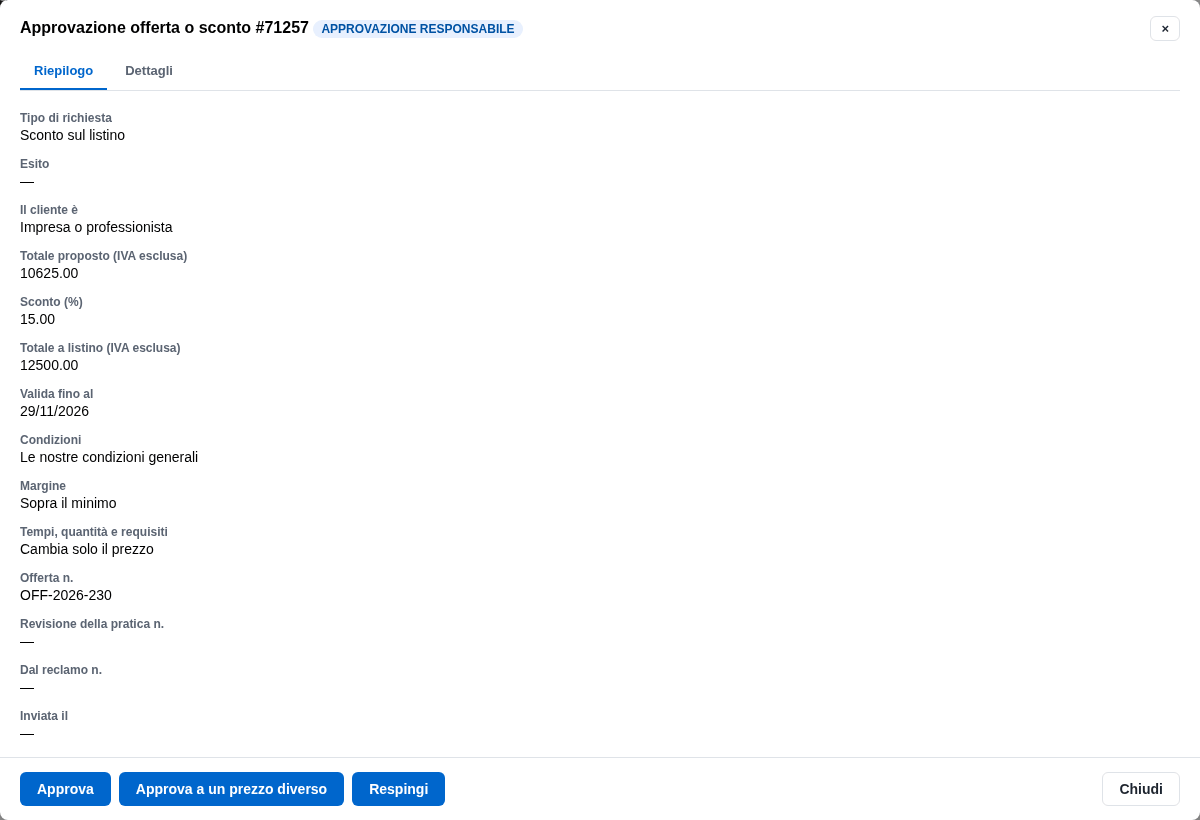
La richiesta di Giulia
Il Riepilogo e, nella linguetta Dettagli, il cliente, il perché e la bozza. In fondo Approva, Approva a un prezzo diverso, Respingi.
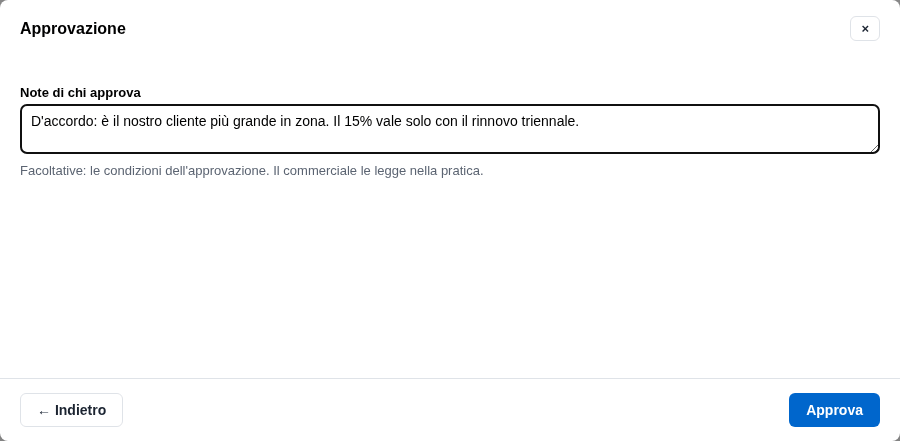
Approva
Con una nota facoltativa: le condizioni dell'approvazione, che Giulia legge nella pratica.
Da inviare
Giulia riceve l'email: la richiesta è approvata e la pratica è sua, in Da fare. Un sollecito ogni due giorni lavorativi, finché non la invia.
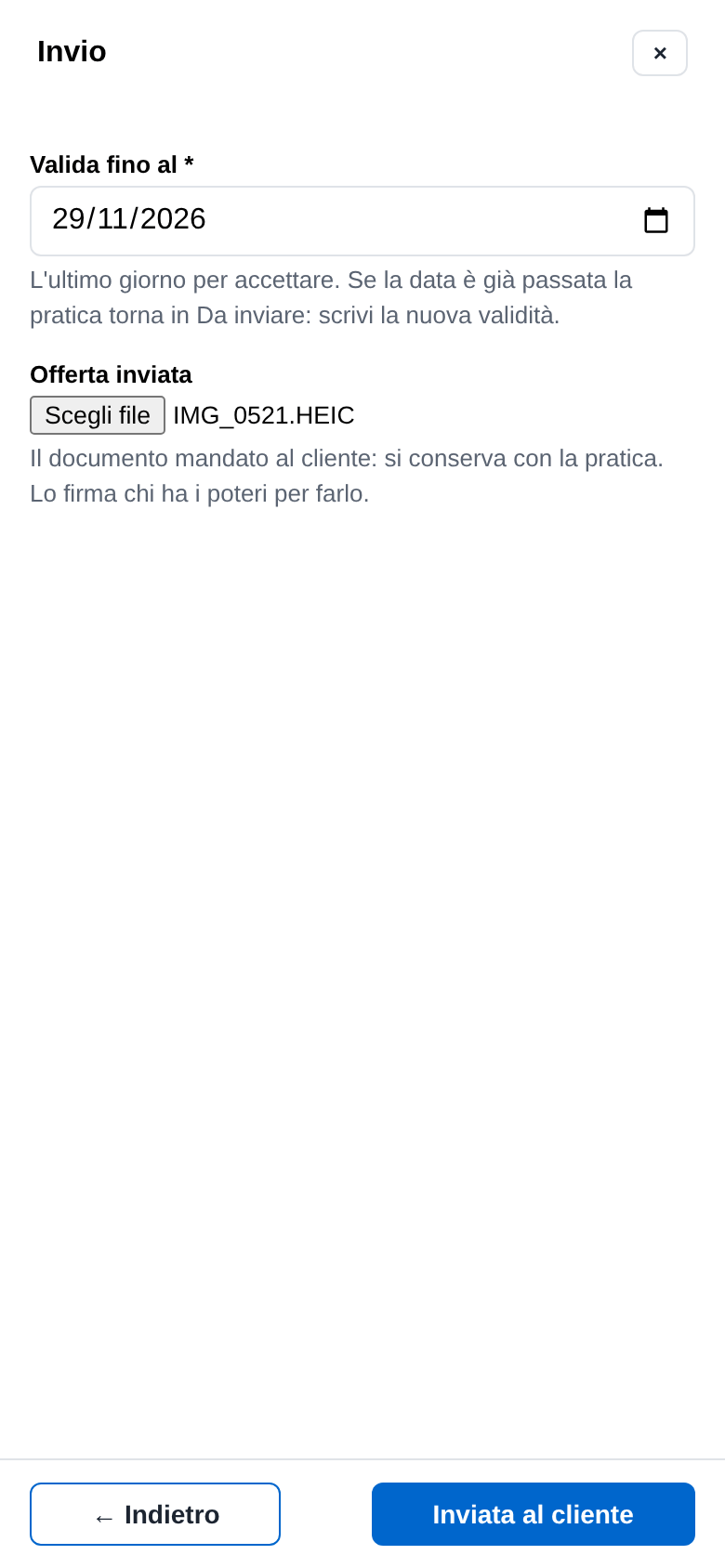
Inviata al cliente, dal telefono
Un tocco: la validità è già scritta, e si allega l'offerta mandata, anche come foto dal telefono (in HEIC va bene). Se la data fosse già passata, la pratica tornerebbe in Da inviare.
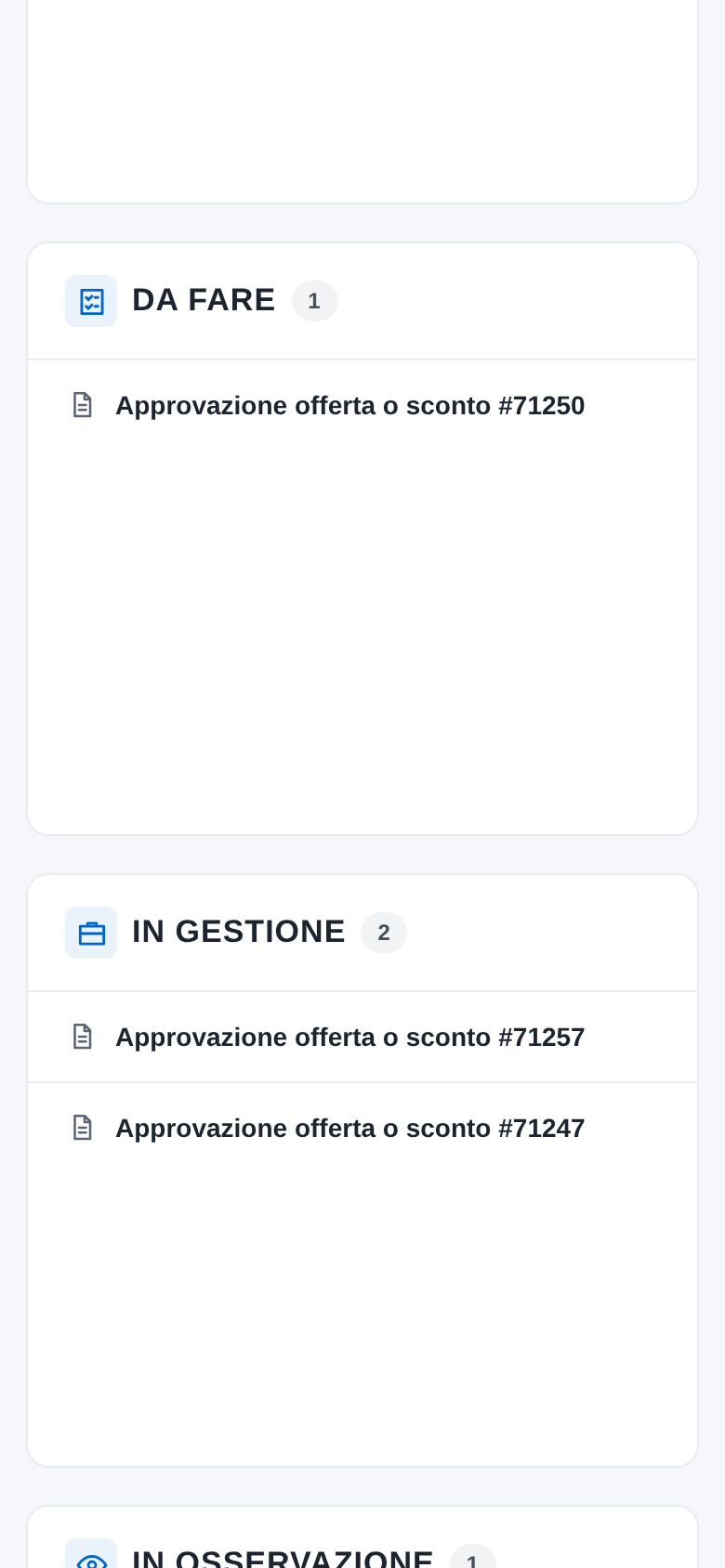
In gestione
Un'offerta inviata non è un lavoro da fare: sta in In gestione, senza email, finché il cliente non risponde o la validità non si avvicina.
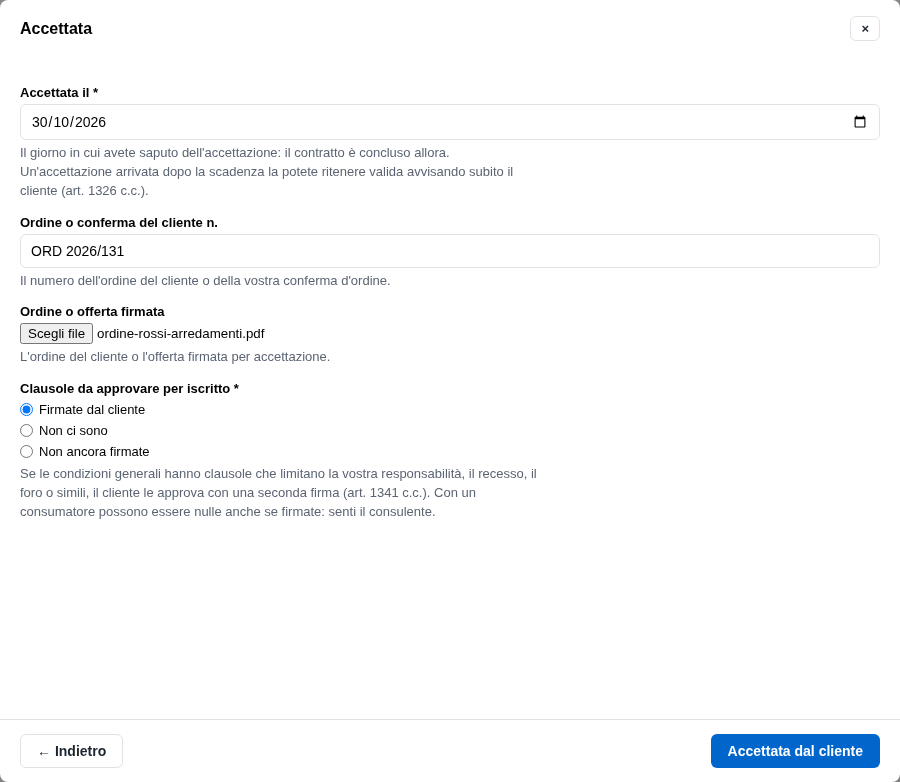
Accettata dal cliente
Il giorno in cui Giulia l'ha saputo, il numero dell'ordine, l'ordine firmato e le clausole da approvare per iscritto: firmate, non ci sono o non ancora.
Chiusa
L'esito è Accettata dal cliente; la pratica è nelle Archiviate di Giulia e della direzione.
L'autonomia e la direzione
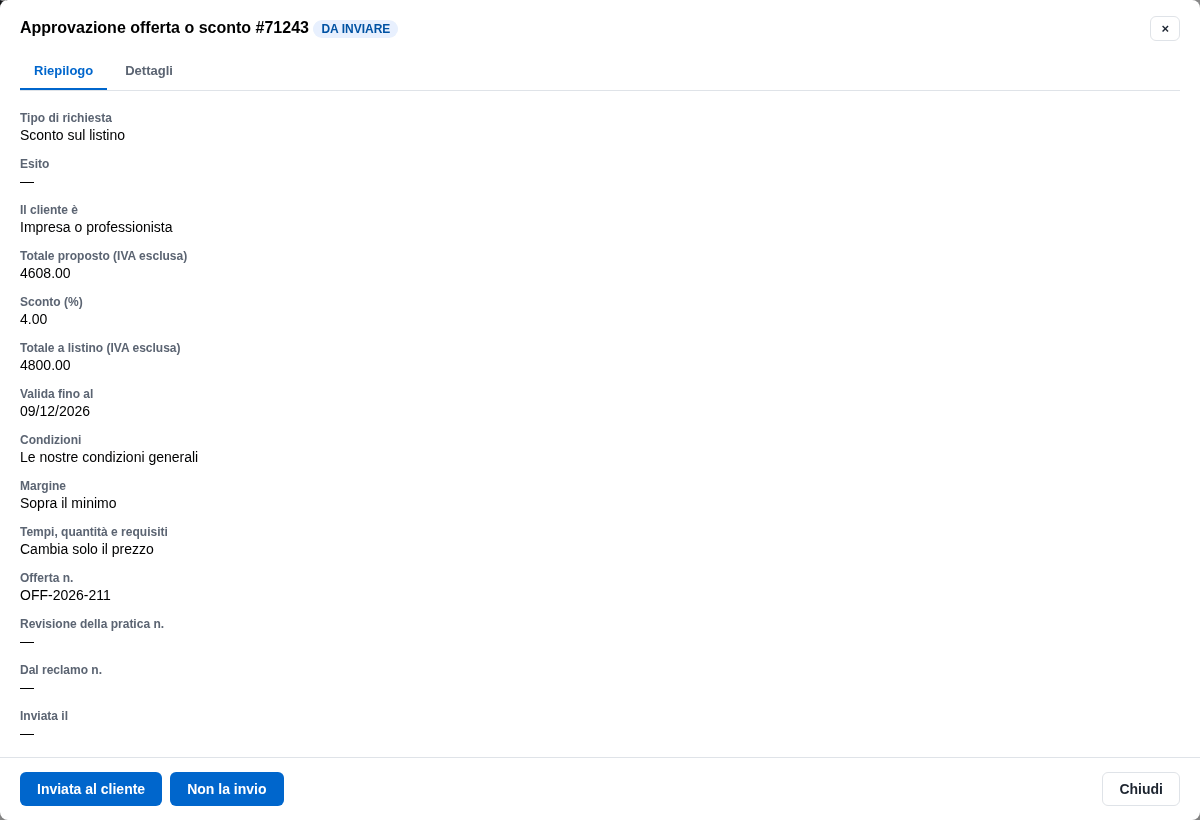
Le tre soglie sono nell'anagrafica Soglie di vendita: entro il 5% nessuno approva, oltre il 15% o i 20.000 € decide la direzione.
In autonomia
Il 4% a Bianchi Uffici: nessuno approva, la pratica arriva subito in Da inviare con un'email a Luca stesso. Resta registrato che era entro l'autonomia.
L'email alla direzione
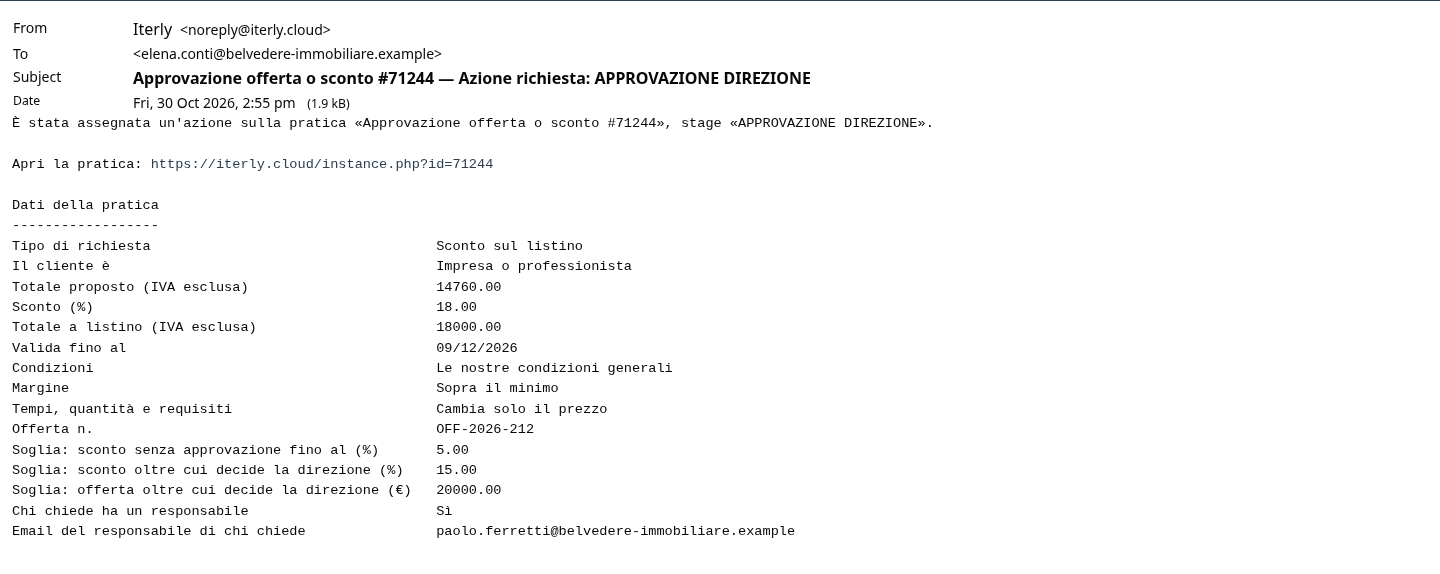
Il 18% a Hotel Riviera è oltre la soglia: va dritto alla direzione, con un sollecito ogni giorno lavorativo.
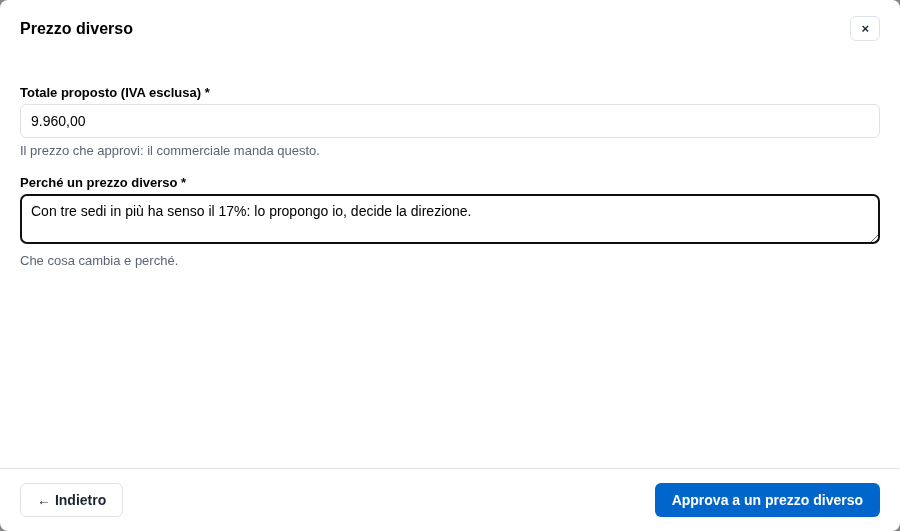
Approva a un prezzo diverso
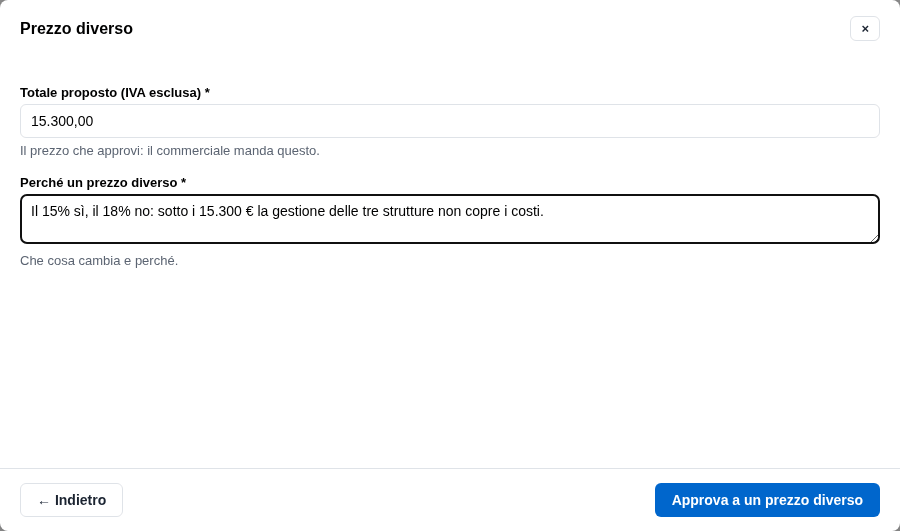
Elena approva al 15%: scrive il prezzo e il perché. Iterly ricalcola lo sconto, e la pratica conserva il prezzo approvato.
Il responsabile propone di più
Per Bianchi Uffici, con tre sedi in più, Paolo approva il 17%: oltre la sua soglia, quindi la pratica passa alla direzione.
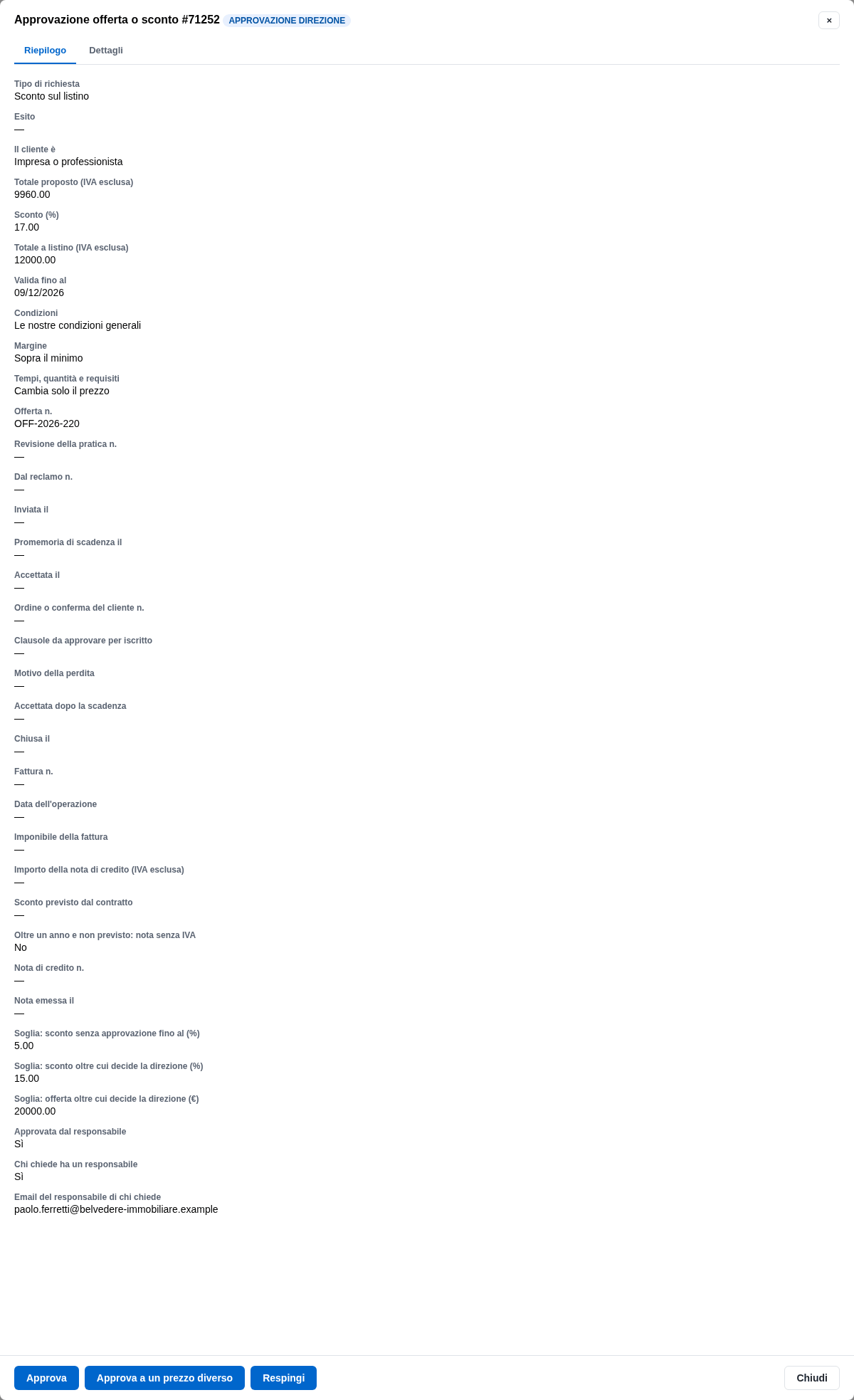
Con il sì del responsabile
Elena vede Approvata dal responsabile: Sì e lo sconto nuovo: decide lei.
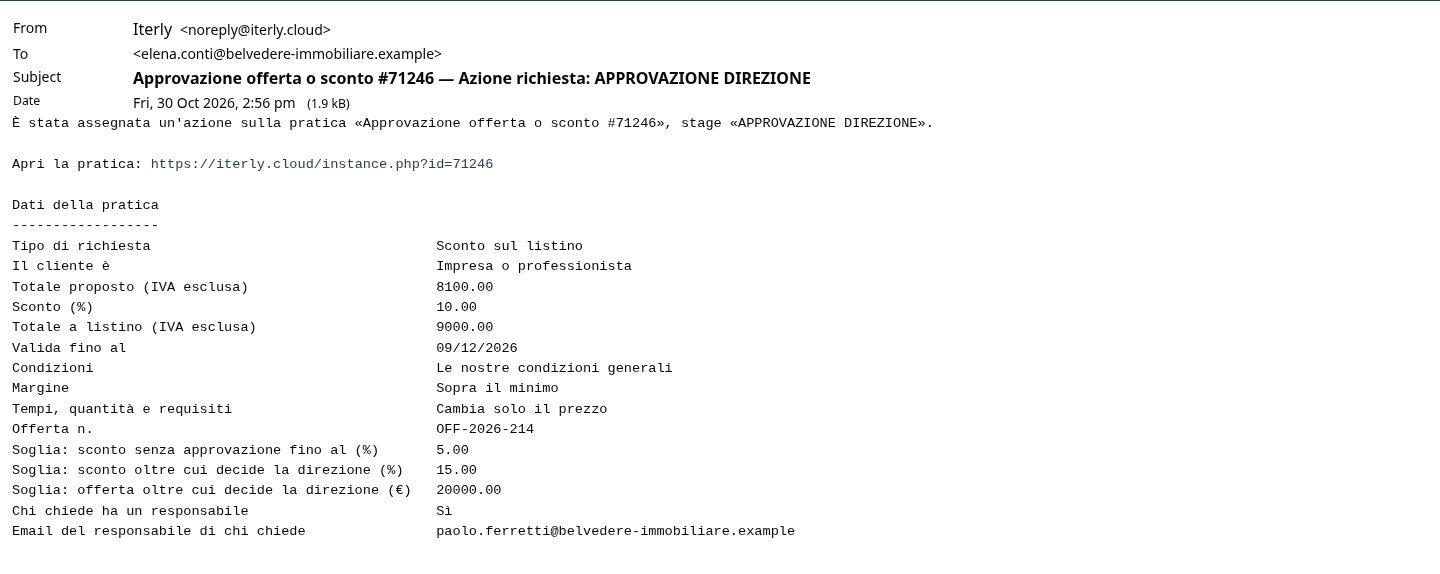
Un giorno senza risposta
La richiesta per il Condominio Le Querce è rimasta un giorno lavorativo da Paolo: passa alla direzione, con l'email. Paolo, che non aveva agito, non la vede più.
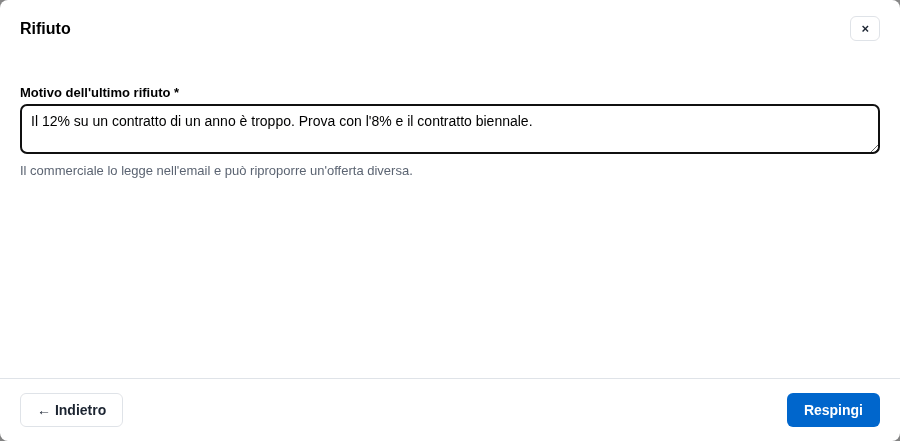
Il rifiuto
Respingi
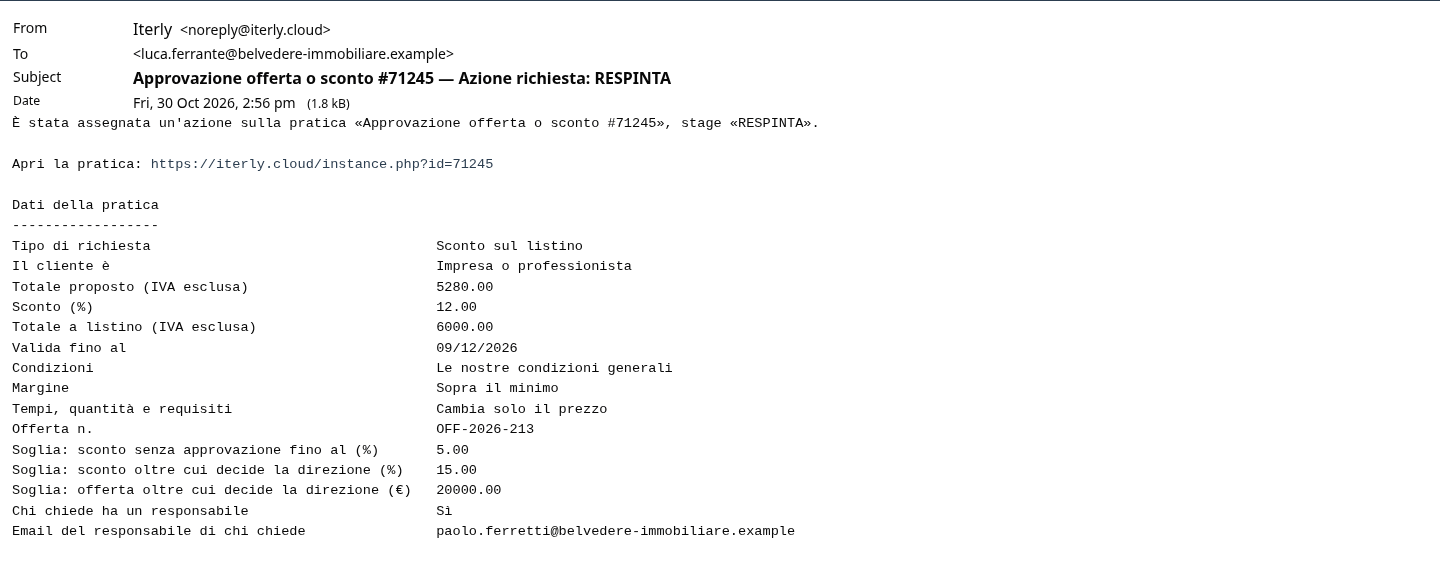
Il motivo è obbligatorio: Luca lo legge nell'email e nella pratica.
L'email del rifiuto
La pratica è di nuovo di Luca, in RESPINTA: può correggerla e chiedere di nuovo, o chiuderla. Dopo dieci giorni lavorativi senza riproposta si chiude da sola come Respinta.
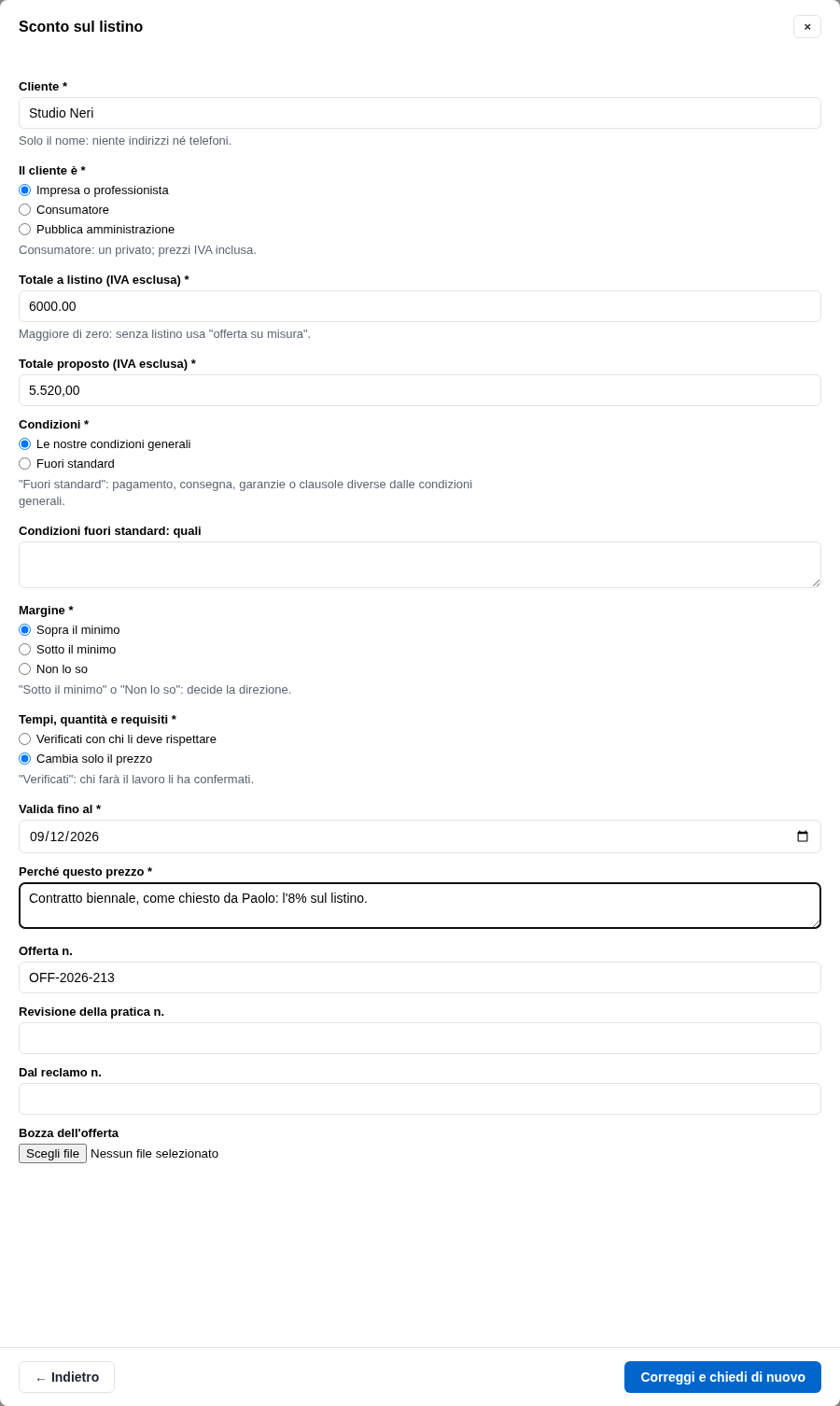
Correggi e chiedi di nuovo
La stessa form, precompilata: Luca scrive l'8% e il contratto biennale. La pratica torna allo smistamento, e da Paolo.
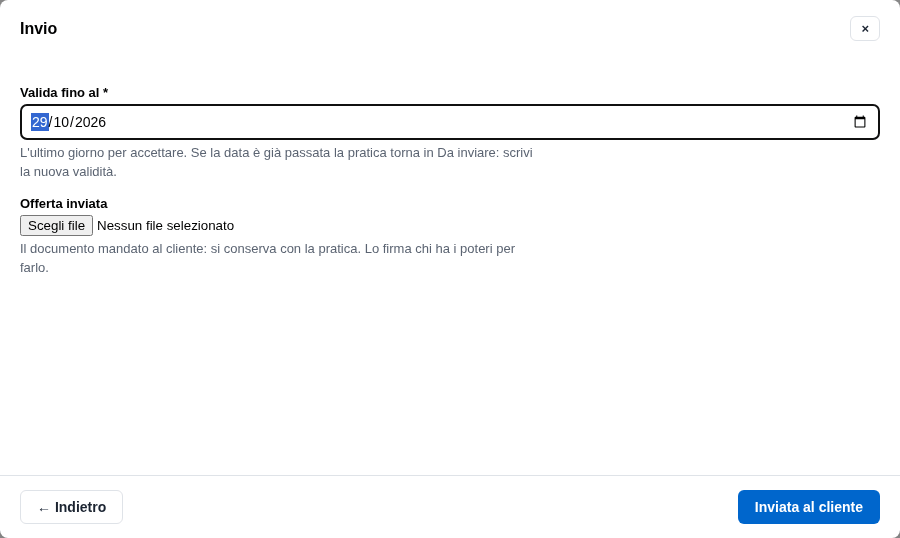
La validità
La validità è l'ultimo giorno in cui il cliente può accettare: obbligatoria, con un promemoria tre giorni lavorativi prima e la chiusura come scaduta il giorno dopo.
Una data già passata
Giulia registra l'invio di Ottica Sole con la data di ieri: la pratica non va in Inviata.
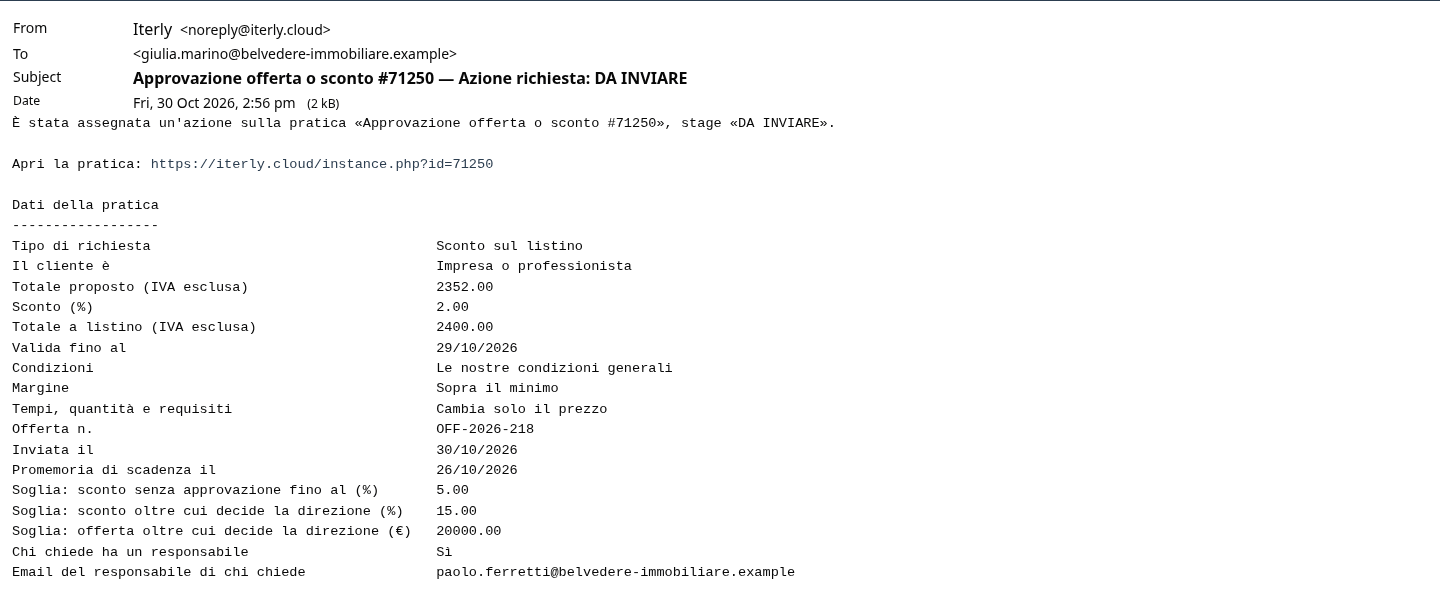
Di nuovo da inviare
Torna in Da inviare, con l'email: si registra di nuovo l'invio con la validità giusta.
In scadenza
Alle 8 del terzo giorno lavorativo prima della scadenza l'offerta di Verdi Logistica passa in In scadenza, con l'email: è il momento di richiamare il cliente.
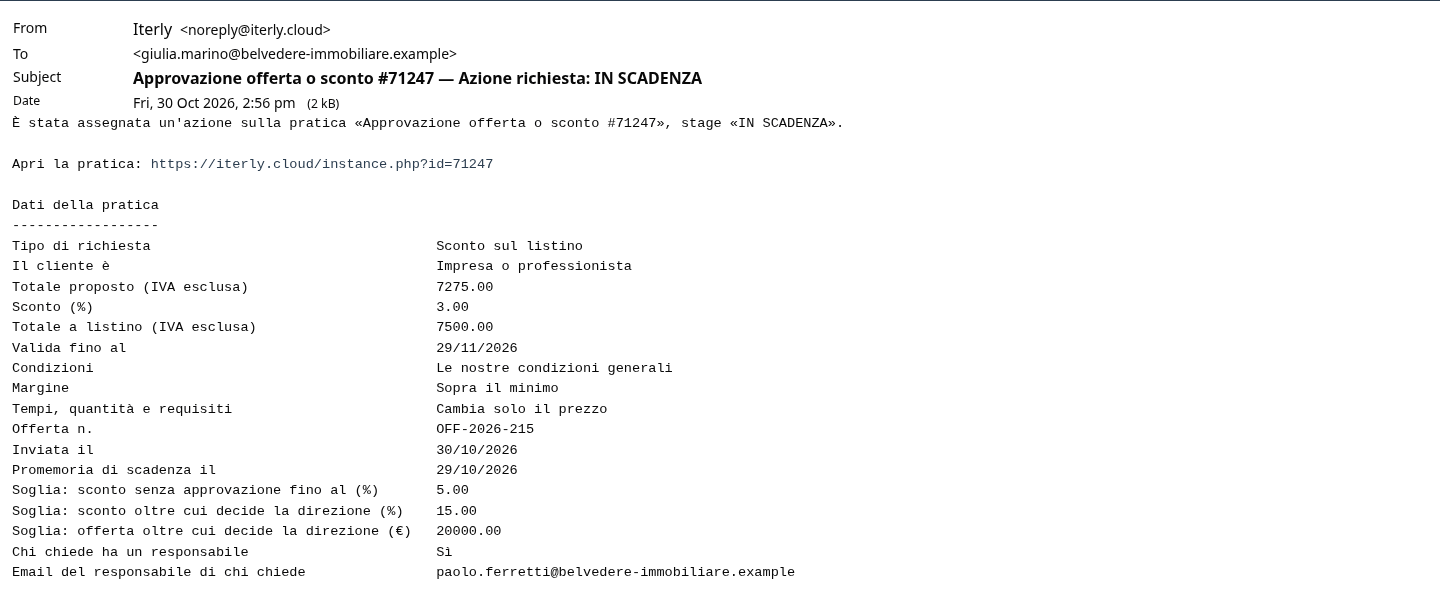
Proroga la validità
La data nuova e il perché. Il cliente va avvisato. Con una data già passata la pratica si chiude come scaduta.
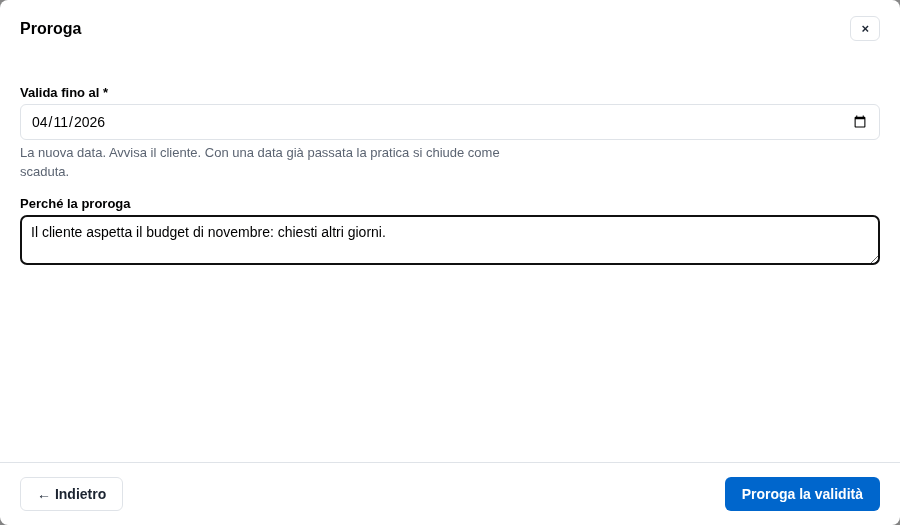
Scaduta senza risposta
Il giorno dopo la validità, a mezzanotte, la pratica si chiude da sola: Scaduta senza risposta, senza email.
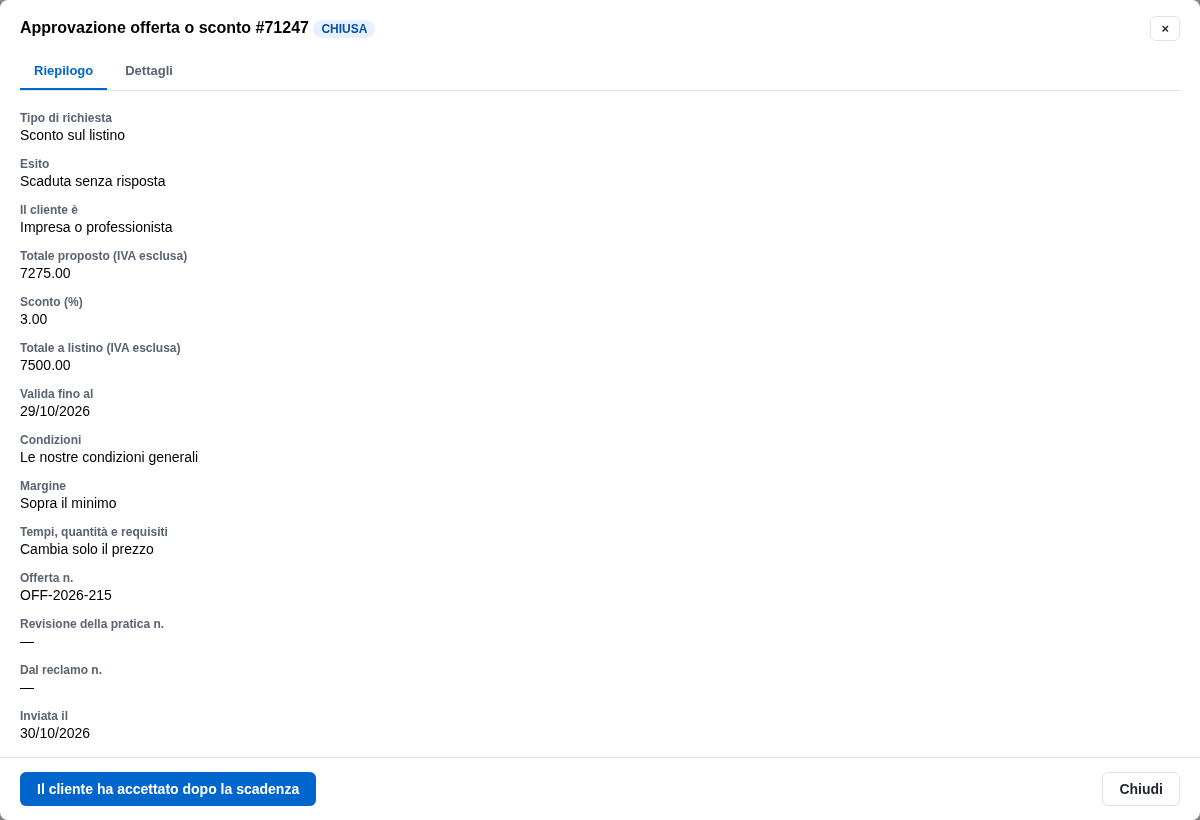
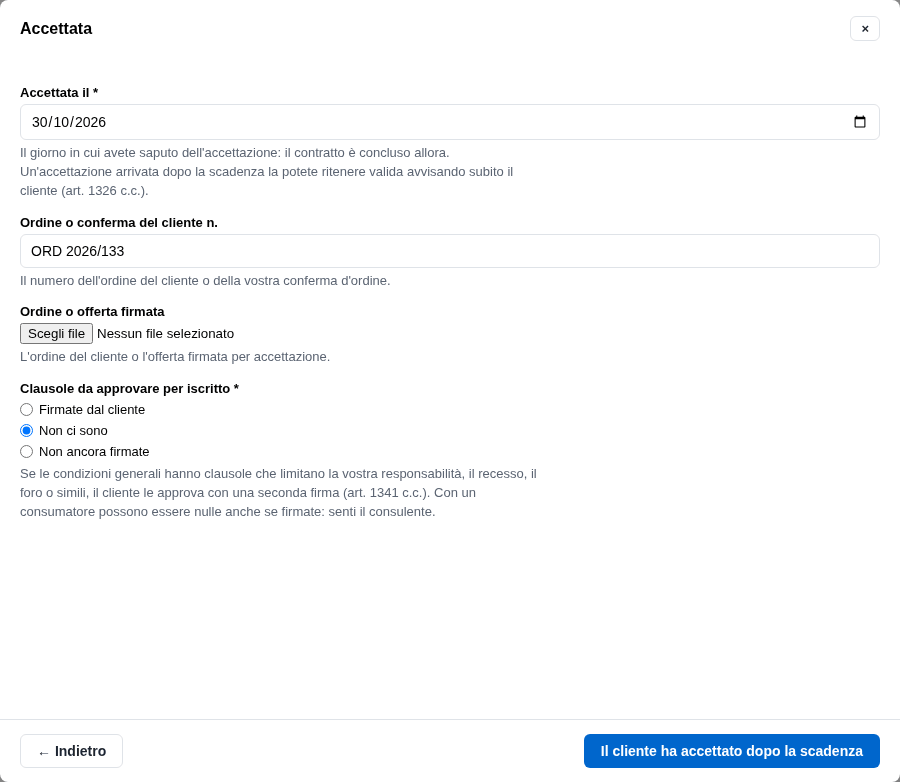
Accettata dopo la scadenza
Il cliente accetta lo stesso: Giulia lo registra dall'archivio. Un'accettazione tardiva si può ritenere valida avvisando subito il cliente.
Gli altri esiti
Persa
Il motivo, a scelta, e il concorrente se il cliente l'ha detto: nel CSV si contano le perdite per motivo.
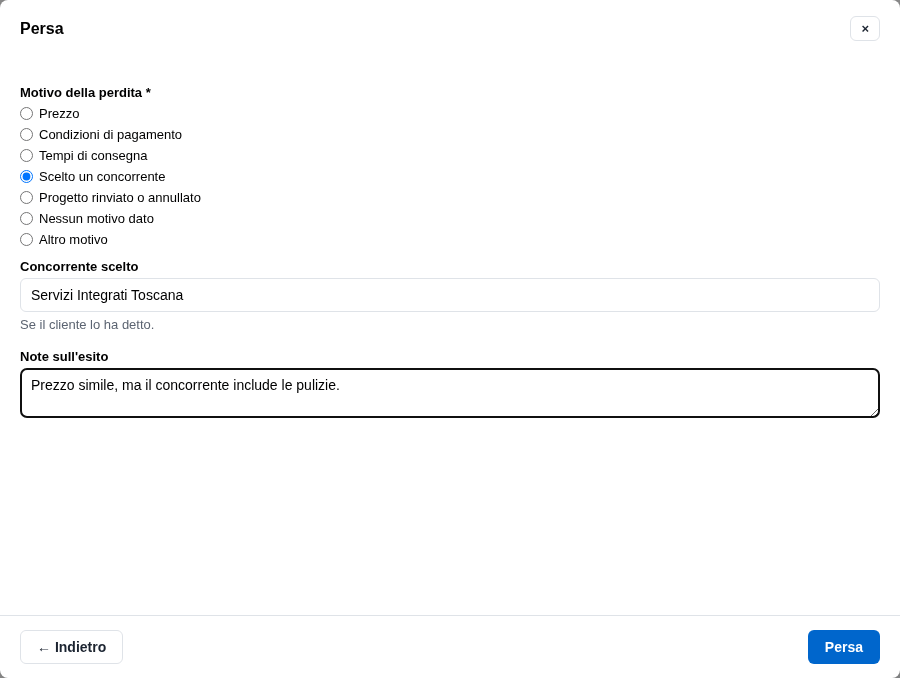
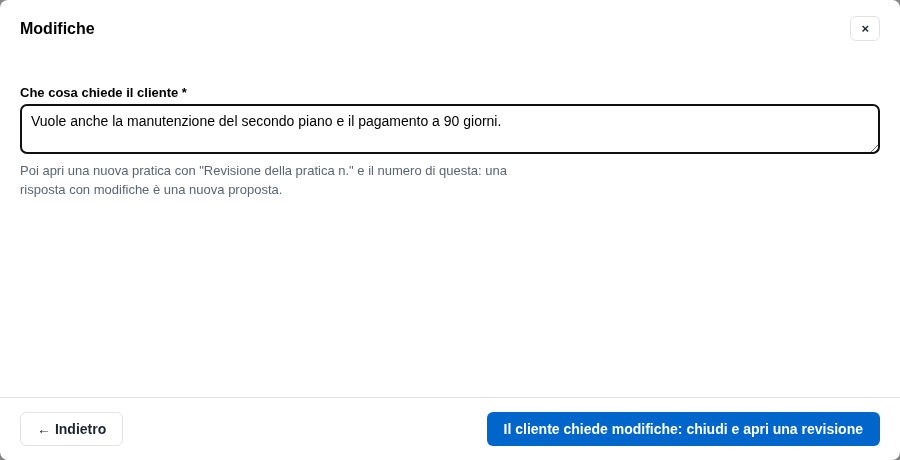
Il cliente chiede modifiche
Una risposta con modifiche è una proposta nuova: la pratica si chiude come Sostituita da una revisione, così resta ciò che era stato approvato.
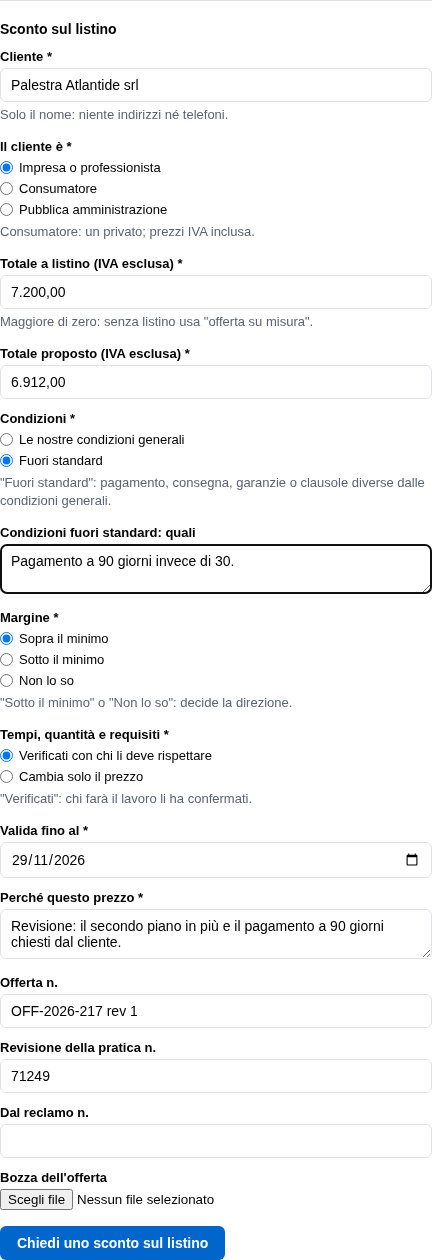
La revisione
Una pratica nuova, con Revisione della pratica n.: qui il pagamento a 90 giorni è fuori standard, quindi decide la direzione.
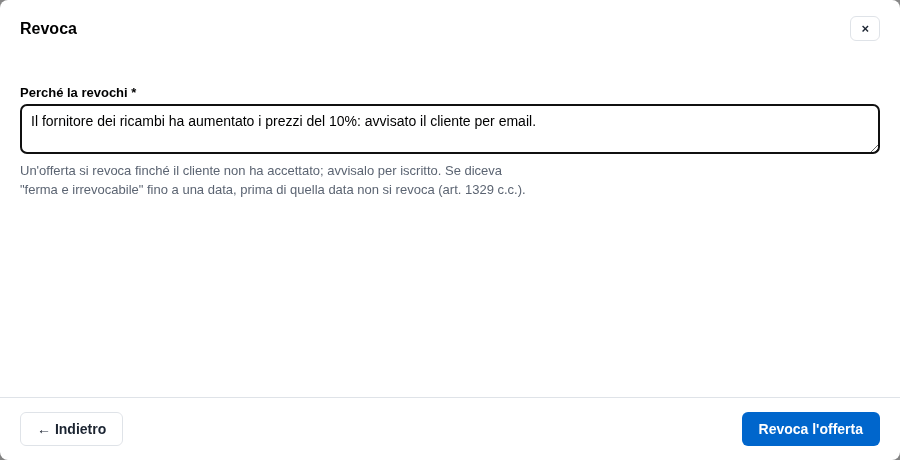
Revoca l'offerta
Finché il cliente non ha accettato. Un'offerta «ferma e irrevocabile» fino a una data non si revoca prima.
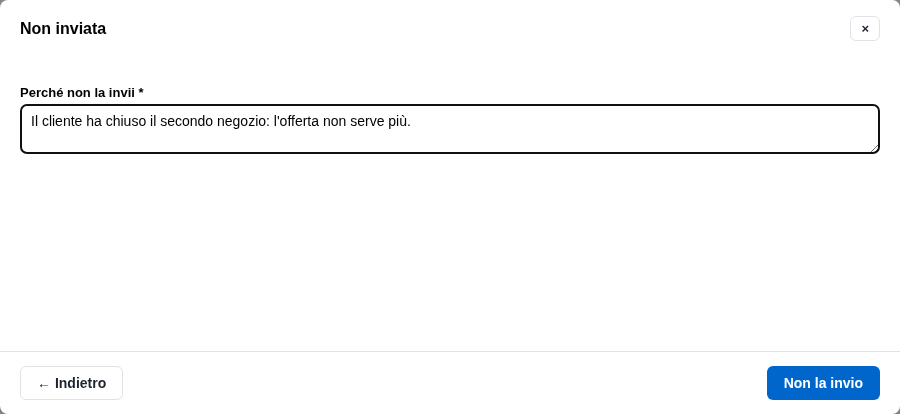
Non la invio
Un'offerta approvata che non serve più si chiude con il perché.
L'offerta su misura
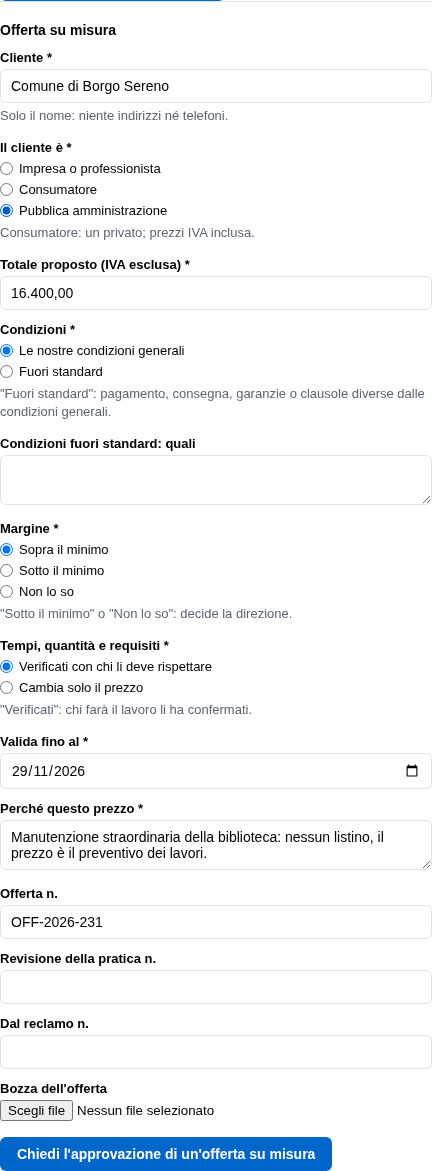
Un prezzo senza listino
Per il Comune non c'è un listino: si scrive solo il totale proposto, e la pratica non ha uno sconto. Fino a 20.000 € decide il responsabile, oltre la direzione.
La nota di credito
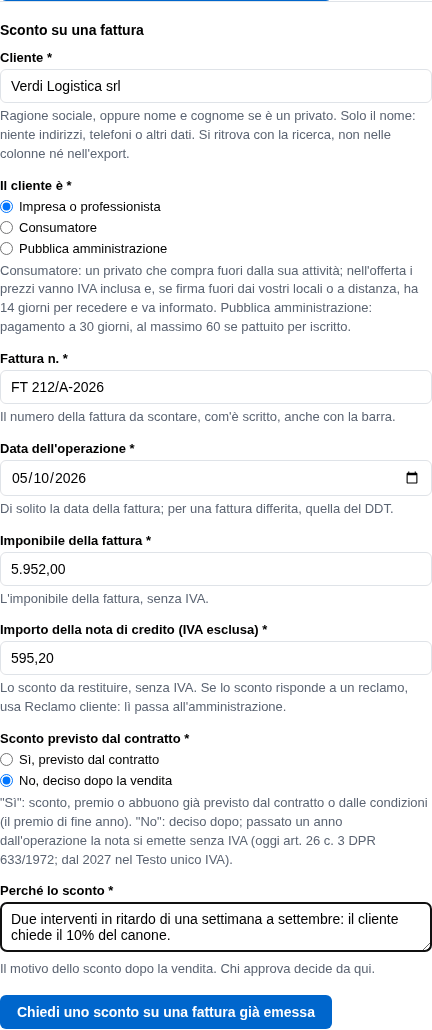
Uno sconto su una fattura già emessa passa sempre dalla direzione; poi l'amministrazione emette la nota.
Chiedi uno sconto su una fattura già emessa
Il numero della fattura com'è scritto, anche con la barra, la data dell'operazione, l'imponibile, l'importo della nota e se lo sconto era previsto dal contratto. Iterly calcola se è passato più di un anno.
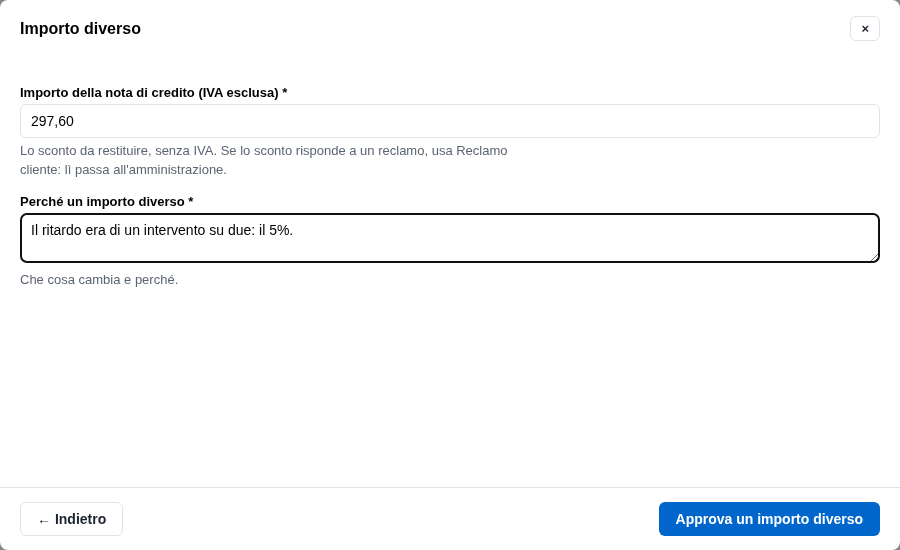
Approva un importo diverso
Elena approva il 5% invece del 10%: l'importo nuovo e il perché.
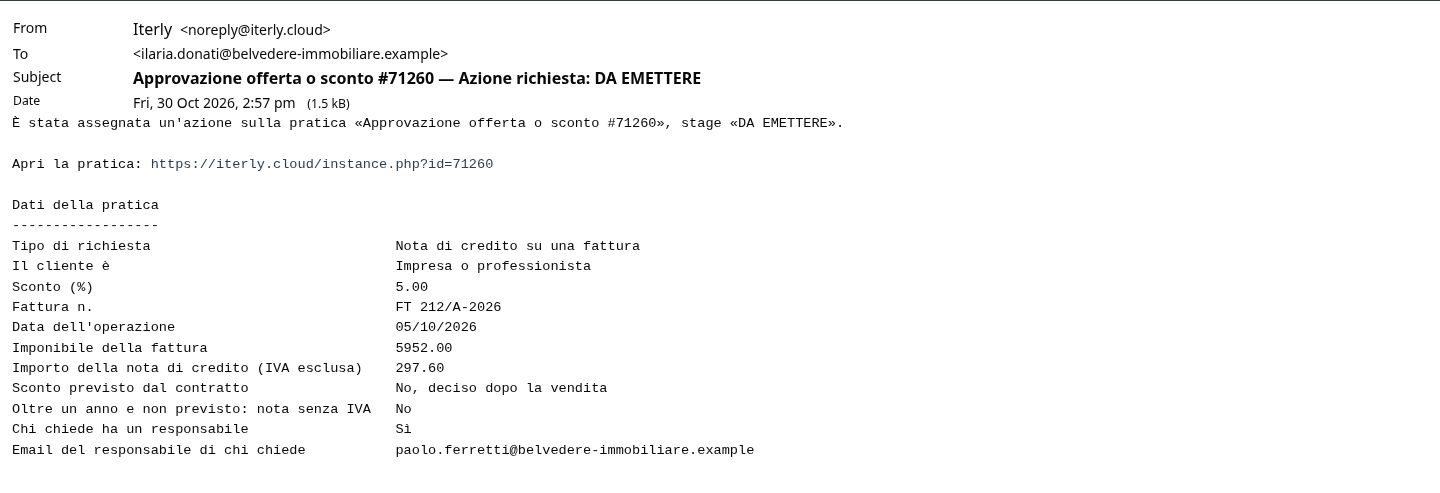
L'email all'amministrazione
Ilaria riceve la nota da emettere, con un sollecito ogni tre giorni lavorativi.
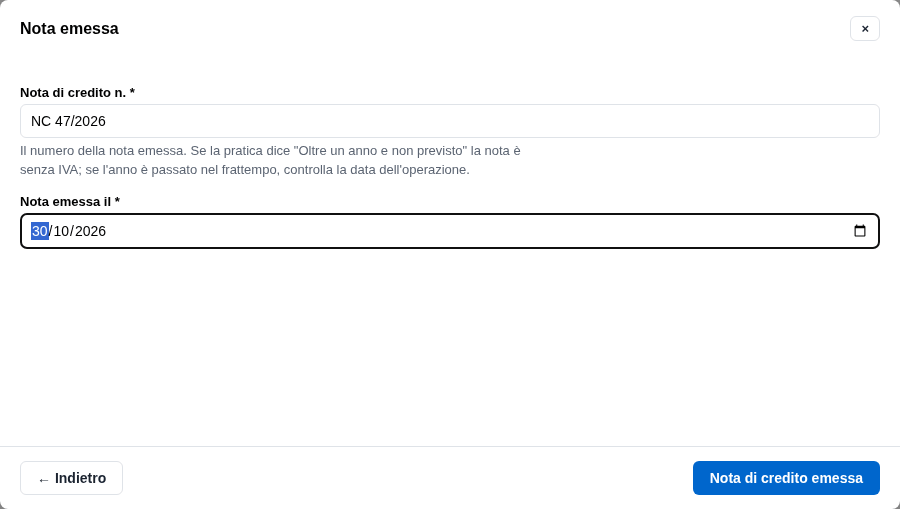
Nota di credito emessa
Il numero e la data della nota emessa dal gestionale: la pratica si chiude.
Il registro
Il CSV di Esportazione e Storico, con il processo scelto, è il registro delle offerte e delle note: una colonna per dato, compreso chi ha creato la pratica. Il nome del cliente non c'è.
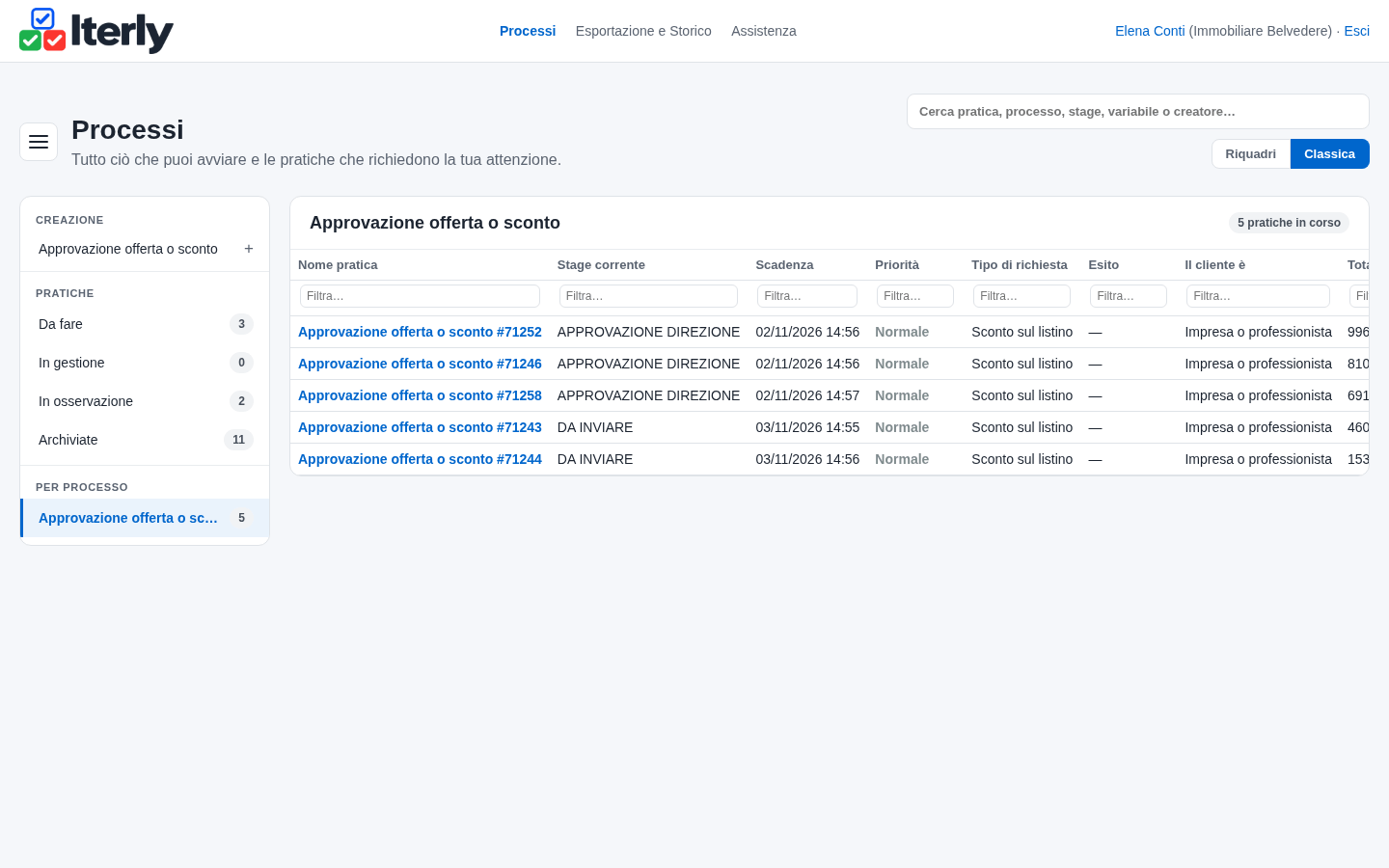
Le offerte in corso
Nella vista classica di Processi le pratiche aperte di Elena, con lo stage, lo sconto e i totali; il filtro di ogni colonna cerca «contiene».
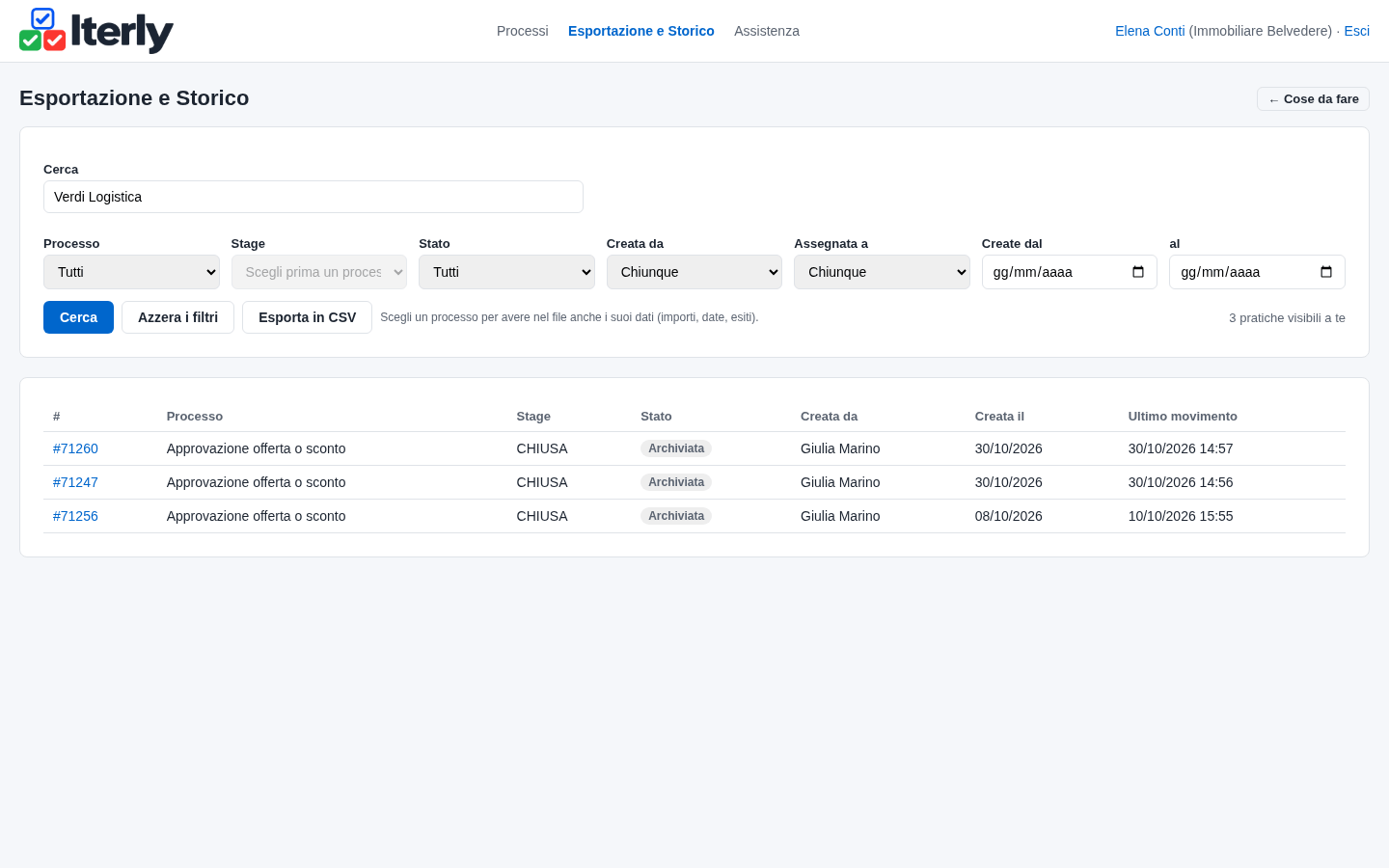
Le pratiche di un cliente
Il cliente non è una colonna: si cerca con la ricerca, che trova solo le pratiche che si possono aprire. Da qui anche Esporta in CSV.
Che cosa resta fuori
- Listini, costi e margini: Iterly confronta i totali che scrivete con le soglie, e il margine è quello che dichiarate.
- L'offerta stessa: Iterly non la manda e non la firma. L'approvazione è interna; il documento lo firma chi ha i poteri.
- Promozioni, listini e annunci di riduzione al pubblico, le vendite sottocosto: un'offerta a un cliente non è un annuncio.
- Contratti quadro e accordi di fine anno: qui solo la nota di credito che ne deriva.
- Omaggi, provvigioni degli agenti, verifica del fido, conferma d'ordine e fattura.
Con gli altri flussi
- Reclamo cliente: i rimedi economici a un reclamo (rimborso, nota di credito, riduzione del prezzo) passano dall'amministrazione lì. Qui arriva solo lo sconto su acquisti futuri promesso in un reclamo, quando diventa un'offerta: con il numero del reclamo in Dal reclamo n.
- Richiesta di acquisto e Approvazione fatture passive: gli acquisti e le fatture dei fornitori. Dipendenti è la stessa anagrafica di Richiesta di acquisto: se c'è già, si riusa così com'è.
- Nessun collegamento automatico: i numeri (offerta, ordine, fattura, nota, reclamo, revisione) si copiano a mano.
Prima di adottare
Dipendenti porta il responsabile di ogni commerciale (una Relazione verso Dipendenti stessa), con l'email del suo utente. Chi non è in Dipendenti, non ha un responsabile o è responsabile di sé, e un agente esterno con un utente, mandano le richieste alla direzione. Se avete già Dipendenti da Richiesta di acquisto, si riusa; se esiste senza il campo responsabile, aggiungetelo prima di importare.
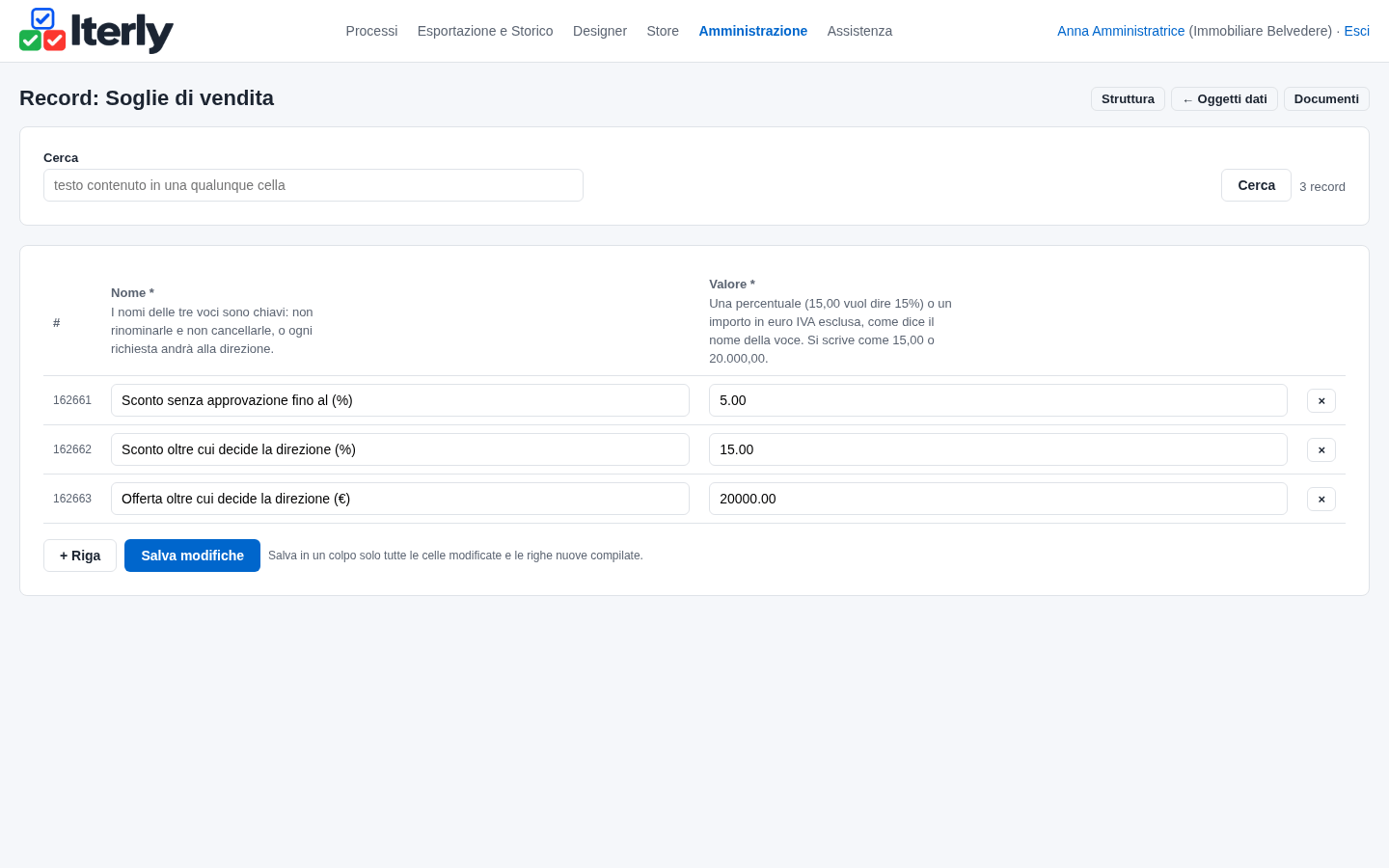
Soglie di vendita arriva con tre voci: sconto senza approvazione fino al 5%, direzione oltre il 15% o oltre 20.000 € IVA esclusa. Cambiate i valori, non i nomi: i nomi sono chiavi, e senza una delle tre voci ogni richiesta va alla direzione. Se l'anagrafica esiste già senza il campo valore, aggiungetelo prima di importare. Le soglie si leggono quando si chiede: cambiarle non sposta le pratiche già in approvazione.
I totali si scrivono IVA esclusa, come 12.500,00 o 12500,00: lo sconto lo calcola Iterly. Un listino a zero non ferma la richiesta: va alla direzione, senza sconto. Costi e margini non si scrivono in Iterly: Margine dice solo se l'offerta è sopra o sotto il minimo aziendale.
Il cliente è la ragione sociale, o nome e cognome di un privato: solo il nome, niente indirizzi né telefoni. Si ritrova con la ricerca, solo da chi ha la pratica, non nelle colonne né nel CSV.
Consumatore: un privato che compra fuori dalla sua attività. Nell'offerta i prezzi vanno IVA inclusa; se firma fuori dai vostri locali o a distanza ha 14 giorni per recedere e va informato prima (Codice del consumo, artt. 45-59). Niente scadenze brevi per mettergli fretta: è una pratica commerciale scorretta (art. 23).
Condizioni fuori standard: un pagamento più lungo o diverso dal solito, la consegna, le garanzie, le penali, le clausole diverse dalle condizioni generali. Fra imprese un pagamento oltre 60 giorni va pattuito espressamente e provato per iscritto; con la pubblica amministrazione 30 giorni, al massimo 60 se pattuito per iscritto (art. 4 D.Lgs. 231/2002). Decide la direzione. Le clausole che limitano la vostra responsabilità, il recesso o il foro il cliente le approva per iscritto con una seconda firma (art. 1341 c.c.).
Tempi, quantità e requisiti: prima di impegnarvi, chi farà il lavoro conferma che tempi, quantità e richieste del cliente si possono rispettare (ISO 9001, riesame dei requisiti). «Cambia solo il prezzo» è un'offerta già verificata di cui cambia solo il prezzo.
I numeri: Offerta n. è quello del gestionale o del documento; Revisione della pratica n. quello della pratica chiusa con «Il cliente chiede modifiche»; Dal reclamo n. quello di Reclamo cliente, quando lo sconto è quello promesso lì. La bozza è il PDF o il foglio dell'offerta, anche una foto.
La nota di credito: «Sì, previsto dal contratto» è uno sconto, un premio o un abbuono già previsto (il premio di fine anno); «No» è deciso dopo la vendita, e passato un anno dall'operazione la nota si emette senza IVA (art. 26 c. 3 DPR 633/1972; dal 2027 nel Testo unico IVA). L'avviso si calcola alla richiesta: se l'emissione arriva dopo, va ricontrollato. Il trattamento IVA lo decide l'amministrazione con il commercialista.
Da sapere
- Le soglie sono tre e valgono per tutti: nessuna soglia per commerciale, prodotto o cliente. Lo sconto si calcola sui totali, non riga per riga; un'offerta su misura non ha una percentuale.
- Un prezzo approvato diverso riscrive il totale proposto: lo Storico dice chi l'ha cambiato e quando, non da quale valore.
- «Motivo dell'ultimo rifiuto» dice l'ultimo; i precedenti restano nel database.
- Il responsabile che non risponde in un giorno lavorativo perde la pratica, che passa alla direzione; la ritrova solo se aveva agito.
- Una validità già passata all'invio riporta la pratica in Da inviare: «Inviata il» e il promemoria restano quelli del tentativo finché non si invia di nuovo. Una proroga a una data passata chiude la pratica come scaduta.
- Un totale negativo non si rifiuta: un listino negativo va alla direzione; un prezzo sopra il listino è uno sconto negativo e resta in autonomia.
- Le email hanno il testo fisso «Azione richiesta: …» e gli importi con il punto e due decimali (nel CSV con la virgola). Il responsabile di chi chiede compare anche nelle email di una nota di credito o di un'offerta in autonomia.
- Chi ha la pratica la vede tutta: il commerciale le sue, il responsabile quelle che approva, la direzione quelle che decide e tutte dall'invio in poi, l'amministrazione le note. L'amministratore dell'azienda vede ogni pratica e scarica ogni file.
- Conservazione: nessuna eliminazione automatica; le copie della corrispondenza spedita si tengono dieci anni (artt. 2214 e 2220 c.c.). Le pratiche chiuse si eliminano una per una dall'amministratore.
Per usarlo nella tua azienda
Come adottarlo
Sei passi, da Amministrazione e dallo Store, fatti da chi amministra l'azienda. Qui l'azienda è vuota: nascono i due ruoli e le due anagrafiche. Se avete già Richiesta di acquisto, Dipendenti, direzione e amministrazione ci sono già, e l'import li riusa senza toccarli.
- Importa il flusso dallo Store
- Assegna i ruoli
- Rivedi le voci di Soglie di vendita
- Aggiungi le voci di Dipendenti
- Pubblica il flusso e parti
Importa il flusso dallo Store
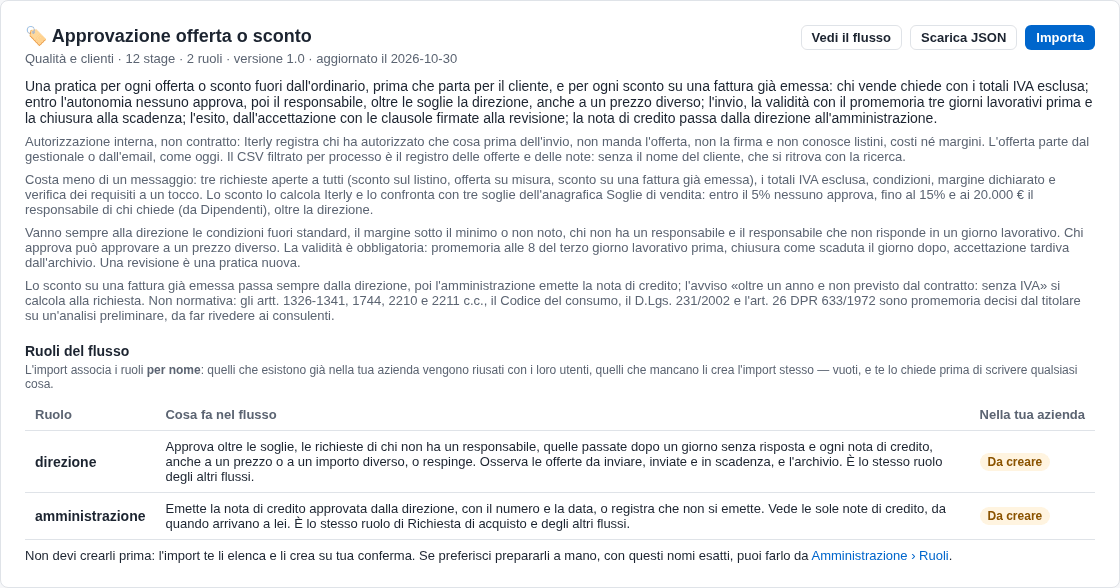
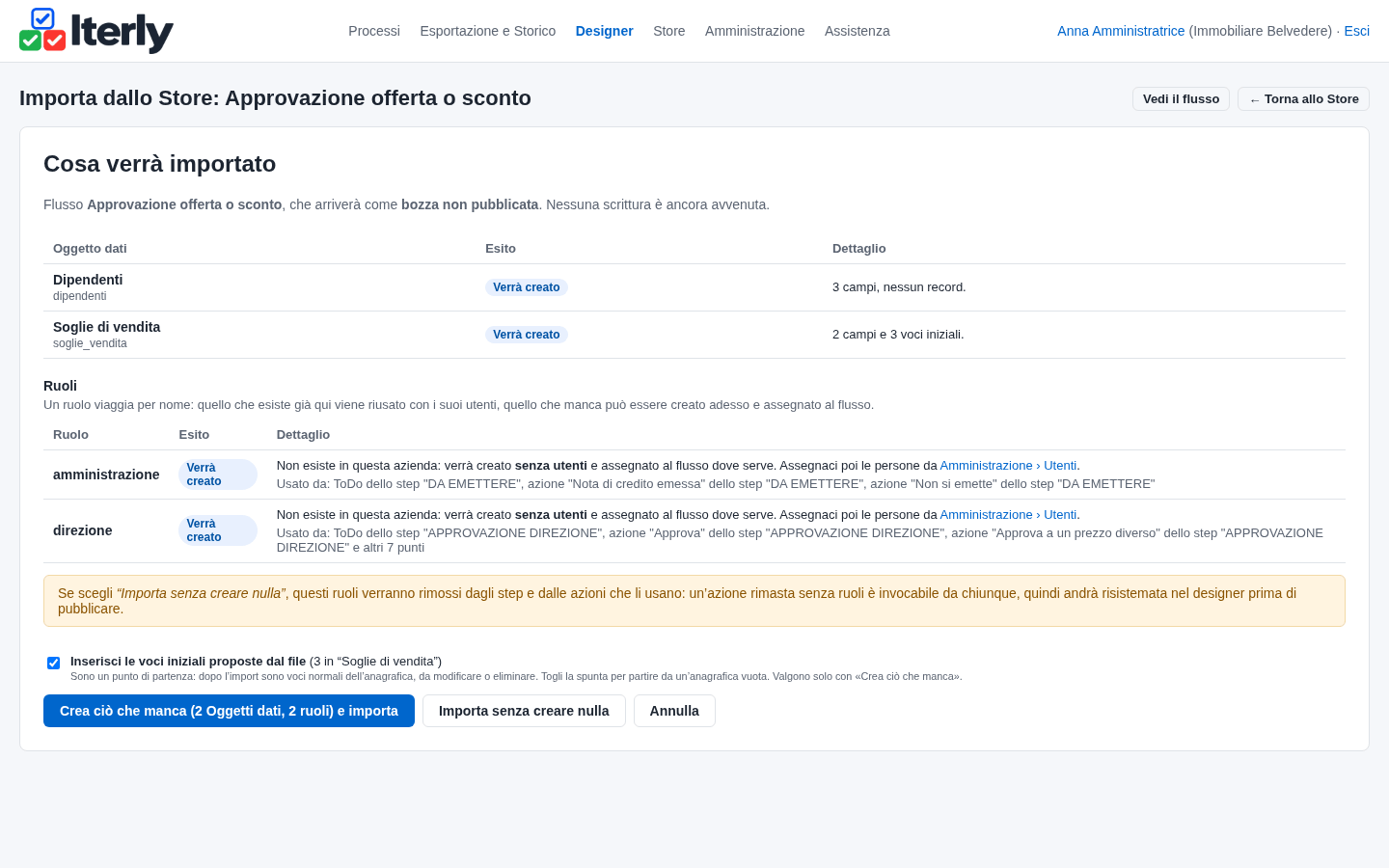
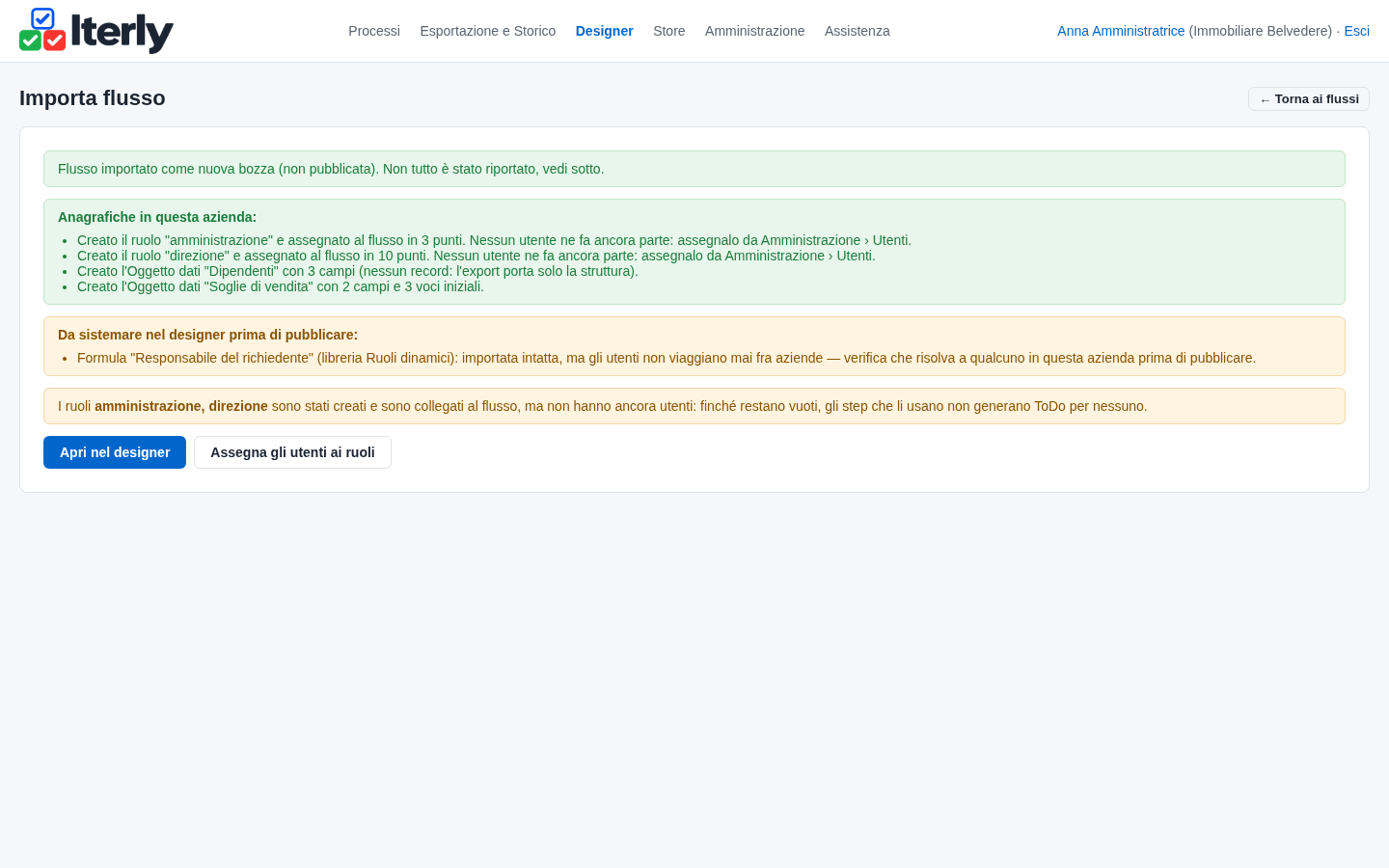
Sulla scheda premi Importa. Il piano mostra due anagrafiche — Soglie di vendita (tre voci) e Dipendenti — e due ruoli, direzione e amministrazione. La casella Inserisci le voci iniziali proposte dal file permette di rinunciare alle voci. L'avviso sulla formula «Responsabile del richiedente» ricorda di controllare che risolva a qualcuno: lo fa il passo di Dipendenti.
Assegna i ruoli
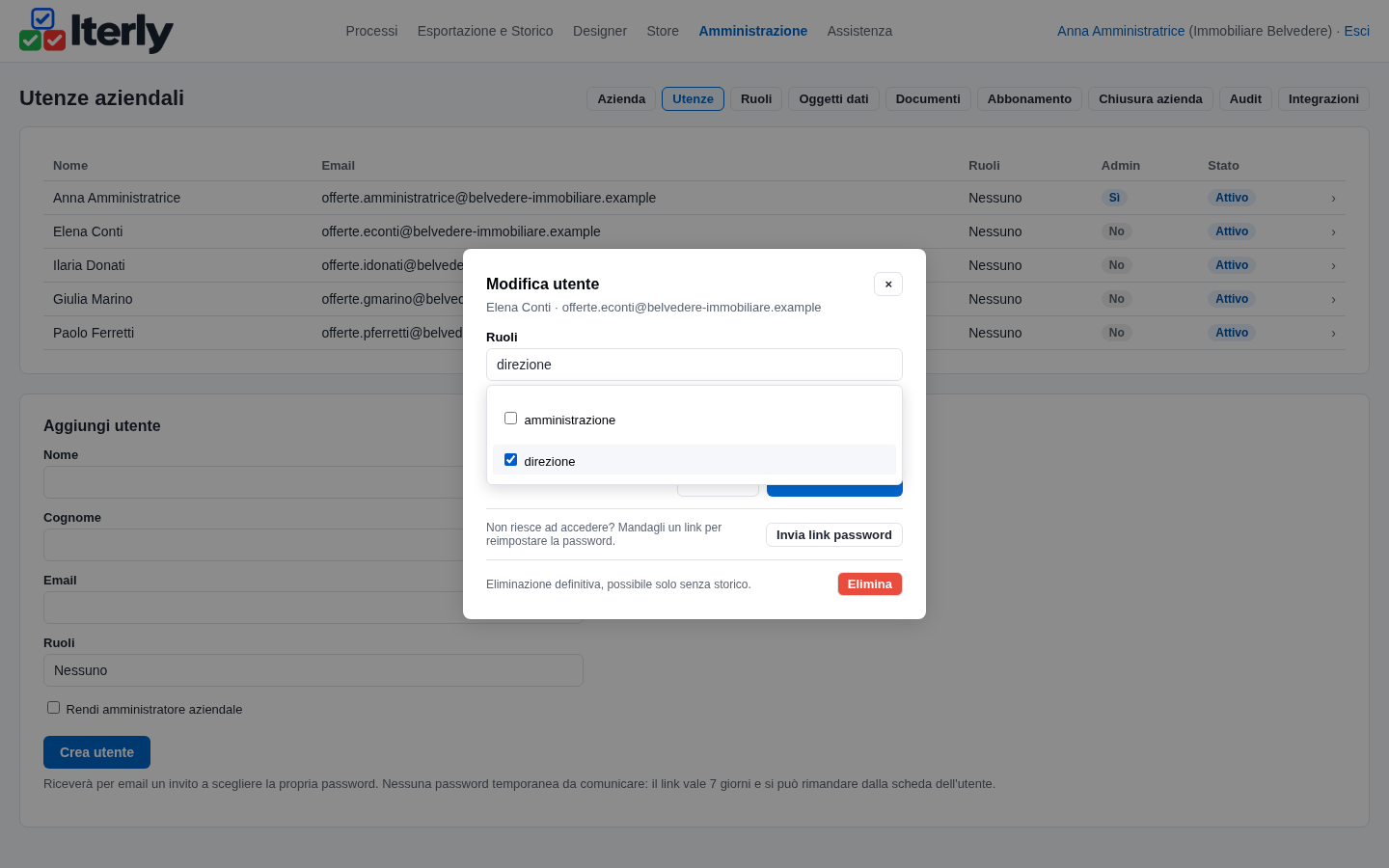
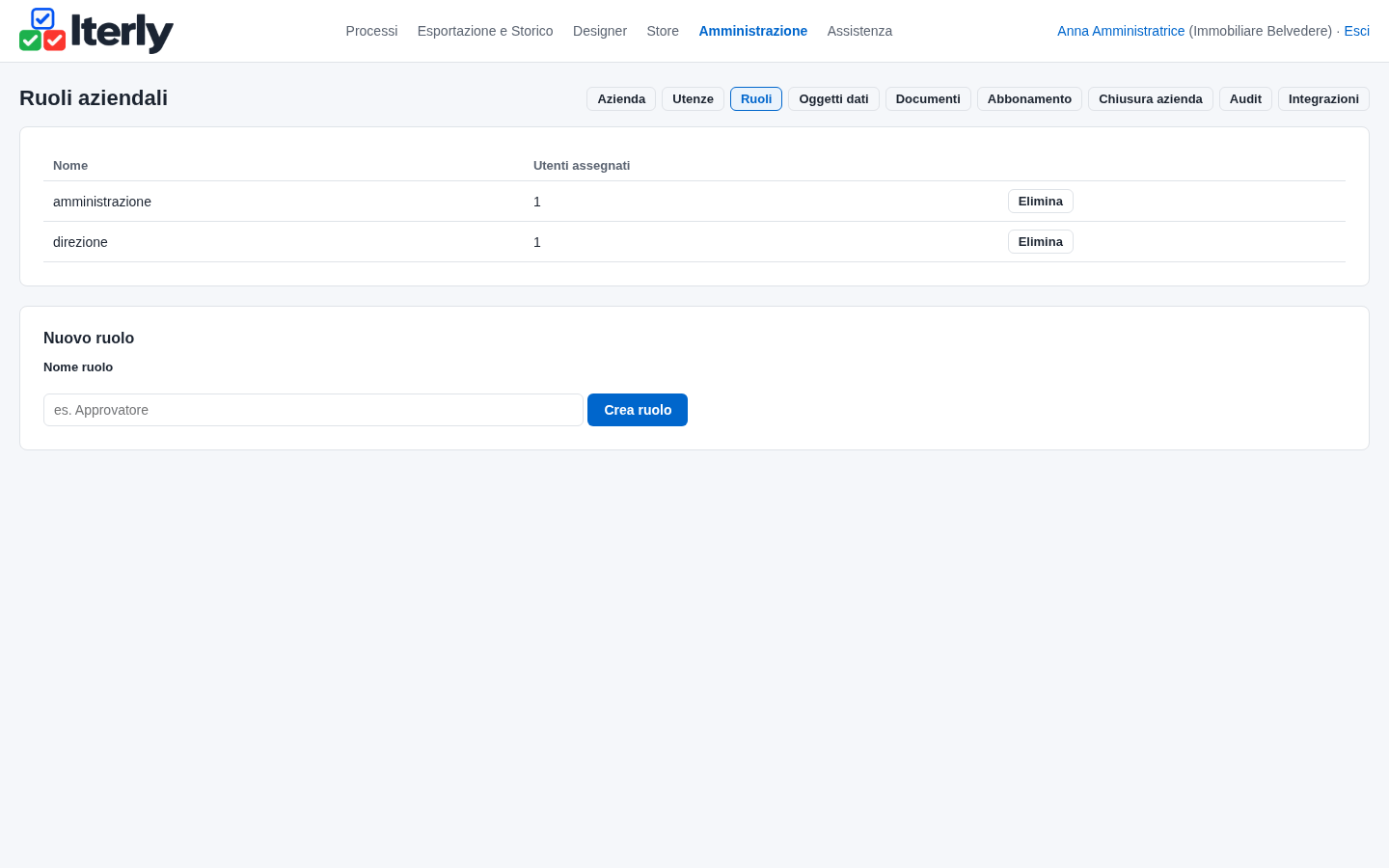
Metti almeno un utente in direzione e in amministrazione. I commerciali e i responsabili non hanno un ruolo.
Rivedi le voci di Soglie di vendita
Arrivano già inserite: 5%, 15% e 20.000 €. Cambia i valori come li decide l'azienda; i nomi non si toccano.
Aggiungi le voci di Dipendenti
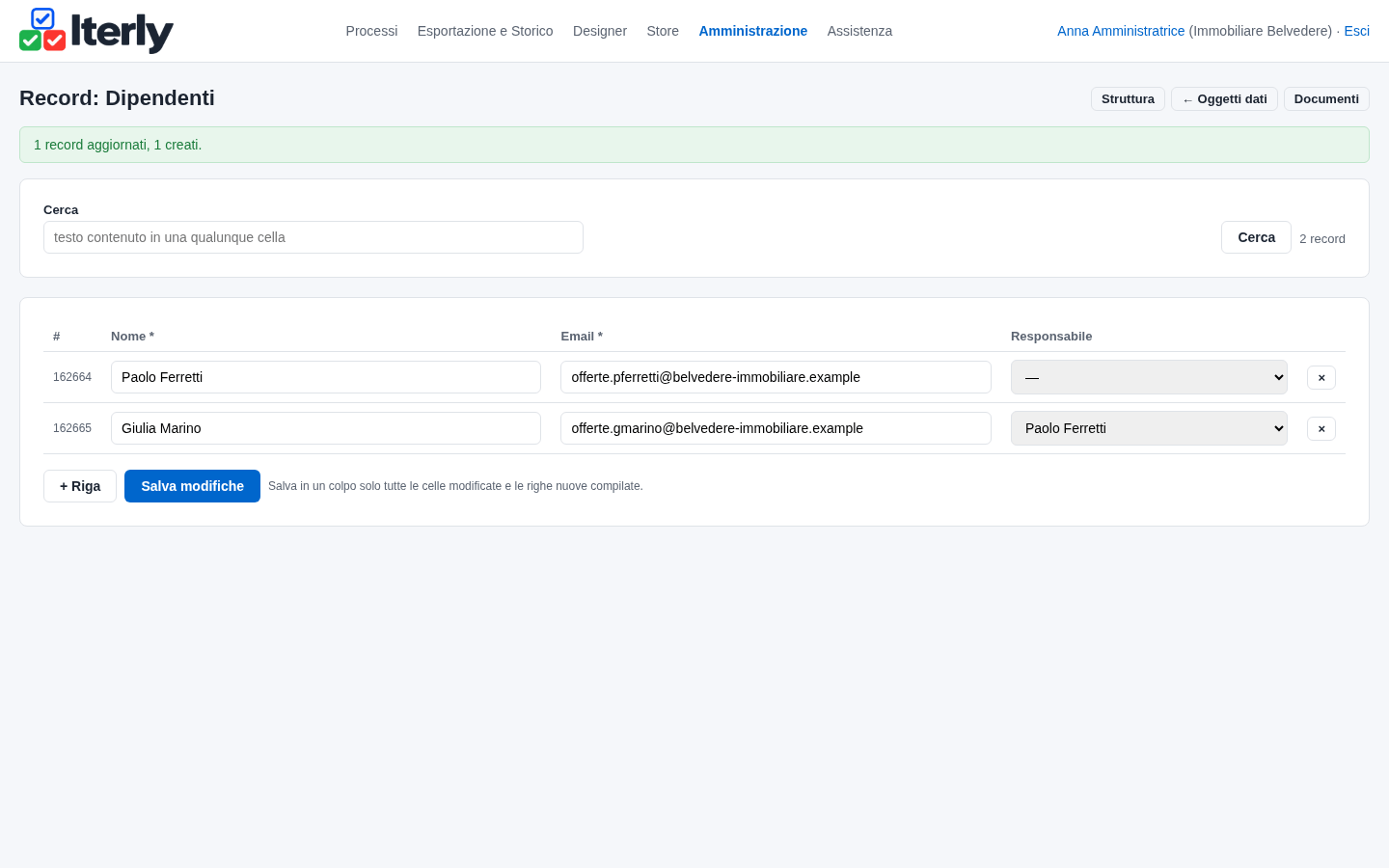
Ogni commerciale con l'email del suo utente e il suo responsabile (prima il responsabile, poi chi risponde a lui). Chi non c'è, o non ha un responsabile, chiede alla direzione.
Pubblica il flusso e parti
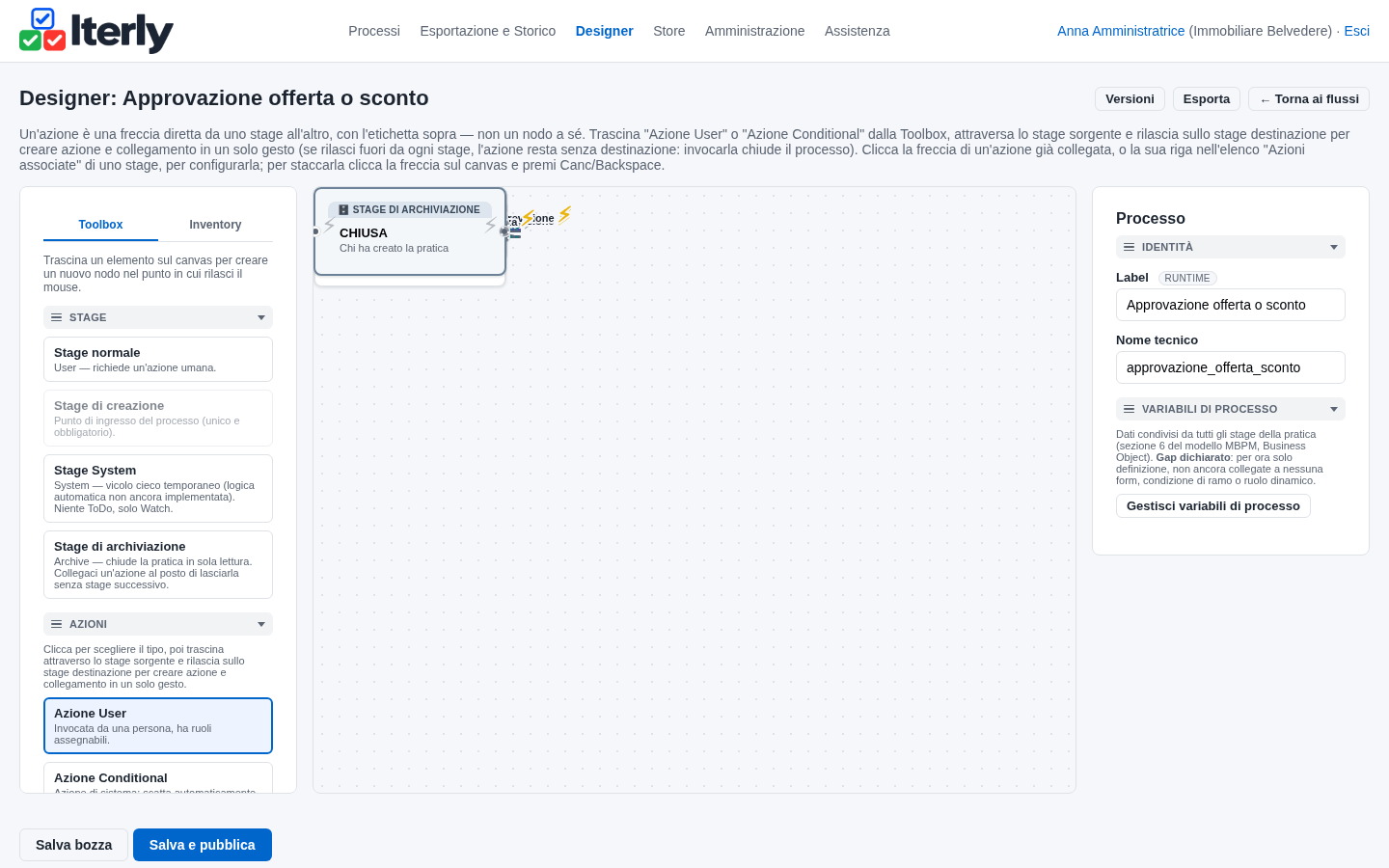
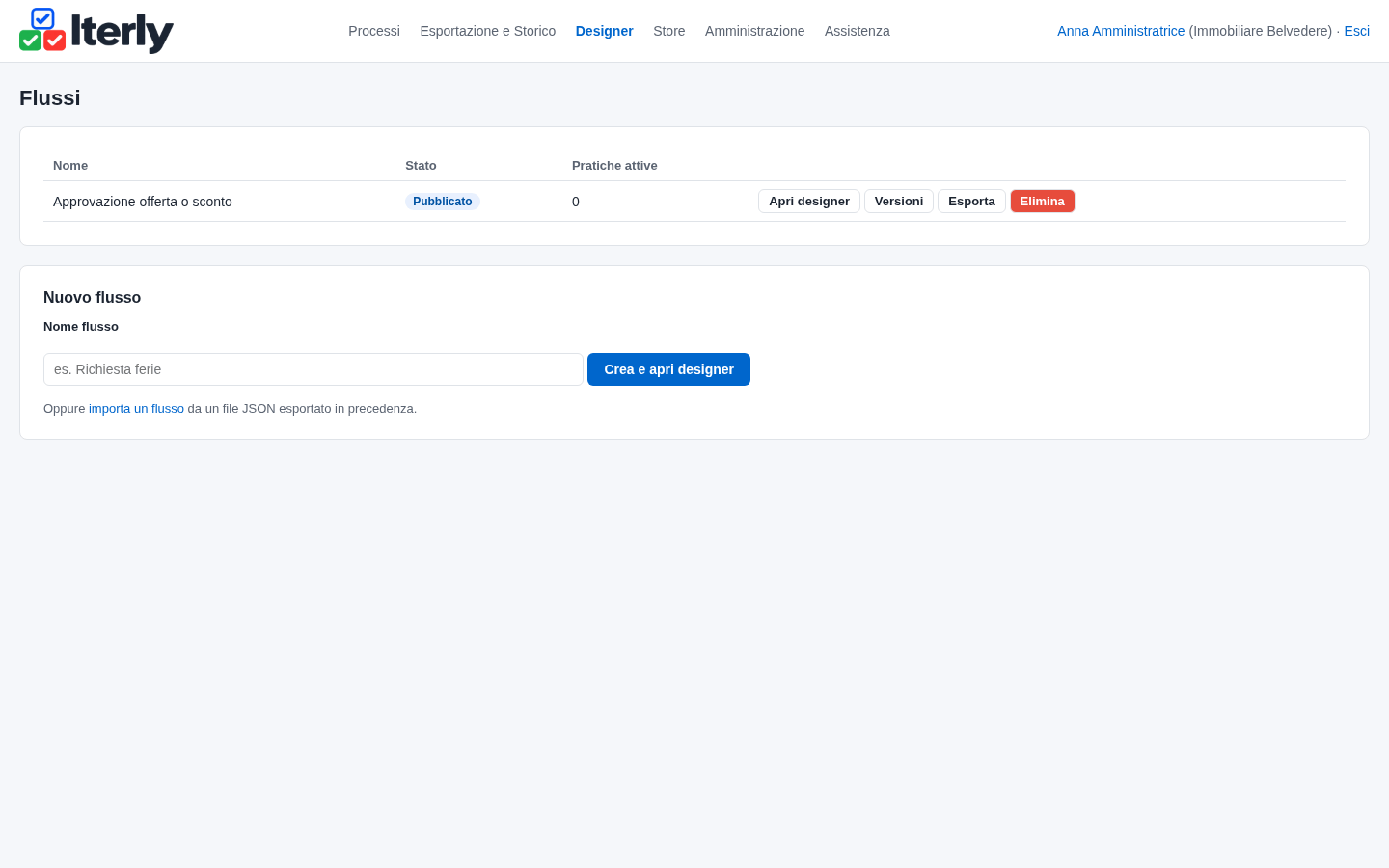
Apri la bozza nel designer e premi Salva e pubblica. Da quel momento tutti trovano Avvia in Processi: chiunque abbia un utente può chiedere uno sconto.
Vuoi usare questo flusso nella tua azienda?
Iterly è attualmente disponibile su invito. Richiedi l'accesso indicando il flusso che ti interessa: potrai importarlo, adattarlo alla tua azienda e gestirlo in autonomia.
Richiedi accesso a Iterly