
Guida al flusso · Approvazione fatture passive
Approvazione fatture passive, passo per passo
Le fatture dei fornitori seguite dalla registrazione al pagamento, cambiando utente a ogni passaggio: l'amministrazione registra la fattura della cancelleria con l'ordine, che va dritta a pagare, riceve l'avviso tre giorni lavorativi prima e la paga; registra la consulenza senza ordine, che chi l'ha chiesta conferma e la direzione autorizza perché supera la soglia. Accanto: le coordinate cambiate, gli appalti con il DURC e l'art. 17-bis, la contestazione con la nota di credito, le rate, la bolletta scaduta, il doppione trovato con la ricerca, la fattura già saldata altrove e lo scadenziario.
- Flusso
- Approvazione fatture passive
- Versione
- 1.0 — sedici stage
- Chi lo usa
- Amministrazione (registra e paga), direzione (coordinate, autorizzazioni, scadute), chi ha chiesto la spesa (conferma la prestazione, senza un ruolo). Il fornitore e il commercialista non entrano in Iterly
- Azienda di fantasia
- Immobiliare Belvedere, Borgo Sereno
- Percorsi
- Fattura con ordine, conferma e direzione, coordinate cambiate, appalti (DURC, 17-bis, sospensione), contestazione e nota di credito, rate, scaduta, doppione, saldata altrove, scadenziario
- Schermate
- 50
Azienda, persone, fornitori e fatture sono di fantasia. Le schermate sono vere: sono state catturate percorrendo il flusso, e ogni passaggio che la guida racconta è avvenuto davvero. Il flusso è registro e regia, non contabilità: non riceve l'XML, non registra l'IVA, non calcola ritenute né interessi e non manda bonifici; registra chi ha registrato, confermato, autorizzato e pagato, e ricorda le scadenze. Senza pretesa normativa: i termini del D.Lgs. 231/2002, il DURC al pagamento, l'art. 17-bis e la verifica delle coordinate sono decisioni del titolare su un'analisi preliminare, in attesa di revisione; fate rivedere il flusso al legale, al consulente del lavoro e al commercialista prima dell'uso.
Chi c'è dentro
Due ruoli da assegnare — amministrazione e direzione — più una figura che non è un ruolo: chi ha chiesto la spesa e può dire se la prestazione c'è stata, scelto dall'anagrafica Dipendenti a ogni fattura. Mai chi registra: se l'amministrazione sceglie sé stessa, o non sceglie nessuno, conferma la direzione.
| Persona | Ruolo | Cosa fa nel flusso |
|---|---|---|
| Rita Fontana | amministrazione | Registra le fatture, verifica il DURC degli appalti, corregge, segue contestazioni e sospensioni e registra i pagamenti. Trova le fatture da pagare in In gestione. |
| Davide Greco | direzione | Verifica le coordinate al primo pagamento e a ogni cambio, autorizza oltre il residuo dell'ordine o la soglia, decide sul DURC non regolare, riceve le fatture scadute. |
| Chiara Neri | chi conferma | Ufficio tecnico, nessun ruolo: è in Dipendenti con l'email del suo utente. Conferma la prestazione, contesta la fattura o la rimanda all'amministrazione. |
| Cancelleria Centrale, Studio Tecnico Verdi, Termoidraulica Borgo, Pulizie Lucenti, Edil Sereno, Facility Servizi, Energia Valle, Software Nuvola | fornitori | I fornitori dell'agenzia, dall'anagrafica Fornitori: la cancelleria con l'ordine, la consulenza, la caldaia con le coordinate nuove, tre appalti, la bolletta in addebito, il canone in due rate. |
| Anna Amministratrice | amministratore | Amministra l'azienda senza ruoli: vede ogni pratica e scarica ogni file, ma non agisce. |
La mappa
Una pratica è una fattura ricevuta da un fornitore. Sedici stage: quattro sono passaggi automatici senza persone (lo smistamento, il controllo dei pagamenti, la chiusura pagata e quella stornata), uno è l'attesa del pagamento «in gestione». Lo smistamento prova prima le strade che portano a pagare e lascia tutto il resto alla direzione.
-
NUOVA FATTURA l'amministrazione
- Registra una fattura con ordine (il numero della Richiesta di acquisto, l'importo ordinato, il già fatturato, l'esito della consegna), senza ordine (utenze, canoni, consulenze) o già saldata altrove (carta aziendale, nota spese, addebito già avvenuto: chiude subito).
-
SMISTAMENTO nessuno: passa subito
- un pagamento o una nota di credito ha già coperto il netto APPLICA PAGATA o APPLICA STORNATA
- primo pagamento a questo fornitore o coordinate cambiate, non ancora verificate VERIFICA COORDINATE
- un appalto, non ancora verificato VERIFICA APPALTO
- serve la conferma e c'è chi può darla CONFERMA
- con ordine, consegna conforme ed entro il residuo; senza ordine, confermata e sotto la soglia; o già autorizzata DA PAGARE
- ogni altro caso: oltre il residuo, oltre la soglia, nessuno che conferma, soglia mancante APPROVAZIONE DIREZIONE
-
VERIFICA COORDINATE la direzione · l'amministrazione osserva
- confermate dal fornitore su un recapito già noto SMISTAMENTO
- non confermate: non pagare SOSPESA
-
VERIFICA APPALTO l'amministrazione
- DURC regolare, professionista con cassa propria, verifiche dell'art. 17-bis fatte SMISTAMENTO
- DURC non regolare, o mancano DURF o deleghe F24 SOSPESA
-
CONFERMA chi conferma · l'amministrazione osserva
- conforme SMISTAMENTO
- contesta CONTESTATA
- non è sua o va corretta DA COMPLETARE
- arriva l'avviso della scadenza APPROVAZIONE DIREZIONE
-
APPROVAZIONE DIREZIONE la direzione · l'amministrazione osserva
- autorizza (vale anche come conferma) SMISTAMENTO
- contesta CONTESTATA
- rimanda DA COMPLETARE
-
DA COMPLETARE l'amministrazione
- corregge e reinvia: conferma e autorizzazione si rifanno SMISTAMENTO
- registrata per errore o doppione CHIUSA
-
CONTESTATA l'amministrazione · la direzione osserva
- nota di credito parziale, o contestazione risolta SMISTAMENTO
- nota di credito per l'intero importo CHIUSA
-
SOSPESA l'amministrazione e la direzione
- il problema è risolto, o la direzione paga comunque (DURC) SMISTAMENTO
- annullata CHIUSA
-
DA PAGARE l'amministrazione, «in gestione»
- un pagamento CONTROLLO PAGAMENTI
- coordinate cambiate, contestazione, correzione SMISTAMENTO, CONTESTATA, DA COMPLETARE
- tre giorni lavorativi prima della scadenza, alle 08:00 IN SCADENZA
- dal giorno dopo la scadenza SCADUTA
-
IN SCADENZA e SCADUTA l'amministrazione · in SCADUTA anche la direzione, senza bottoni
- le stesse azioni di DA PAGARE; il pagamento da SCADUTA vale «pagata dopo la scadenza» CONTROLLO PAGAMENTI
-
CONTROLLO PAGAMENTI, APPLICA PAGATA, APPLICA STORNATA nessuno: passano subito
- la somma dei pagamenti arriva al netto CHIUSA «Pagata»
- resta una rata DA PAGARE
-
CHIUSA l'amministrazione (correzioni) · in «Archiviate»
- Quattro esiti: Pagata, Saldata altrove, Stornata con nota di credito, Annullata: errore o doppione. In archivio si correggono numero e date della fattura.
La fattura con l'ordine
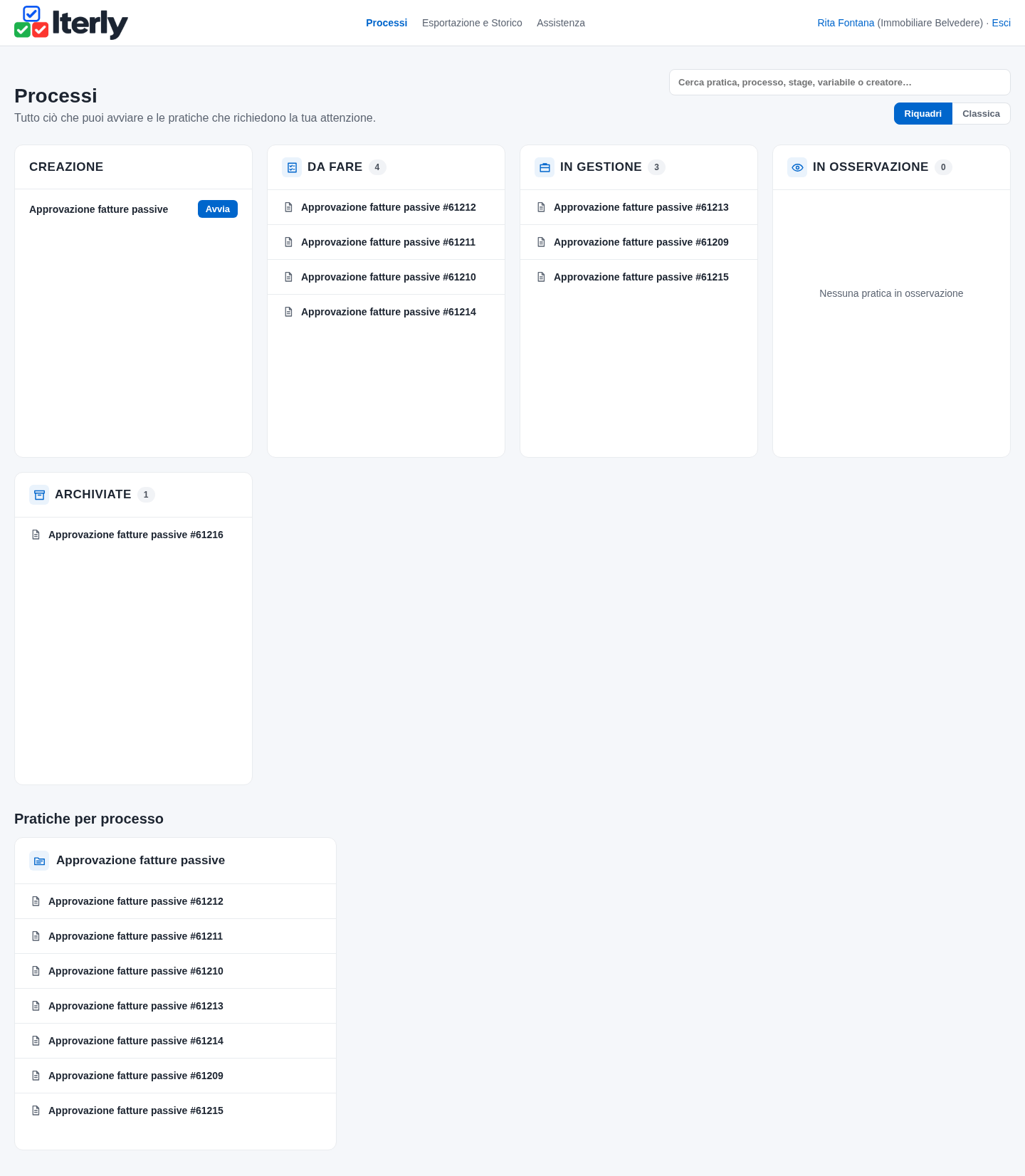
La scrivania di Rita
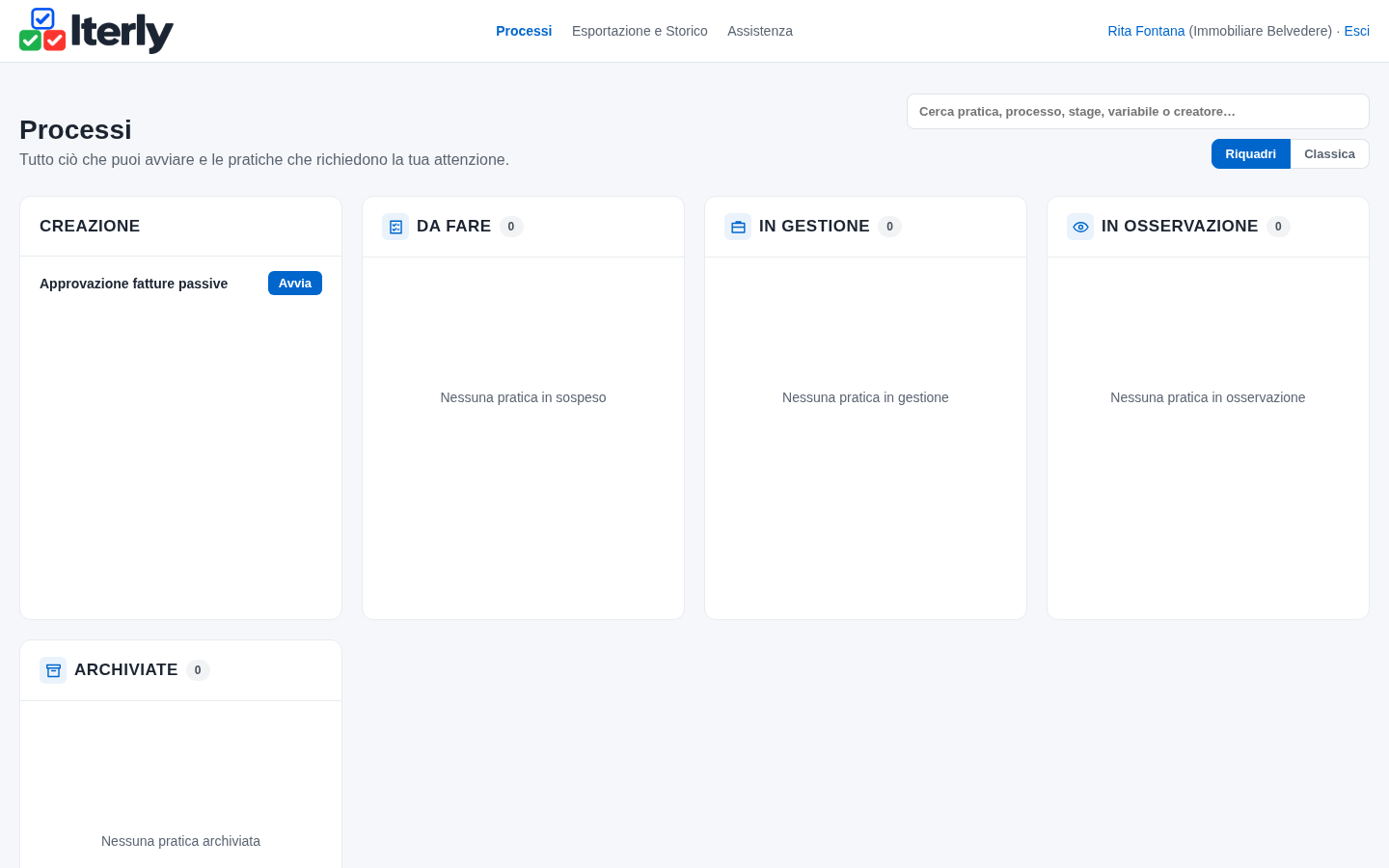
Rita è in amministrazione: le fatture da pagare stanno in In gestione, le altre in Da fare quando tocca a lei.
Tre modi di registrare
Con ordine quando la spesa è passata da Richiesta di acquisto; senza ordine per utenze, canoni, consulenze; già saldata altrove quando è pagata con la carta, alla consegna o nella nota spese di un dipendente. Solo l'amministrazione registra.
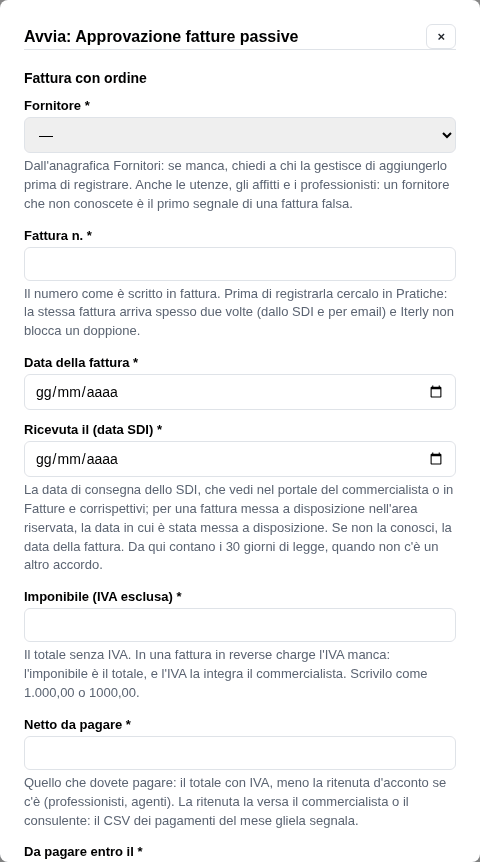
Registra la fattura della cancelleria
Dal PDF di cortesia o dalla stampa dell'XML: fornitore, numero, data, data di ricezione SDI (da qui contano i 30 giorni di legge), imponibile, netto, «Da pagare entro il». Dall'ordine 1418 copia l'importo ordinato, il già fatturato (0,00 alla prima) e l'esito della consegna: Ricevuto, conforme. Prima di inviare cerca il numero in Pratiche: la stessa fattura arriva spesso due volte. Niente IBAN in Iterly.

Il caso tipico non chiede firme
Ordine, consegna conforme, entro il residuo, coordinate solite, nessun appalto: la fattura va dritta in DA PAGARE, nella sezione In gestione, senza email. L'approvazione della spesa è già avvenuta nell'ordine.
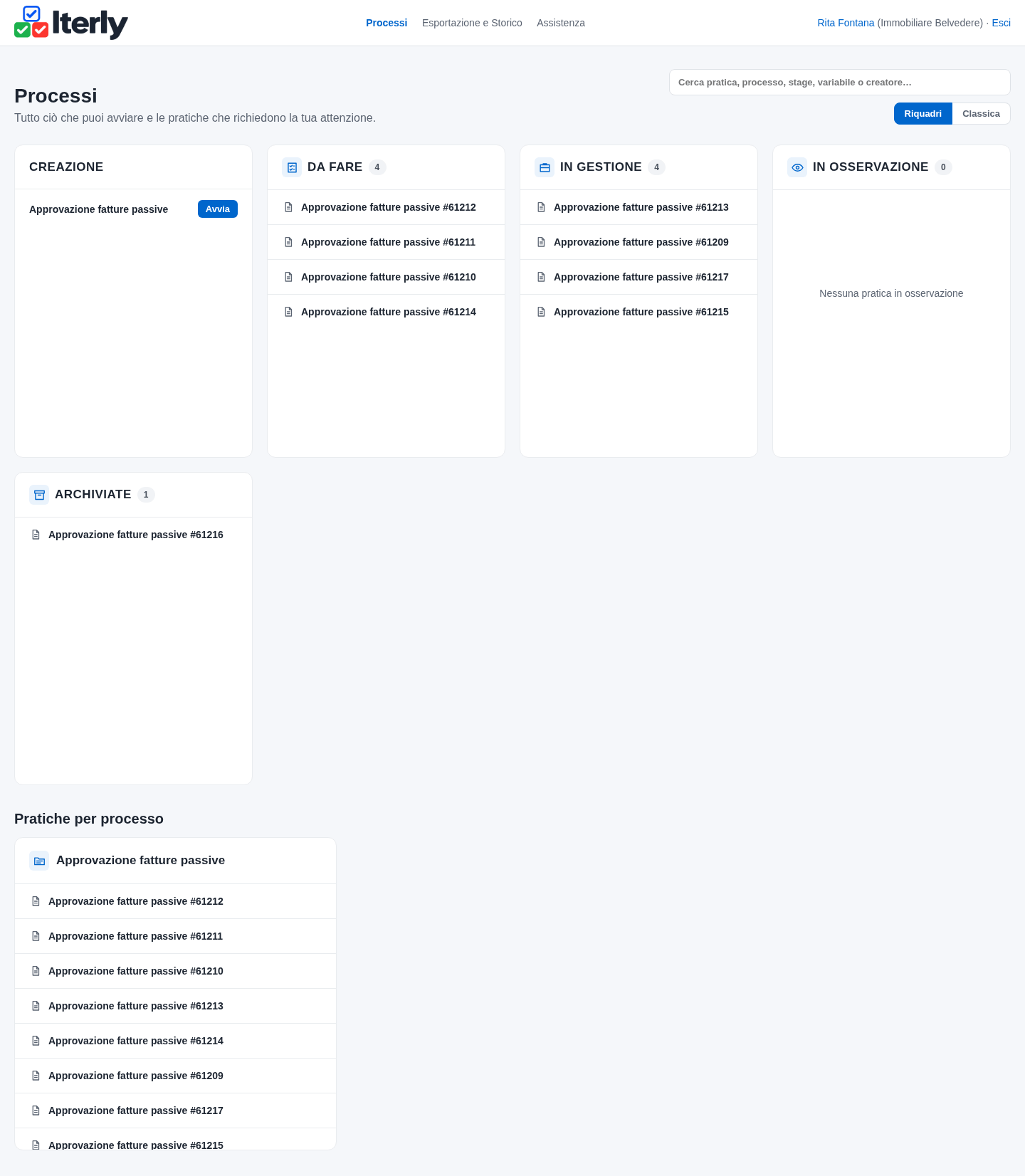
La fattura da pagare
Dalla pratica Rita registra un pagamento, segnala coordinate cambiate, sospende per una contestazione o corregge i dati.
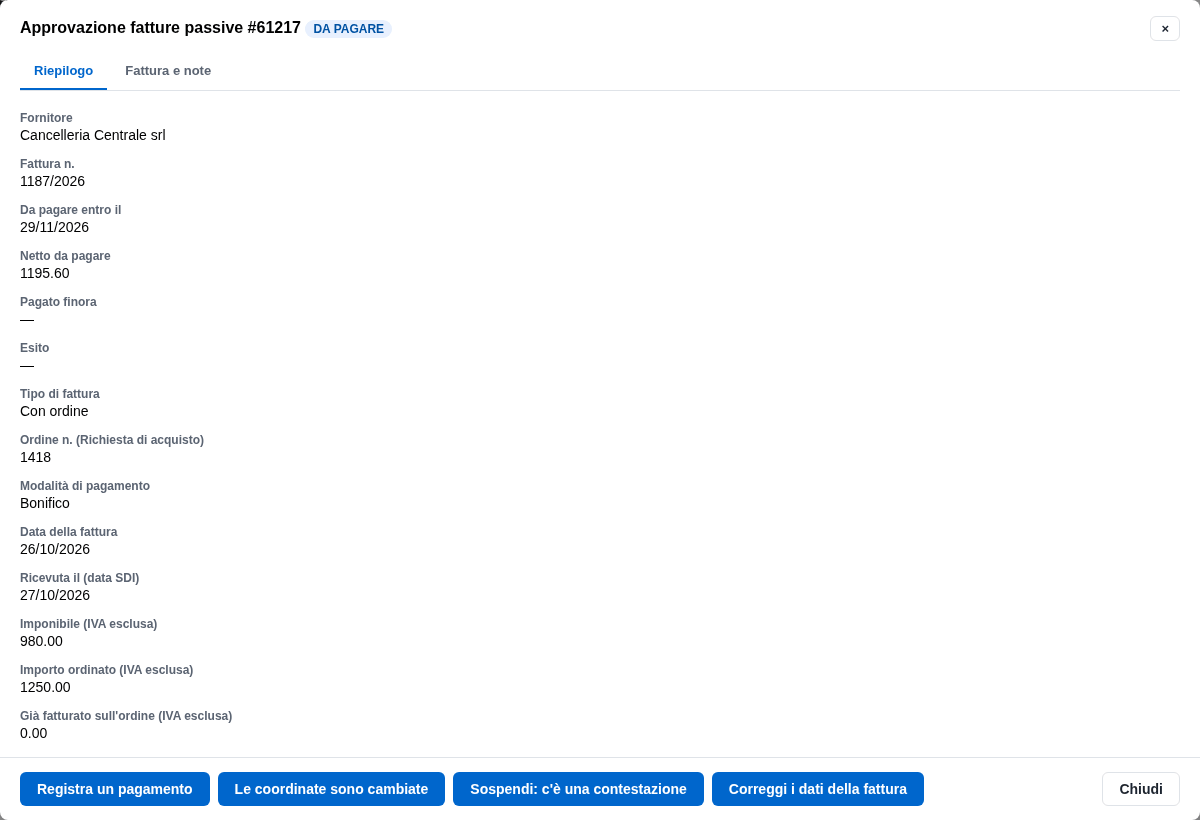
L'avviso
Tre giorni lavorativi prima della scadenza, alle 08:00, la fattura passa in IN SCADENZA e l'amministrazione riceve l'email. Con l'addebito automatico la banca paga da sola alla scadenza: se va contestata, si fa prima.
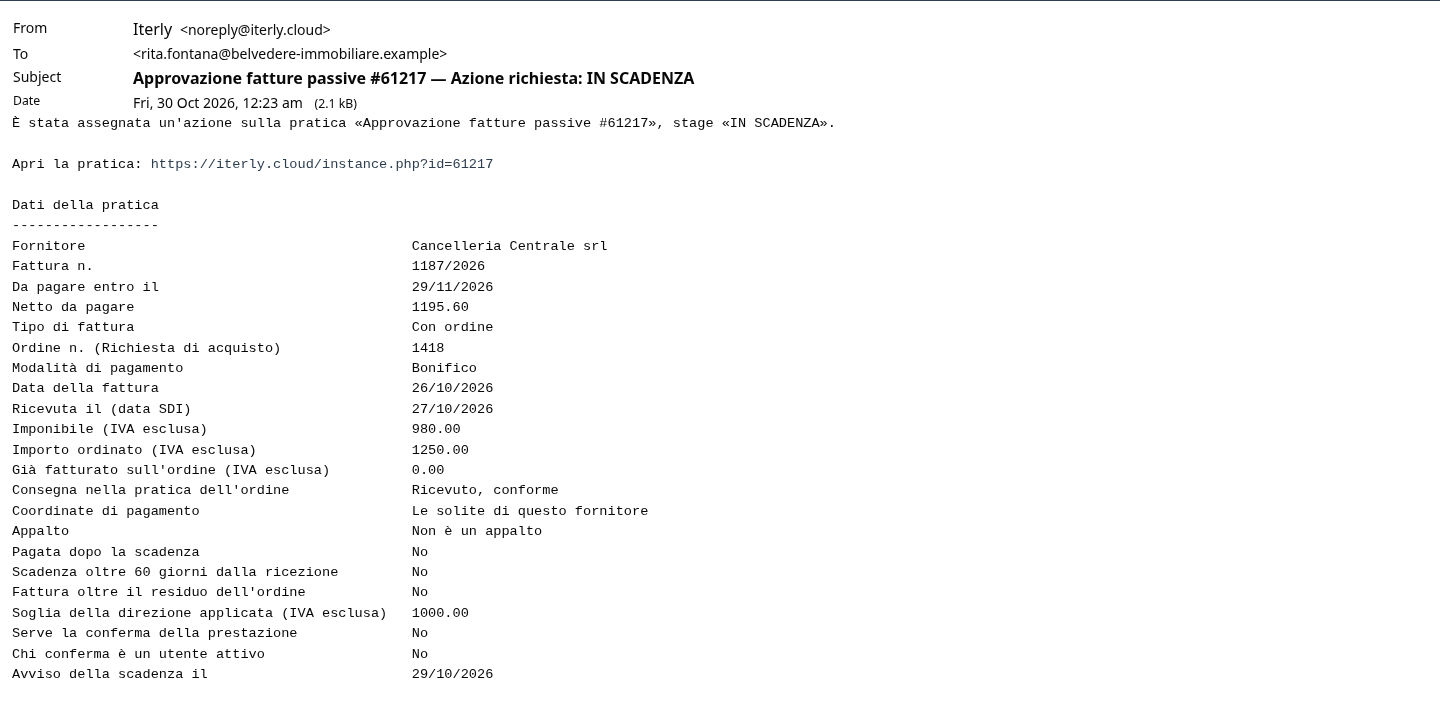
In scadenza, nel Da fare
La fattura esce da In gestione e sta in Da fare finché non è pagata.
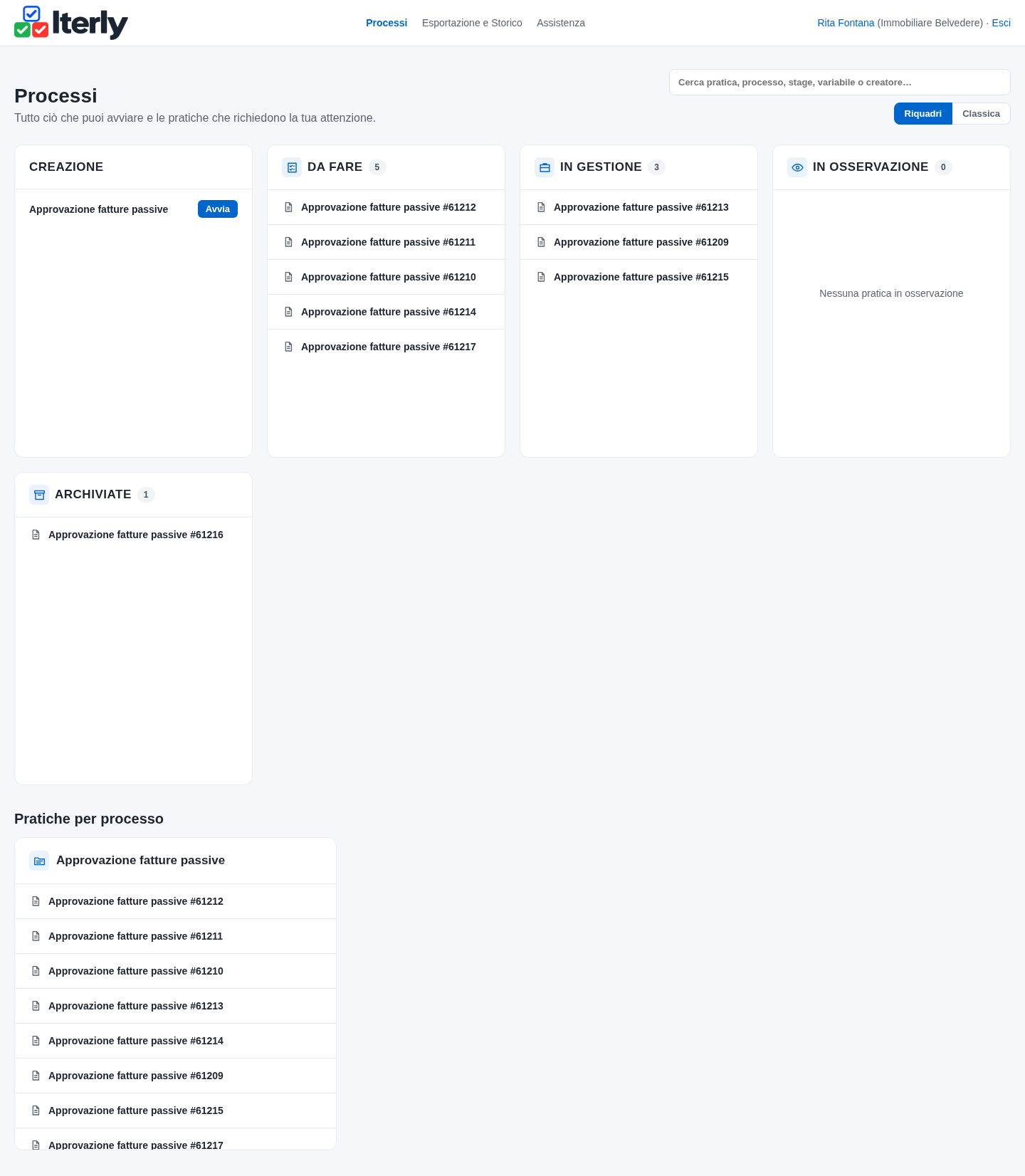
Registra il pagamento
Una riga per ogni pagamento: la data, l'importo, la modalità e l'esito della verifica del beneficiario che la banca fa su nome e IBAN. Se la banca dice che il nome non corrisponde, non si paga.
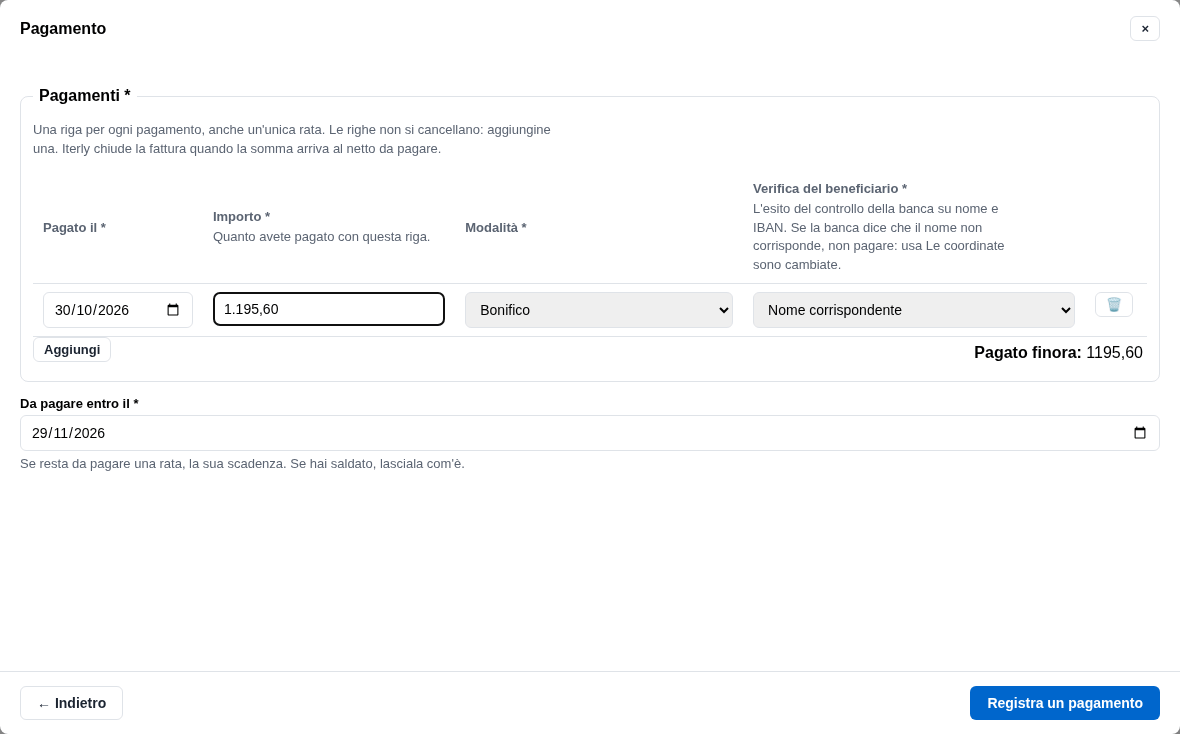
Pagata
La somma arriva al netto: la pratica si chiude «Pagata» e va in Archiviate. Il Riepilogo dice anche se è stata pagata dopo la scadenza.
Chi conferma, e la direzione
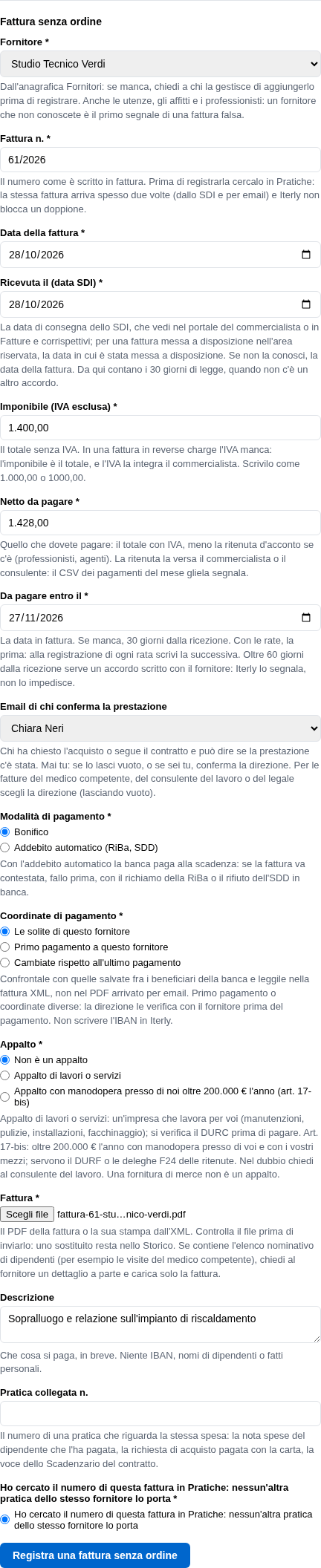
Una fattura senza ordine
La consulenza dello studio tecnico non ha un ordine: Rita sceglie in Email di chi conferma la prestazione Chiara, che l'ha chiesta. Mai sé stessa: se sceglie sé o nessuno, conferma la direzione. Per le fatture del medico competente, del consulente del lavoro o del legale si lascia vuoto.
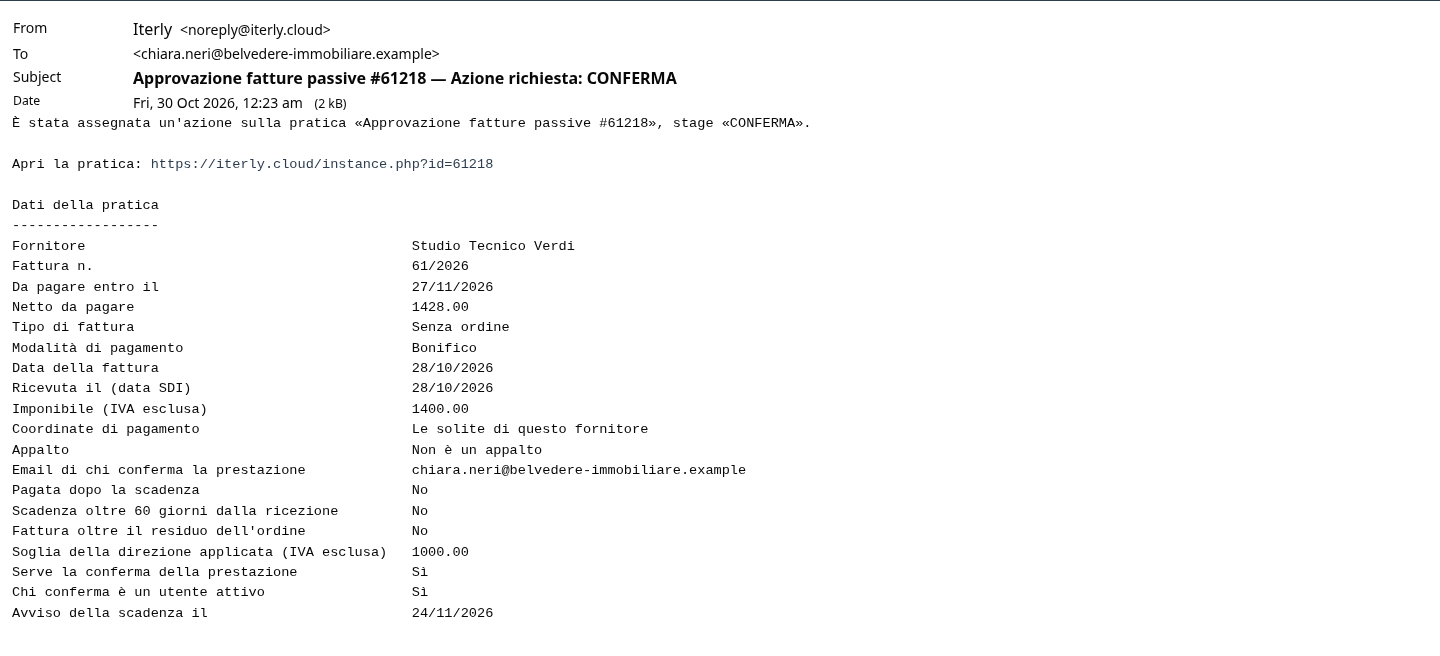
L'email a chi conferma
Chiara riceve l'email: il ToDo è suo, l'amministrazione osserva.
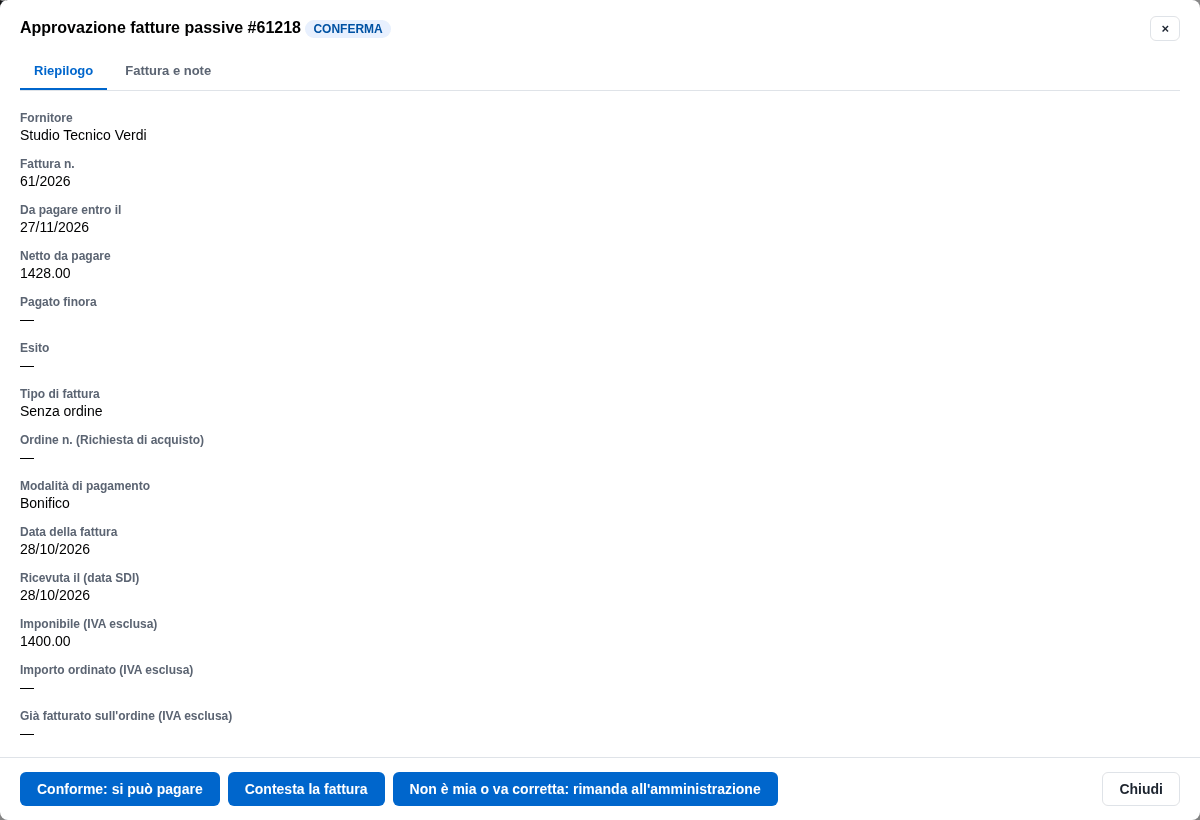
Chiara legge la fattura
Chi conferma legge tutta la pratica, il file della fattura compreso.
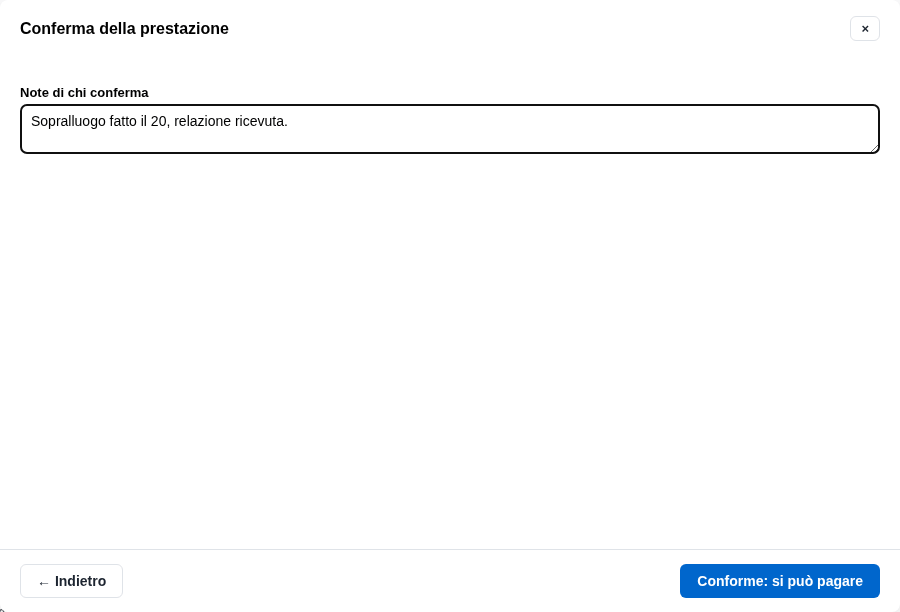
Conforme: si può pagare
Oppure contesta la fattura, o la rimanda all'amministrazione se non è sua o va corretta. Se non risponde, all'avviso della scadenza la fattura passa alla direzione.
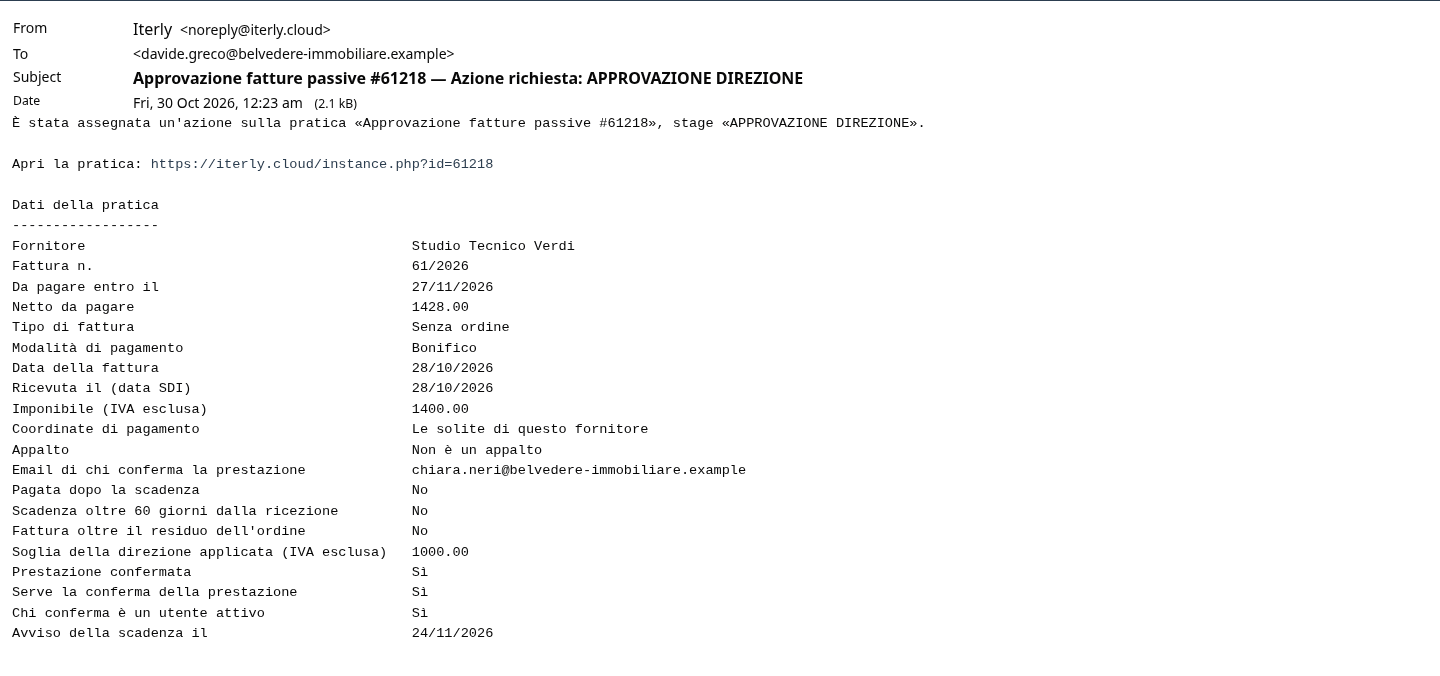
Oltre la soglia, la direzione
1.400,00 € senza ordine superano la soglia di Soglie di acquisto («Approvazione della direzione oltre», 1.000,00 €, la stessa di Richiesta di acquisto): la fattura va a Davide.
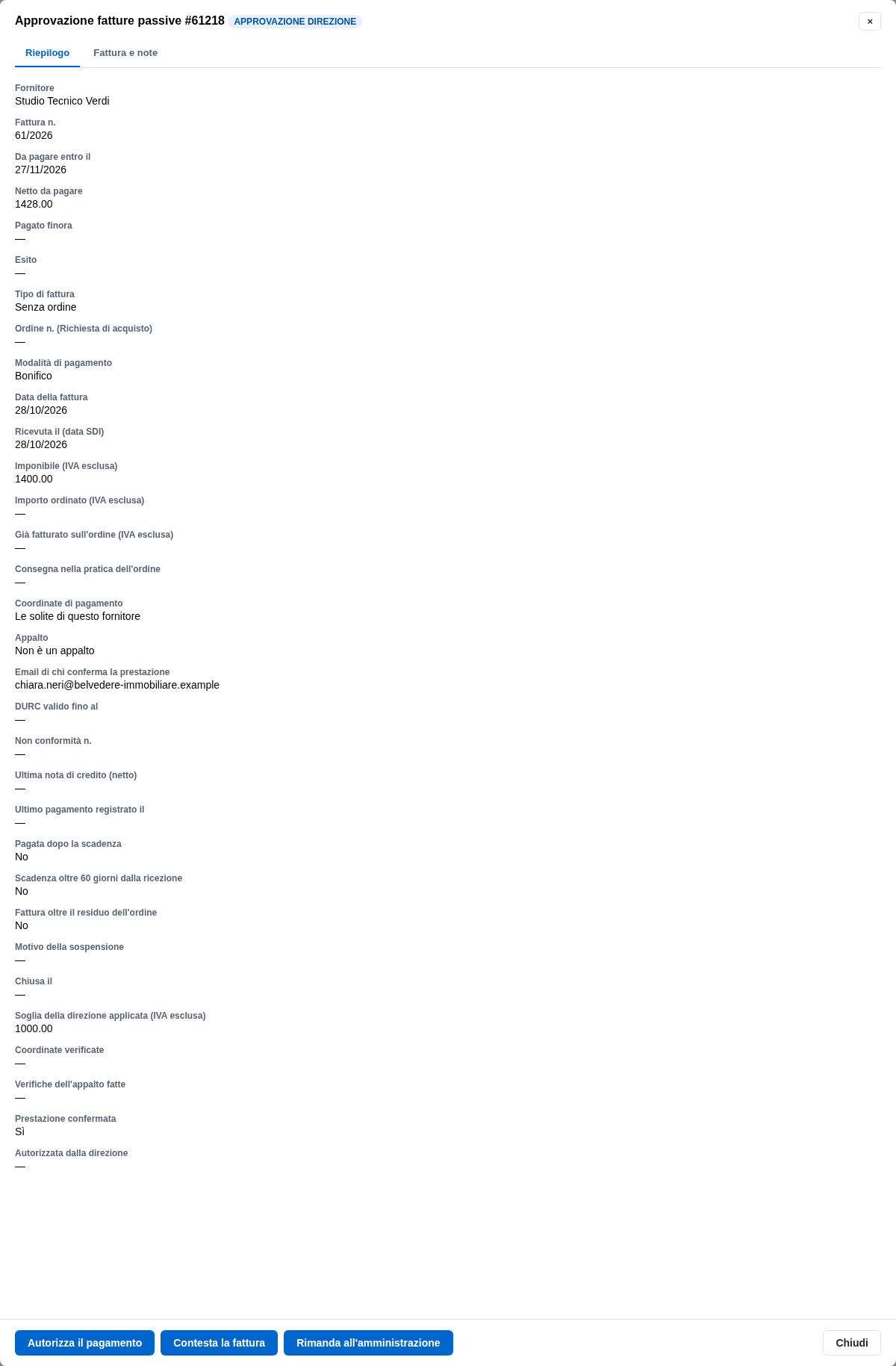
La soglia nel Riepilogo
La pratica ricorda la soglia applicata: cambiarla vale per le fatture registrate o corrette dopo. Il nome della soglia è una chiave: rinominarla manda tutto alla direzione.
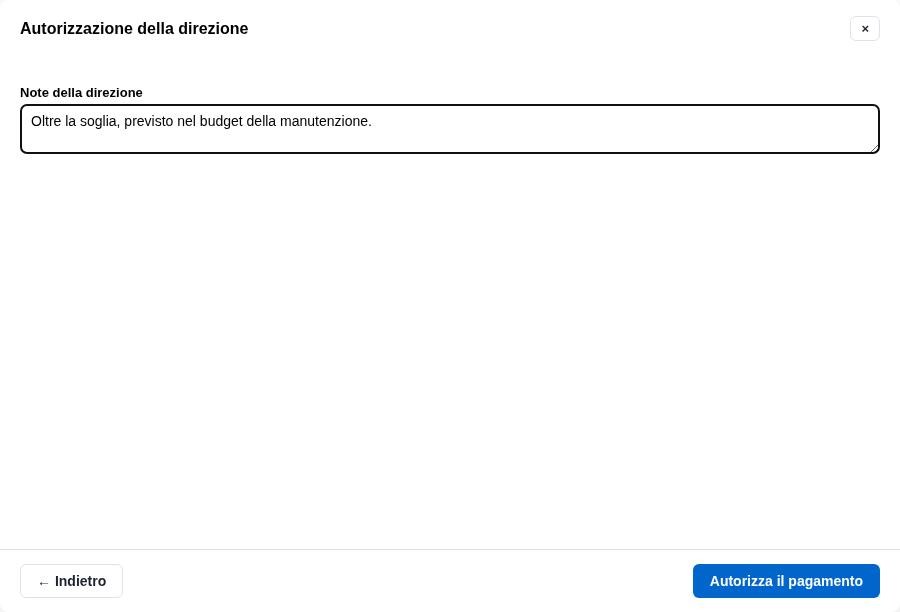
Autorizza il pagamento
L'autorizzazione della direzione vale anche come conferma: è il ripiego quando nessuno può confermare.
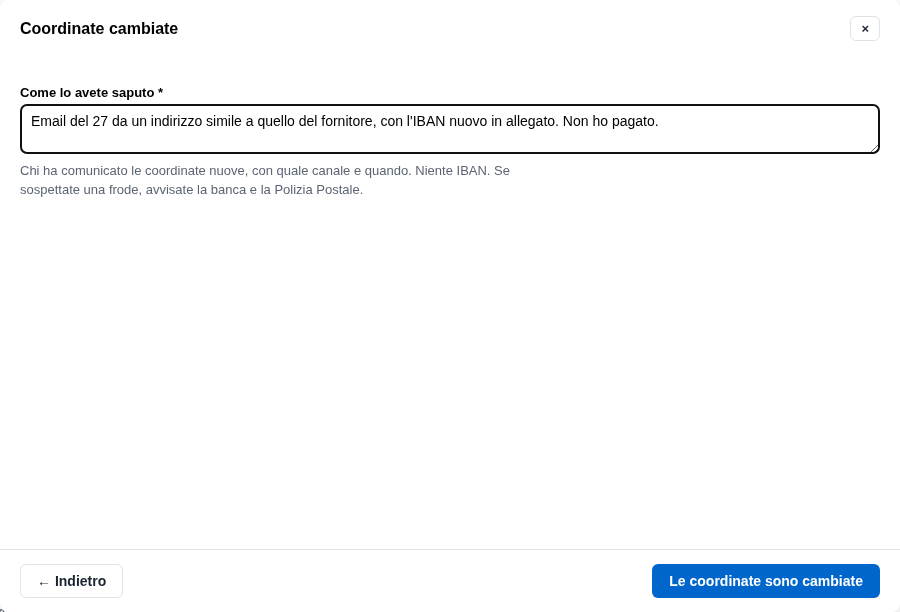
Le coordinate cambiate
Le coordinate sono cambiate
Un'email chiede di pagare su un IBAN nuovo: è la frode più comune. Rita non paga e segnala Le coordinate sono cambiate, scrivendo chi l'ha comunicato e come, senza l'IBAN. Le coordinate giuste sono quelle dell'XML e dei beneficiari salvati in banca, non del PDF arrivato per email.
La verifica tocca alla direzione
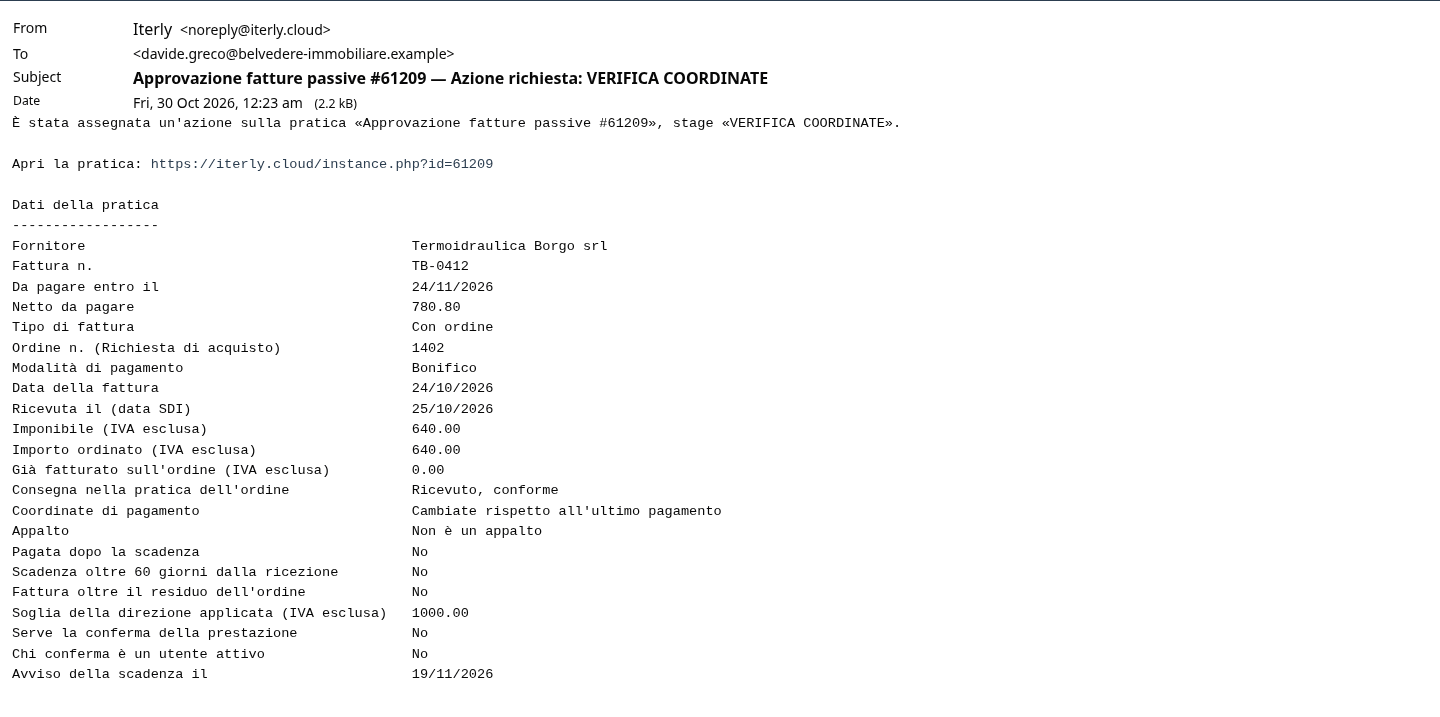
Al primo pagamento a un fornitore e a ogni cambio la fattura va in VERIFICA COORDINATE.
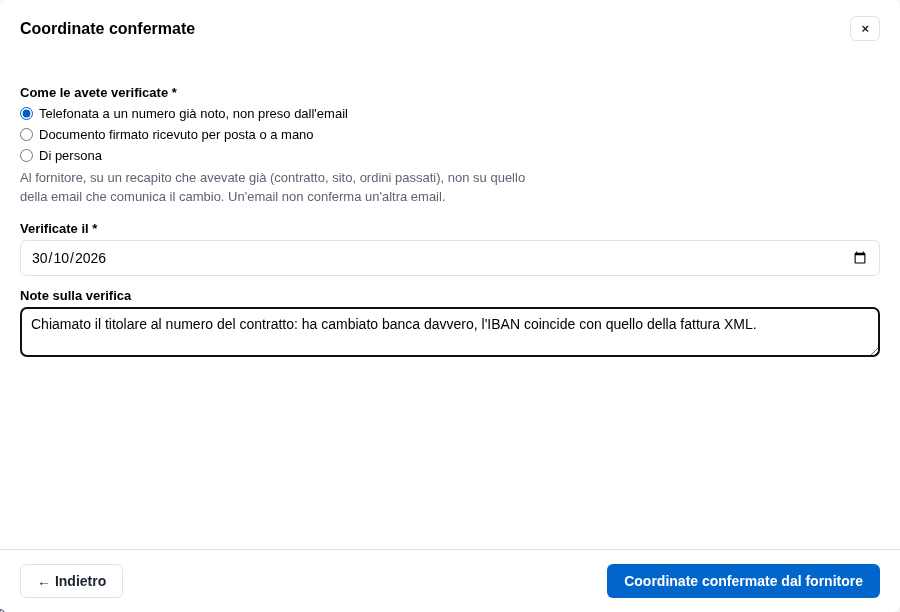
Confermate dal fornitore
Davide telefona al fornitore a un numero già noto, non a quello dell'email: un'email non conferma un'altra email. Se non le conferma, non pagare (la fattura va in SOSPESA) e, se sospettate una frode, avvisate la banca e la Polizia Postale. La verifica del beneficiario della banca non va disattivata, nemmeno per i bonifici in blocco.
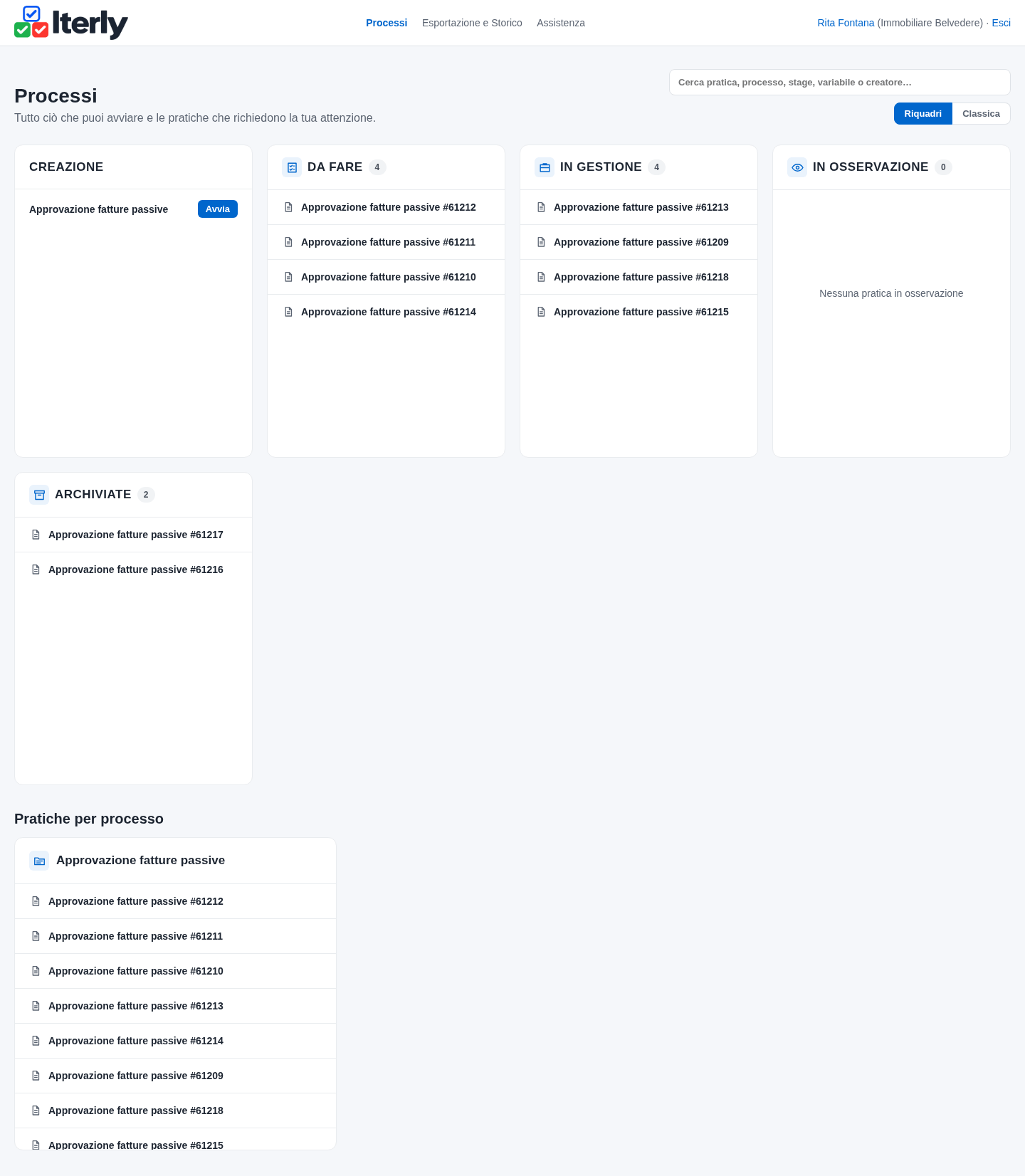
Gli appalti
Tre appalti da verificare
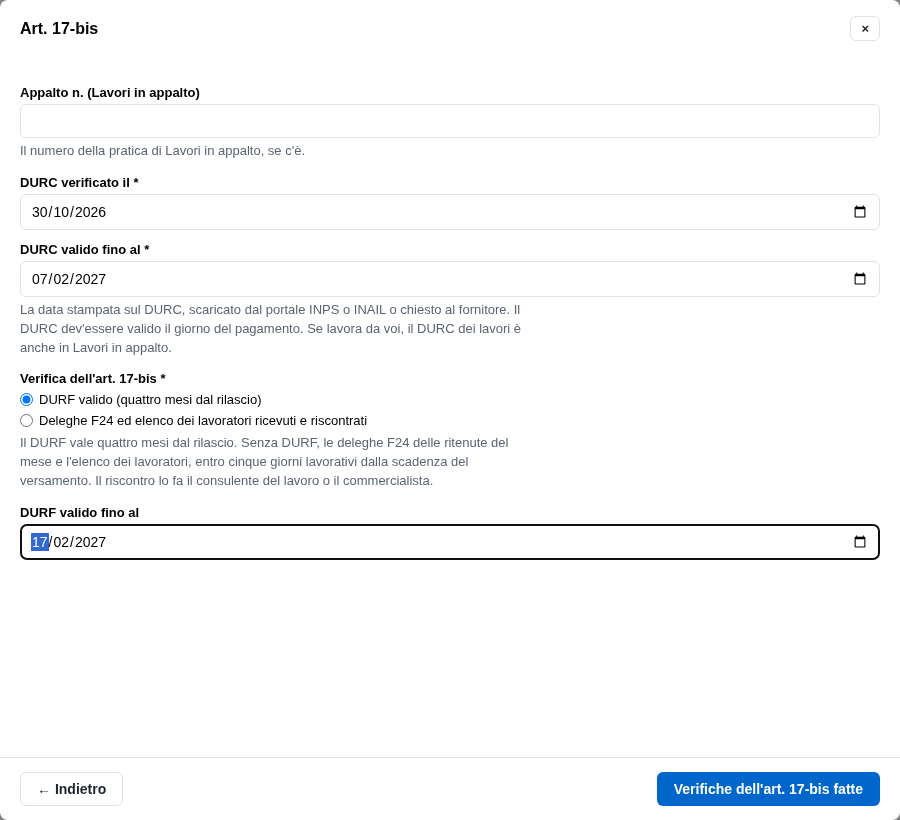
Un'impresa che lavora per voi (pulizie, manutenzioni, cantieri) è un appalto: prima di pagare l'amministrazione verifica il DURC. Una fornitura di merce non lo è.
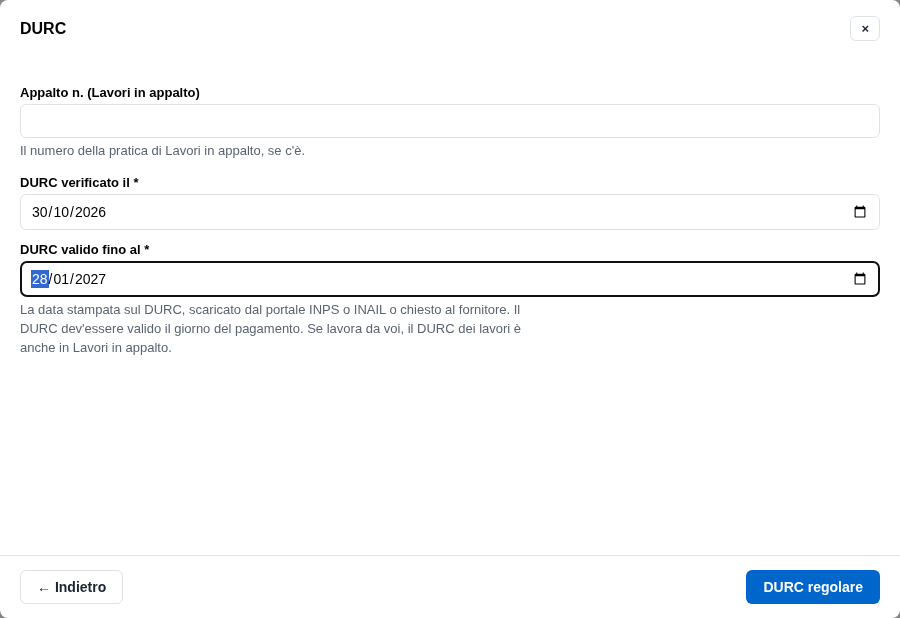
DURC regolare
Il DURC si scarica dal portale INPS o INAIL o si chiede all'impresa, e dev'essere valido il giorno del pagamento. Se l'impresa lavora da voi, il suo DURC dei lavori è anche in Lavori in appalto. Un professionista con cassa propria non ha il DURC: c'è l'azione apposta.
L'art. 17-bis
Sopra 200.000 € l'anno con manodopera presso di voi e con i vostri mezzi servono il DURF (vale quattro mesi) o le deleghe F24 delle ritenute con l'elenco dei lavoratori. Il riscontro lo fa il consulente del lavoro o il commercialista; senza, la sospensione è di legge e non si paga.
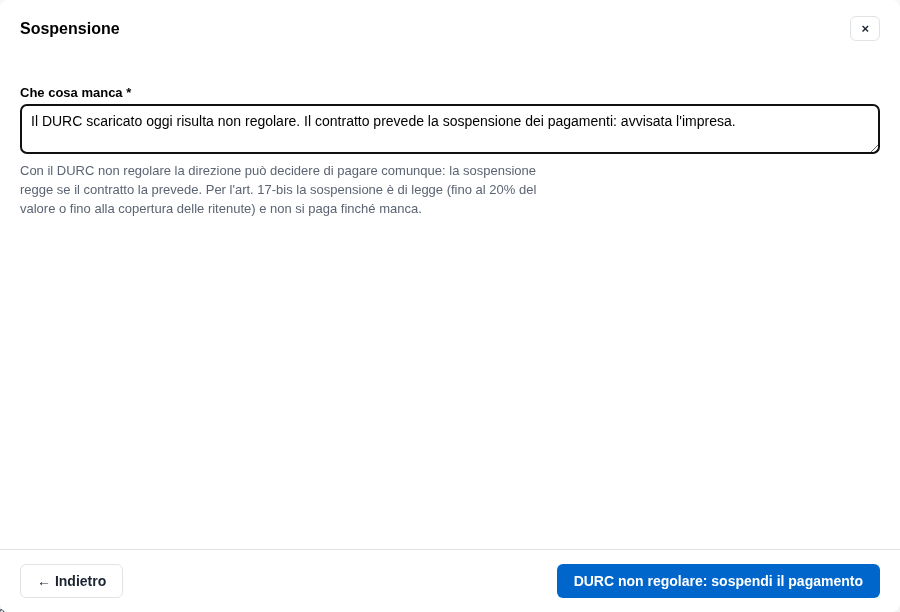
DURC non regolare: sospendi
Con il DURC non regolare la fattura va in SOSPESA. La sospensione regge se il contratto la prevede: perciò decide la direzione.
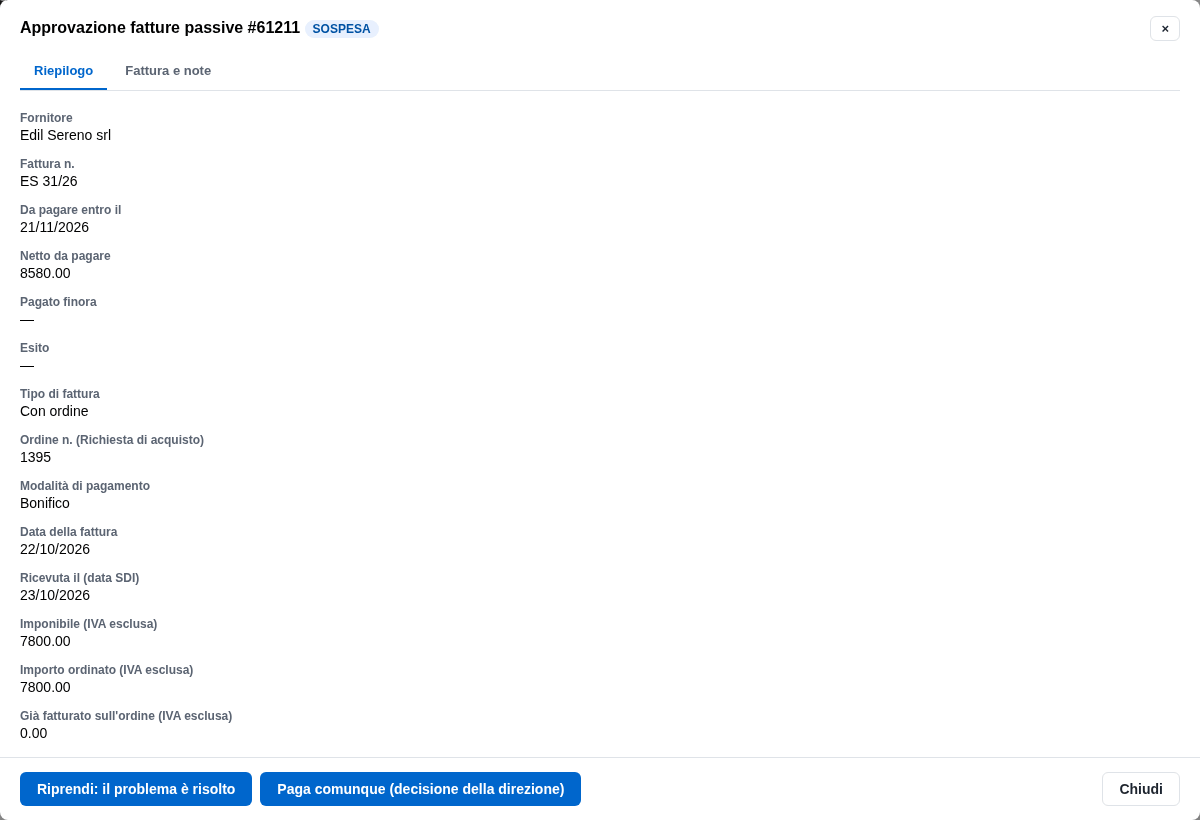
La fattura sospesa
In SOSPESA amministrazione e direzione hanno la pratica in Da fare, con un sollecito ogni dieci giorni lavorativi.
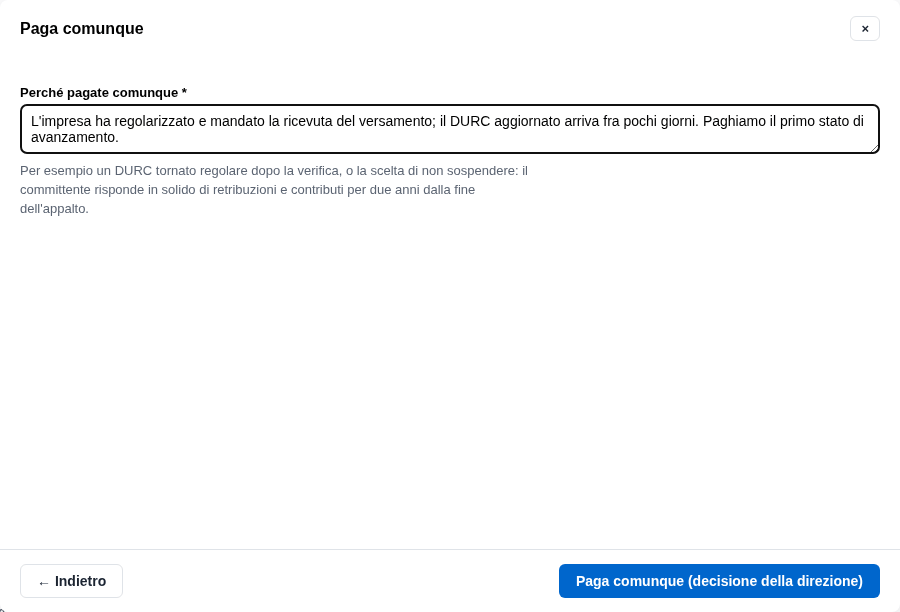
Paga comunque
Solo per il DURC, e solo la direzione: il committente risponde in solido di retribuzioni e contributi per due anni dalla fine dell'appalto, quindi il motivo si scrive. Per l'art. 17-bis questa azione non c'è.
La contestazione e la nota di credito
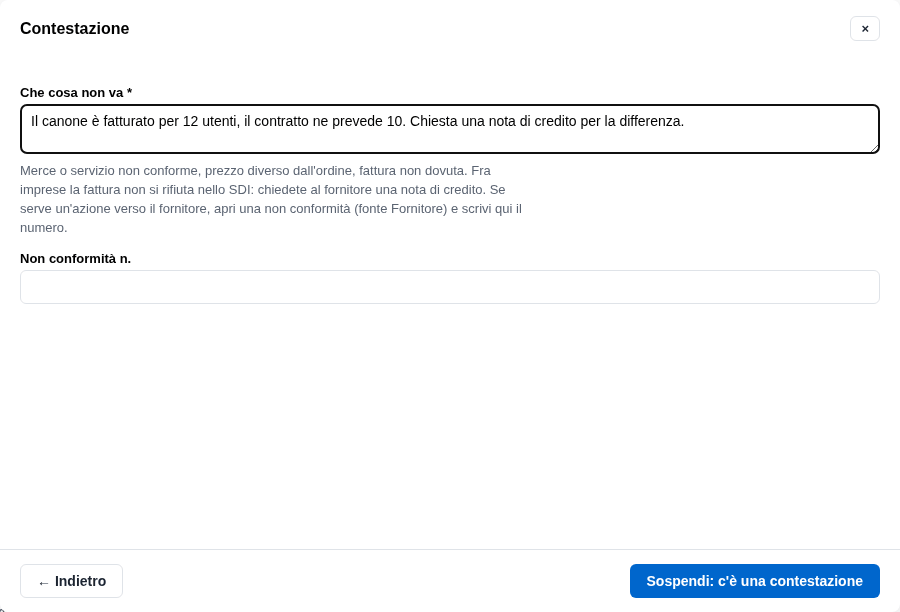
Sospendi: c'è una contestazione
Il canone è fatturato per più utenti del contratto. Fra imprese la fattura non si rifiuta nello SDI: si chiede al fornitore una nota di credito. Se serve un'azione verso il fornitore, si apre una Non conformità e se ne scrive il numero.
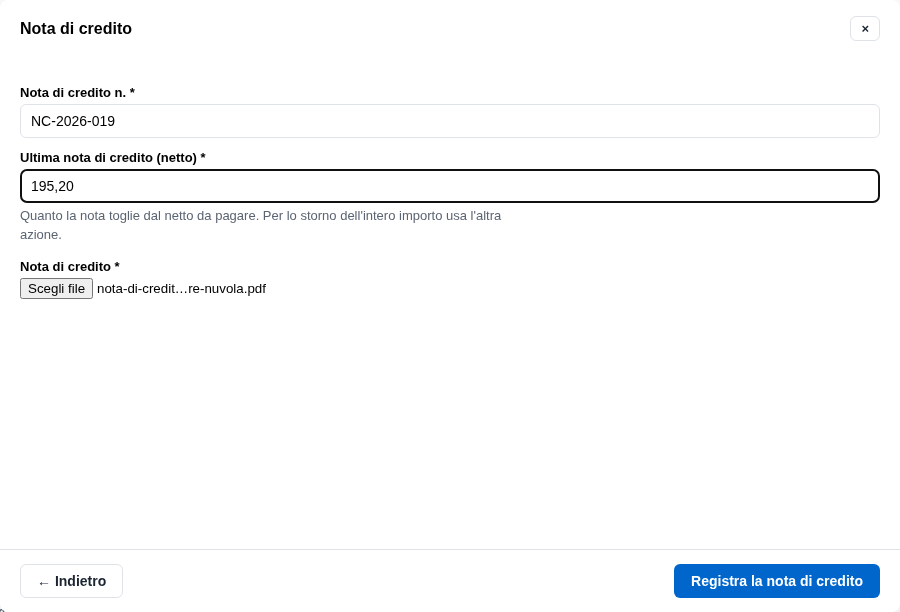
Registra la nota di credito
Il numero, quanto toglie dal netto e il file. Il netto da pagare scende; la fattura torna a chi aveva contestato, e qui, contestata dall'amministrazione, dritta a pagare. Una nota che copre tutto il netto chiude la pratica «Stornata con nota di credito»; per lo storno dichiarato c'è l'azione apposta.
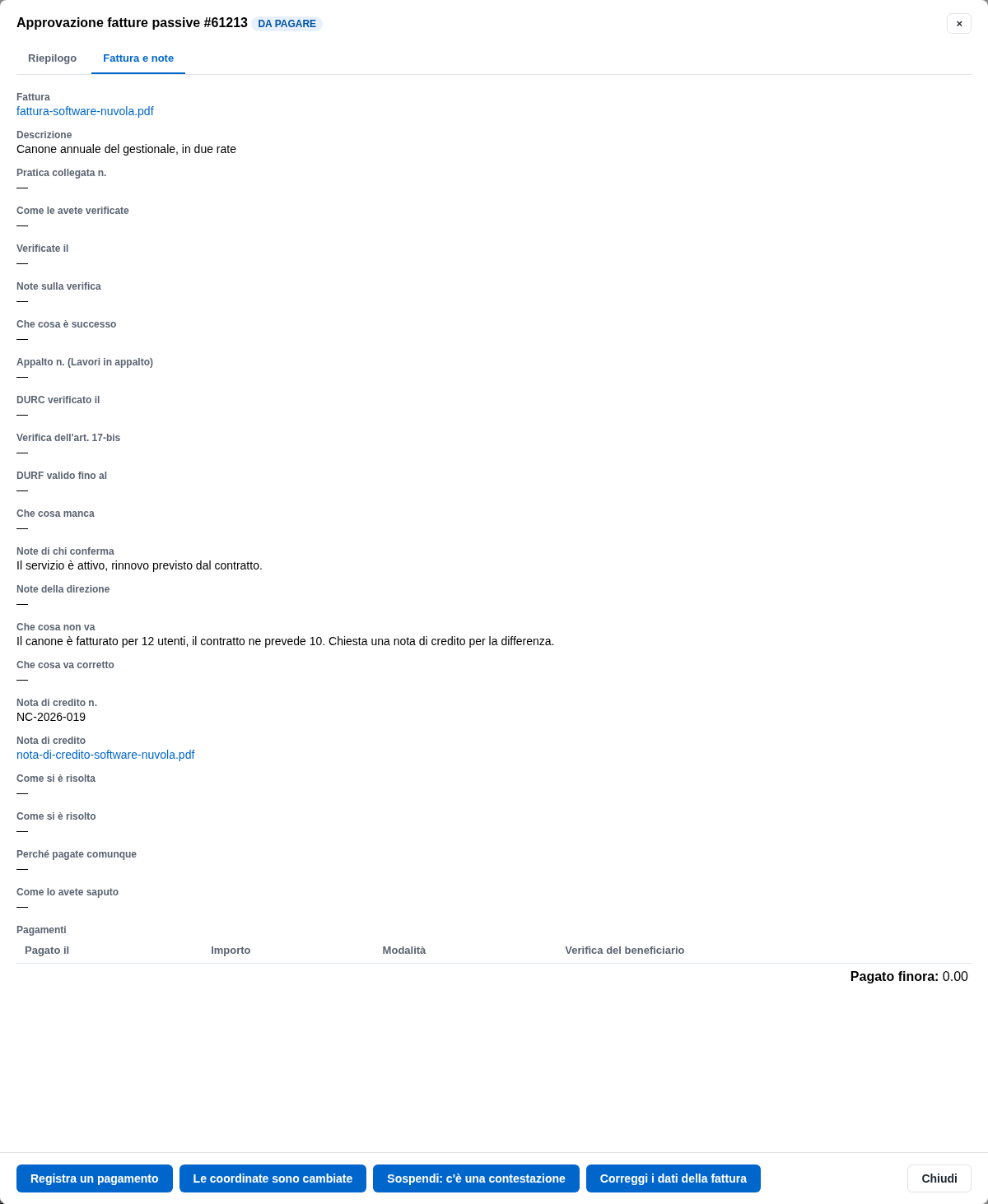
La nota nella pratica
Fattura, nota di credito e note di ogni passaggio stanno nella linguetta Fattura e note.
Le rate e la scaduta
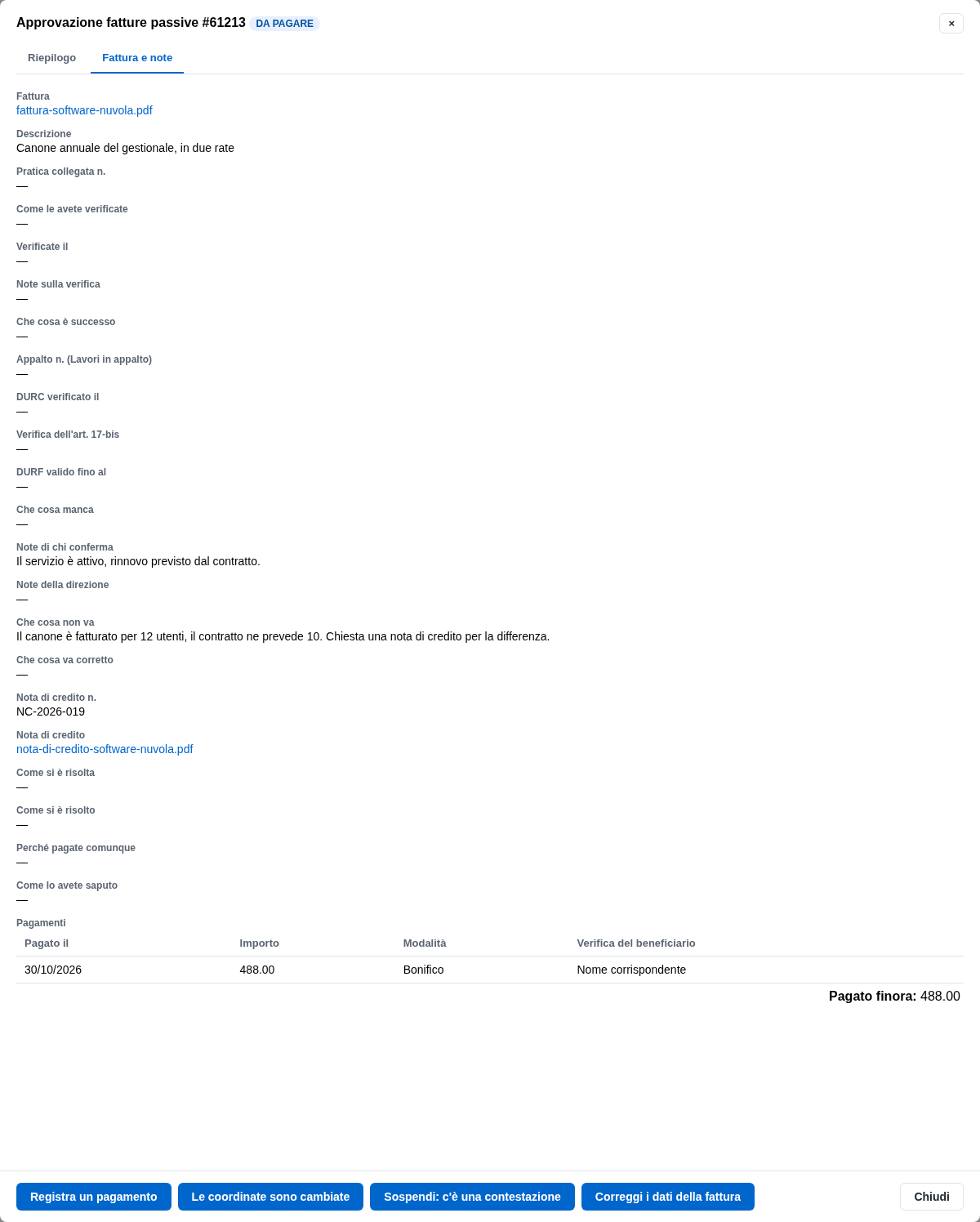
Una rata
Il canone si paga in due rate: Rita registra la prima e scrive in «Da pagare entro il» la scadenza della seconda. L'avviso si sposta da solo.
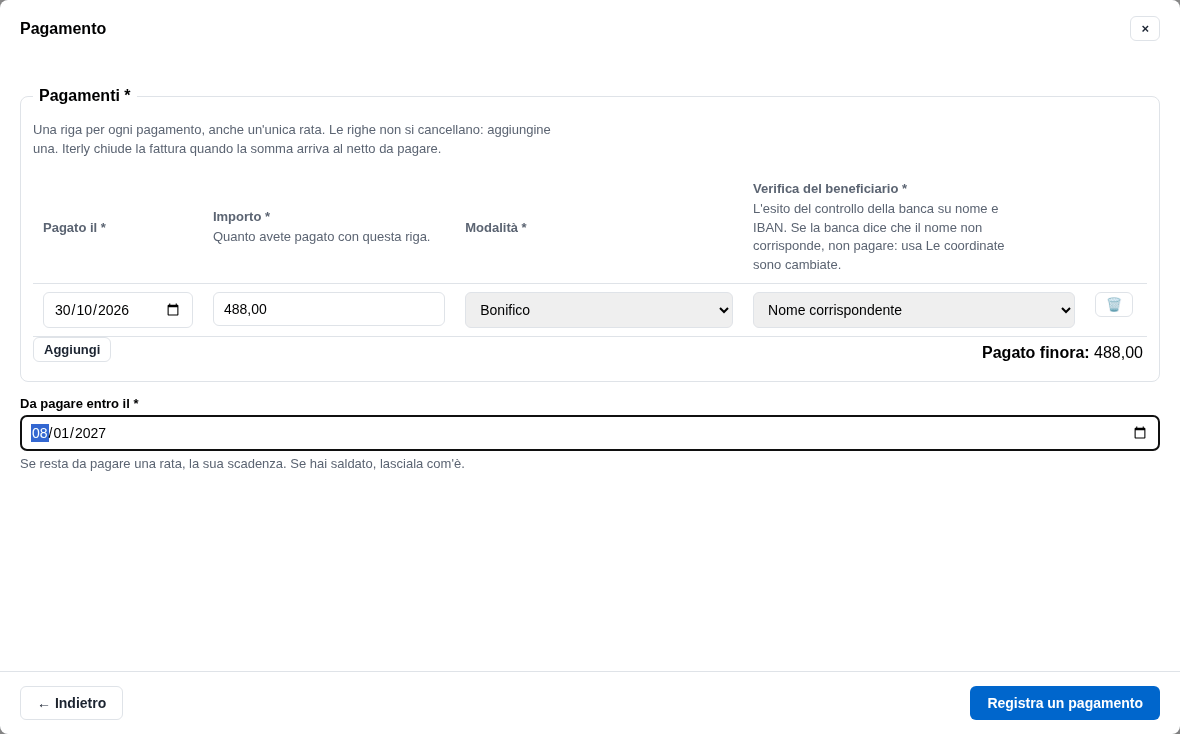
Il registro dei pagamenti
La griglia è cumulativa: le righe non si cancellano, a ogni rata se ne aggiunge una. «Pagato finora» è la somma.
Una bolletta scaduta
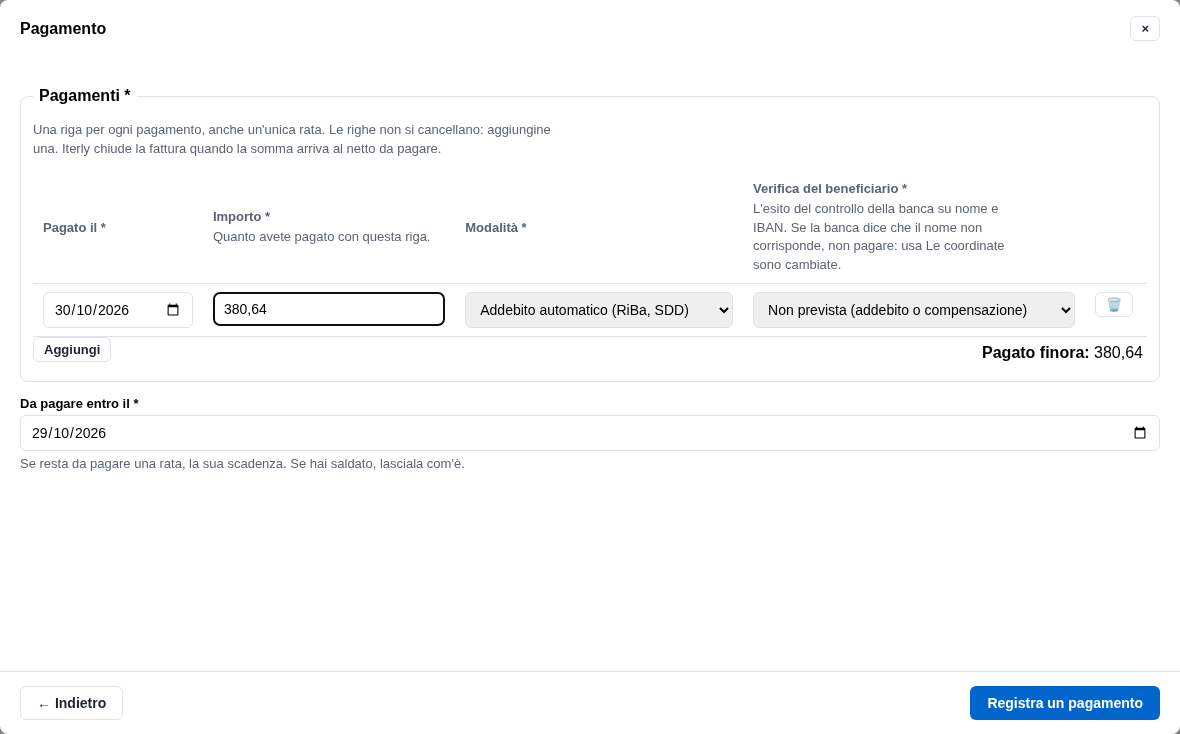
Dal giorno dopo la scadenza la fattura è in SCADUTA: l'email va all'amministrazione e alla direzione, con un sollecito ogni cinque giorni lavorativi. Fra imprese gli interessi di mora decorrono da soli (10,40% nel secondo semestre 2026), più 40 € a fattura.
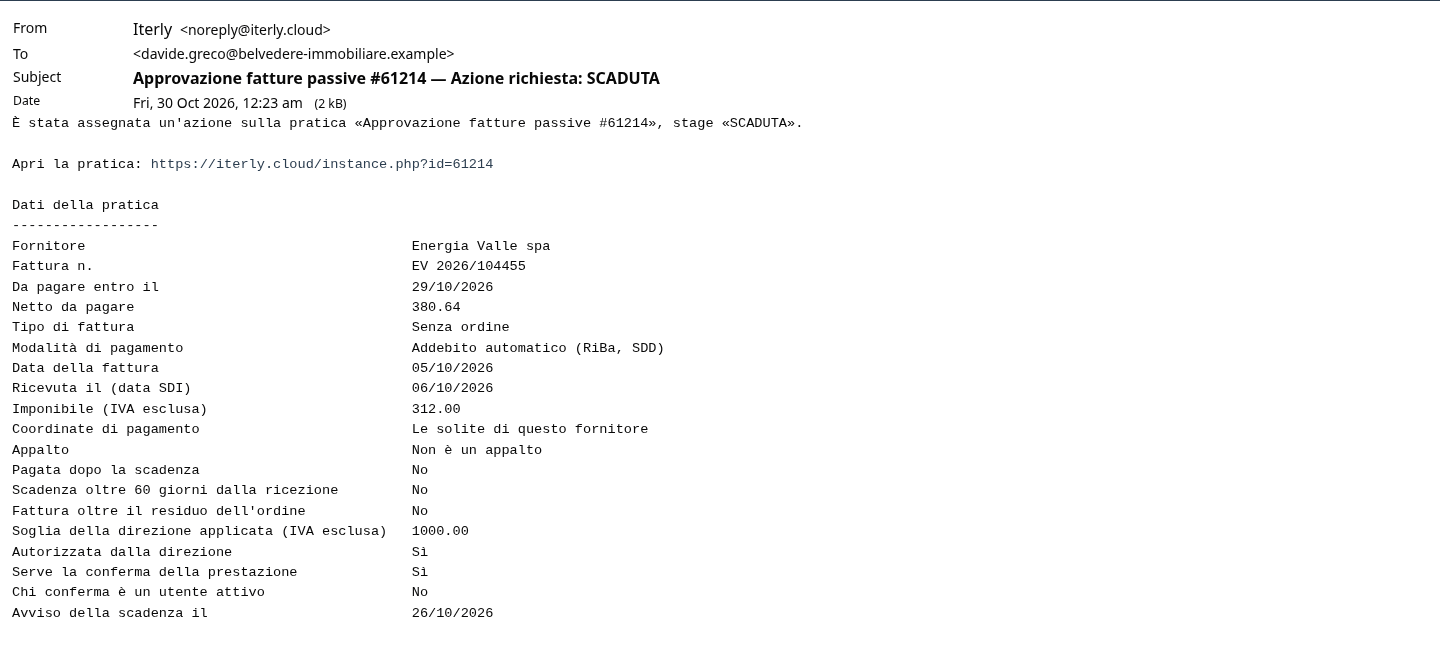
La direzione la vede, senza bottoni
Davide è avvisato e la vede in Da fare finché non è pagata; il pagamento lo registra l'amministrazione.
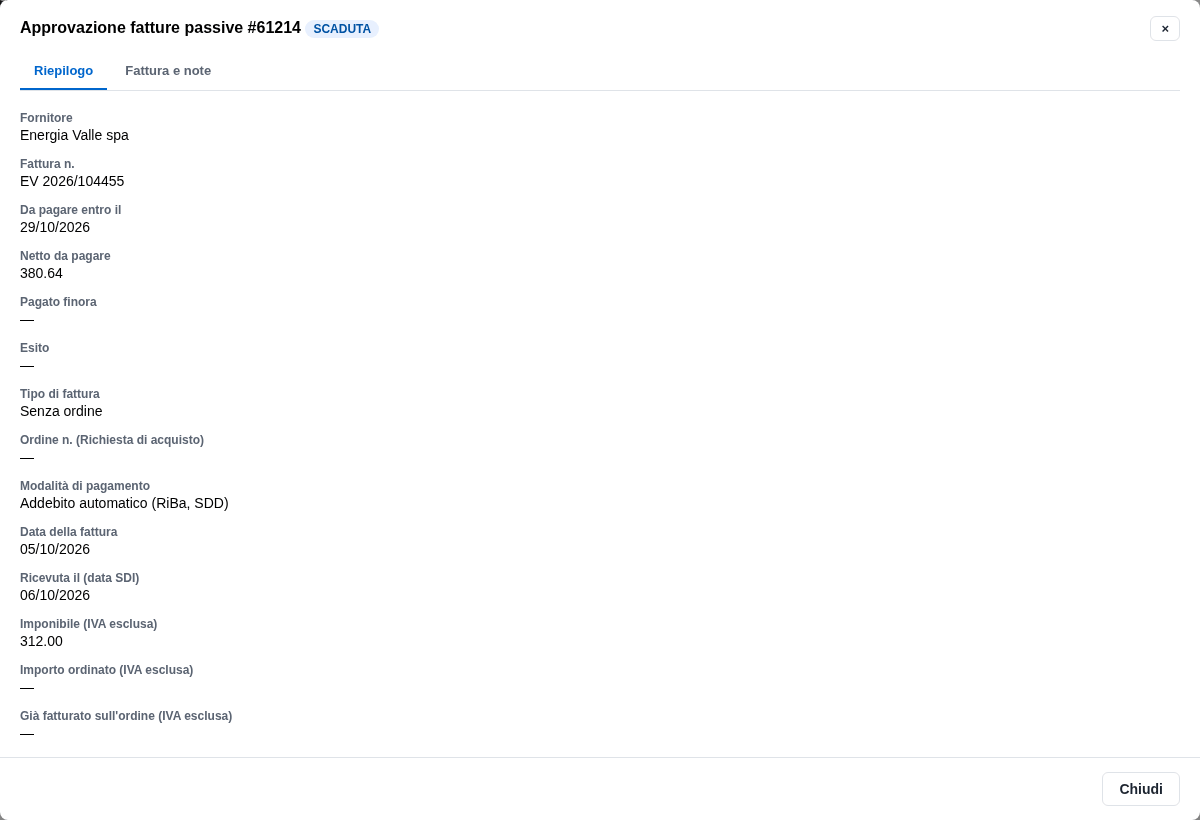
Pagata dopo la scadenza
Era in addebito automatico: Rita registra l'addebito con la verifica «Non prevista». Il pagamento registrato da SCADUTA vale «Pagata dopo la scadenza: Sì»: registrate i pagamenti il giorno in cui li fate.
Il doppione
Cerca il numero della fattura
La fattura 1187/2026 è arrivata due volte, dallo SDI e per email. La ricerca in Pratiche trova il numero anche con la barra e mostra le due pratiche. Iterly non blocca un doppione: per questo si cerca prima di registrare.
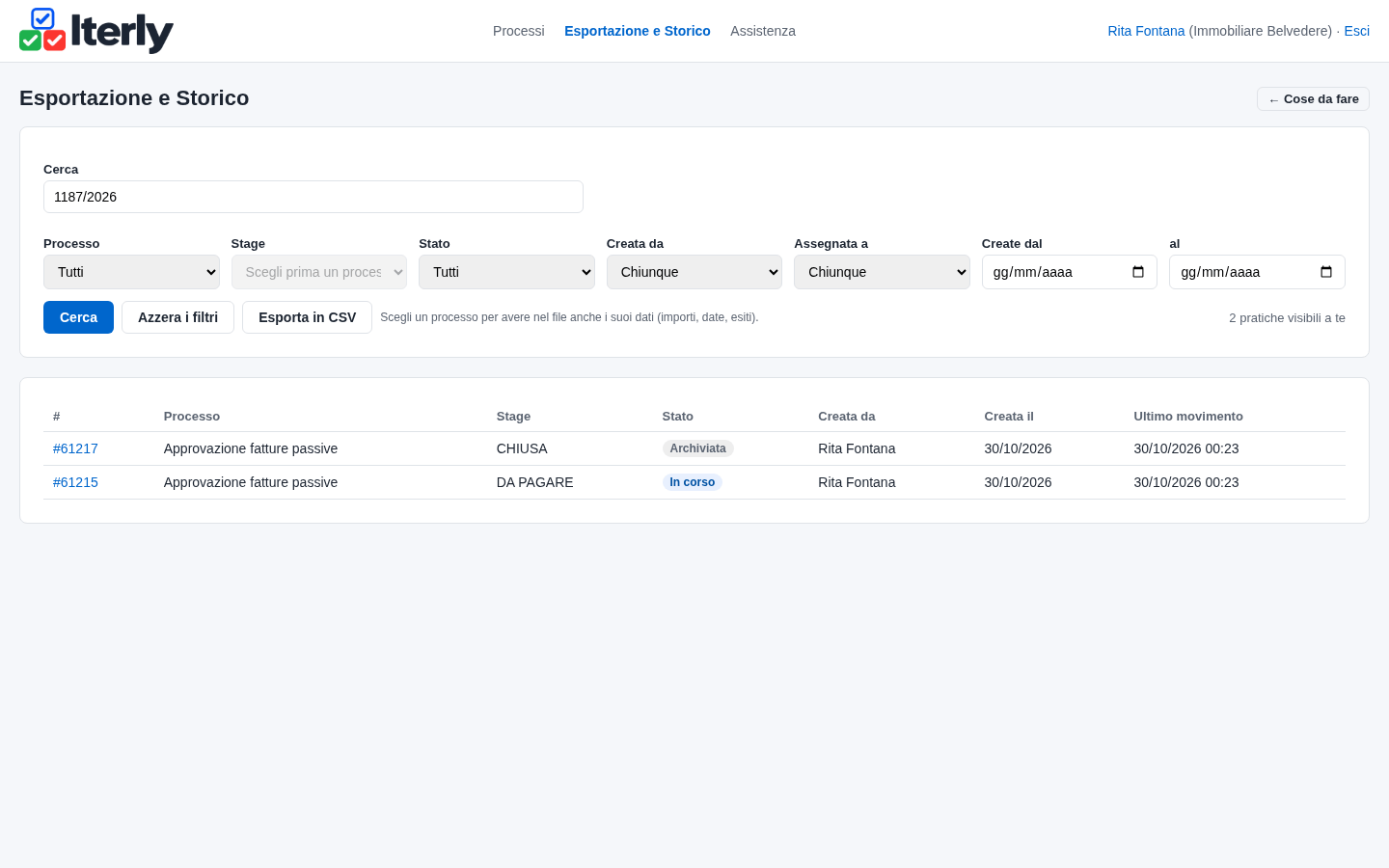
Correggi i dati della fattura
Dalla pratica doppia Rita la porta in DA COMPLETARE, dove si corregge o si annulla.
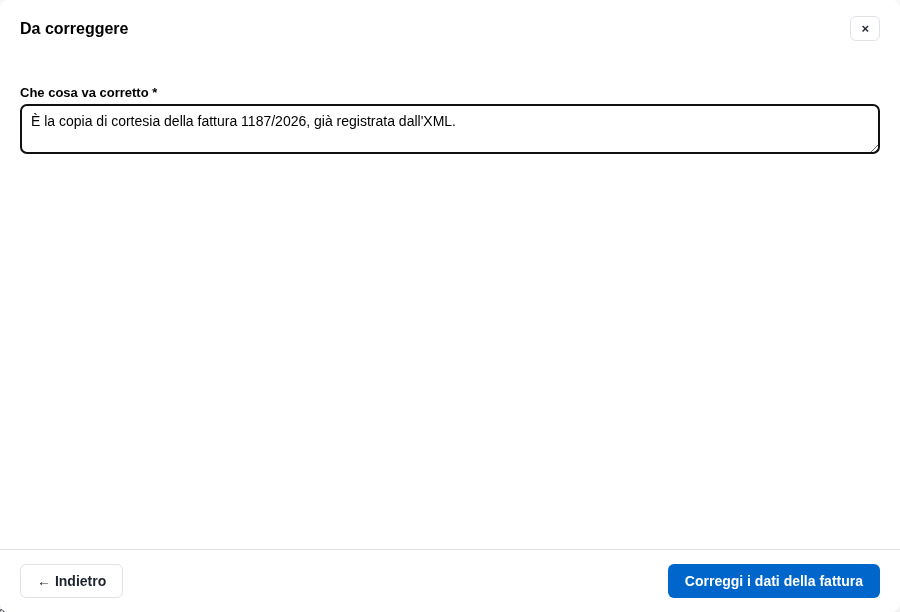
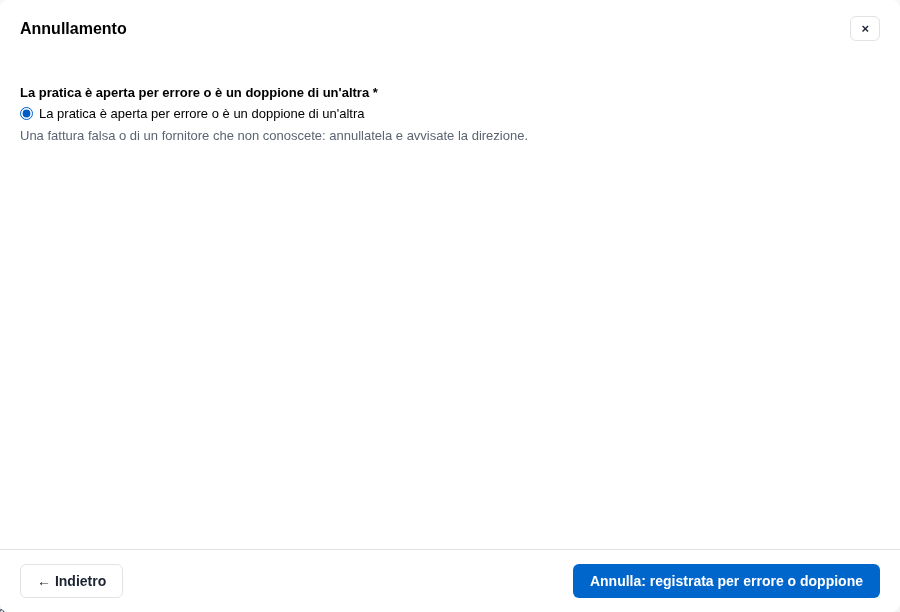
Annulla: registrata per errore o doppione
La pratica si chiude «Annullata: errore o doppione». Anche una fattura falsa o di un fornitore che non conoscete si annulla, avvisando la direzione.
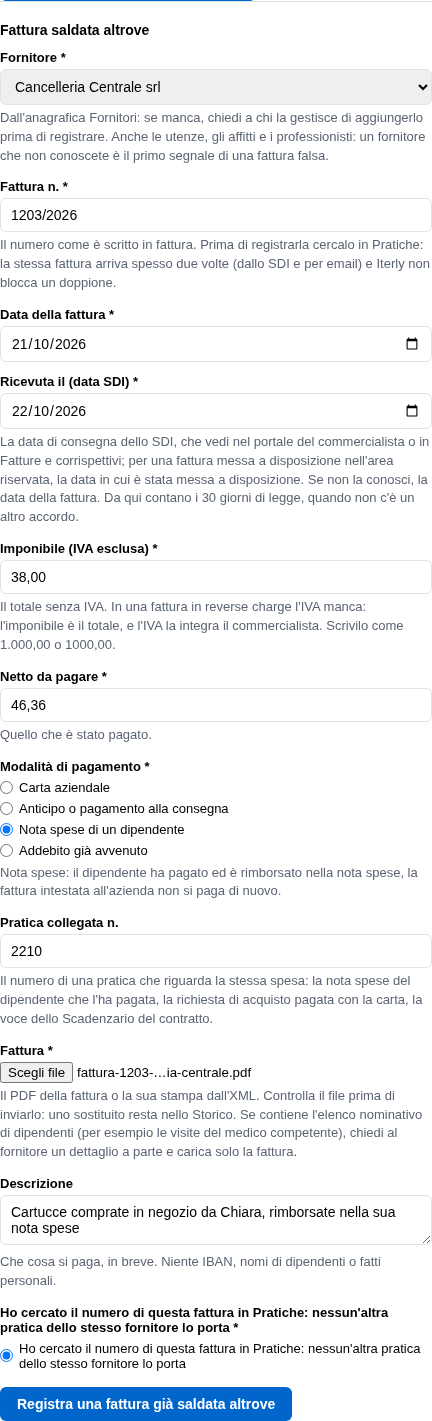
La fattura già saldata altrove
Registra una fattura già saldata altrove
Chiara ha comprato le cartucce in negozio e se le fa rimborsare in Nota spese: la fattura intestata all'azienda non si paga una seconda volta. Si registra come saldata, con il numero della nota spese, e la pratica si chiude subito «Saldata altrove».
Lo scadenziario
Le fatture del mese
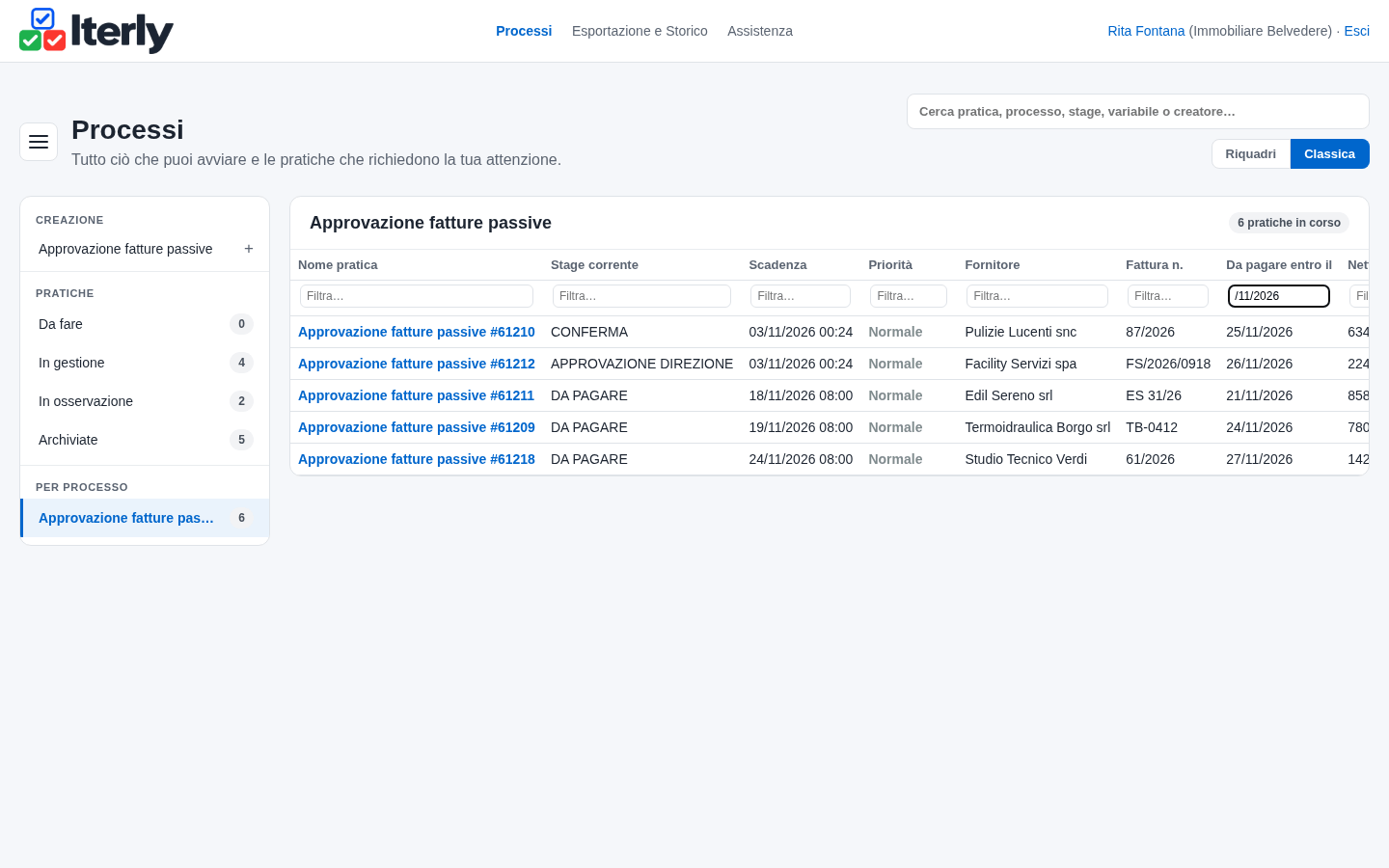
Nella vista Classica di Processi, il filtro sulla colonna «Da pagare entro il» con il mese («/11/2026») è lo scadenziario. La colonna fissa «Scadenza» è il prossimo avviso di Iterly, non la scadenza della fattura. Il CSV del flusso, da Esportazione e Storico, è il registro delle fatture e dei pagamenti per la cassa e per il commercialista, che ci trova le ritenute da versare.
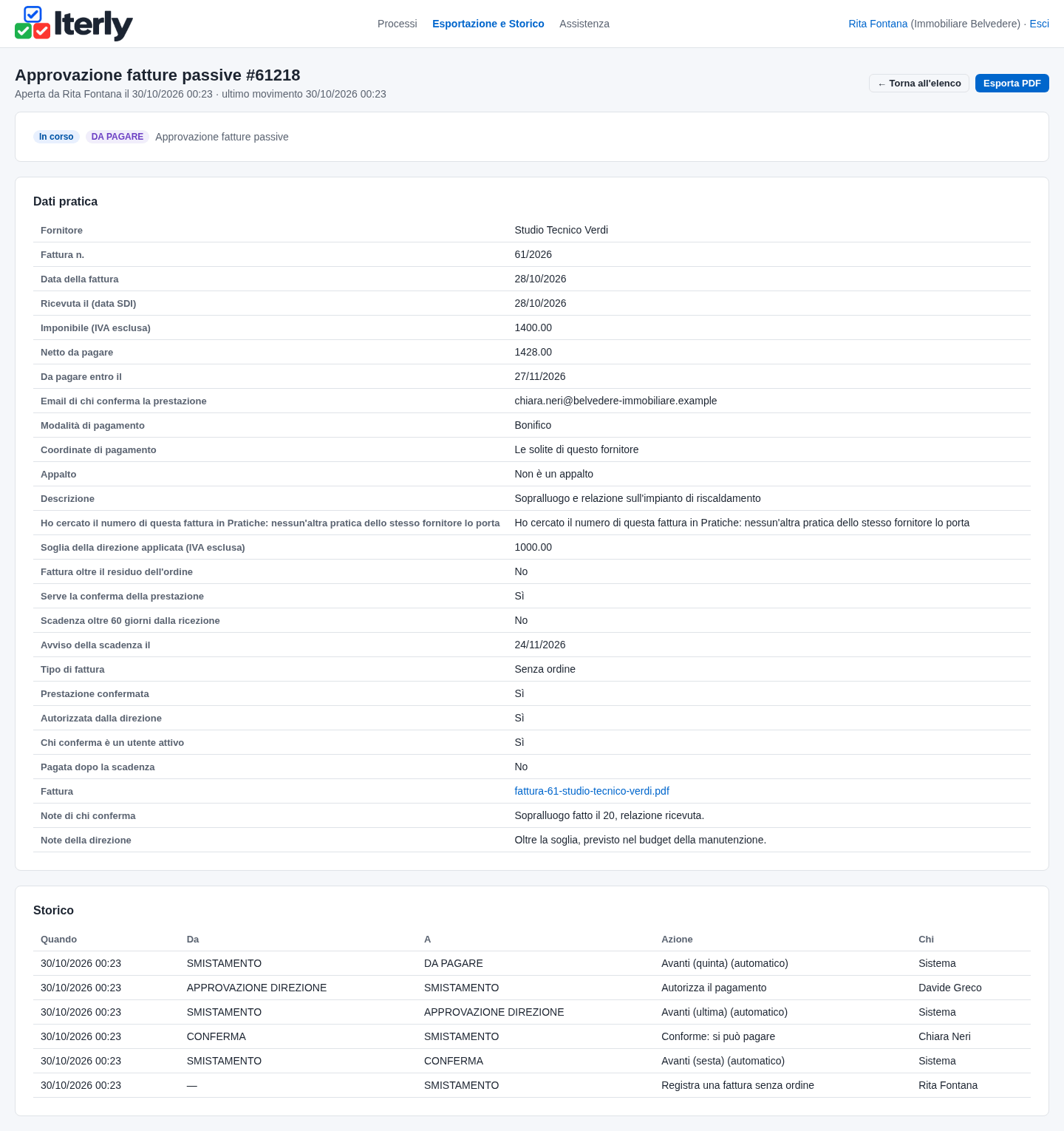
La scheda della pratica
Tutti i dati con le loro etichette, i file e lo Storico, con chi ha registrato, confermato, autorizzato e pagato: la si stampa in PDF.
Come arriva una fattura
L'originale è l'XML del Sistema di Interscambio, che arriva al canale del commercialista (o all'area riservata di Fatture e corrispettivi) e che conserva il commercialista o il servizio dell'Agenzia. Il PDF di cortesia che arriva per email non è obbligatorio e non è la fattura: Iterly ne tiene una copia per l'approvazione. Dite ai fornitori, e a chi in azienda riceve i PDF, di girarli all'amministrazione.
La data di ricezione è quella di consegna dello SDI, o quella di messa a disposizione nell'area riservata: da lì contano i 30 giorni dell'art. 4 D.Lgs. 231/2002, se non c'è un altro accordo. Oltre 60 giorni serve un accordo scritto: Iterly lo segnala nel Riepilogo, non lo impedisce.
Le fatture con dati nominativi dei dipendenti (le visite del medico competente, le paghe del consulente del lavoro, il legale): chiedete al fornitore un dettaglio a parte e caricate solo la fattura; alla conferma scegliete la direzione.
Che cosa resta al commercialista
- La registrazione IVA, il reverse charge (l'imponibile è il totale, l'IVA la integra lui), la detrazione, la conservazione a norma.
- Le ritenute d'acconto su professionisti e agenti: in Iterly c'è il netto da pagare; il CSV dei pagamenti del mese gliele segnala. La ritenuta B2B della L. 199/2025 (dal 2028) arriverà in una versione futura.
- Il calcolo degli interessi di mora, la nota di credito dopo il saldo e il rimborso di quanto già pagato: fuori dal flusso.
Con gli altri flussi
- Richiesta di acquisto: l'approvazione della spesa e la consegna stanno lì. Qui si scrive il numero della richiesta, l'importo ordinato, il già fatturato (cercando il numero dell'ordine in Pratiche) e l'esito della consegna; lì non si scrive il numero di questa pratica. La soglia di Soglie di acquisto è la stessa.
- Lavori in appalto: il DURC durante i lavori e l'idoneità dell'impresa sono lì; qui il DURC al pagamento e l'art. 17-bis.
- Qualifica fornitori: un fornitore non idoneo, sospeso o revocato resta pagabile; guardate l'albo.
- Non conformità: una contestazione che chiede un'azione verso il fornitore si apre lì, con la fonte «Fornitore»; qui il suo numero.
- Nota spese mensile: la fattura intestata all'azienda di una spesa che il dipendente ha anticipato si registra come già saldata altrove («Nota spese di un dipendente»), non si paga di nuovo.
- Lo Scadenzario adempimenti ricorrenti: le disdette e i rinnovi dei contratti; Autorizzazione trasferta: viaggi e anticipi.
Prima di adottare
I ruoli. Servono utenti in amministrazione e direzione. Se la stessa persona ha i due ruoli, verifica le proprie coordinate e autorizza le proprie fatture: lo Storico dice chi.
Dipendenti con l'email del suo utente: è così che chi conferma riceve la fattura. Se l'anagrafica c'era già senza il campo email, aggiungetelo prima di importare, o il campo di chi conferma resterà vuoto e confermerà sempre la direzione.
Soglie di acquisto: la voce «Approvazione della direzione oltre» (1.000,00 € IVA esclusa) è condivisa con Richiesta di acquisto, e il suo nome è una chiave: rinominarla o cancellarla manda alla direzione ogni fattura senza ordine. Se l'anagrafica c'era già senza importo, aggiungetelo prima di importare: l'import avvisa che quattro script sono disattivati e tutte le fatture senza ordine vanno alla direzione.
Fornitori: l'anagrafica la scrive chi la gestisce. Un fornitore che non conoscete è il primo segnale di una fattura falsa.
Conservazione. Le pratiche si eliminano dopo dieci anni dalla chiusura, una per una, dall'amministratore: Iterly non lo ricorda. I backup seguono i loro tempi.
Per usarlo nella tua azienda
Come adottarlo
Cinque passi, da Amministrazione e dallo Store, fatti da chi amministra l'azienda. Qui l'azienda è vuota: nascono i due ruoli e le tre anagrafiche. Se avete già Richiesta di acquisto, Fornitori, Dipendenti, Soglie di acquisto e i ruoli ci sono già, e l'import li riusa senza toccarli e senza reinserire le voci.
- Importa il flusso dallo Store
- Assegna i ruoli
- Rivedi le voci di Soglie di acquisto
- Aggiungi le voci di Dipendenti e di Fornitori
- Pubblica il flusso e parti
Importa il flusso dallo Store
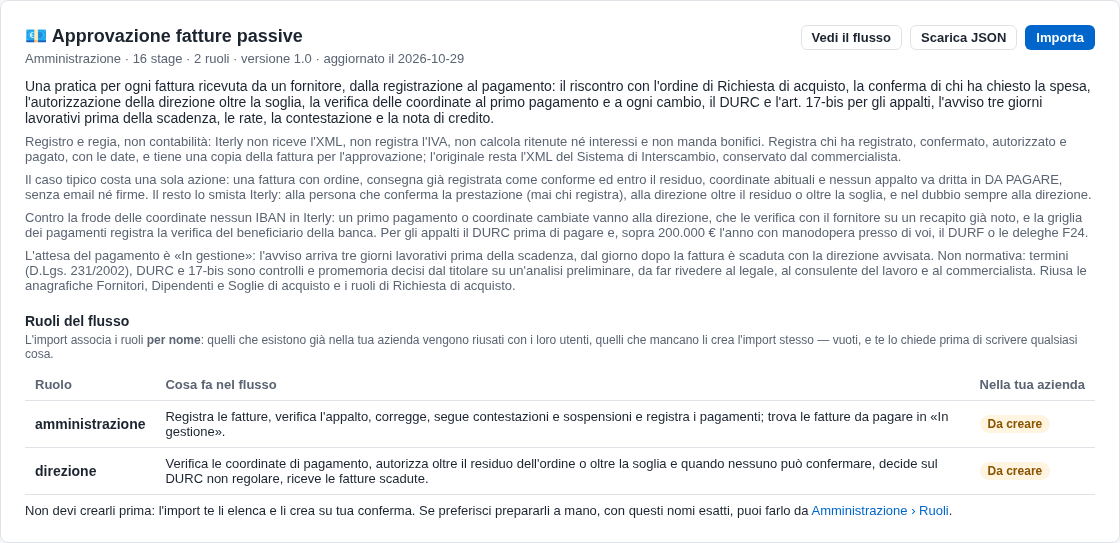
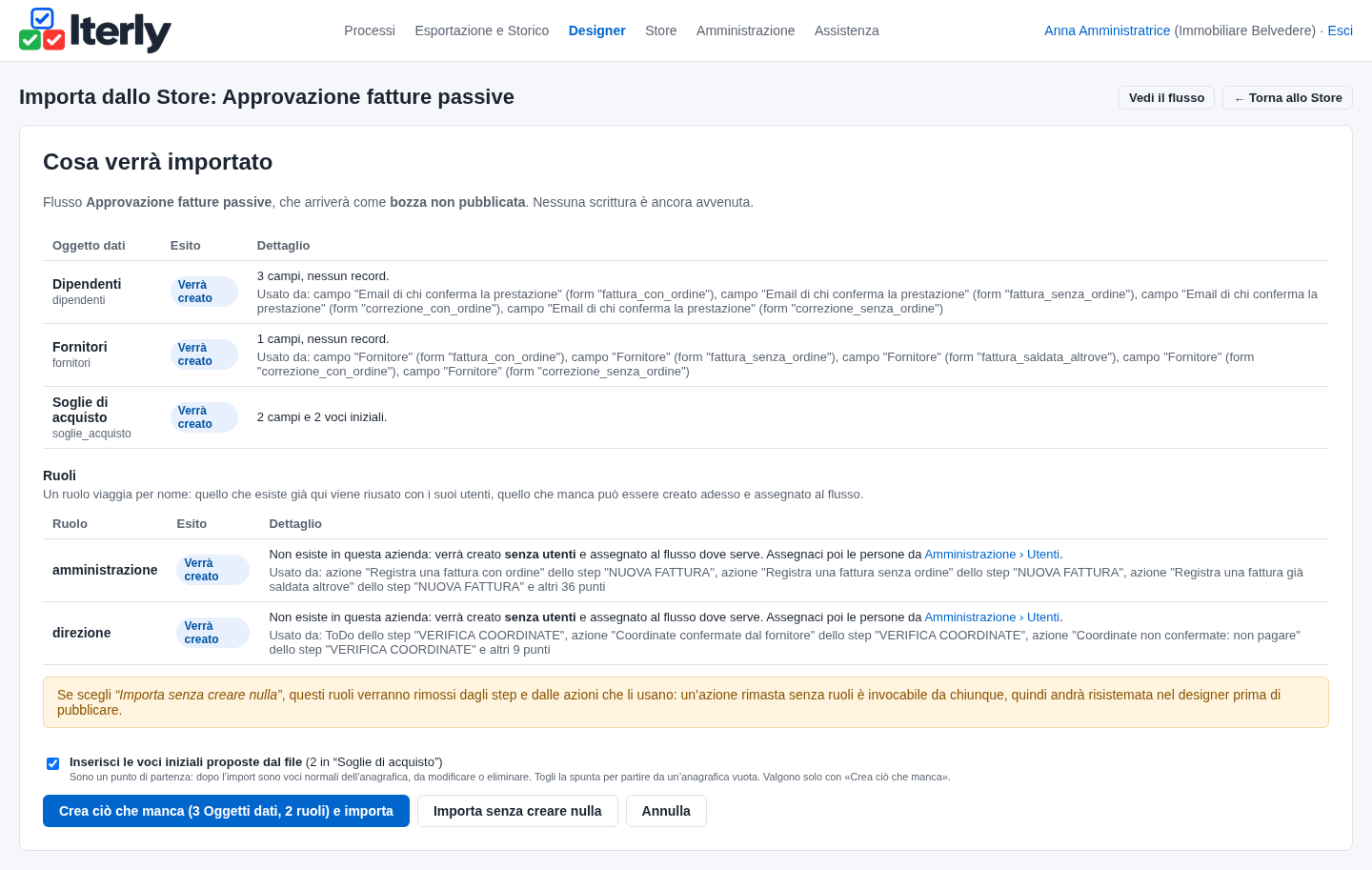
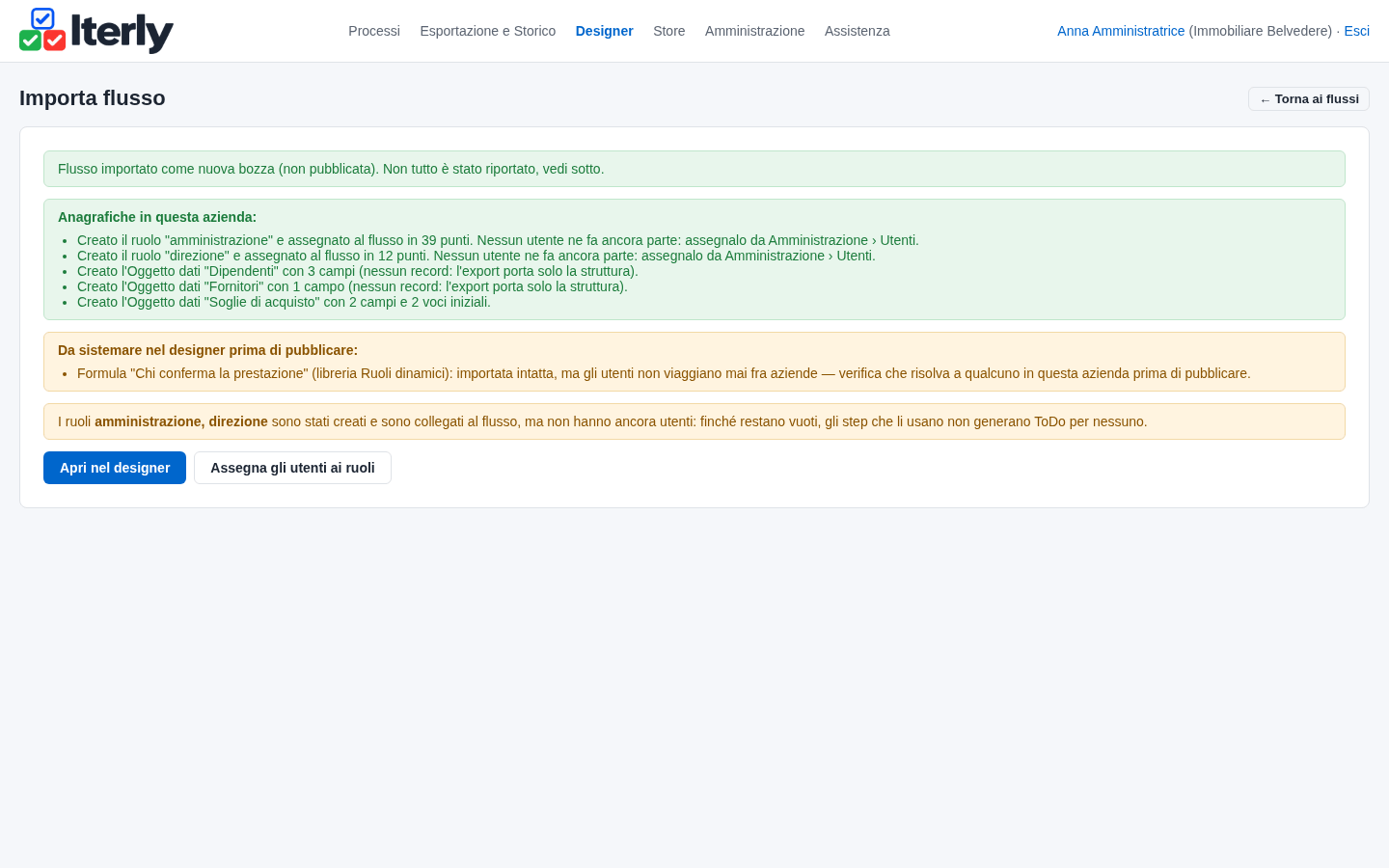
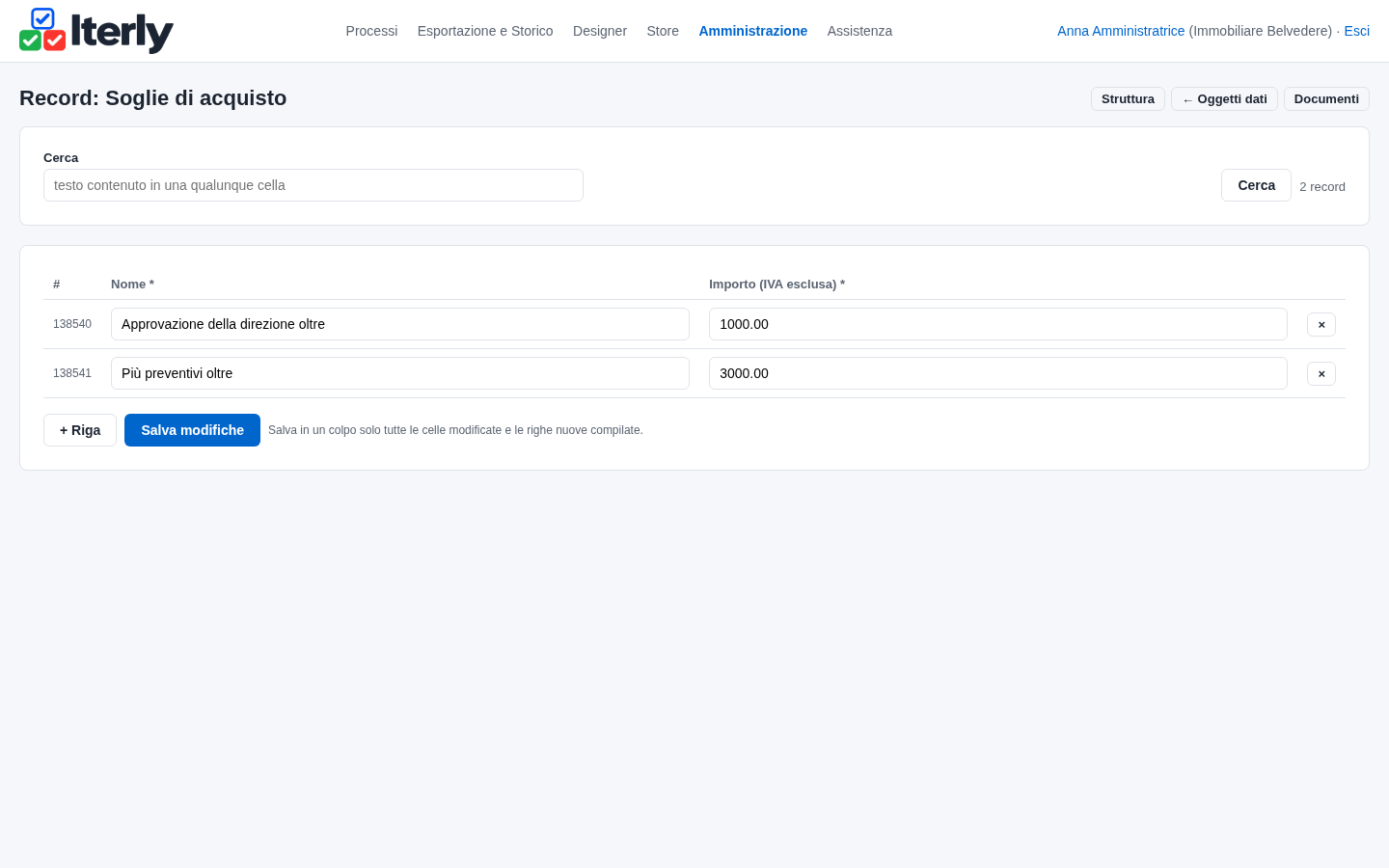
Sulla scheda premi Importa. Il piano mostra tre anagrafiche — Soglie di acquisto (due voci: «Approvazione della direzione oltre» 1000.00, «Più preventivi oltre» 3000.00), Dipendenti e Fornitori — e i ruoli amministrazione e direzione da creare. La casella Inserisci le voci iniziali proposte dal file permette di rinunciare alle due soglie.
Assegna i ruoli
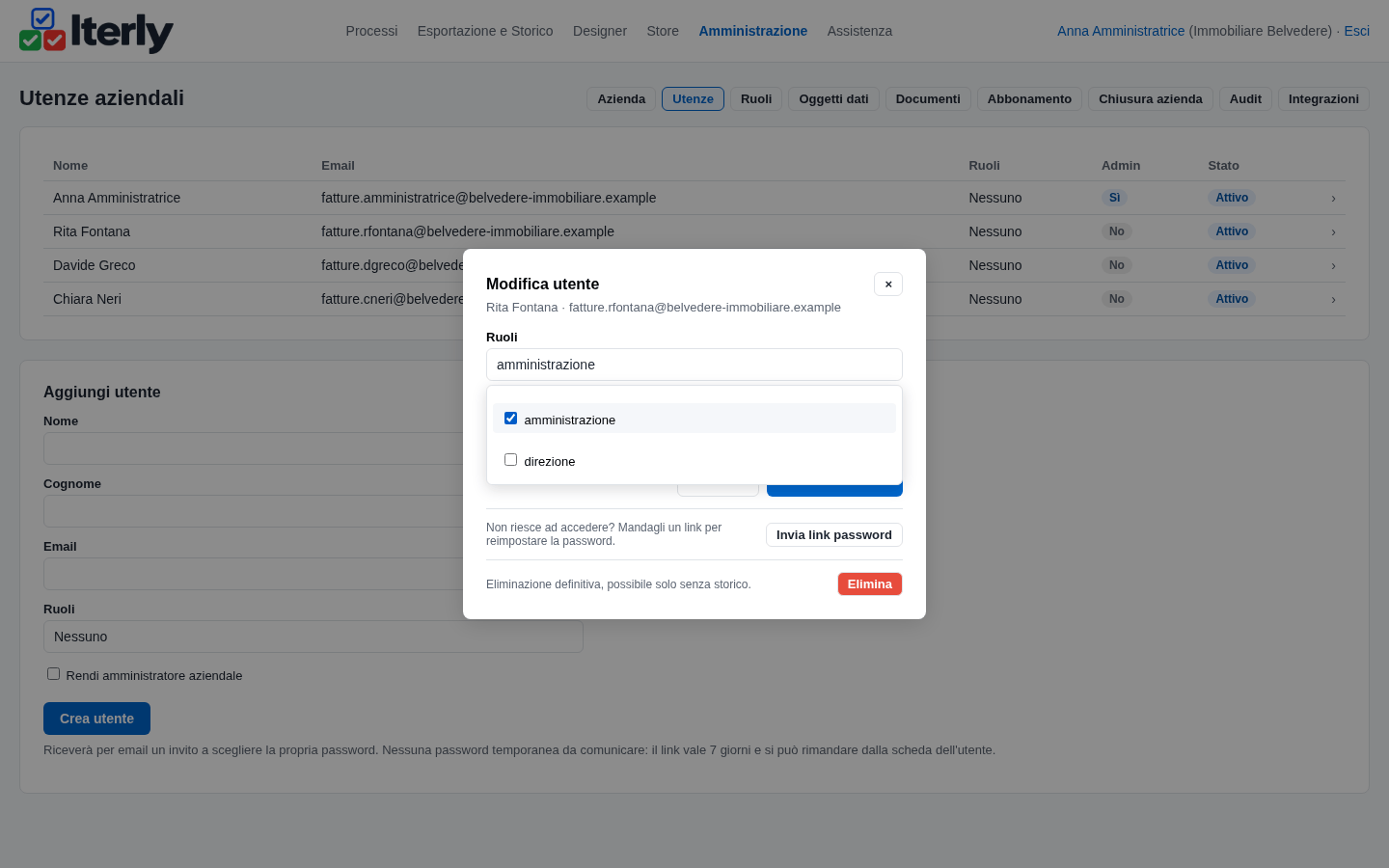
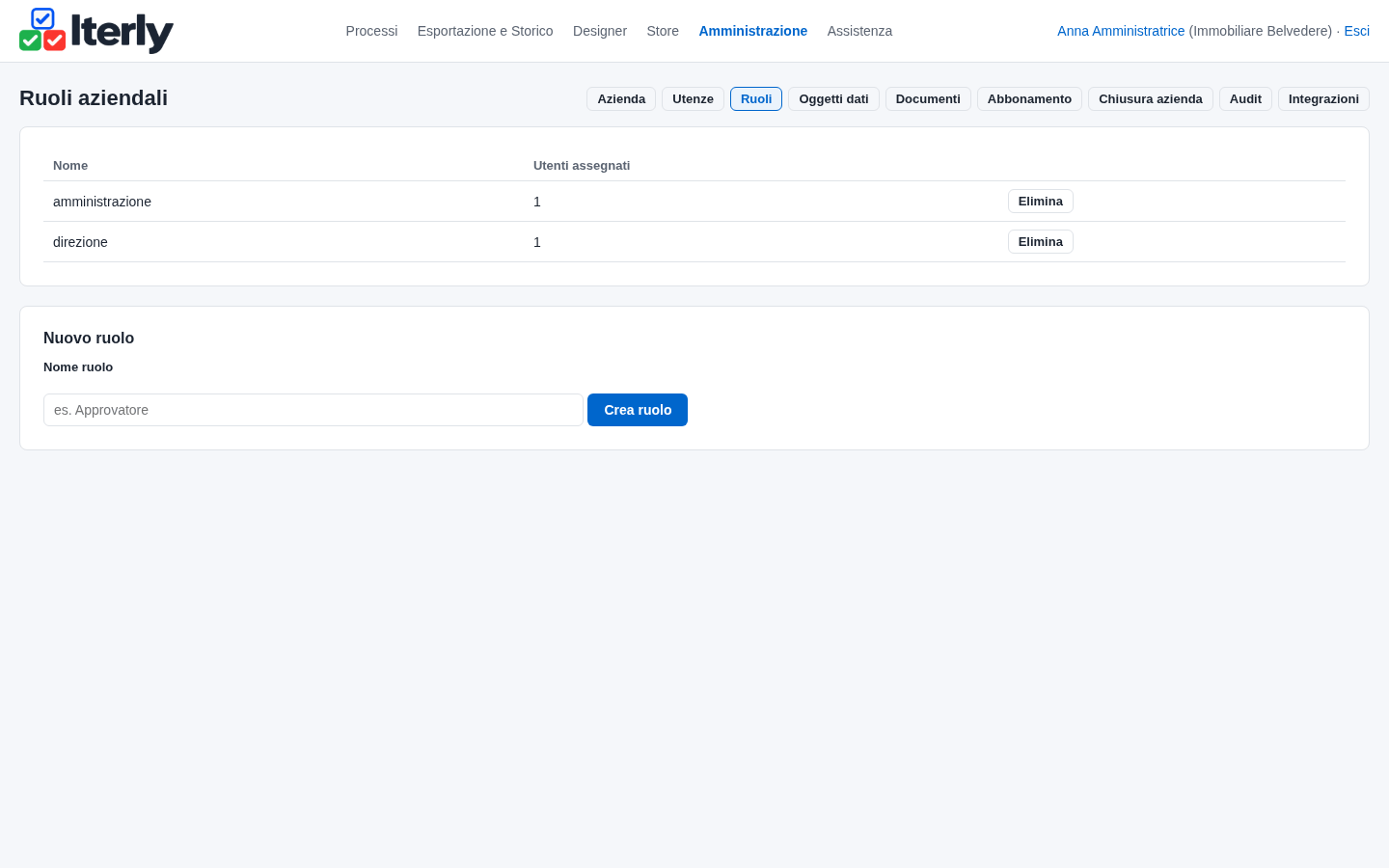
Metti almeno un utente in amministrazione e in direzione. Chi conferma le prestazioni non ha un ruolo.
Rivedi le voci di Soglie di acquisto
Arrivano già inserite: correggi l'importo della soglia della direzione se la vostra è diversa, senza cambiarne il nome.
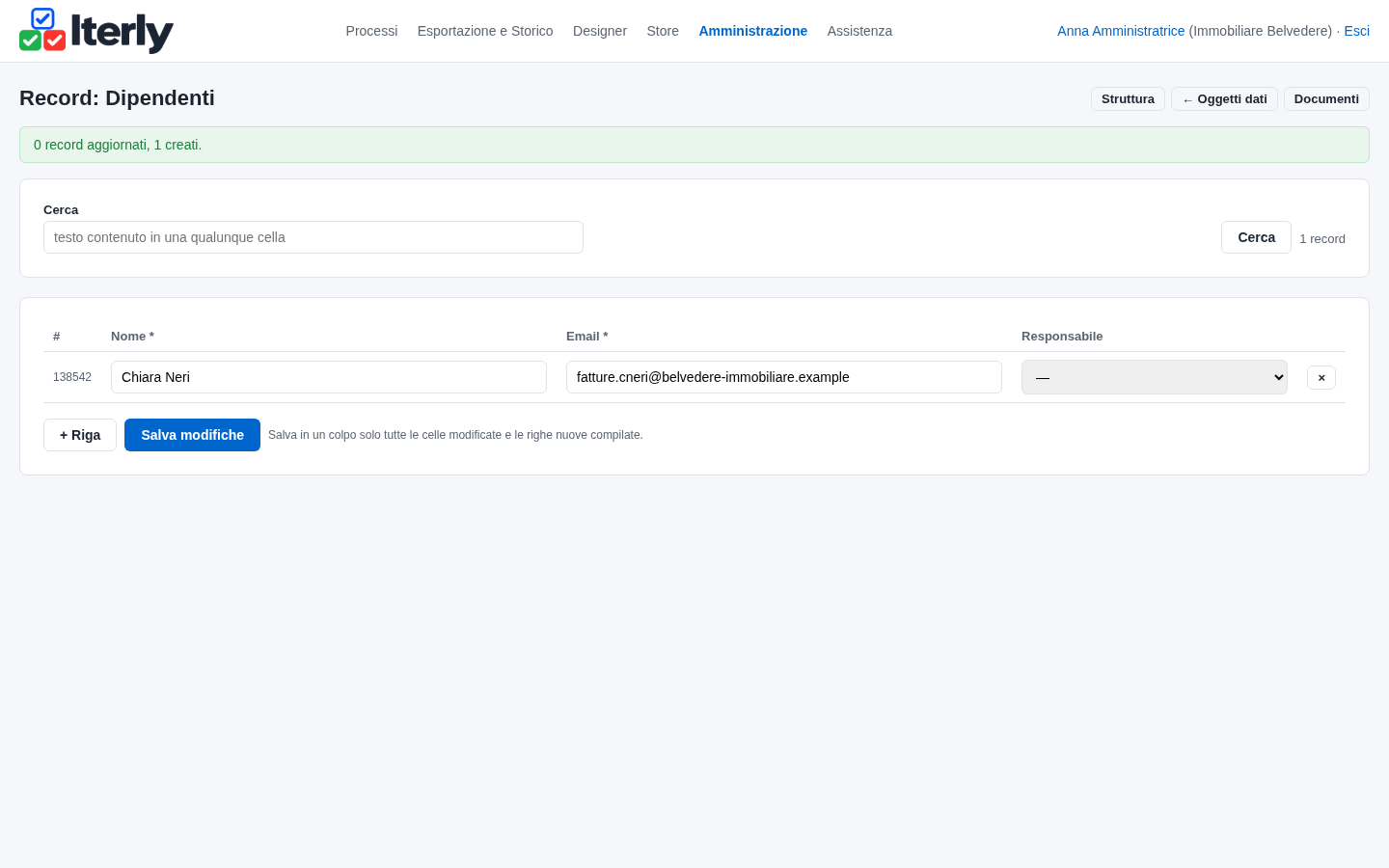
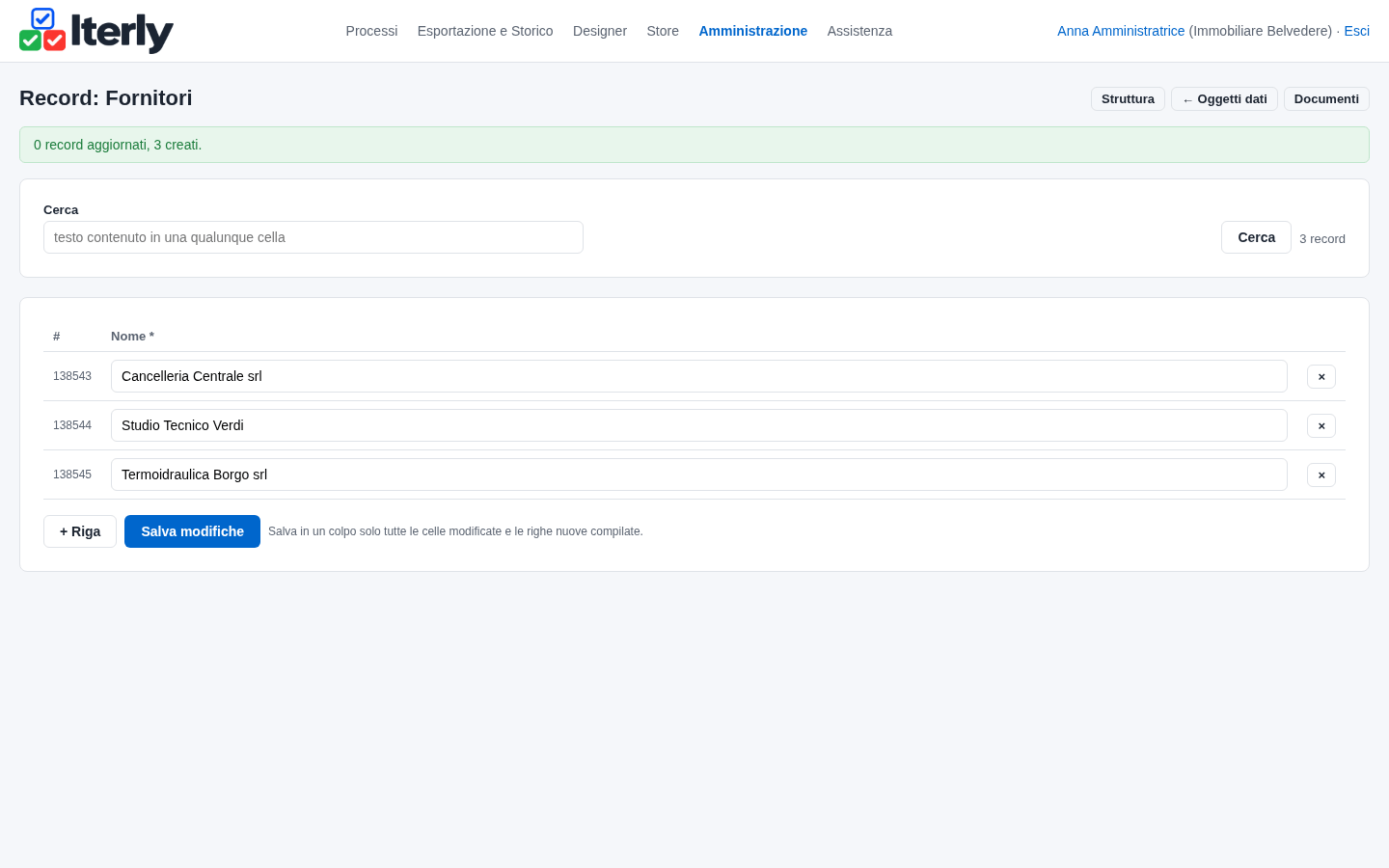
Aggiungi le voci di Dipendenti e di Fornitori
In Dipendenti chi può confermare le prestazioni, con l'email del suo utente. In Fornitori i fornitori di cui registrate le fatture: senza, il menu è vuoto.
Pubblica il flusso e parti
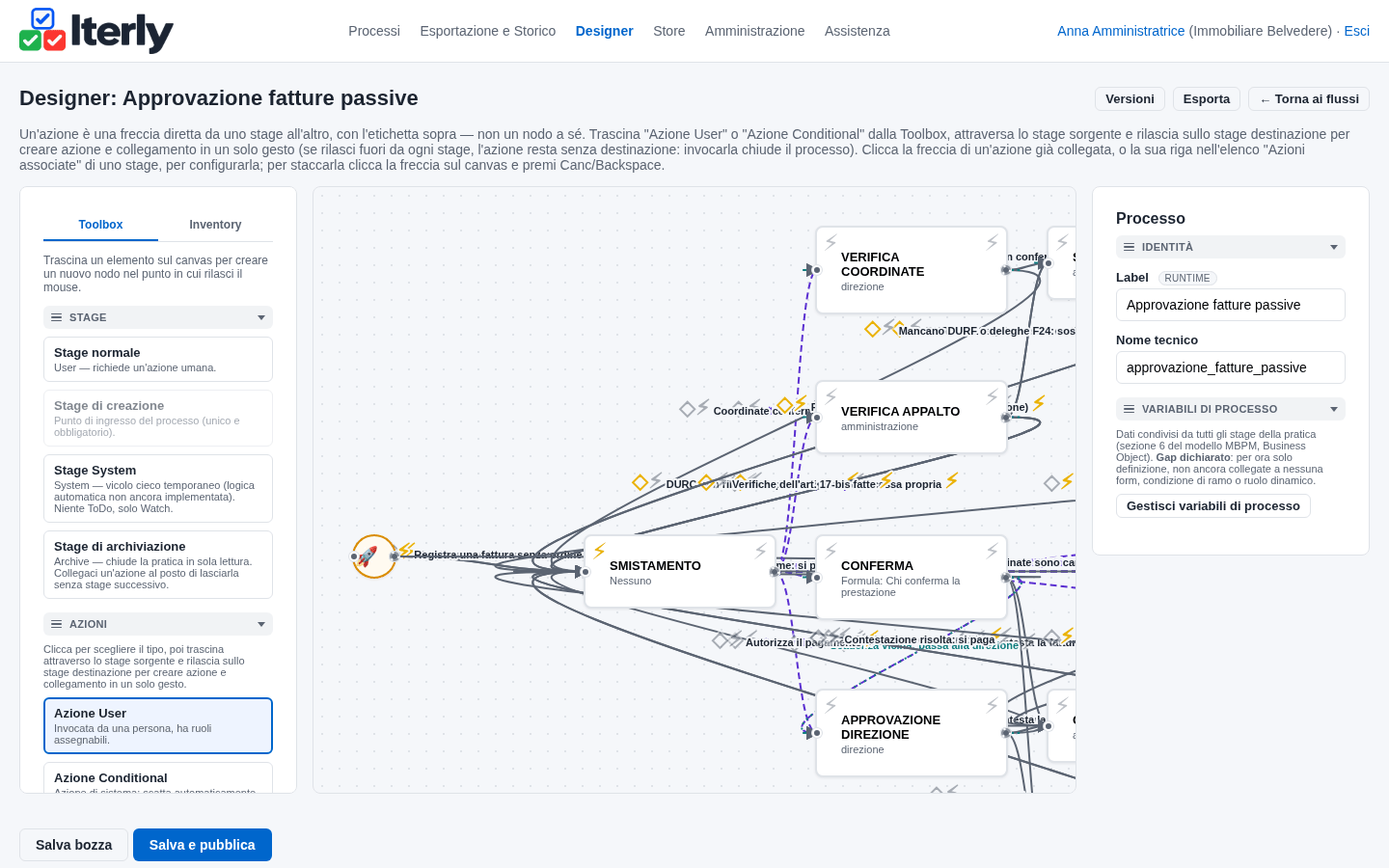
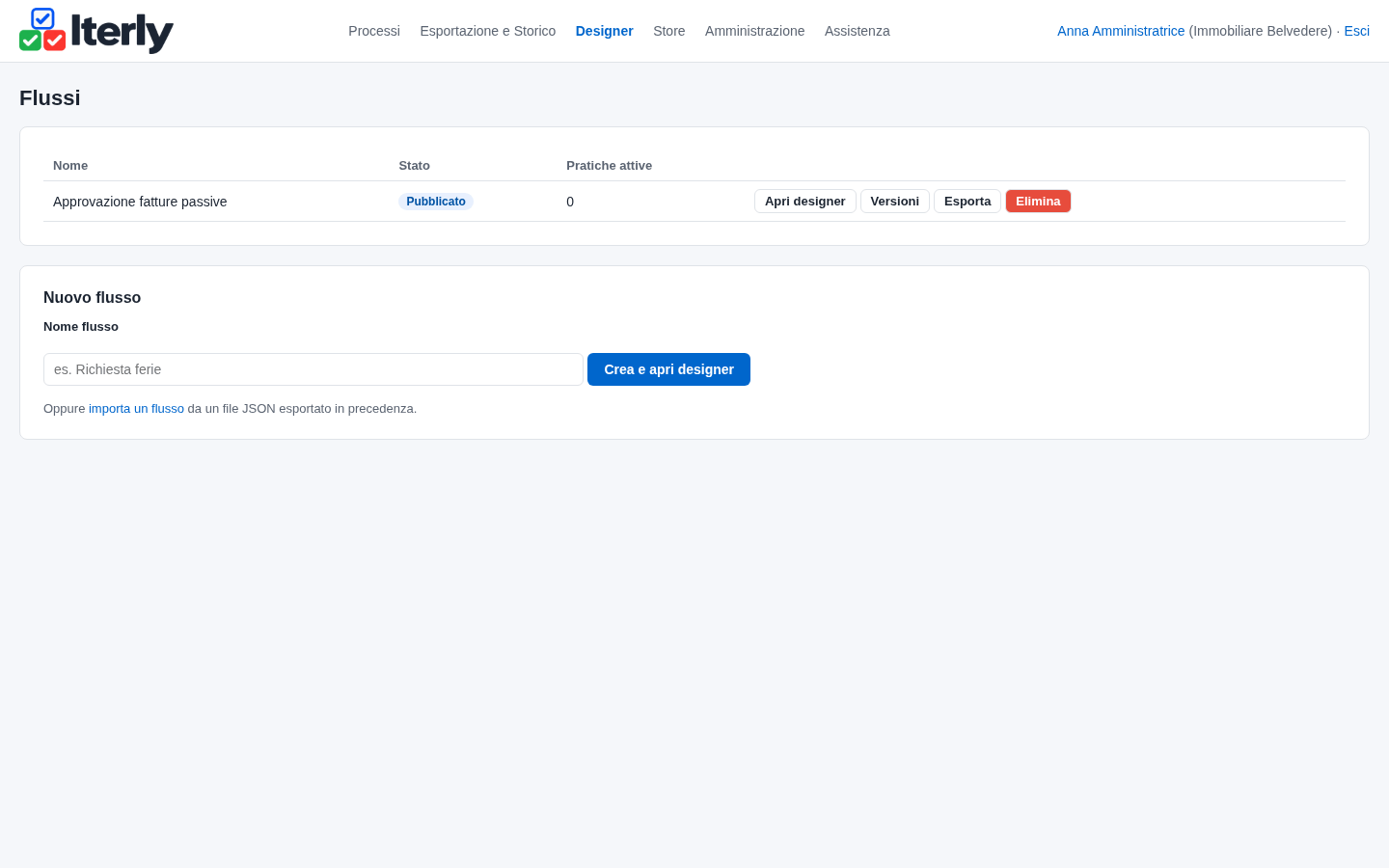
Apri la bozza nel designer e premi Salva e pubblica. Da quel momento l'amministrazione trova Approvazione fatture passive fra le pratiche da avviare.
Da sapere
- Iterly non riceve le fatture e non paga: le registra l'amministrazione e la firma del bonifico resta in banca. Nessun IBAN in Iterly.
- Nessun collegamento automatico con gli altri flussi: numeri e importi si copiano a mano; il residuo dell'ordine è quello che scrivete.
- Chi conferma è quello scelto: Iterly esclude chi registra, non controlla che sia davvero chi ha ordinato.
- Dopo l'avviso, ogni rata registrata con la stessa scadenza rimanda l'avviso a tutta l'amministrazione.
- Una scadenza per volta: con le rate, la prossima; il piano delle rate resta in fattura. Un credito residuo verso il fornitore, dopo una nota di credito più grande di quanto resta da pagare, è fuori dal flusso.
- Note e motivi mostrano l'ultimo invio; la griglia dei pagamenti è il solo registro cumulativo. Una griglia mandata con meno righe si accorcia.
- Chi ha la pratica vede tutto, importi, file e note compresi: amministrazione, direzione nelle sue, chi conferma nella sua; non i colleghi. Il file della fattura contiene l'IBAN e i dati del fornitore; un file sostituito resta nello Storico. L'amministratore dell'azienda vede ogni pratica.
- Gli importi escono con il punto e due decimali (1234.50) in email, scheda, PDF, API e nella vista classica; con la virgola nel CSV. Gli avvisi arrivano alle 08:00 circa.
- Un aggiornamento dello Store non cambia le pratiche aperte.
Vuoi usare questo flusso nella tua azienda?
Iterly è attualmente disponibile su invito. Richiedi l'accesso indicando il flusso che ti interessa: potrai importarlo, adattarlo alla tua azienda e gestirlo in autonomia.
Richiedi accesso a Iterly